目录
一、终端核心快捷键(新手优先掌握,全是高频刚需)
1.1 万能终止键:Ctrl + C
1.2 快捷退出键:Ctrl + D
1.3 光标极速定位快捷键(长命令修改神器)
1.4 一键清屏:Ctrl + L
二、历史命令高效用法(告别重复输入,懒人福音)
2.1 查看历史命令:history
2.2 快速调用历史命令:! 前缀技巧
2.3 增量搜索历史命令:Ctrl + R
三、实用拓展技巧(基础必学,避坑神器)
3.1 命令 / 文件名补全:Tab 键
3.2 历史命令快速切换:上下箭头键
四、知识点总结与零基础记忆方法
4.1 核心知识点速查表
4.2 零基础记忆技巧
总结
前言
大家好,相信很多刚接触 Linux 的小伙伴,都遇到过这些高频痛点:1.命令输到一半发现错误,疯狂按退格键删半天,效率极低。2.长命令执行卡住、脚本进入死循环,不知道怎么快速终止进程。3.之前敲过的超长配置命令,重复输入又累又容易出现拼写错误。4.终端屏幕被输出内容占满,敲clear命令还要多一步回车,嫌麻烦。5.长命令里某个参数写错,只能逐字移动光标修改,浪费大量时间
其实这些问题,靠 Linux 终端自带的快捷键和历史命令技巧就能完美解决!这篇文章整理了 Linux 终端 90% 高频场景都会用到的核心操作,从零基础新手入门必背,到老运维日常速查备忘,全覆盖无死角。熟练掌握之后,彻底摆脱鼠标依赖,命令行操作流畅度直接翻倍!
一、终端核心快捷键(新手优先掌握,全是高频刚需)
这部分整理了 4 类最高频的终端快捷键,覆盖日常操作的核心场景,是提升 Linux 终端使用效率的基础,建议优先熟练掌握,形成肌肉记忆。
1.1 万能终止键:Ctrl + C
这是 Linux 终端中使用率最高的快捷键,没有之一,核心作用集中在两个核心场景:
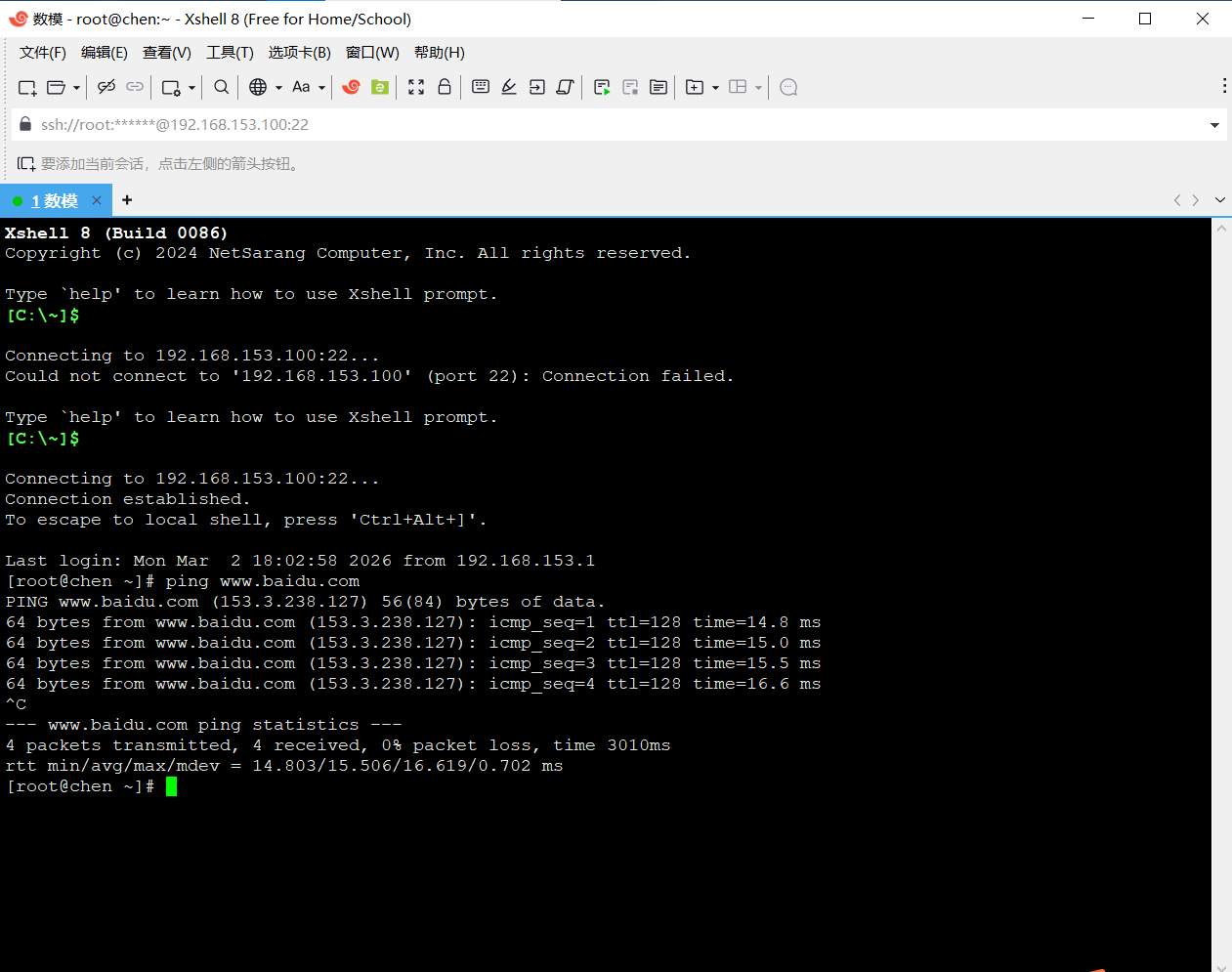
实操场景:执行ping www.baidu.com命令后,终端会持续输出网络连通性结果,按下Ctrl + C即可立即终止该操作,恢复$或#命令行提示符;输入了一大串错误命令,无需逐字删除,直接Ctrl + C一键重置。
1.2 快捷退出键:Ctrl + D
该快捷键的本质是向终端发送文件结束符(EOF),功能完全等价于输入exit命令,主要应用于两大高频场景:
避坑提示:注意区分使用场景!Ctrl + D无法退出 Vi/Vim 编辑器,Vi/Vim 有专属的退出命令(:q、:wq、:q!等),避免误用导致操作失误。
1.3 光标极速定位快捷键(长命令修改神器)
输入长命令后发现参数错误,逐字符移动光标效率极低,这组光标快捷键可完美解决问题,实现精准快速定位,彻底告别长按箭头键:
实操场景:输入命令yum install -y nginx mysql redis后,发现 “nginx” 拼写错误,按下Ctrl + 左键可快速跳至该单词前方,直接修改,无需从头移动光标浪费时间。
1.4 一键清屏:Ctrl + L
用于快速清空终端屏幕上的所有输出内容,效果与输入clear命令完全一致,且操作更便捷,同时会保留当前命令行提示符及已输入的命令(若有),不会清空未执行的输入内容。
实操场景:终端连续执行多条命令后,屏幕内容杂乱无章,后续命令的输出结果难以查看,按下Ctrl + L可快速清理界面,让终端恢复清爽,便于排查问题和查看新的输出内容。
二、历史命令高效用法(告别重复输入,懒人福音)
日常使用 Linux 终端时,超过 60% 的操作都是重复执行过往命令,掌握历史命令的实用操作,能彻底避免重复敲击长命令,大幅降低输入错误率,提升操作效率。
2.1 查看历史命令:history
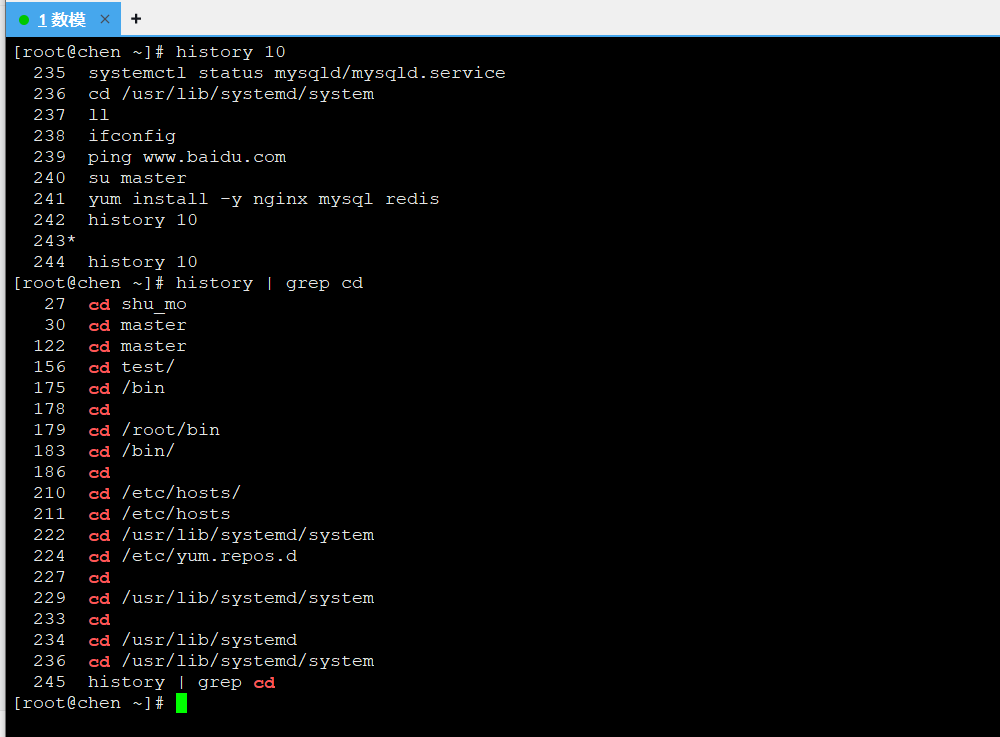
在终端输入history命令,会列出当前用户所有执行过的历史命令(系统默认保留最近 1000 条),每条命令前带有唯一编号,可通过编号快速调用对应命令。
拓展用法:
- 输入history 10可只显示最近 10 条历史命令,避免列表过长影响查看
- 输入history | grep 关键词可过滤包含指定关键词的历史命令,精准定位目标操作,比如history | grep docker可直接筛选出所有 docker 相关的历史命令
2.2 快速调用历史命令:! 前缀技巧
这是提升命令复用效率的核心技巧,通过特殊前缀可快速调用历史命令,无需手动翻找、重复输入,常用用法如下:
- !!:快速执行上一条命令,适合刚执行完一条命令,需要重复执行的场景;最经典的用法是sudo !!,普通用户执行命令忘加 sudo 权限时,无需重写整条命令,直接执行即可
- !编号:通过 history 命令显示的编号,直接执行对应命令。例如 history 列表中第 123 条是ls -l /etc,输入!123即可快速执行该命令
- !命令前缀:自动执行上一次以该前缀开头的命令。例如之前执行过systemctl restart nginx,再次输入!systemctl,系统会直接执行上一条 systemctl 开头的命令
实操场景:执行完复杂的解压命令tar -zxvf apache-tomcat-9.0.80.tar.gz -C /usr/local/后,若需再次执行,输入!!即可快速调用,无需重复敲击完整命令;普通用户执行yum update提示权限不足,直接输入sudo !!即可一键补全权限执行。
2.3 增量搜索历史命令:Ctrl + R
当历史命令积累过多,无法通过前缀、编号快速定位时,Ctrl + R快捷键可实现增量模糊搜索,精准找到目标命令,是 Linux 老用户的必备神器,操作步骤如下:
实操场景:之前执行过一条复杂的防火墙配置命令firewall-cmd –zone=public –add-port=8080/tcp –permanent,后续需要再次修改配置时,按下Ctrl + R输入 “firewall”,即可快速定位并调用该命令,避免手动输入长命令和参数。
三、实用拓展技巧(基础必学,避坑神器)
除了核心快捷键与历史命令用法,以下两个基础技巧虽简单却实用性拉满,能显著提升操作准确性,降低输入错误率,Linux 新手建议重点掌握。
3.1 命令 / 文件名补全:Tab 键
Tab 键是 Linux 终端的 “防错神器”,也是每个 Linux 用户必学的第一个技巧,核心用法如下:输入命令、文件名、目录路径甚至命令参数时,按下 Tab 键,系统会自动补全剩余内容;若有多个匹配项,连续按两次 Tab 键,会列出所有匹配结果,有效避免手动输入错误(尤其是路径较长、名称复杂时)。
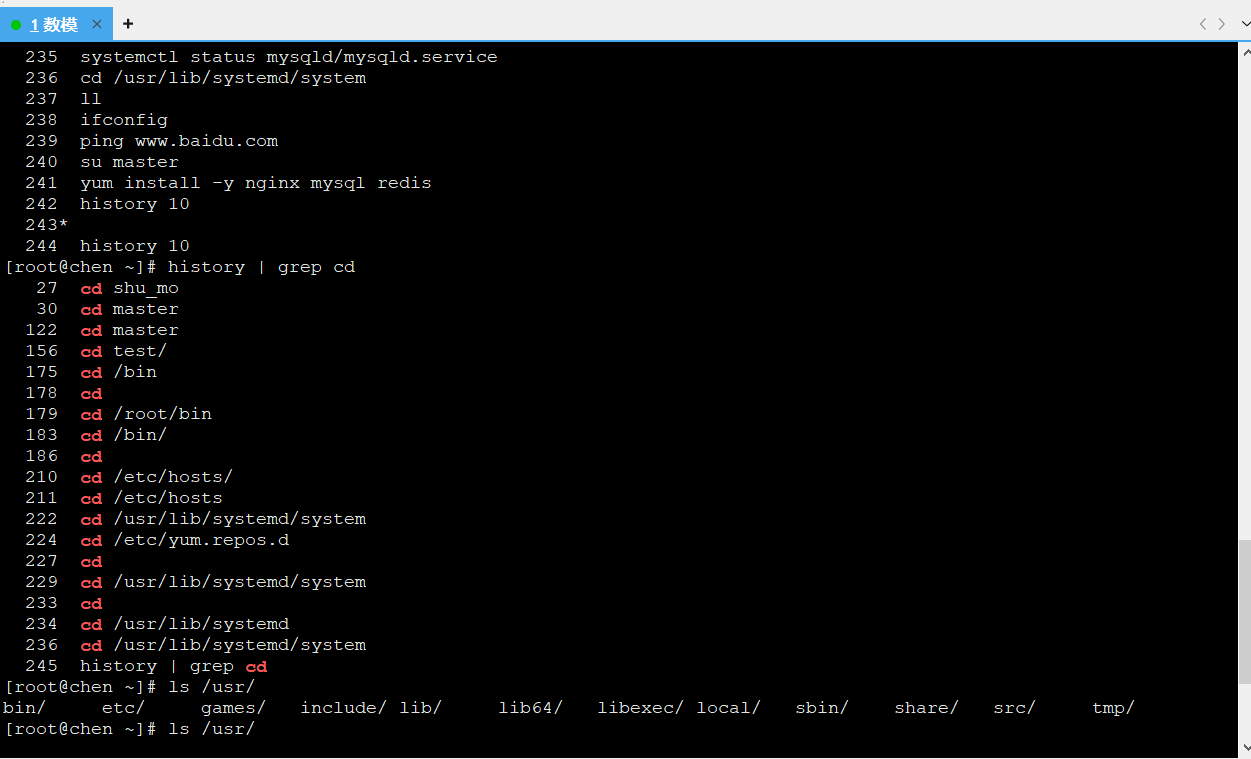
实操场景:输入cd /e后按 Tab 键,系统会自动补全为cd /etc/;输入ls /u按两次 Tab,会列出 / 目录下所有以 “u” 开头的目录(如 usr、var),精准规避路径输入错误;输入systemctl 后按两次 Tab,会列出所有可用的子命令,新手无需死记硬背参数。
3.2 历史命令快速切换:上下箭头键
最基础也最常用的历史命令操作,按下上箭头键,可依次回溯之前执行过的命令;按下下箭头键,可向前切换至后续命令,适合快速查找最近 3-5 条命令,无需输入 history 命令翻找,操作更便捷高效。
四、知识点总结与零基础记忆方法
4.1 核心知识点速查表
为了方便大家日常速查、收藏备忘,这里整理了所有核心操作的速查表,建议保存到本地,操作时忘记可随时查看:
| Ctrl + C | 强制终止进程 / 清空当前输入 | 命令卡死、输错内容重置 |
| Ctrl + D | 退出终端 / 登录 / 交互环境 | 退出 SSH、Python/MySQL 交互模式 |
| Ctrl + A / Ctrl + E | 光标跳至行首 / 行尾 | 修改长命令前缀 / 后缀 |
| Ctrl + 左右箭头 | 按单词跳转光标 | 修改长命令中的单个参数 |
| Ctrl + L | 一键清屏 | 终端内容杂乱,清理界面 |
| Ctrl + R | 增量搜索历史命令 | 快速找回长命令、复杂配置命令 |
| history | 查看历史命令 | 回溯过往操作、过滤目标命令 |
| !! / sudo !! | 执行上一条命令 / 加 sudo 执行 | 重复执行命令、忘加 sudo 补权限 |
| ! 编号 / ! 前缀 | 按编号 / 前缀调用历史命令 | 快速复用过往执行过的命令 |
| Tab | 自动补全命令 / 路径 / 参数 | 避免拼写错误,提升输入速度 |
4.2 零基础记忆技巧
很多新手小伙伴反馈快捷键太多记不住,这里给大家 3 个超实用的记忆方法,无需死记硬背,一周就能熟练掌握:
总结
Linux 终端快捷键与历史命令技巧,是 Linux 操作的基础,也是后续学习 Shell 脚本、服务器运维、环境部署、集群管理的重要铺垫。这些技巧看似简单,却能从根本上减少无效操作,降低错误率,提升日常操作效率。
建议大家在虚拟机或测试服务器中反复练习,刻意用快捷键替代鼠标操作和重复输入,逐步养成高效的终端使用习惯,真正实现 “告别鼠标,一行命令搞定所有操作”。
如果大家还有其他实用的 Linux 终端技巧,欢迎在评论区留言交流,我们一起积累、共同进步!