🔍 错误信息解读
最近开发go项目,下载goland进行开发,但是却经常遇到goland会报这样的错:

CreateProcess error=4551, 应用程序控制策略已阻止此文件
生活化比喻:
你的程序 = 快递员
Windows 安全策略 = 小区门卫
门卫:"没工牌、没登记,不准进!" 🚫
错误原因:
- GoLand 编译的 .exe 文件被标记为"来自互联网"
- Windows SmartScreen/WDAC/AppLocker 等安全机制拦截
- 文件缺少数字签名或可信来源证明
🛠️ 解决方案(按推荐顺序)
✅ 方案 1:解除文件锁定(最简单)
操作步骤:
找到被阻止的文件目录:
D:\\atool\\goexe\\
右键 go_build_*.exe → 属性
在"常规"选项卡底部,勾选 ✅ 解除锁定
点击"应用" → “确定”
重新运行 GoLand 项目
💡 如果看不到"解除锁定"选项,继续方案 2。
实测第一种方案只是有时候有效果,后面仍然汇报一样的错误,因此为了不阻断开发调试,引入下面这个方法彻底解决。
✅ 方案 2:Goland 关联已启动的go程序
goland支持通过关联一个已经启动的go程序来进行启动和debug。
首先在终端执行如下命令
go install github.com/google/gops@latest
然后执行如下命令构建go项目
go build -gcflags="all=-N -l" -o myApp.exe
启动项目
.\\myApp.exe
然后使用快捷键ctrl alt f5打开关联的界面
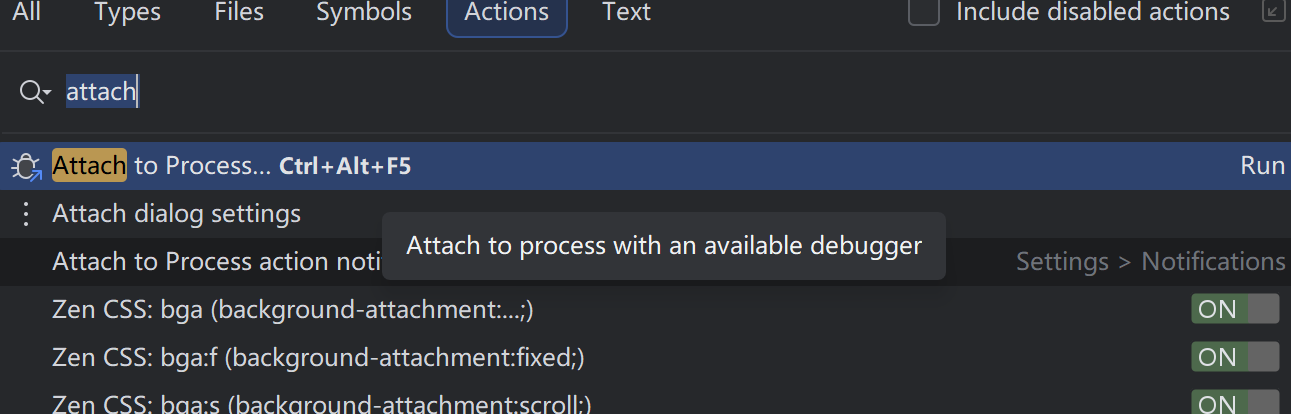
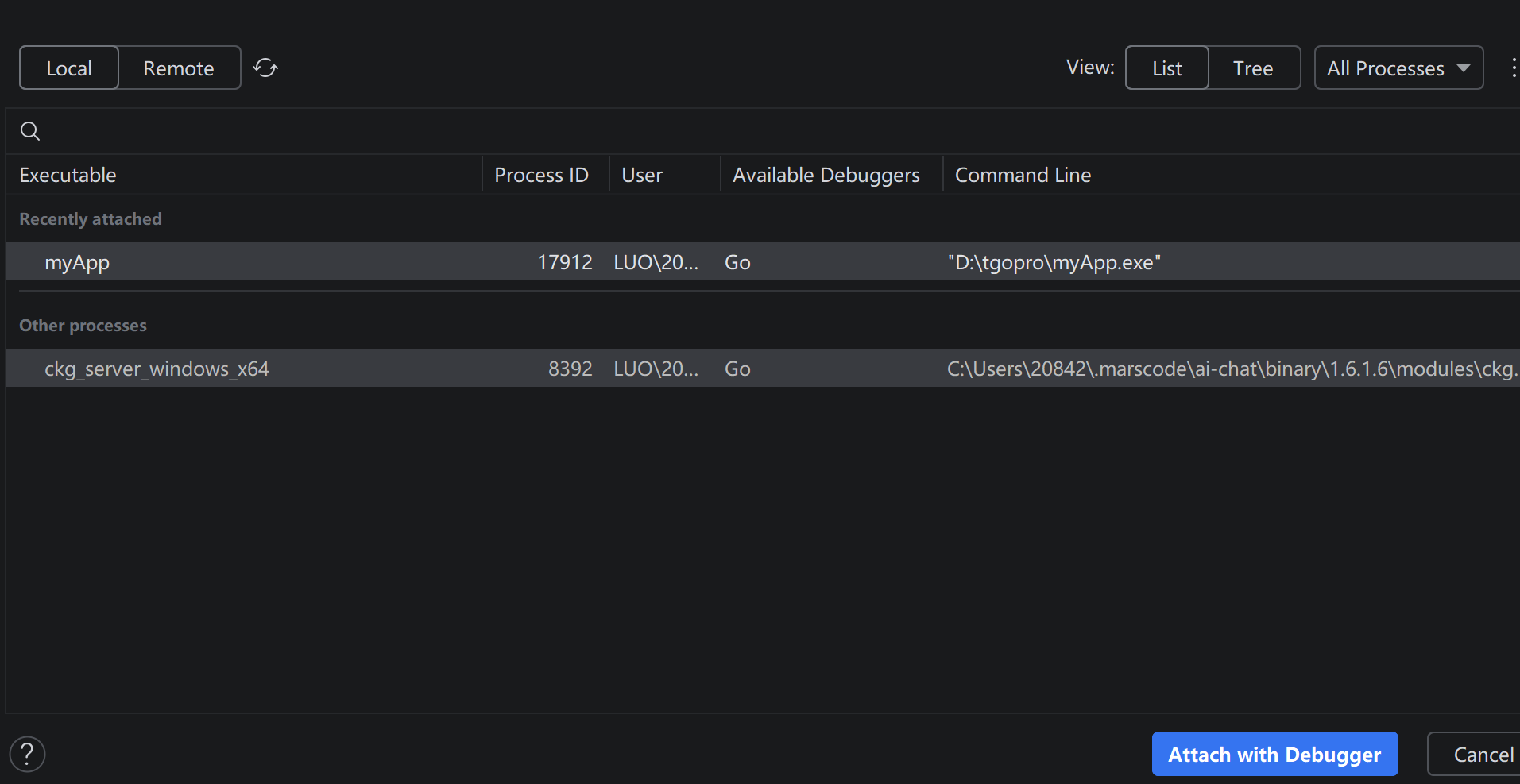
选择myApp就可以开始打断点调试你的程序了。
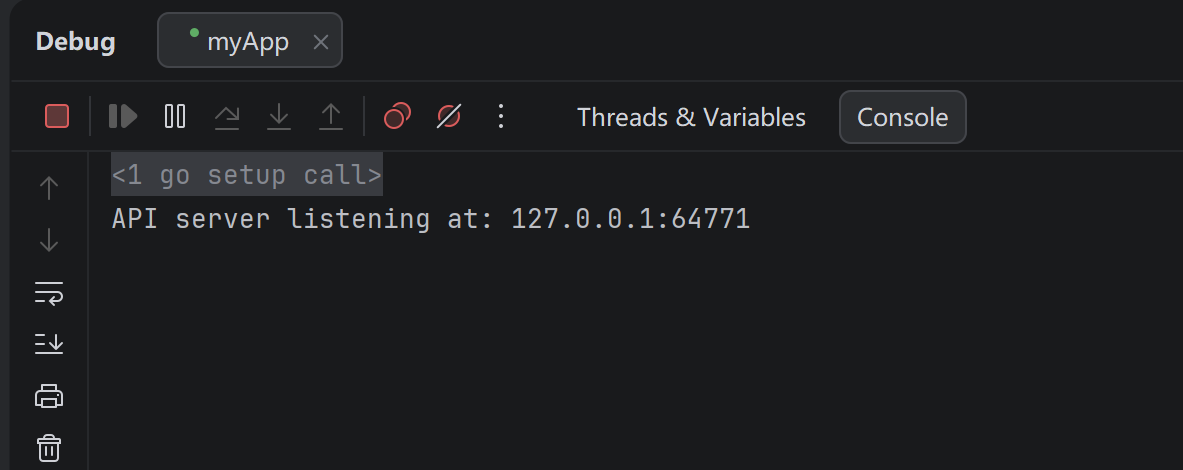
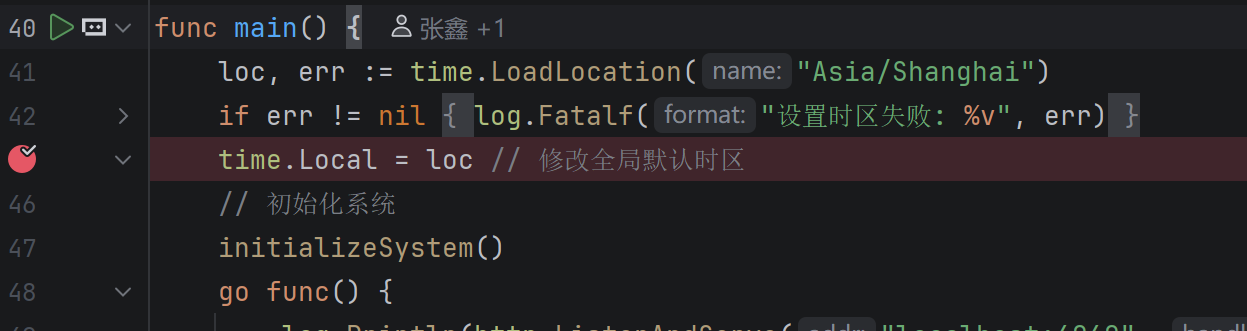
💡 额外小贴士
- 🔁 修改策略后,重启 GoLand 或执行 File → Invalidate Caches
- 📁 确保输出目录有写入和执行权限
- 🧪 测试方法:手动双击 .exe,如果也打不开,就是系统策略问题
