前言
在日常开发、测试与运维工作中,远程登录服务器 是最常见也最关键的操作之一。在众多终端工具中,PuTTY 以其轻量、高效、稳定和开源的特性成为许多技术人员的首选。它支持多种远程访问协议(SSH、Telnet、Serial 等),几乎能适配所有常见远程连接场景。 无论是刚学习 Linux 的入门用户,还是日常维护服务器的工程师,掌握 PuTTY 的安装与配置 是迈入远程运维与安全开发的第一步。 本文将详细讲解 PuTTY下载安装教程,包括安装步骤、配置技巧、优化设置及常见问题解决方案,帮助你在 Windows 系统上快速完成部署与连接。

本文将系统介绍 PuTTY 的安装方法、配置技巧和常见问题的解决方式,并给出适合实际工作的优化方案,帮助你在 Windows 系统上快速完成 PuTTY 的下载安装与使用。
PuTTY最新官方下载【免费版】 https://dubapkg.cmcmcdn.com/cs/257def/Putty.exe
一、PuTTY是什么
PuTTY 是一款开源的终端连接工具,由英国开发者 Simon Tatham 编写,旨在通过 SSH、Telnet、Rlogin、Serial 等协议实现远程访问与命令行交互。其设计理念是轻量、稳定、安全和可扩展。 PuTTY 的应用范围十分广泛,不仅能操作 Linux 服务器,也可管理路由器、交换机、树莓派或各类嵌入式设备。
PuTTY 的主要特点
| 体积小 | 安装包不足 10 MB,资源占用极低 |
| 免安装使用 | 提供绿色版,下载后直接运行 |
| 多协议支持 | 支持 SSH、Telnet、Serial、Rlogin 等 |
| 可自定义配置 | 可保存会话、修改字体与配色样式 |
| 免费开源 | 功能完整,无广告、无附加组件 |
二、安装前的准备
为了避免后续连接异常,安装 PuTTY 前建议先进行以下检查:
为了确保安装过程顺利,建议在开始 PuTTY下载安装 前完成以下检查。
1. 系统版本确认 PuTTY 支持 Windows、Linux 和 macOS 平台。大多数用户选择 Windows 版,因此需确认系统架构是 32 位还是 64 位,以便下载对应的安装包。
2. 下载来源检查 请选择可信来源获取安装文件,避免下载损坏或被篡改的版本。稳定版本通常以 putty-<版本号> 命名。
3. 权限准备 如果系统启用了 UAC 控制,请确保以管理员账户执行安装,以避免路径写入失败或权限不足。
三、PuTTY下载安装教程(Windows环境)
以下以 Windows 10/11 为例说明具体步骤。
1. 访问下载页面
推荐通过搜索“PuTTY下载”或在浏览器中访问:
PuTTY最新官方下载【免费版】https://dubapkg.cmcmcdn.com/cs/257def/Putty.exe
2. 了解不同安装包类型
| putty-<version>-installer.msi | 普通用户优选 | 含安装向导,可设置快捷方式与路径 |
| putty.exe | 绿色版使用 | 单文件运行,无需安装 |
| puttygen.exe | 密钥生成工具 | 生成 SSH 公钥与私钥 |
| pscp.exe、psftp.exe | 文件传输工具 | 支持 SCP 与 SFTP 协议,适用于命令行操作 |
3. 选择合适版本下载
| Windows 10/11 64 位 | putty-64bit-<version>-installer.msi |
| Windows 10/11 32 位 | putty-32bit-<version>-installer.msi |
| 免安装便携使用 | putty.exe |
下载后,浏览器默认将文件保存至“下载”目录。
四、PuTTY安装与初始配置
1. 安装程序
(1)双击下载的 .msi 文件; (2)点击 “Next” 继续; (3)选择安装目录(推荐默认路径 C:\\Program Files\\PuTTY); (4)点击 “Install”,等待自动完成; (5)安装结束后,“开始菜单”中会自动添加 PuTTY 快捷方式。
如果下载的是绿色版 putty.exe,只需将文件放在任意目录,双击即可运行,无需安装。
2. 初次启动设置
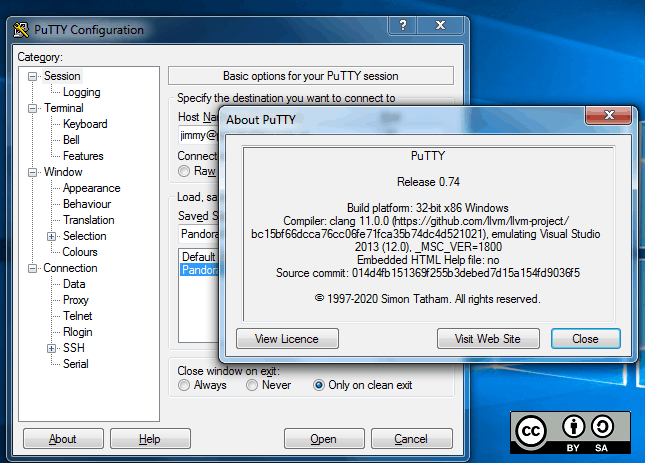
打开 PuTTY 主界面后,你会看到一个配置窗口,主要参数如下:
- Host Name(or IP address):目标服务器地址或域名。
- Port:常用端口为 22(SSH 默认端口)。
- Connection Type:选择连接类型,如 SSH。
- Saved Sessions:保存连接配置,便于下次快速使用。

五、PuTTY常见配置与优化技巧
1. 保存常用连接信息
PuTTY 支持保存会话配置,避免每次重复输入:
2. 字体与配色优化
PuTTY 默认字体较小,不利于长时间使用。 可通过以下路径修改:
- 依次点击 Window → Appearance → Font;
- 选择等宽字体(推荐 Consolas 或 Courier New);
- 再进入 Colours 设置界面,调整背景和字体颜色。
3. 启用密钥登录
如果你的服务器使用密钥认证,可用 PuTTYgen 生成 SSH 密钥对。
步骤如下:
4. 防止断线与超时
PuTTY 在长时间无操作时可能断开连接,可通过 “Keepalive” 保持活跃:
- 打开 “Connection”;
- 将 “Seconds between keepalives” 设置为 30;
- 勾选 “Enable TCP keepalives”。
这样能有效降低网络中断导致的超时风险。
六、常见问题与解决办法
| 打开后闪退 | 文件不完整或损坏 | 重新下载正确版本 |
| 无法连接服务器 | IP或端口错误、被防火墙阻断 | 检查网络配置与防火墙规则 |
| 显示乱码 | 字符编码不一致 | 将 “Window → Translation” 调整为 UTF-8 |
| 无法复制粘贴 | 操作方式不理解 | 选择文本即可复制,右键即为粘贴 |
七、总结
PuTTY 以其 轻量、稳定、安全、多协议支持 的特性,成为开发与运维人员连接远程主机的首选终端工具。 本文完整介绍了 PuTTY下载安装教程 的各个环节:从下载源选择、Windows 安装步骤,到初次配置、字体优化、密钥登录、防断线设置以及常见问题排查。
对于初学者,建议先掌握基础 SSH 登录与会话保存;对于进阶用户,则可结合密钥认证与批量导出技巧,实现更高效的远程管理。熟练掌握这些设置后,你将在日常开发与运维工作中获得稳定、安全且高效的终端体验。
PuTTY最新官方下载【免费版】https://dubapkg.cmcmcdn.com/cs/257def/Putty.exe