如何快速使用MyComputerManager:新手完整入门指南
【免费下载链接】MyComputerManager 管理“此电脑”里删不掉的流氓“快捷方式”(包括侧边栏),同时可自己添加这类“快捷方式”  项目地址: https://gitcode.com/gh_mirrors/my/MyComputerManager
MyComputerManager是一款专业的Windows系统管理工具,能够快速清理"此电脑"中顽固的流氓快捷方式,同时支持添加自定义项目。这款工具专为普通用户设计,无需修改注册表即可轻松管理电脑界面,让你的"此电脑"界面重获整洁!🚀
🔍 为什么你需要MyComputerManager
很多国内软件为了推广目的,会在"此电脑"界面添加无法删除的快捷方式,比如WPS网盘、交大云盘、天翼云盘等。这些顽固快捷方式不仅影响美观,还可能占用系统资源。
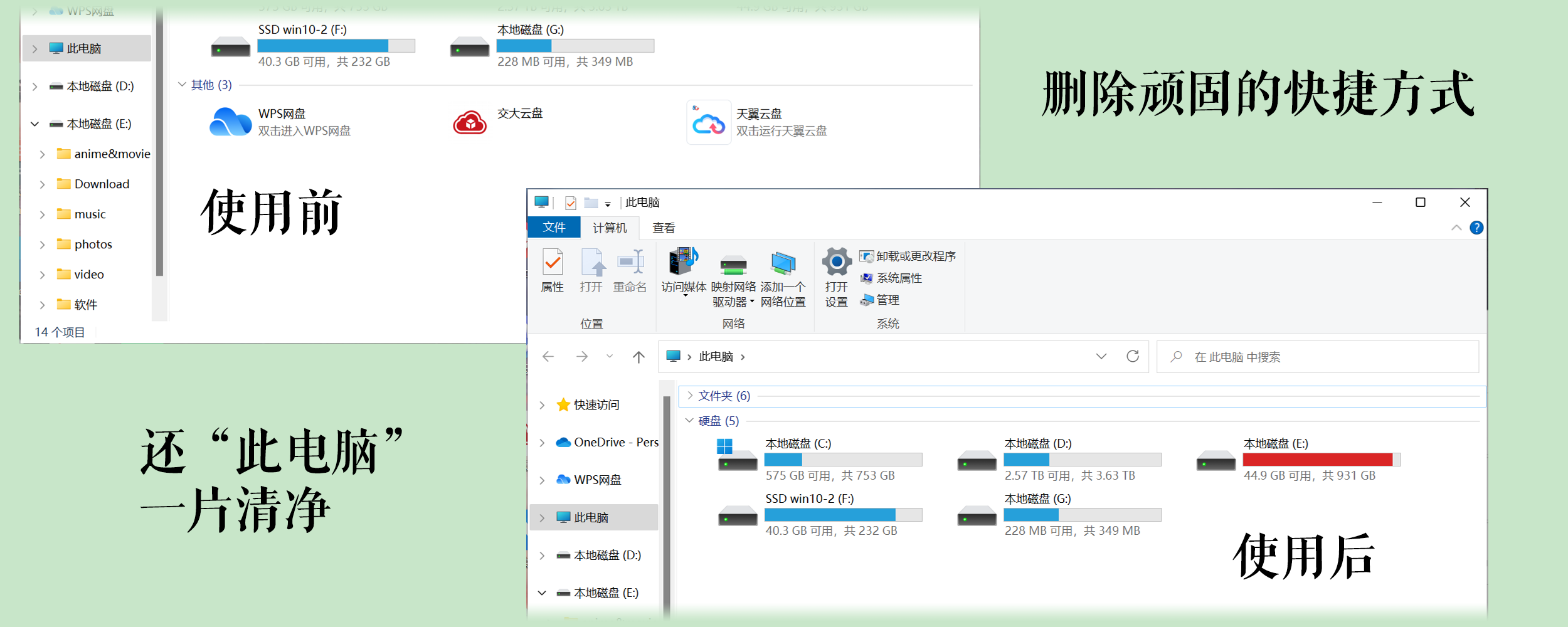 MyComputerManager清理前后对比:左边是杂乱无章的界面,右边是整洁清爽的界面
✨ 核心功能特色
一键删除顽固快捷方式
MyComputerManager能够快速识别并删除"此电脑"中那些无法通过常规方式移除的流氓快捷方式,彻底解决你的烦恼。
支持亮暗主题切换
软件提供现代化的UI设计,完美支持Windows 11 Mica效果,可以在亮色和暗黑主题间自由切换。
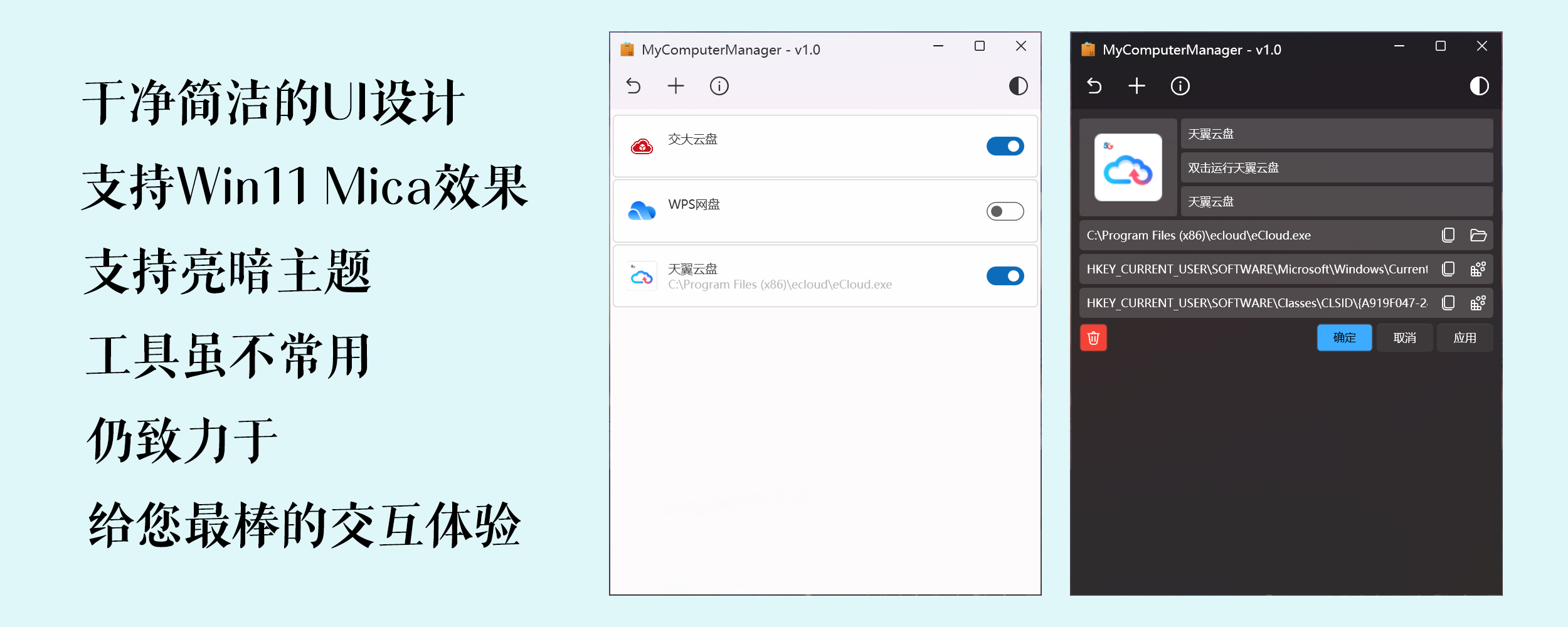 软件支持亮色和暗黑主题,提供最佳的用户体验
自定义项目添加功能
除了删除功能,你还可以添加自己的快捷方式到"此电脑",支持exe/ico/dll图标格式和命令行参数。
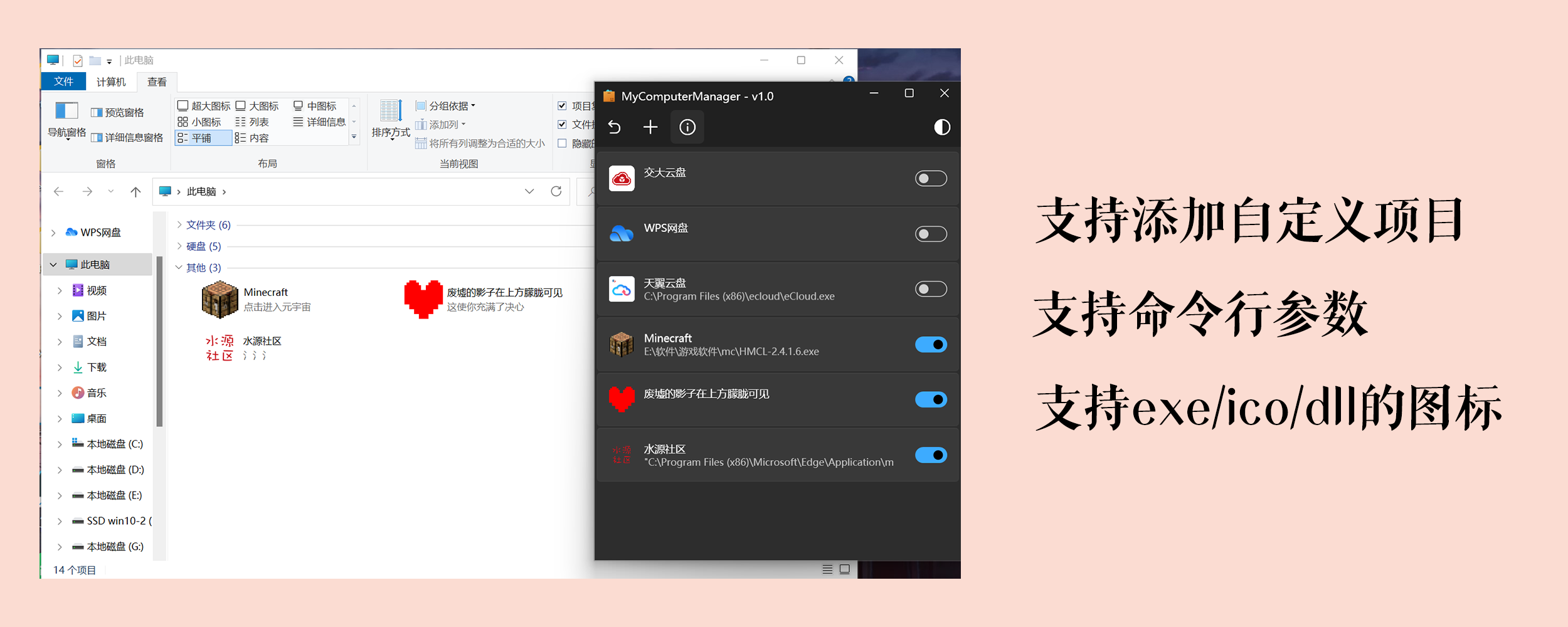 支持添加自定义项目,如Minecraft、水聊社区等
🛠️ 快速安装步骤
方法一:直接下载使用
方法二:源码编译(可选)
如果你有开发需求,可以克隆项目源码进行编译:
git clone https://gitcode.com/gh_mirrors/my/MyComputerManager
📖 使用教程详解
第一步:启动软件
双击运行MyComputerManager,你会看到简洁的主界面,左侧显示所有检测到的快捷方式。
第二步:选择要删除的项目
在主界面列表中,勾选你想要删除的顽固快捷方式,比如各种云盘、网盘等。
第三步:执行删除操作
点击"删除"按钮,软件会立即清理选中的项目,整个过程安全可靠。
第四步:添加自定义项目(可选)
如果你想添加自己的快捷方式:
💡 实用技巧分享
定期清理建议
建议每隔一段时间运行一次MyComputerManager,检查是否有新的顽固快捷方式出现。
备份重要数据
虽然MyComputerManager操作安全,但建议在进行大量修改前备份重要数据。
主题切换技巧
根据你的使用环境选择合适的主题:
- 白天使用:亮色主题
- 夜间使用:暗黑主题,保护视力
🛡️ 安全使用指南
MyComputerManager基于.NET Framework 4.7.2开发,所有操作都在安全范围内进行,不会影响系统稳定性。
🎯 常见问题解答
Q:删除快捷方式会影响软件功能吗? A:不会,这只是删除"此电脑"中的快捷方式显示,不会影响软件本身的正常运行。
Q:软件需要管理员权限吗? A:建议以管理员身份运行,以确保能够访问所有系统区域。
📋 系统要求
- 操作系统:Windows 10/11
- .NET Framework:4.7.2或更高版本
- 内存:建议2GB以上
- 存储空间:仅需几MB空间
🚀 进阶功能探索
对于想要深入了解的用户,MyComputerManager提供了丰富的源码结构,你可以在MyComputerManager/目录下查看完整的项目架构。
🎉 开始使用吧!
现在你已经了解了MyComputerManager的所有基础功能,赶快下载体验吧!让你的"此电脑"界面变得整洁有序,享受更纯净的电脑使用体验!✨
【免费下载链接】MyComputerManager 管理“此电脑”里删不掉的流氓“快捷方式”(包括侧边栏),同时可自己添加这类“快捷方式” 项目地址: https://gitcode.com/gh_mirrors/my/MyComputerManager
创作声明:本文部分内容由AI辅助生成(AIGC),仅供参考