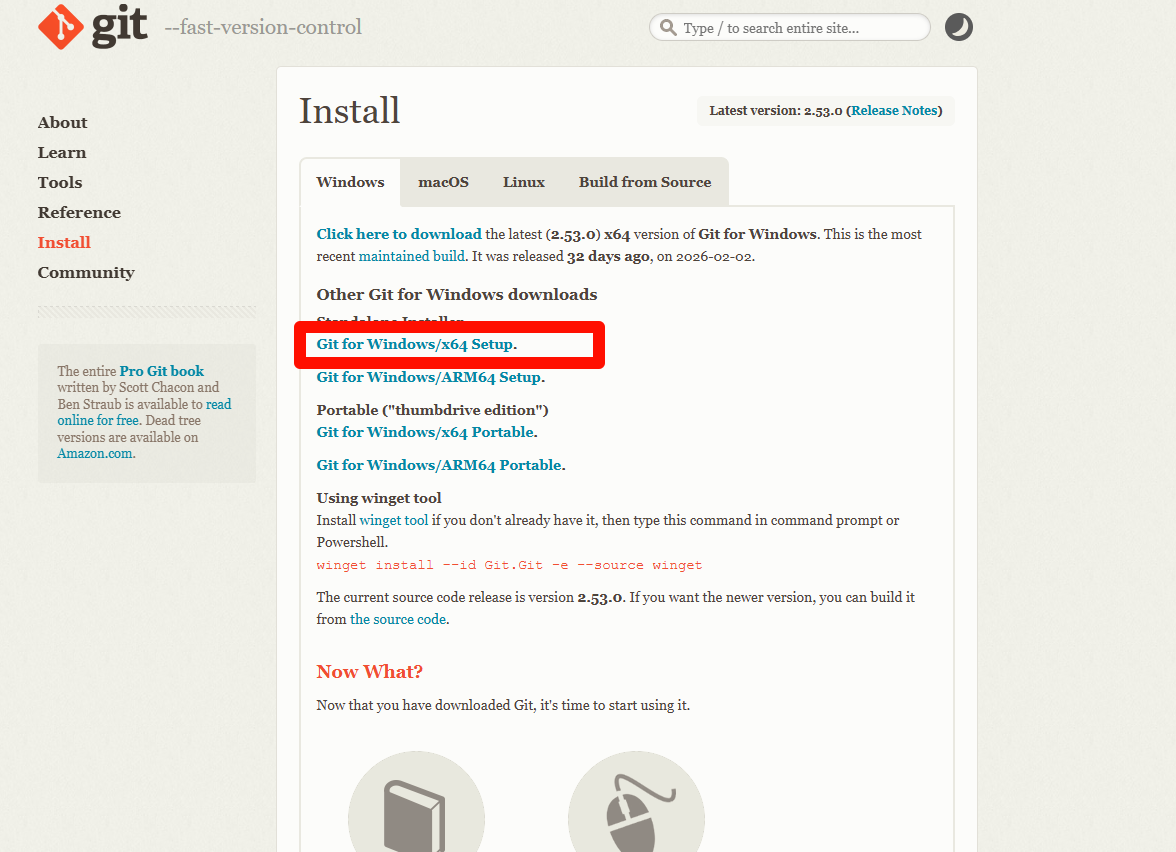
一、下载Git安装程序
进入官方下载地址
Git – Install for Windows
点击下载(会自动下载最适合电脑的版本)
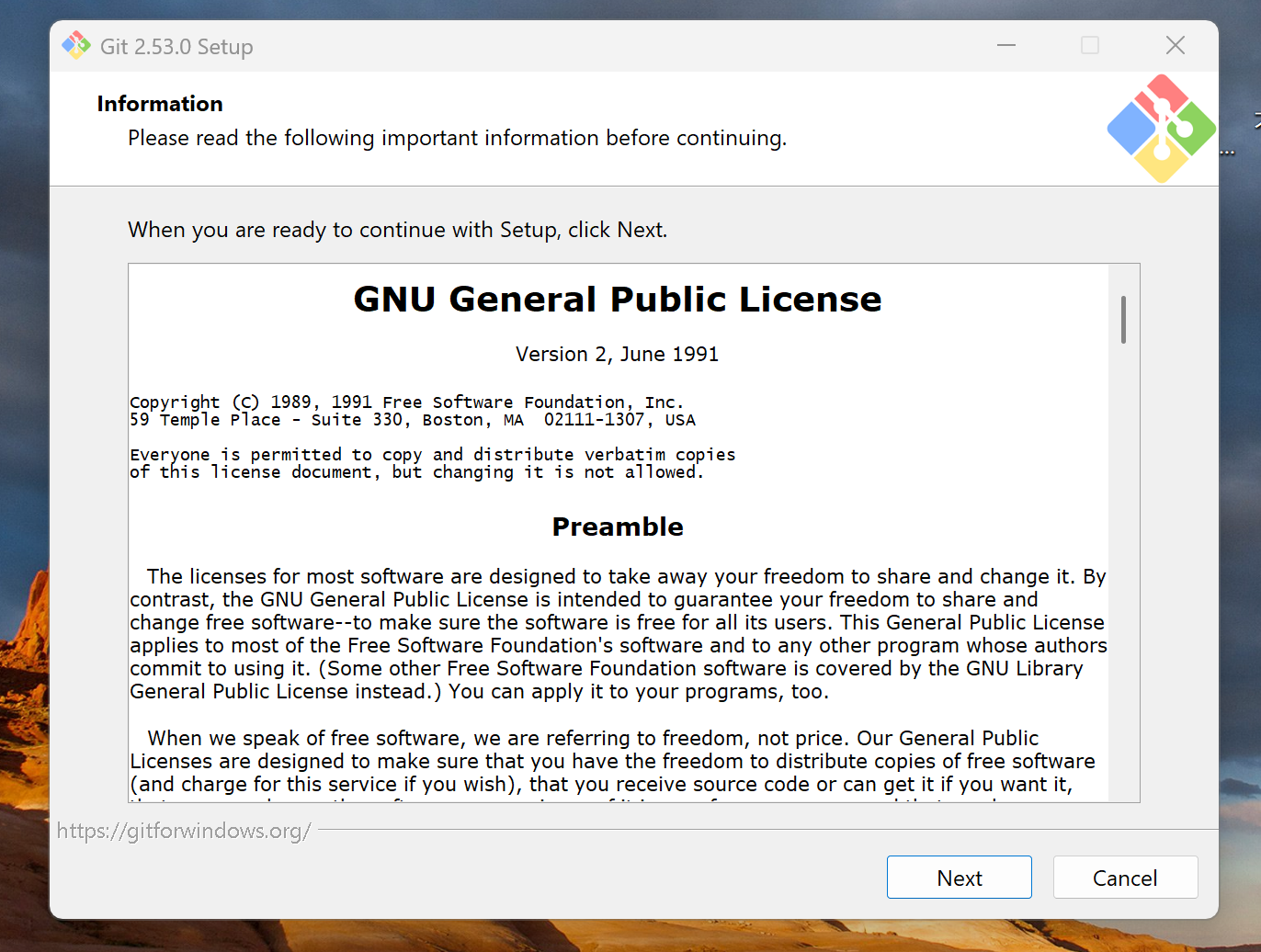
二、运行安装程序
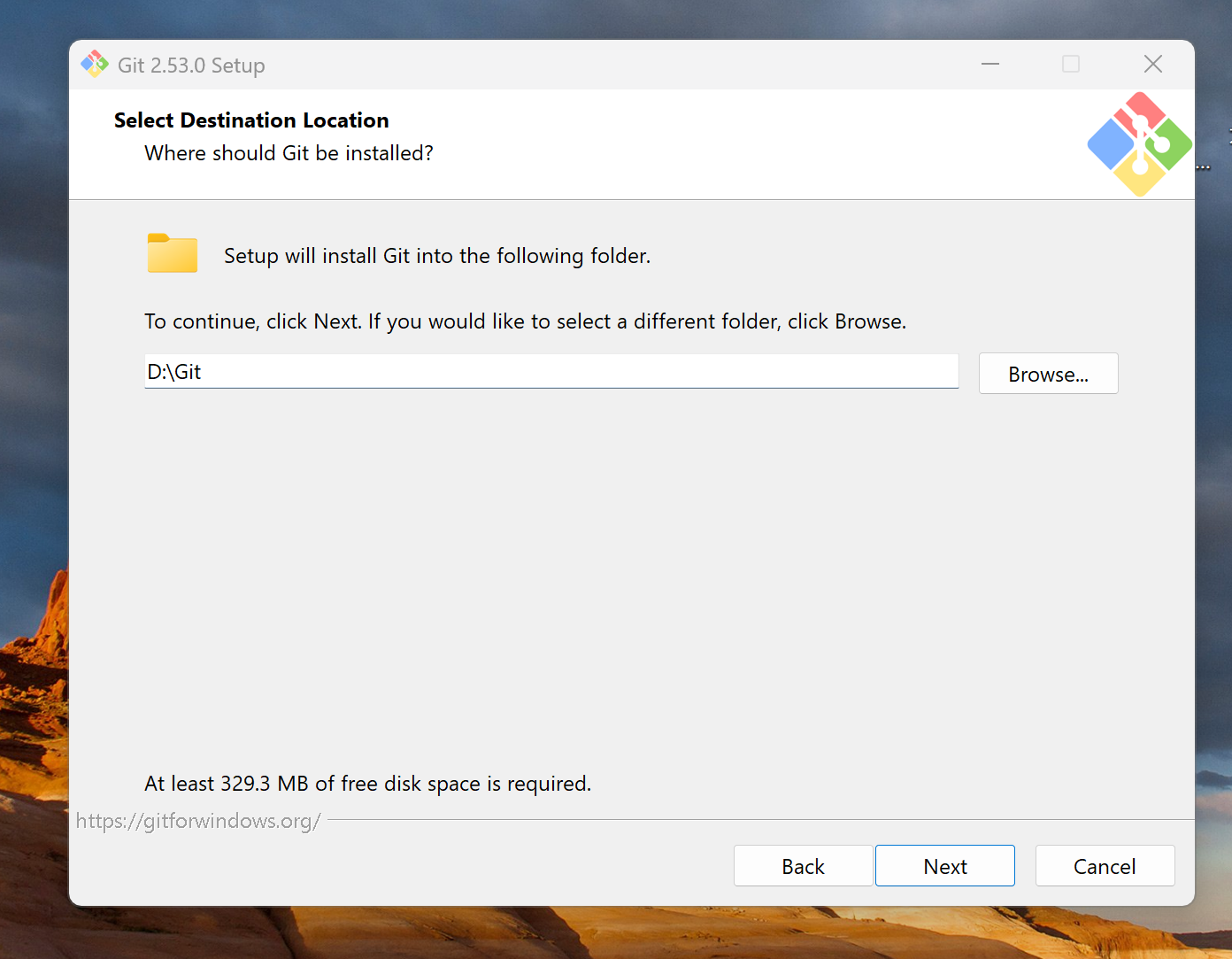
更改安装目录
选择安装组件,一般来说默认即可,直接点击"Next"
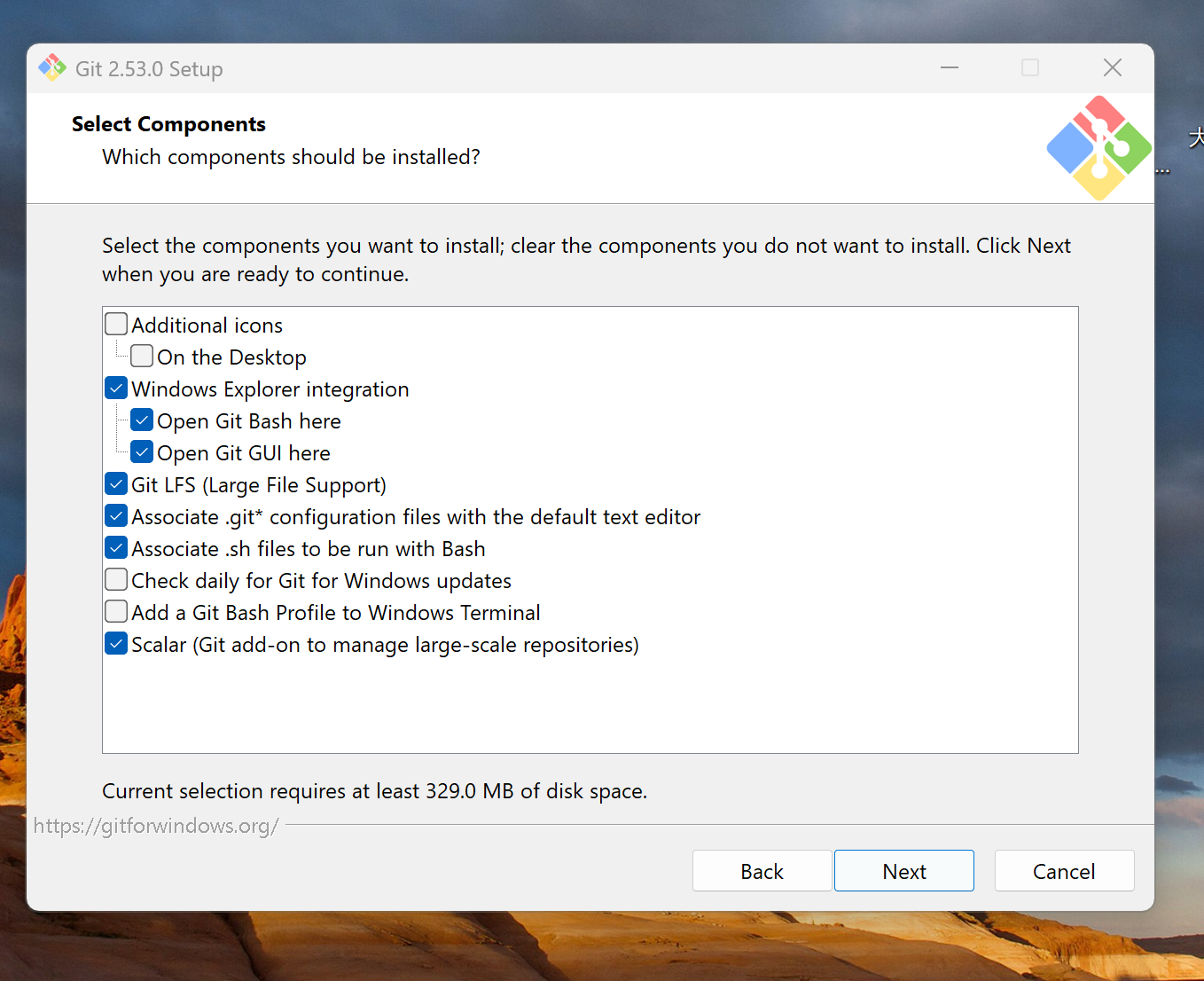
选择next
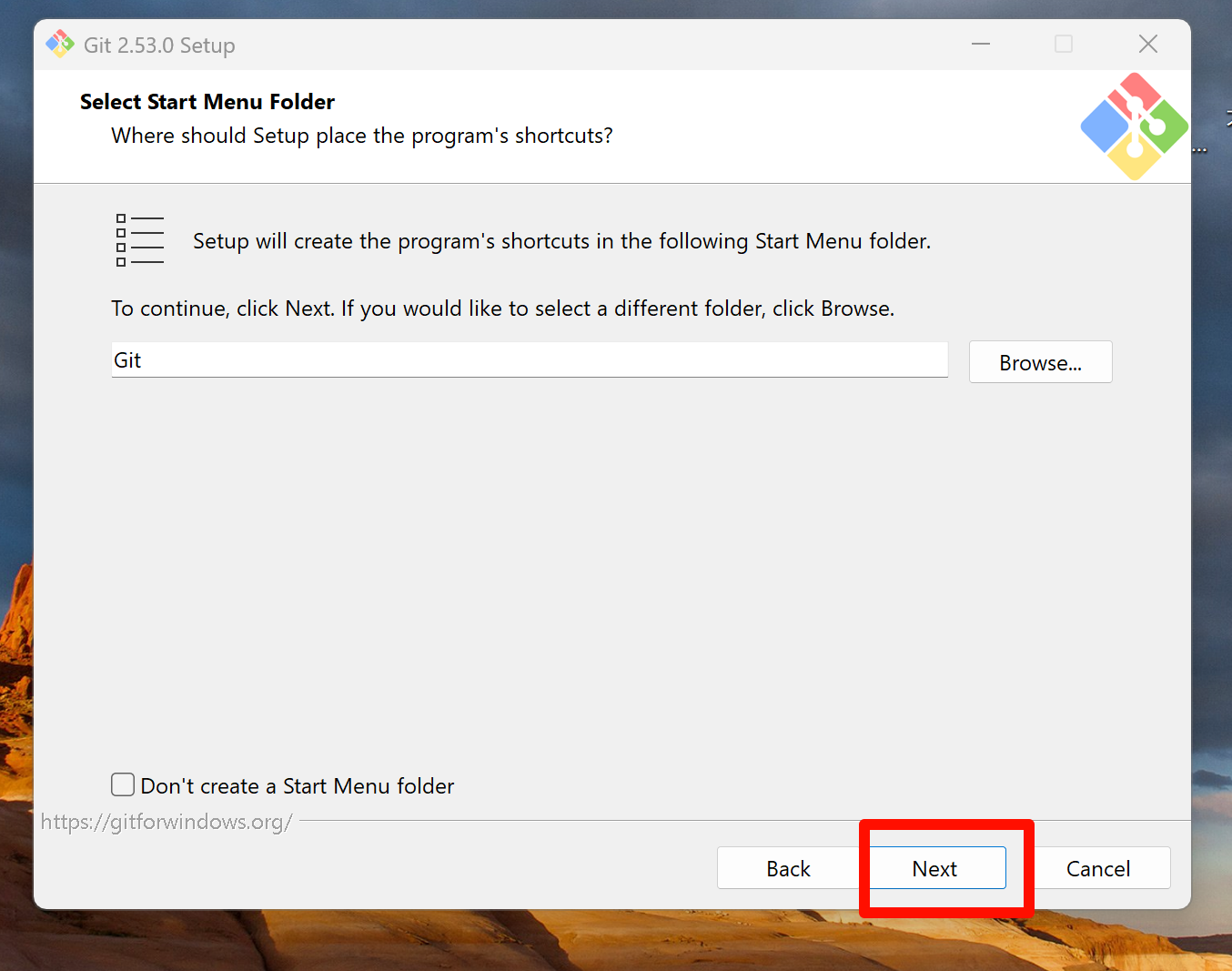
三、配置 Git 环境
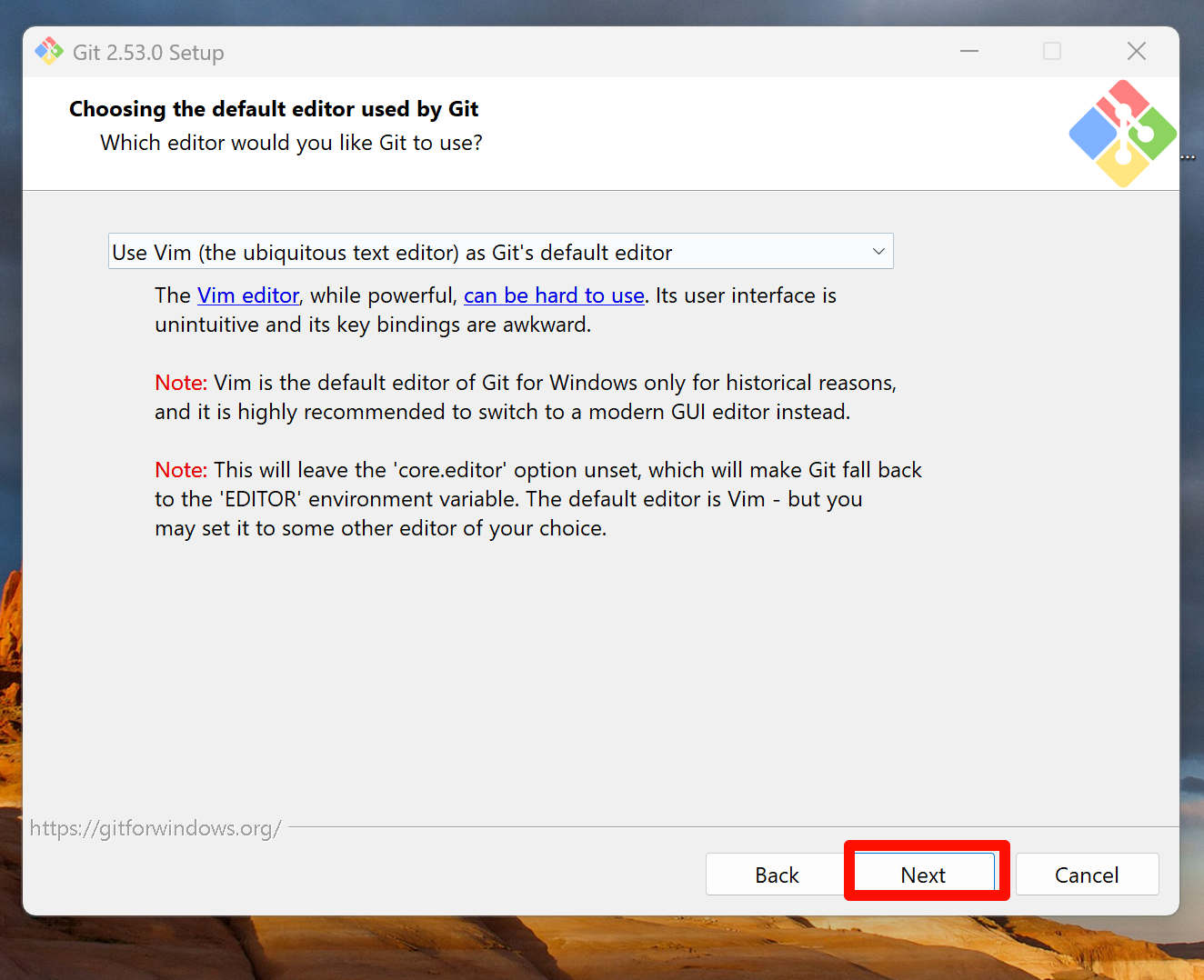
选择默认的vim作为编辑命令
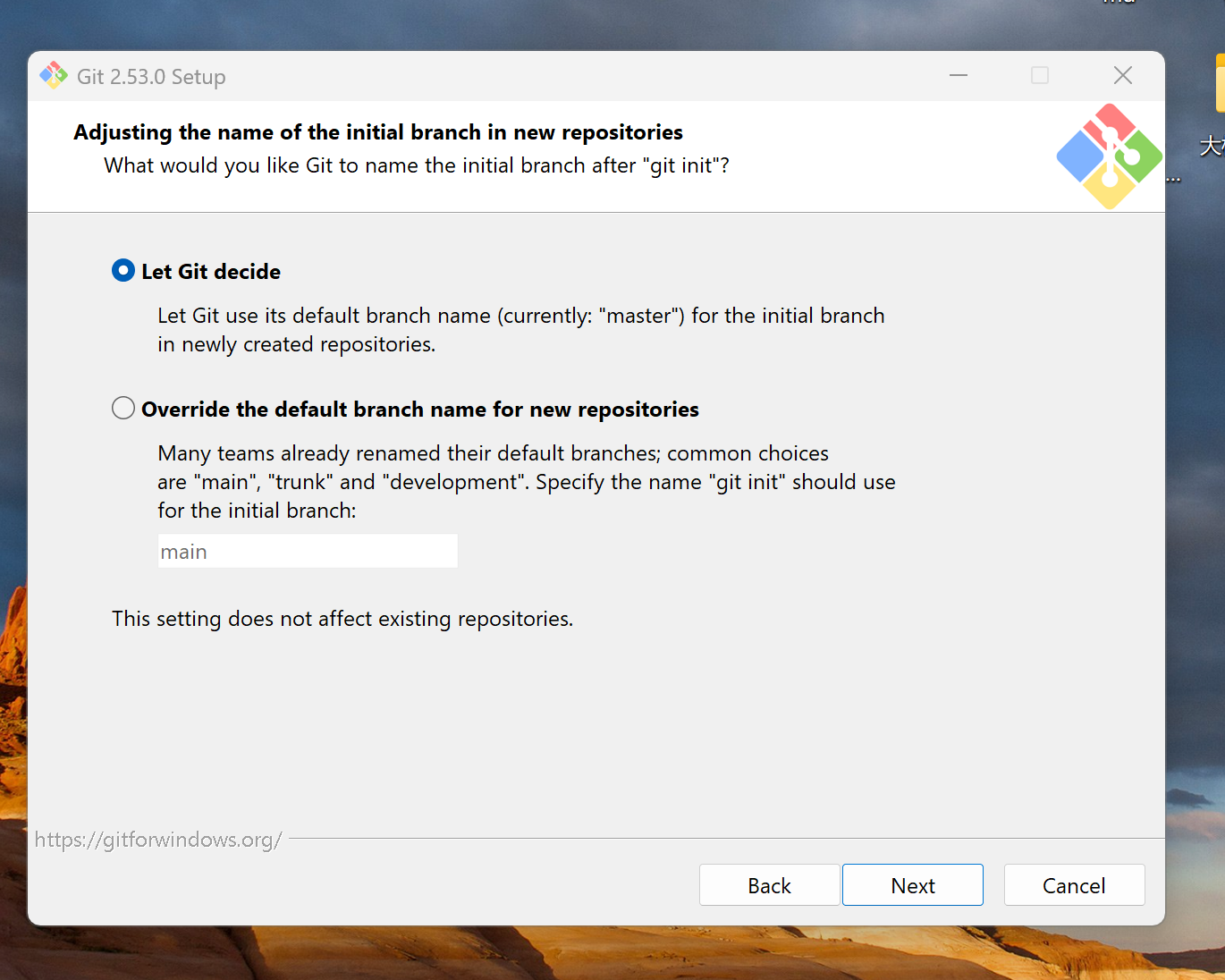
调整初始分支名称,建议选择 "Let Git decide",然后直接点击 "Next"。
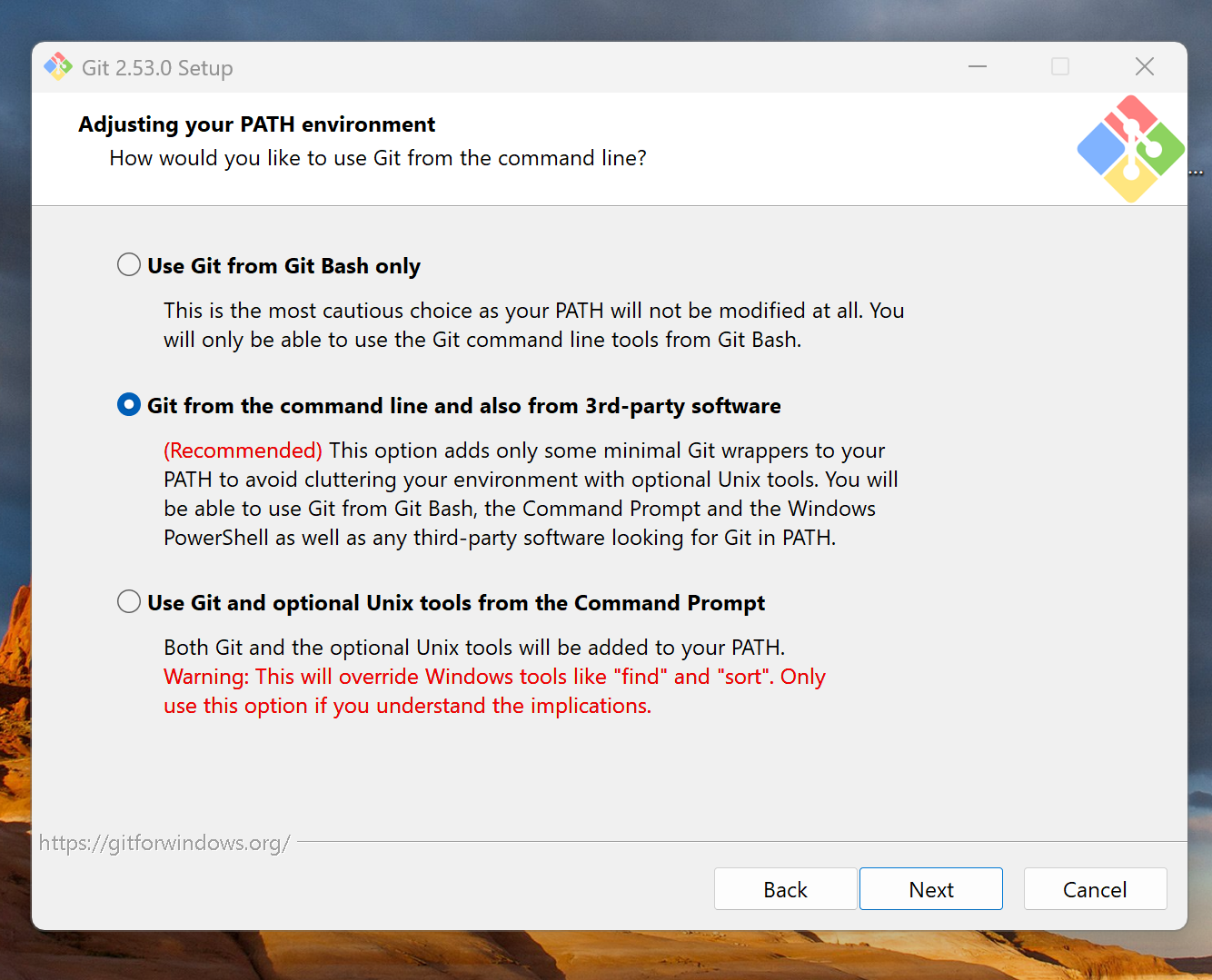
调整 PATH 环境,推荐选择第二项:"Git from the command line and also from 3rd-party software",这样可以在 CMD 和 PowerShell 中直接使用 Git 命令,然后直接点击 "Next"。
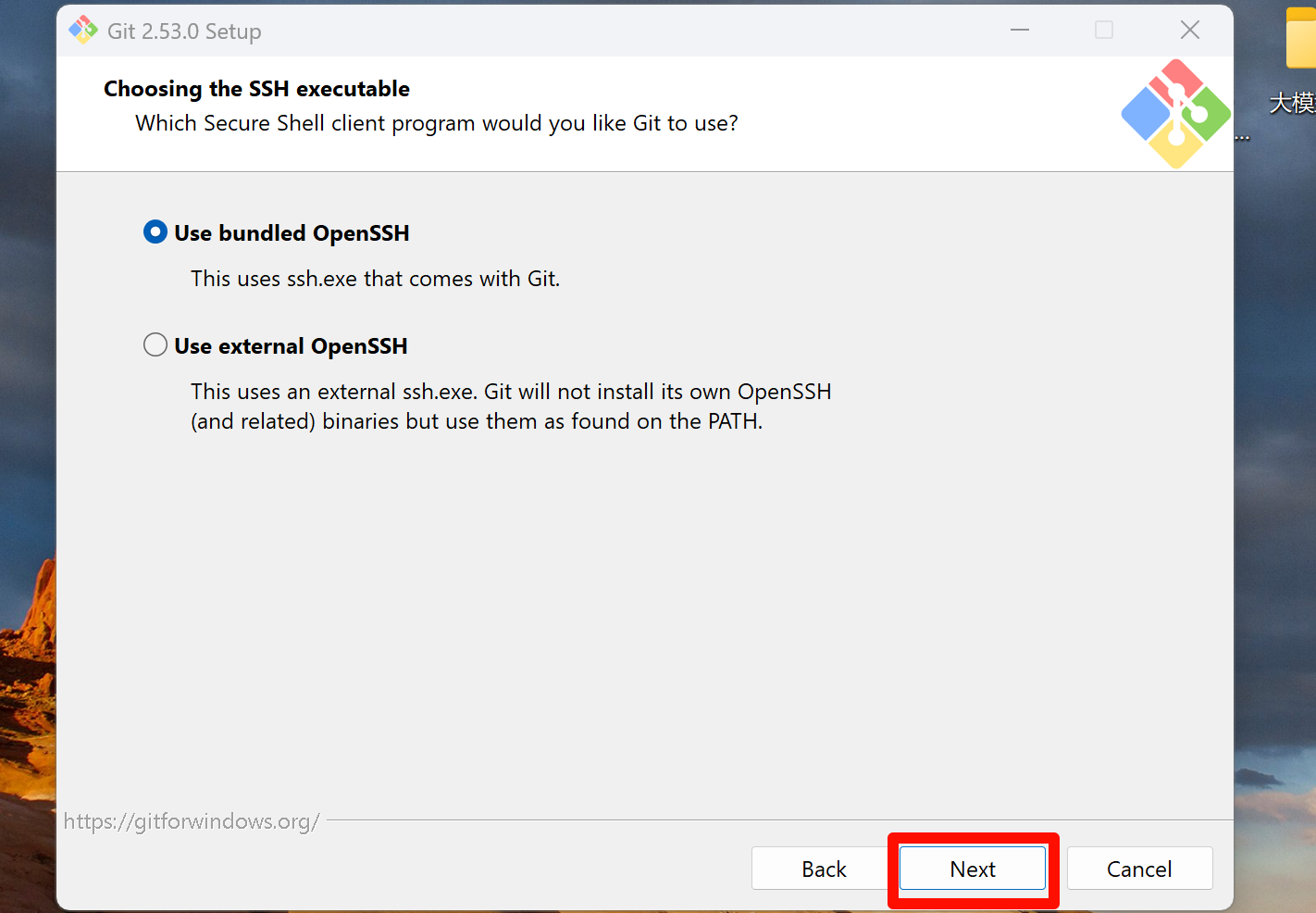
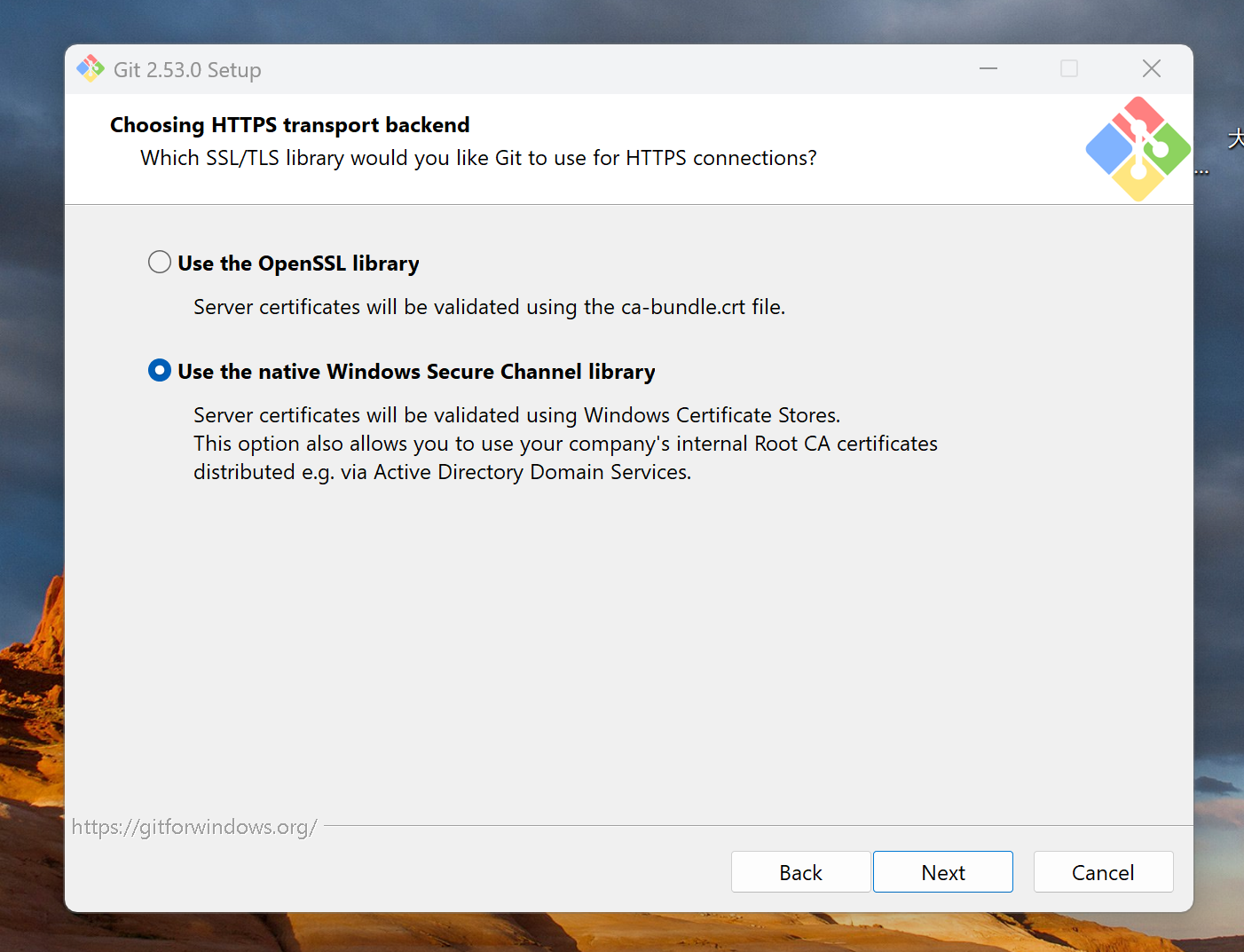
选择 HTTPS 传输后端,使用默认选项,然后直接点击 "Next"。
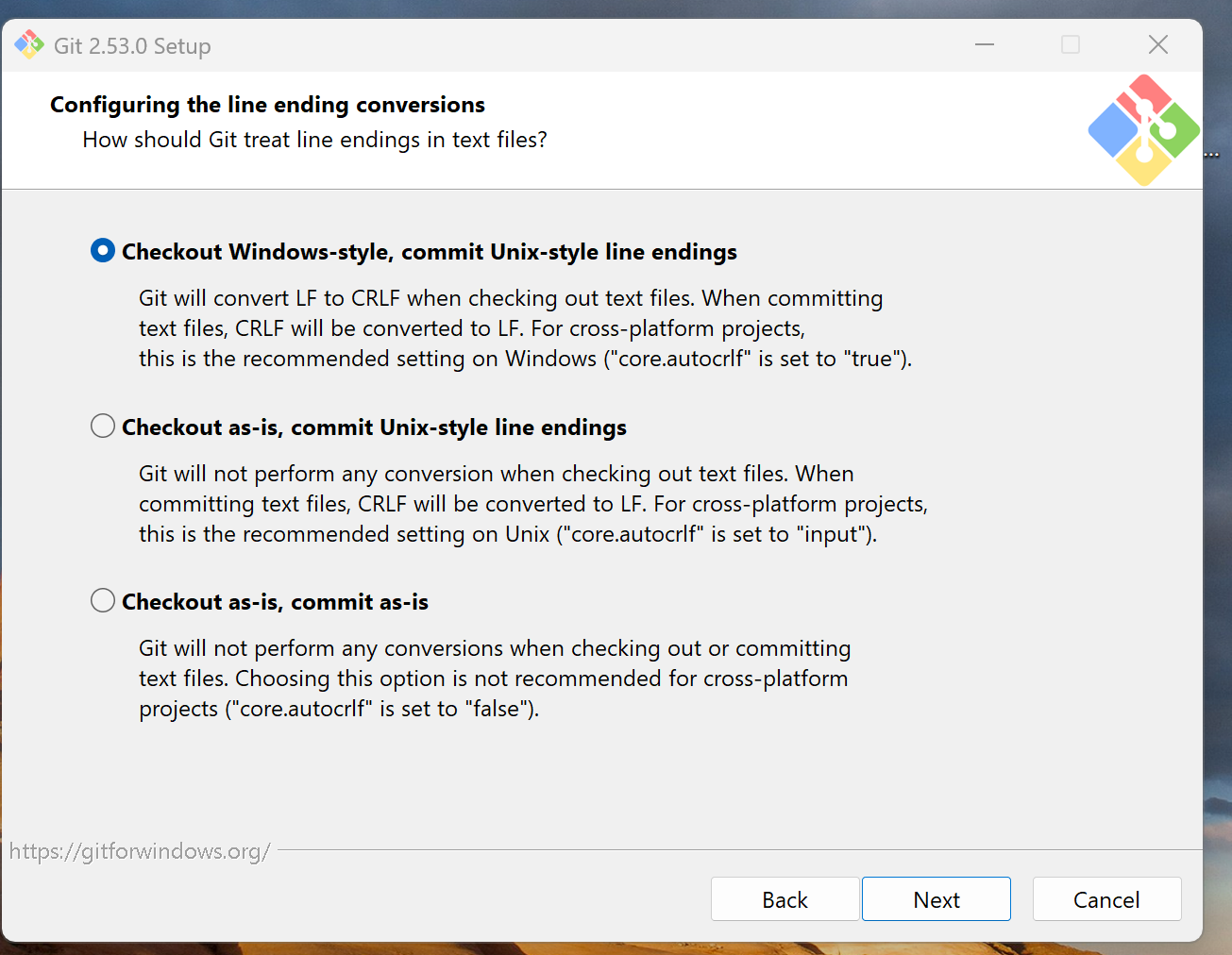
配置行尾符号转换,选择 "Checkout Windows-style, commit Unix-style line endings",然后直接点击 "Next"
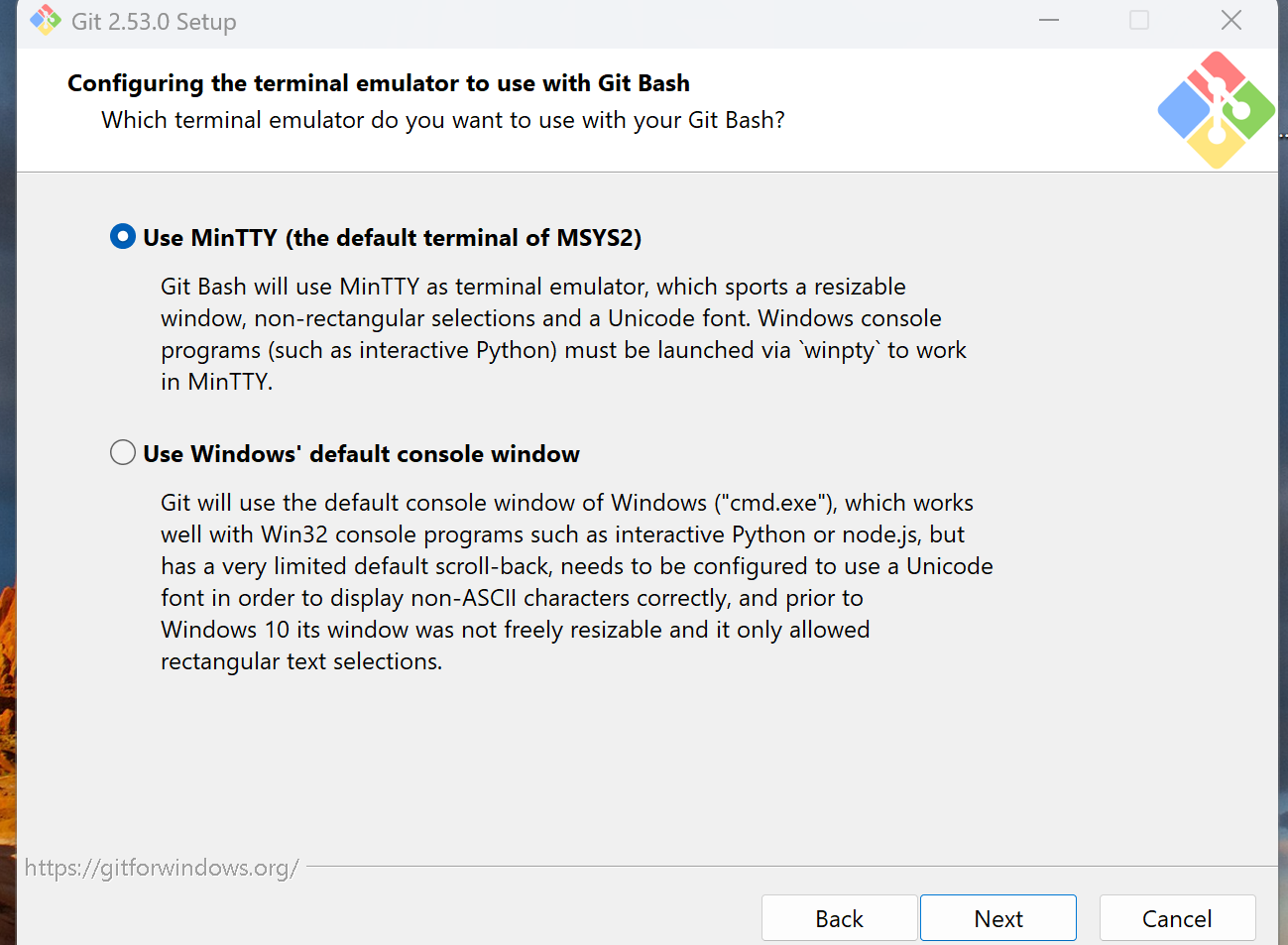
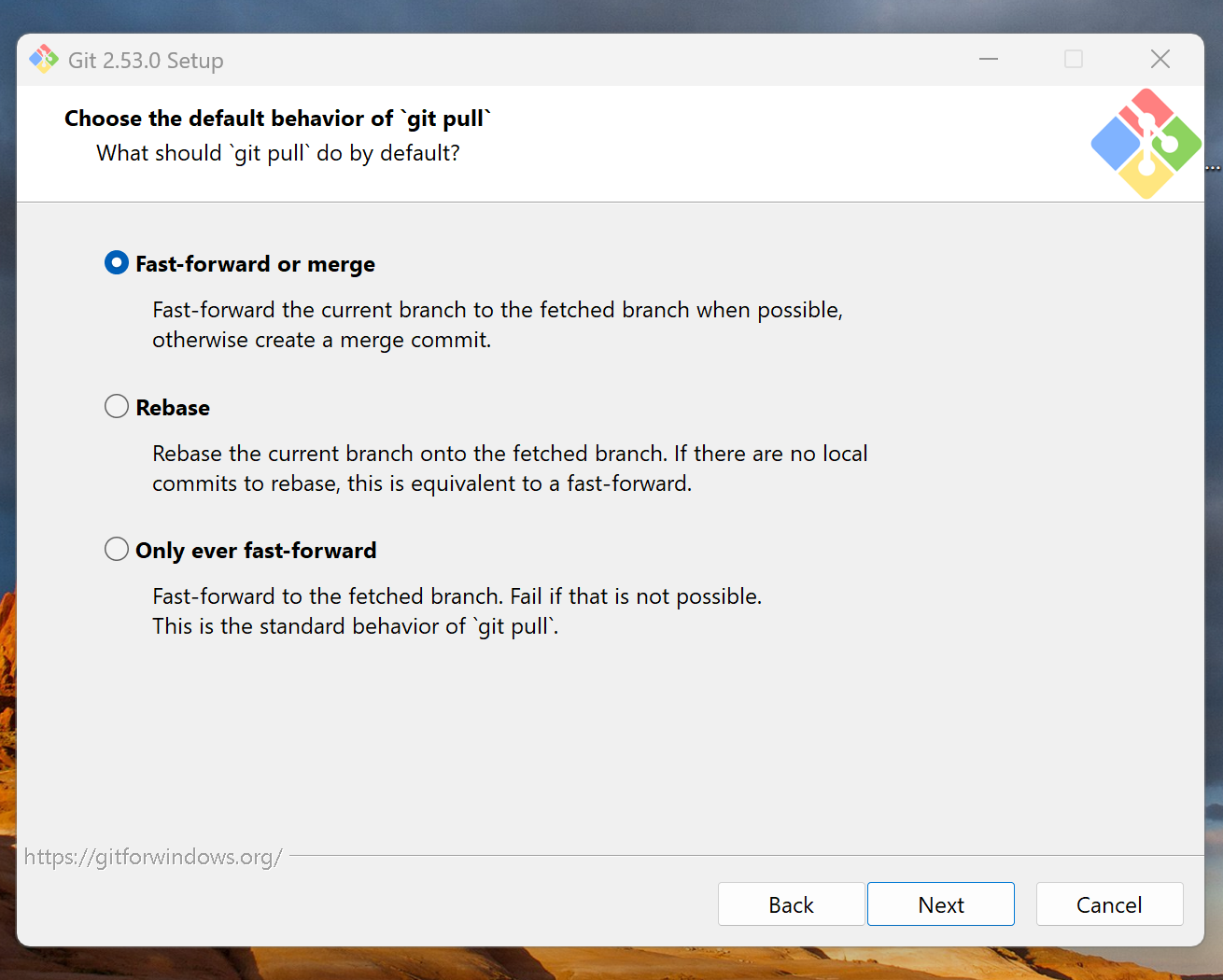
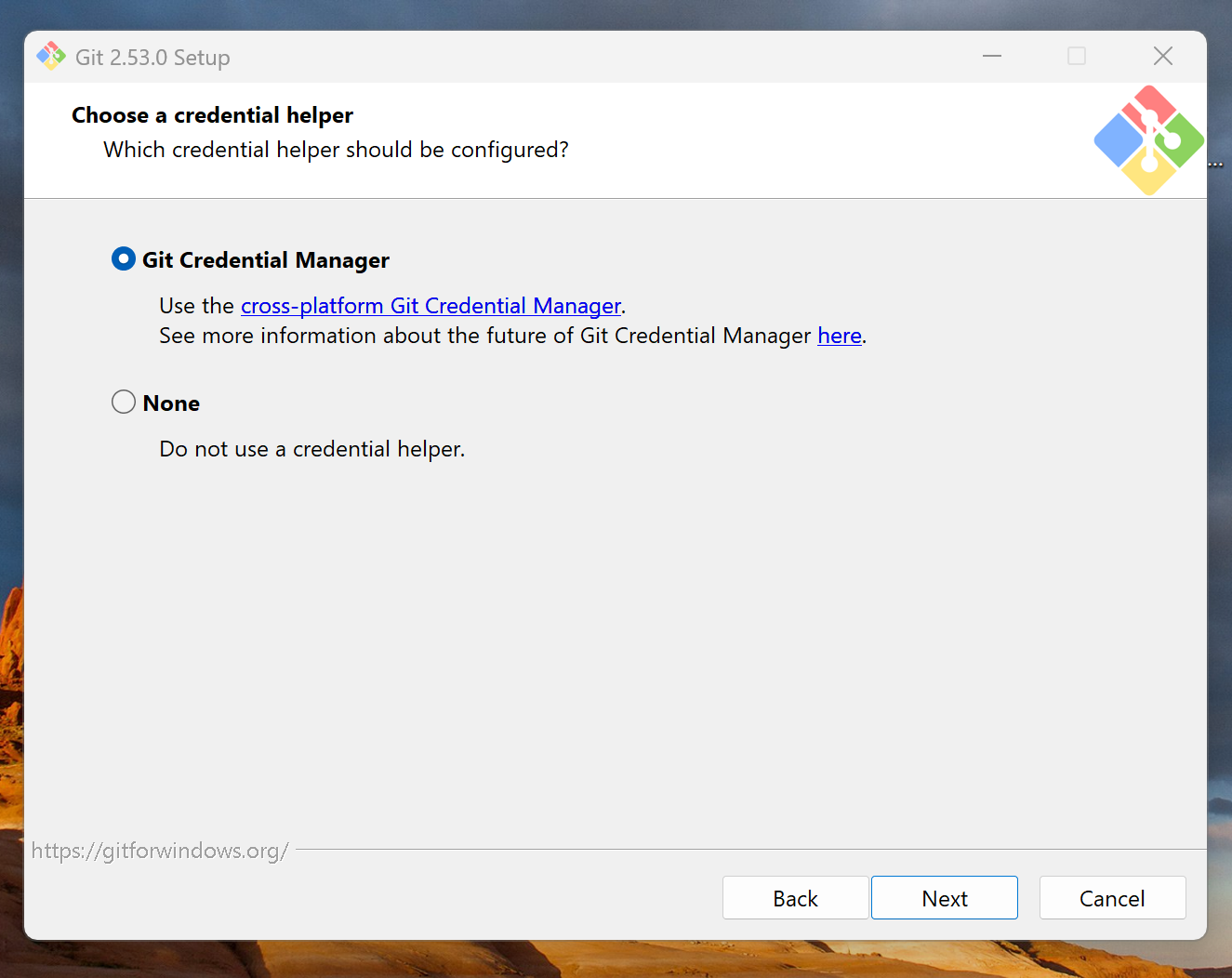
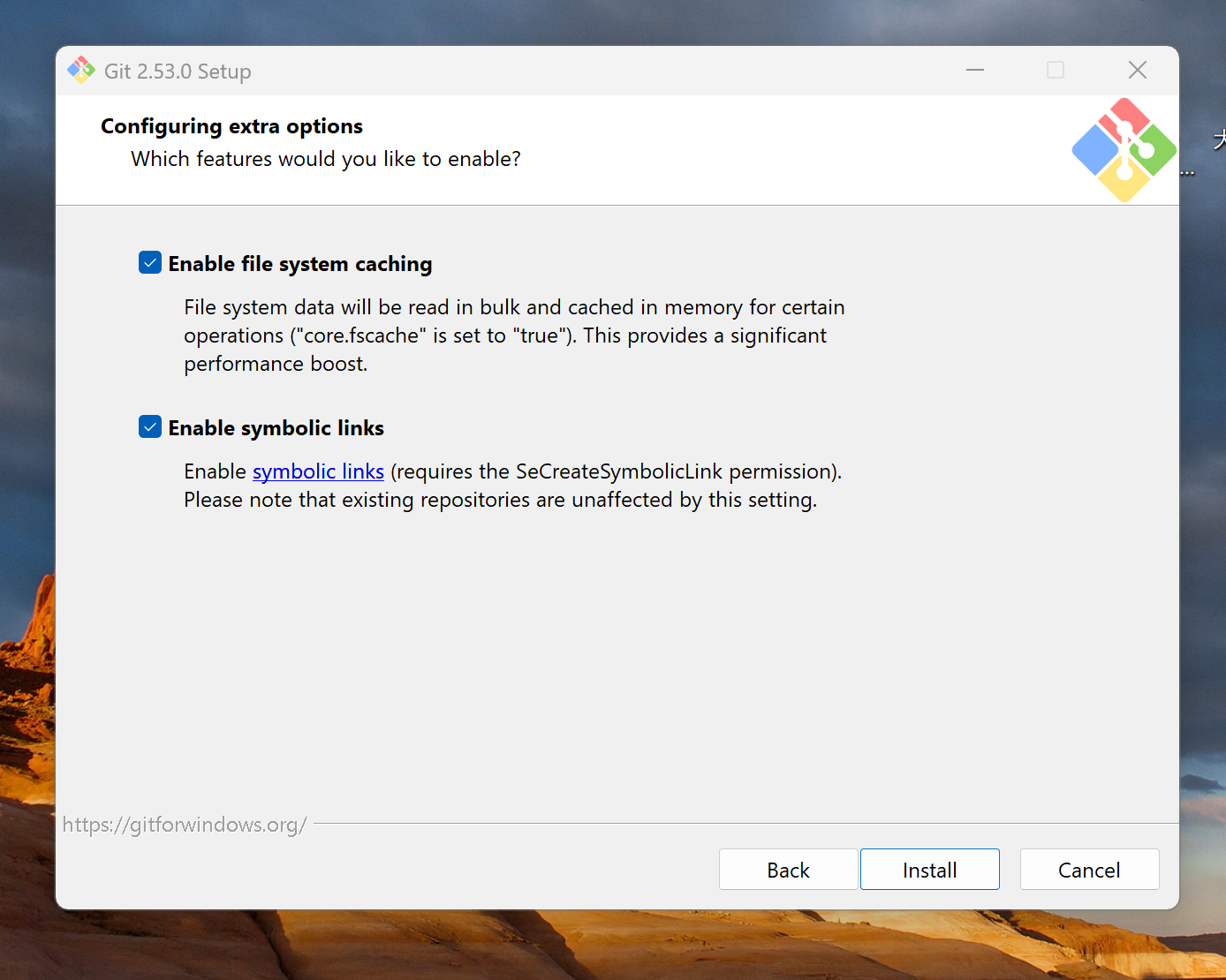
完成安装
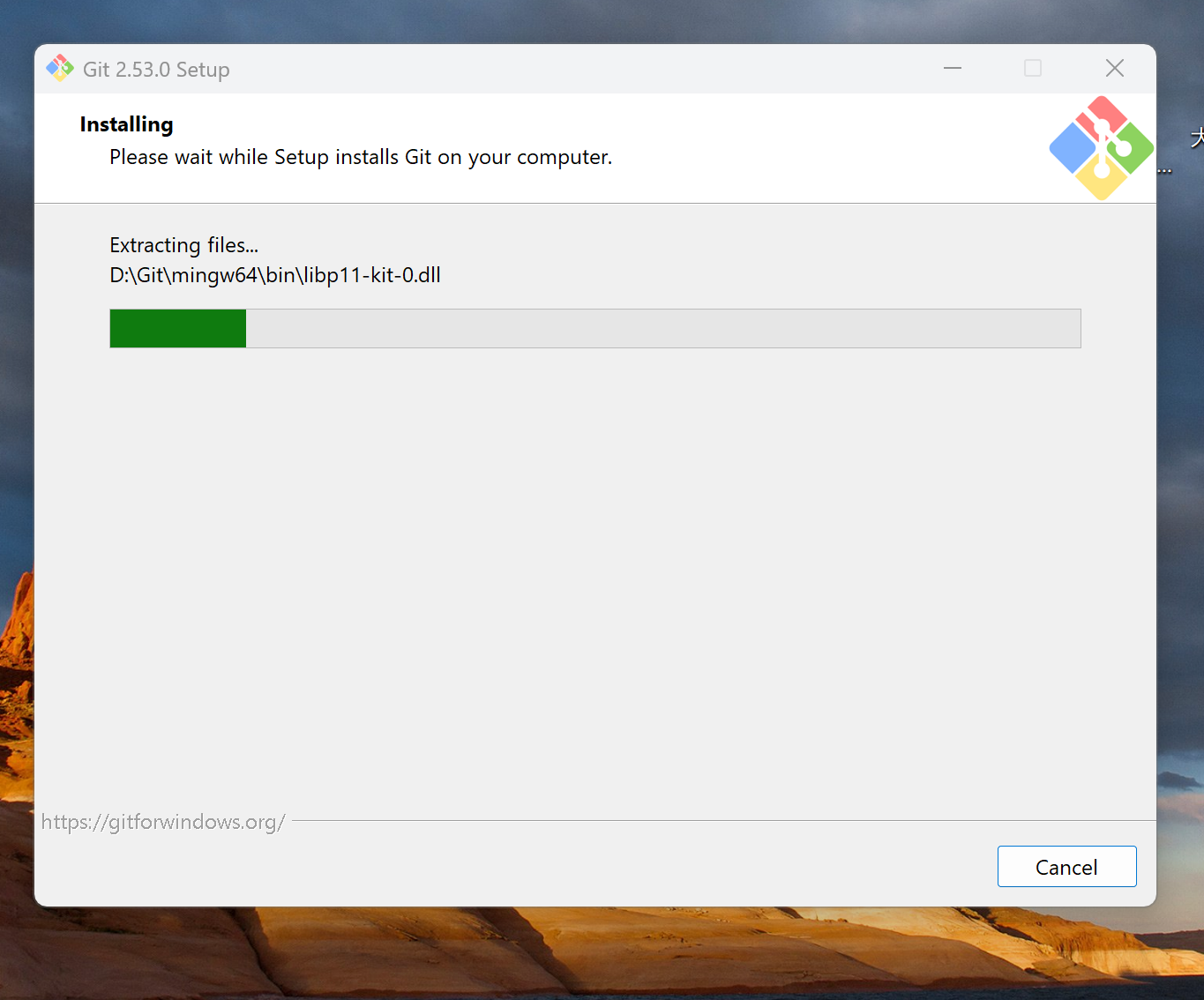
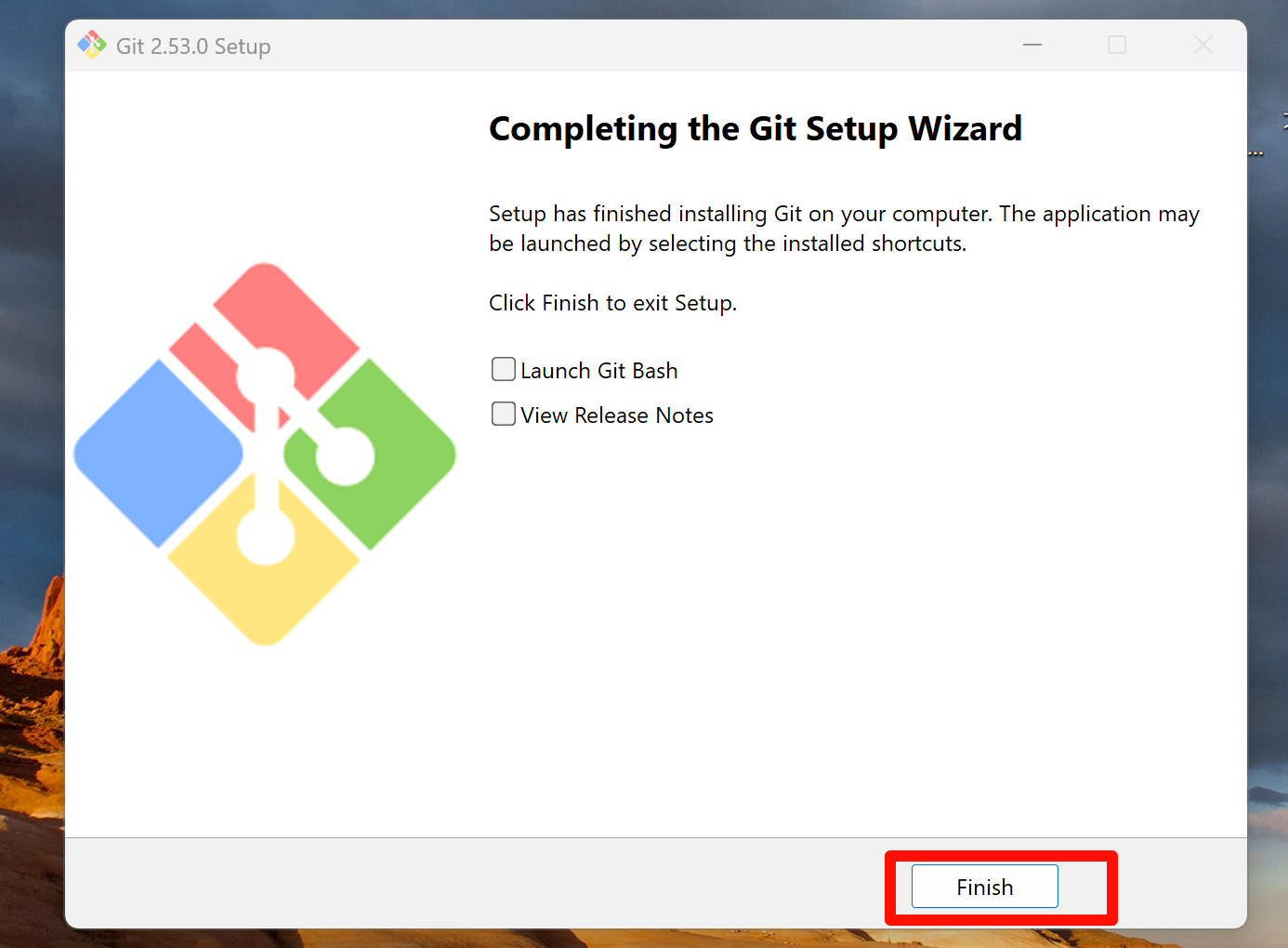
四、验证安装
" 打开命令提示符,输入命令检查版本:
git –version
如果显示版本号,说明安装成功。

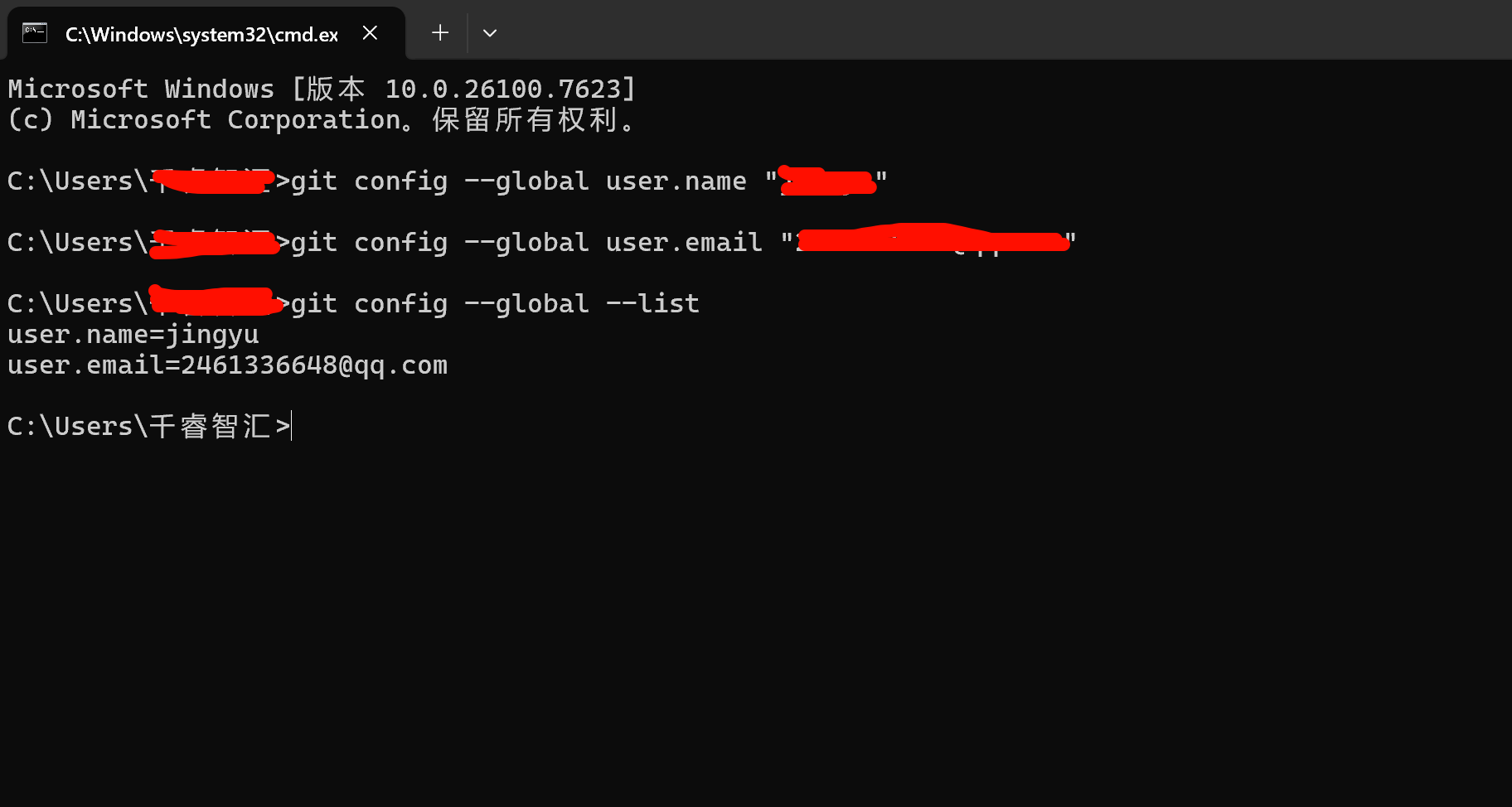
五、设置全局用户名和邮箱
git config –global user.name "你的用户名"
git config –global user.email "你的邮箱"
git config –global –list
六、配置 SSH 密钥(用于上传代码到gitee或者git)
ssh-keygen -t rsa -C "你的邮箱"
一直按回车就可以
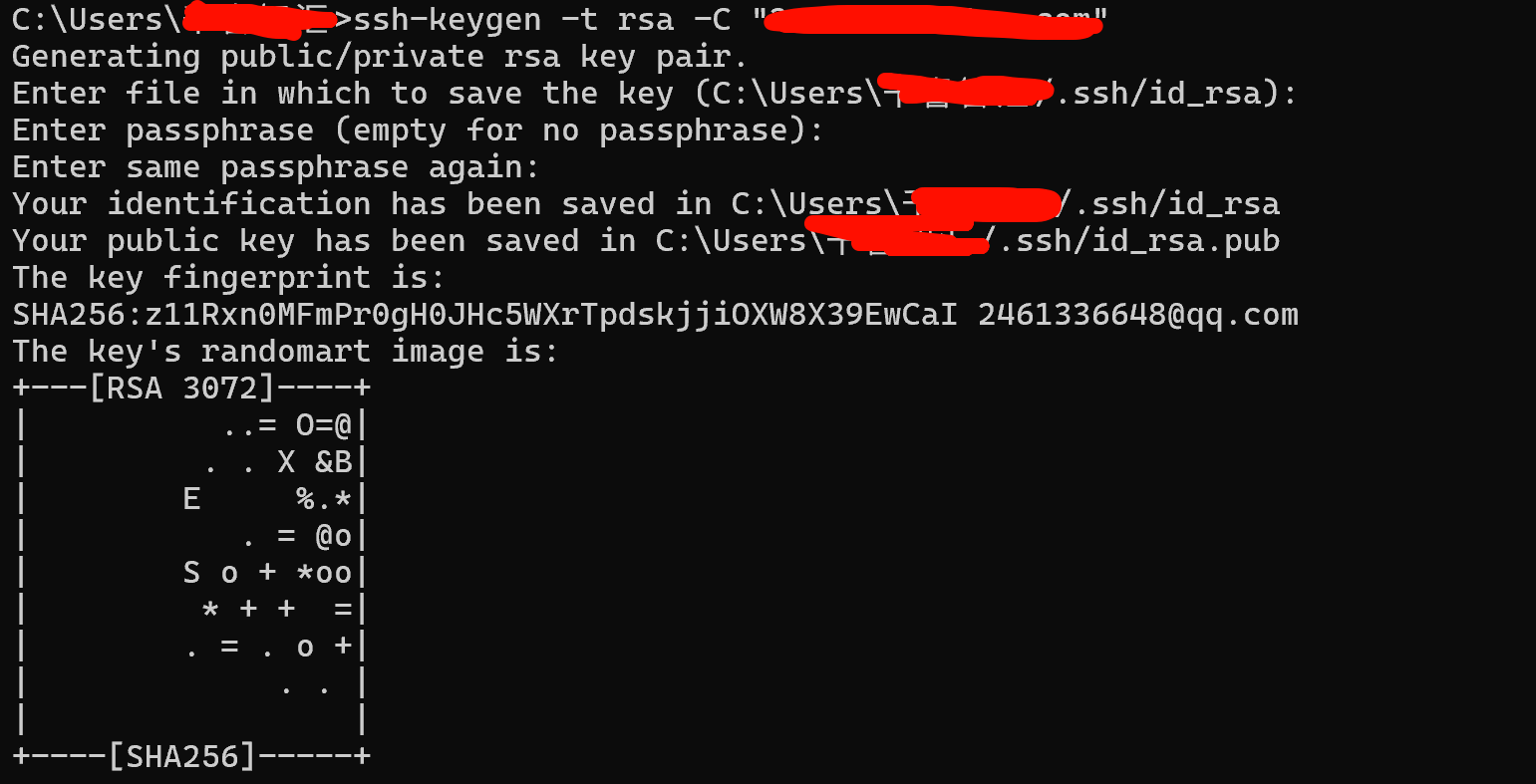
密钥默认生成在:C:\\Users\\你的用户名\\.ssh\\

打开公钥文件,全部复制
添加到代码平台(已gitee为例)
复制好的公钥粘贴进来

验证成功:
ssh -T git@gitee.com