OpenClaw 到底是什么
1. 它在系统里干的事:接入层 + 运行时管理
很多人第一次看到 OpenClaw,会把它当成“一个聊天 UI”。更工程化的视角是:它负责把外部请求接进来,并把后面的执行系统跑起来、管起来。
- 接入层:把外部入口(Web、App、IM、Webhook、业务系统)统一接到 AI 能力上
- 运行时管理:配置、鉴权、路由、调试、观测
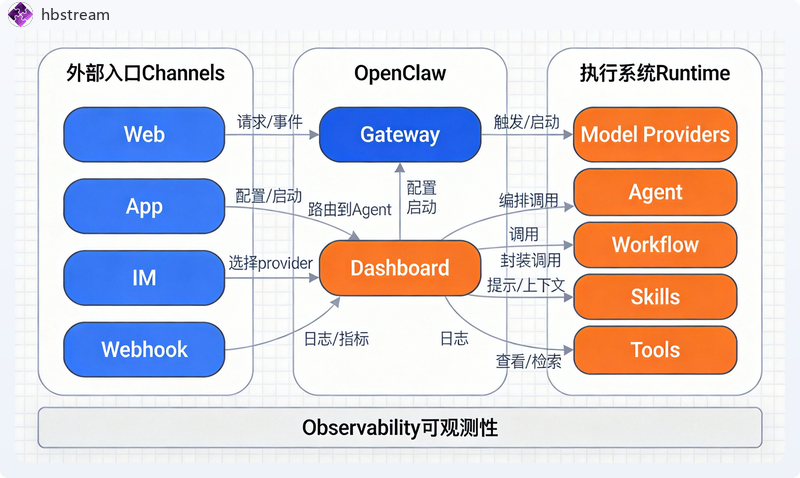
下面这张图把“它在系统里做什么”以及它和模型/Agent/Workflow/Skills 的关系放到同一张图里(每条连线都写清楚“是什么关系”):
如果你做过“把一个脚本产品化”的事,这里会很熟:
- 你需要一个稳定入口(鉴权、限流、端口、路由)
- 你需要一个控制台(配置、日志、调试、验证)
- 你需要把能力拆成可组合的模块(技能、工具、流程)
OpenClaw 的 Gateway/Dashboard,对应的就是“入口 + 控制台”。
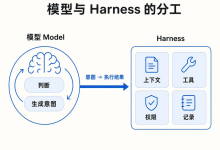
这几个概念经常被混着用,我用“谁负责什么”来拆:
| 模型 | 推理与生成 | 能力上限、成本、延迟、上下文窗口 |
| 工具链 | 把动作执行出来 | 权限、网络、依赖、失败重试、观测 |
| Skill(AI Skill) | 把工具包装成可复用动作 | 输入输出是否清晰、失败是否可解释 |
| Agent | 在多步任务里做决策 | 何时调用哪个 skill、何时停、怎么纠错 |
| Workflow | 把不确定变成确定流程 | 步骤顺序、分支条件、回滚/重试 |
| OpenClaw | 把上述能力“跑起来并接出去” | 入口鉴权、配置管理、调试体验 |
2. 一个具体的任务流
以“IM 里的发布助手”为例:同事在群里丢一句“发布失败了,帮我看看”,系统要做的通常是:抓日志、定位原因、给出修复动作,必要时还能帮你生成修复 PR。
宏观位置关系可以对照上面的“外部入口 → OpenClaw → 执行系统”那张图;这里我们把它落到一个具体链路上。
把这件事映射到组件上,大概是这样的:
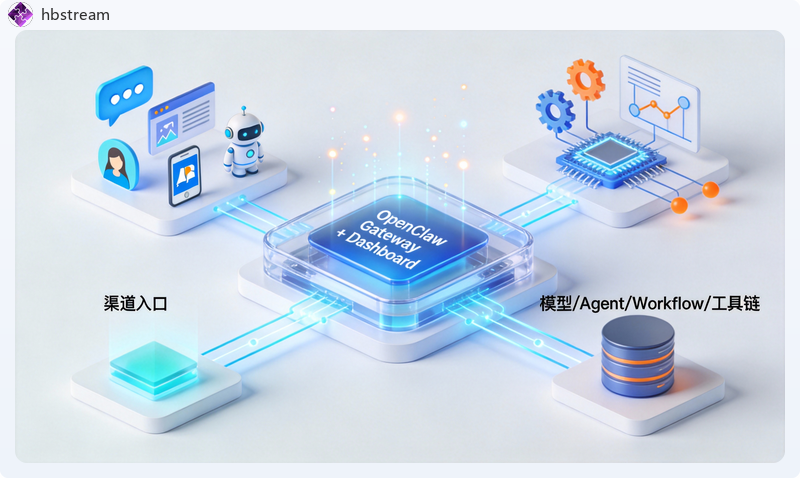
你会发现:OpenClaw 更像把“能做事的 AI”装进一个可管理的运行时里,而不是只提供一个聊天窗口。
3) 为什么这类项目在变热:从 Chat 走向 Action
我看到的趋势大概有三条(偏工程侧):
所以“接入层 + 运行时管理”的价值会越来越明显:它能把一堆碎片能力,收敛成一个可以运营、可以上线的系统。
4) 什么时候你会需要 OpenClaw
给几个更工程化的场景:
- 你要把内部知识库问答做成一个可控服务:有 token、有入口、有调试台
- 你要把一组 skills 做成“可复用能力库”,给不同业务线/渠道调用
- 你要把 Agent 做成长期运行的服务:不仅要能跑,还要能看日志、能回放、能定位失败
部署
先说结论:
- 生产/长期运行:优先 Linux 或云服务器(环境更干净、依赖更好处理)
- 本地开发/体验:Win11 也能跑,但坑更多,主要集中在 token、shim、.env 加载顺序
1) Linux 更省心,云服务器也常有“一键部署”
Linux 环境做这类部署通常更顺:
- 脚本和依赖生态对 Linux 更友好
- 进程管理、端口占用、权限边界更清晰
很多国内云服务器的“应用市场/镜像/一键脚本”对这类 AI 项目也很友好:选模板、填参数、几分钟就能拉起来。
如果你的目标是“跑一个稳定服务”,建议优先走 Linux/云上。最小准备清单一般就这几项:
- 端口与鉴权:Gateway 端口、token
- 模型配置:*_API_KEY、默认模型/provider
- 观测:日志路径/输出、必要时接入 metrics/tracing
- 进程托管:Docker/systemd/进程守护
2) 我在 Win11 的部署:官方安装脚本 + wrap 启动
Win11 真正难的不是安装,而是几件事叠加:
- token:少了 token 就 401
- shim:npm 可能生成同名 shim,你以为跑的是仓库脚本,实际跑了转发脚本
- .env:很多 CLI 不会自动加载 .env,你写了 Key 但进程环境里没有
- openclaw脚本不要直接启动,否则不能正确读取你自己的配置文件
下面按步骤走,尽量一次跑通。
Step 0:环境准备
- Windows 11
- PowerShell 5.1+(推荐 7)
- Node.js(建议 LTS,版本以官方要求为准)
Step 1:运行官方安装脚本
powershell -ExecutionPolicy Bypass -File scripts/windows/install-openclaw.ps1
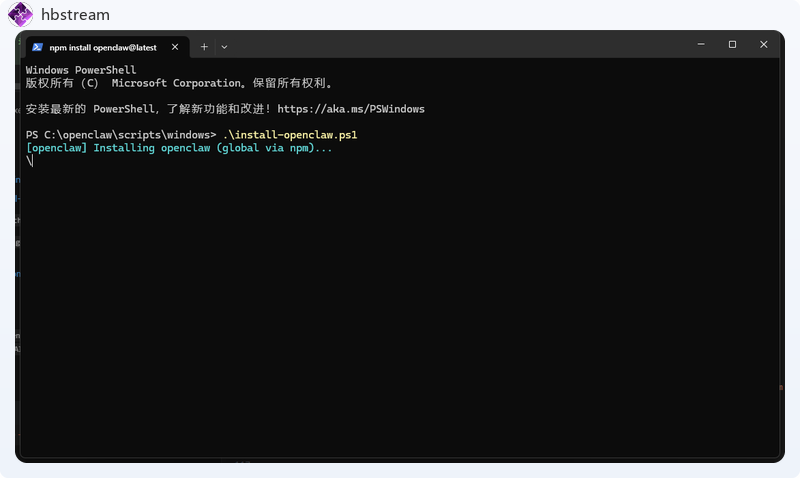
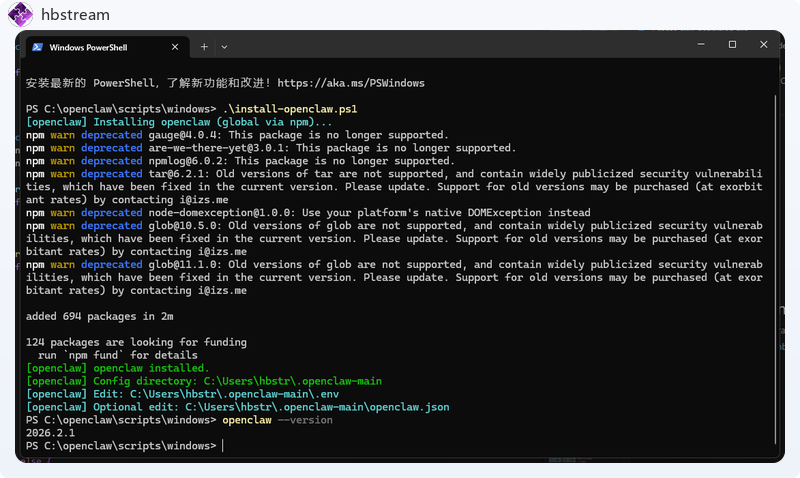
安装完成后通常会生成环境文件,路径可能类似:
%USERPROFILE%\\.openclaw-main\\.env
Step 2:只改 .env:填 provider Key + 确认 token
在 .env 里填你的模型 Key,例如:
DEEPSEEK_API_KEY=…
OPENAI_API_KEY=…
GEMINI_API_KEY=…
并确认存在:
OPENCLAW_GATEWAY_TOKEN=…
建议先别动 openclaw.json。很多“看起来配置都对但就是不工作”,根因就是两个地方都写了配置,读取顺序不一致。
Step 3:用 wrap 脚本启动:确保 .env 真被加载
先确认自己跑到的不是 shim(可选,但很省时间):
Get-Command openclaw | Format-List Source
然后用 wrap 脚本启动(注意 C:\\openclaw 按你的安装目录调整):
cd C:\\openclaw\\scripts\\windows
# 先检查环境变量是否真的加载进进程
.\\openclaw-wrap.ps1 -DebugEnv
# 验证 provider 可用(以 deepseek 为例)
.\\openclaw-wrap.ps1 models list –all –provider deepseek –plain
.\\openclaw-wrap.ps1 models set deepseek/deepseek-chat
# 启动 Gateway(token 鉴权)
.\\openclaw-wrap.ps1 gateway –port 18789 –auth token
# 启动 Dashboard(输出带 token 的访问地址)
.\\openclaw-wrap.ps1 dashboard –no-open
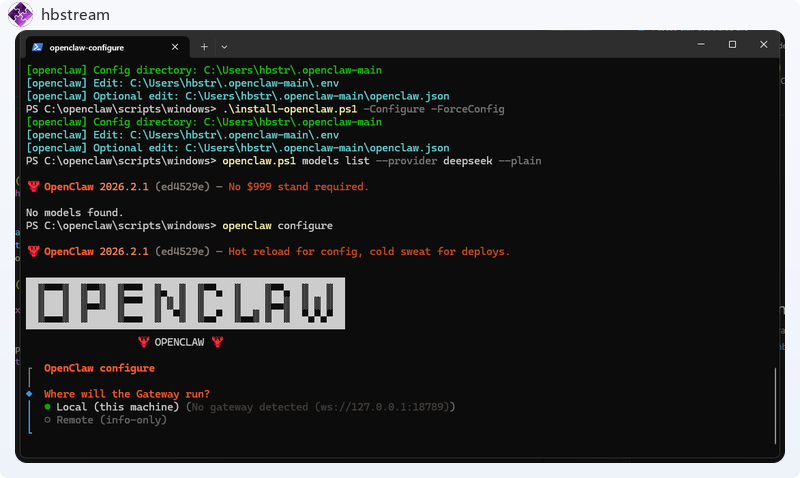
打开 Dashboard 时,只用命令输出的那条 URL,里面会包含 ?token=…。
注意:URL 里的 token 等同于“钥匙”,别发到群里、别写进公开仓库。
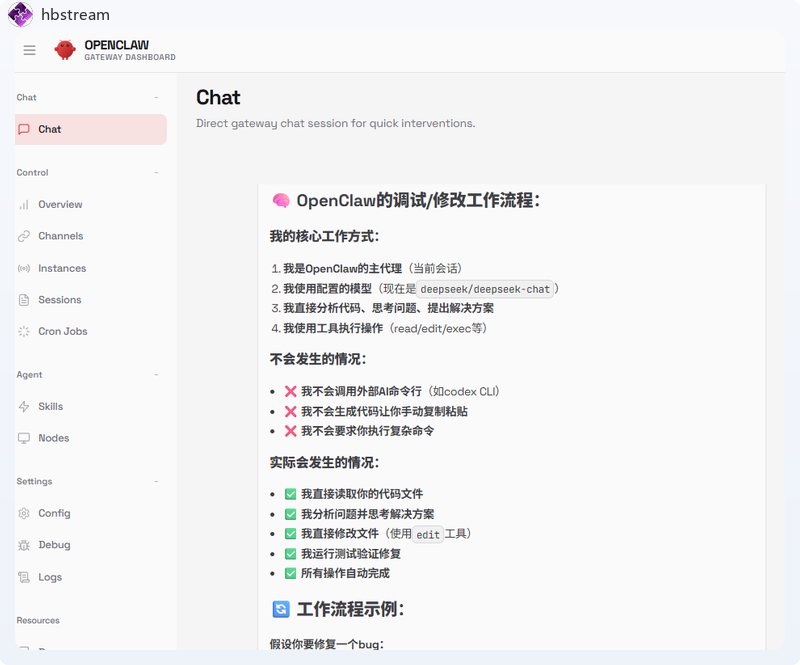
3) 常见报错速查
| unauthorized: token_missing | 打开了不带 token 的 URL | 用 dashboard –no-open 输出的 URL |
| Gateway auth is set to token, but no token is configured | .env 里没有 OPENCLAW_GATEWAY_TOKEN 或没加载 | 检查 .env,用 wrap 启动并先跑 -DebugEnv |
| lsof not found / 类 Unix 工具报错 | 用了 Unix 方式清理端口 | Windows 用 wrap 脚本(已兼容) |
| -DebugEnv unknown option | 运行到了 shim | 用 C:\\openclaw\\scripts\\windows\\openclaw-wrap.ps1 |