在 macOS 上汉化 Docker Desktop 的完整指南
环境信息
- 操作系统: macOS Sonoma 14.8.3
- Docker Desktop 版本: 4.58.0
汉化原理
Docker Desktop 的界面语言资源存储在 .asar 文件中,通过替换该文件即可实现界面汉化。
准备工作
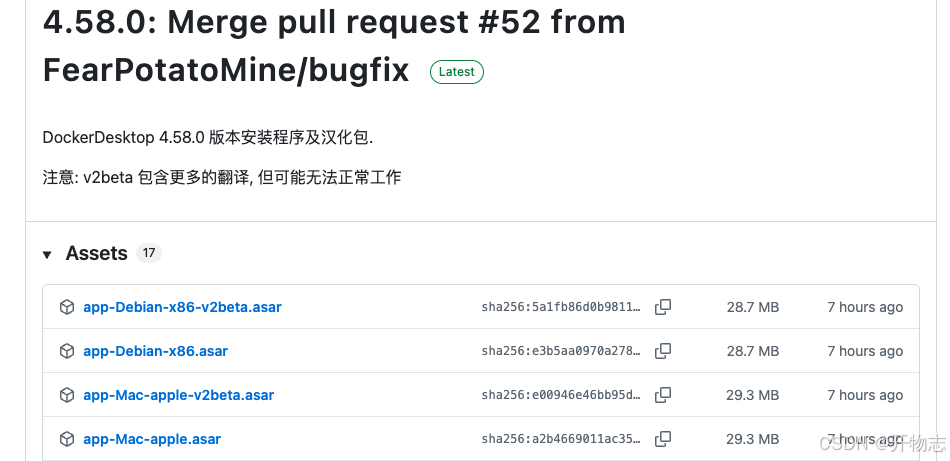
1. 下载汉化包
访问 GitHub 项目 DockerDesktop-CN,在 Releases 页面下载最新的 .asar 汉化文件。
2. 定位 Docker Desktop 安装目录
macOS 系统下,Docker Desktop 的资源文件默认路径为:
/Applications/Docker.app/Contents/MacOS/Docker Desktop.app/Contents/Resources
其他系统路径参考:
- Windows: C:\\Program Files\\Docker\\Docker\\frontend\\resources
- Ubuntu/Debian: /opt/docker-desktop/resources
操作步骤
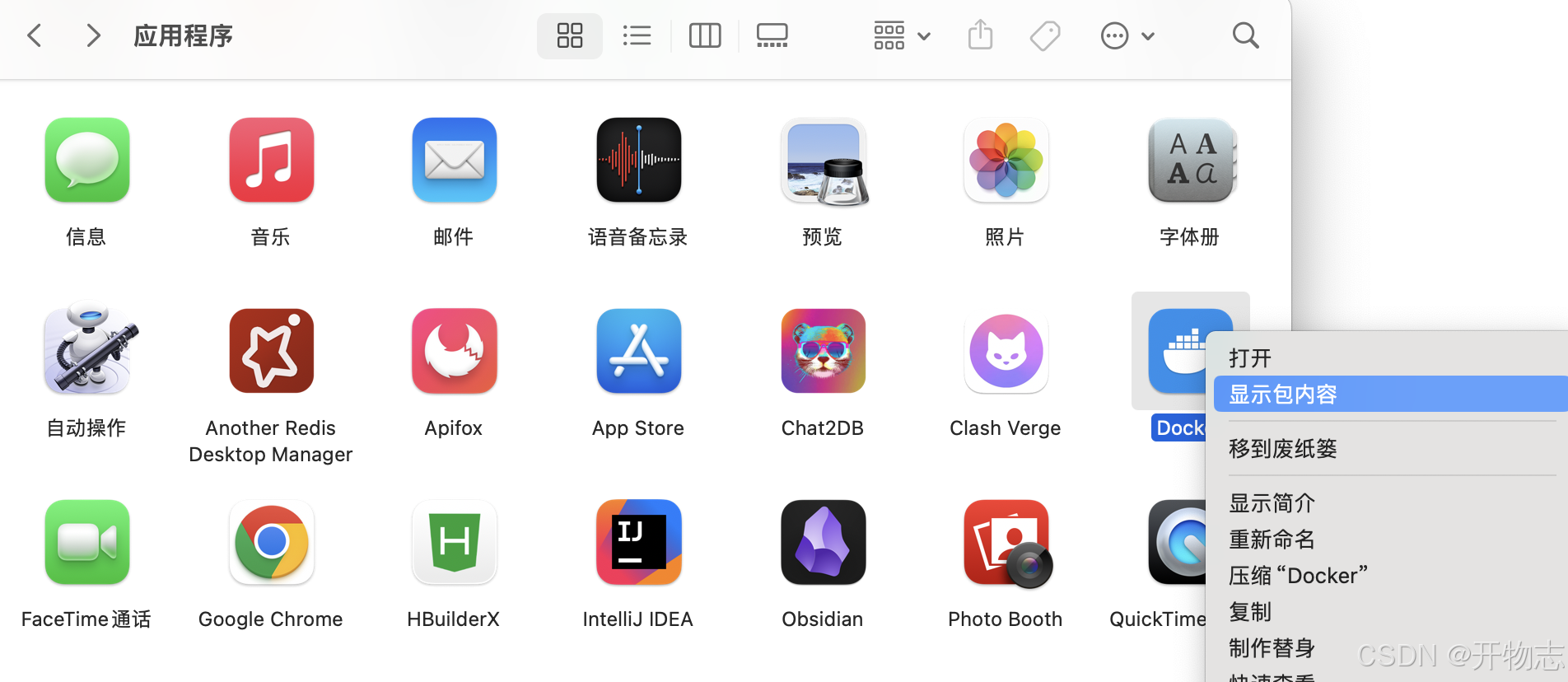
1. 进入应用程序内部
2. 导航至资源目录
按照以下路径依次打开文件夹:
/Applications/Docker.app/Contents/MacOS/Docker Desktop.app/Contents/Resources
3. 备份并替换文件
- 将下载的汉化文件重命名为 app.asar
- 复制到上述 Resources 文件夹中,替换原文件
4. 重启 Docker Desktop
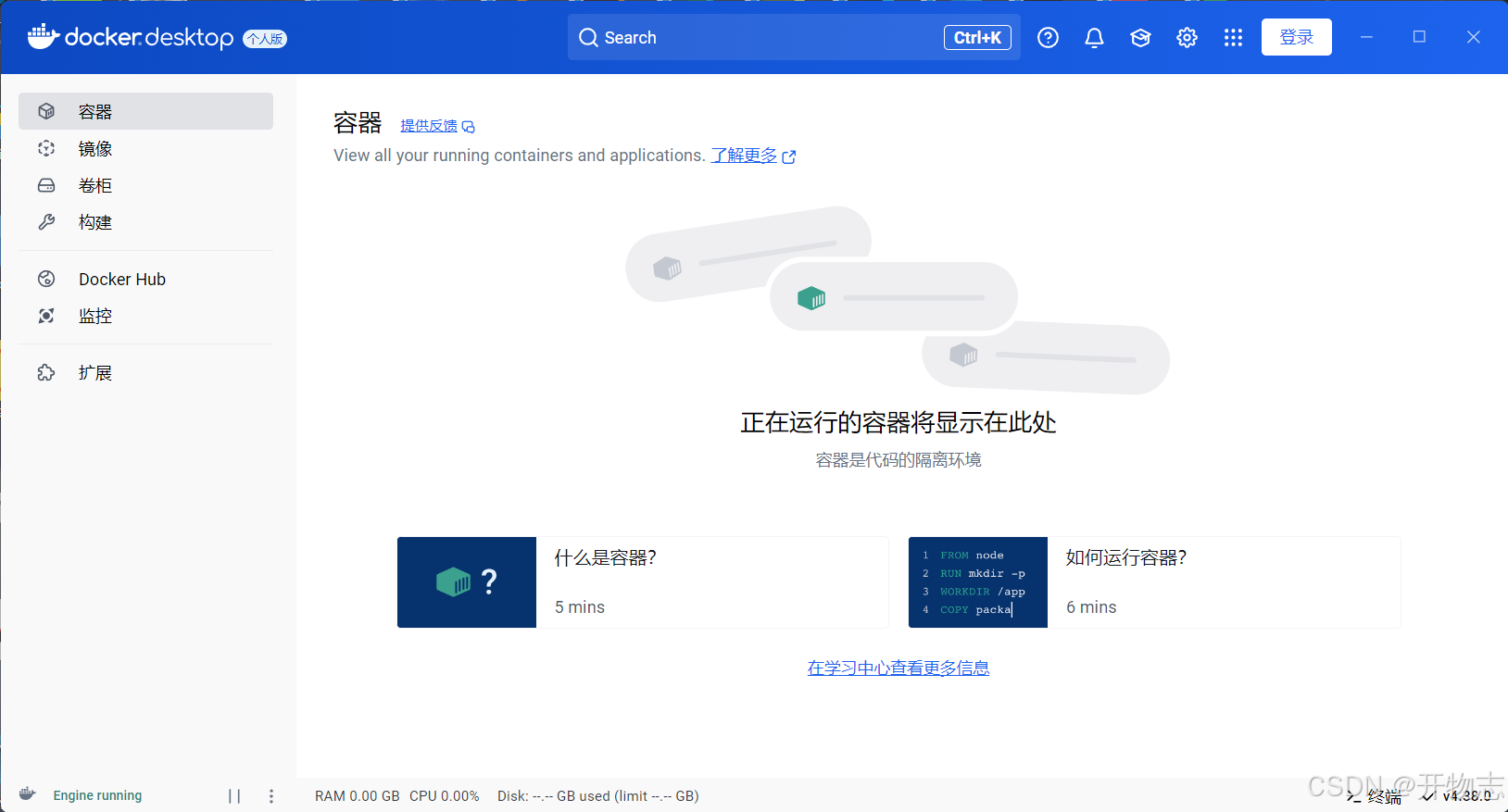
完成文件替换后,重启 Docker Desktop 即可看到中文界面。
汉化效果
注意事项
恢复英文界面
如需恢复英文界面,只需将备份的 app.asar.bak 文件重命名回 app.asar 即可。
通过以上步骤,您可以轻松将 Docker Desktop 界面转换为中文,提升使用体验。如果在操作过程中遇到任何问题,欢迎在评论区讨论交流。