OpenClaw 安装教程 –Windows 版
本文档提供 OpenClaw 在 Windows 系统上的完整安装指南。
📋 目录
- 前置要求
- 系统要求
- 软件依赖
- 安装步骤
- [步骤 1: 安装 OpenClaw CLI](#步骤 1-安装-openclaw-cli)
- [步骤 2: 验证安装](#步骤 2-验证安装)
- [步骤 3: 配置指南](#步骤 3-配置指南)
- [步骤 4: 连接通讯通道](#步骤 4-连接通讯通道)
- 飞书接入详细指南
- 1. 打开飞书开放平台
- 2. 创建企业自建应用
- 3. 获取 App ID 和 App Secret
- 4. 配置权限
- 5. 启用机器人能力
- 6. 配置事件订阅
- 7. 发布应用
- 8. 验证连接
- 常用命令
- 常见问题
- OpenClaw 配置和运行问题
- 飞书接入问题
- 下一步
- 资源链接
前置要求
系统要求
- 操作系统: Windows 10/11 (64 位)
- 内存: 至少 4GB RAM (推荐 8GB+)
- 磁盘空间: 至少 1GB 可用空间
软件依赖
1. Node.js
OpenClaw 需要 Node.js 环境。
- 版本要求: Node.js 18.x 或更高版本
- 下载地址: https://nodejs.org/
- 安装验证:node —version
npm —version
💡 推荐使用 nvm-windows 管理 Node.js 版本
2. Git (可选但推荐)
用于技能管理和版本控制。
- 下载地址: https://git-scm.com/download/win
- 安装验证:git —version
安装步骤
步骤 1: 安装 OpenClaw CLI
OpenClaw 官网地址:https://openclaw.ai
使用 PowerShell 一键安装:
iwr –useb https://openclaw.ai/install.ps1 | iex
⚠️ 如果遇到权限错误,请以管理员身份运行 PowerShell
命令解释:
- iwr → Invoke-WebRequest 的缩写,从 URL 下载内容
- -useb → 使用基本解析(Use Basic Parsing),兼容性更好
- | iex → 把下载的内容直接执行(Invoke-Expression)
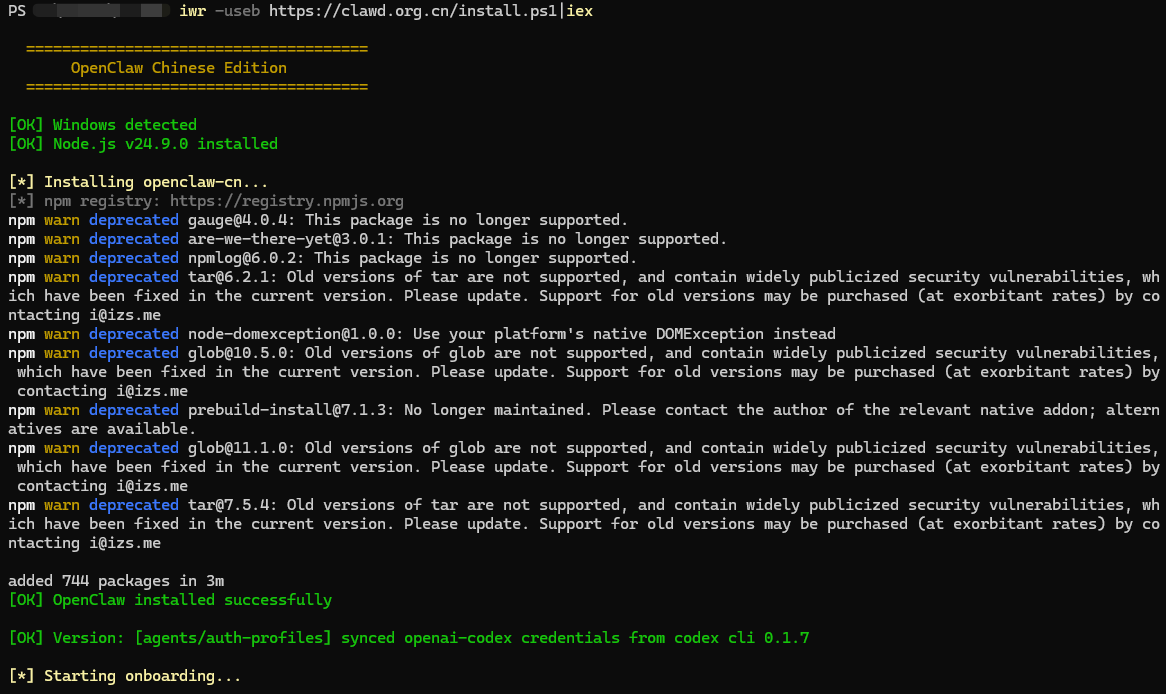
安装完成后会自动进入配置引导(onboarding)。你可以:
- 选项 A: 直接退出,跳到步骤 2 验证安装,之后再手动输入 openclaw-cn onboard 继续配置
- 选项 B: 继续跟随引导完成配置(推荐新手)
步骤 2: 验证安装
openclaw —version
openclaw help

出现版本号即表示安装成功。
步骤 3: 配置指南
启动配置引导并安装守护进程(让 OpenClaw 能在后台持续运行):
openclaw-cn onboard —install-daemon
配置流程:
是否安装守护进程 – 选择 Yes,然后回车
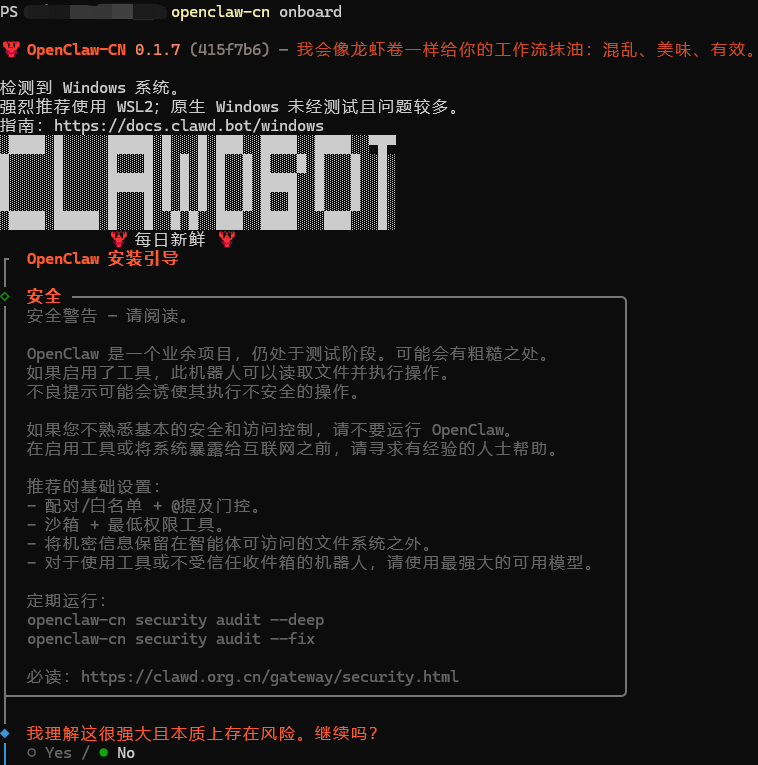
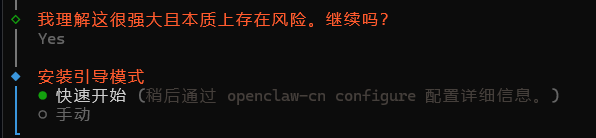
选择安装模式 – 选择 快速开始
选择模型平台 – 使用方向键上下选择,回车确认
推荐选择性价比高的平台,例如阿里云百炼平台的 Code Plan 套餐。
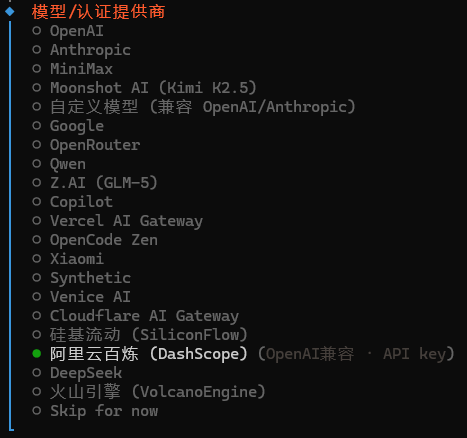
输入 API Key – 复制你的 API Key 并粘贴
🔐 请妥善保管并保密你的 API Key,避免他人盗用你的 token 额度
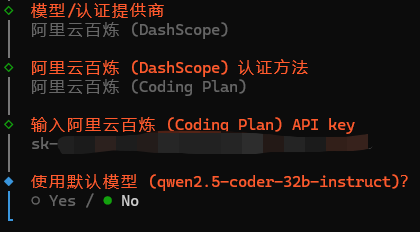
是否使用默认模型 – 如需自定义模型,选择 No
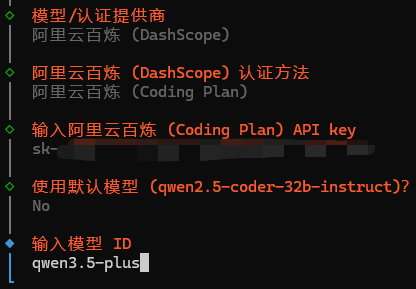
输入模型 ID – 输入你选择的模型 ID 并回车
配置完成后,进入下一步:连接通讯通道。
步骤 4: 连接通讯通道
继续运行配置命令:
openclaw-cn onboard —install-daemon
以飞书为例:
选择通道类型 – 选择 飞书
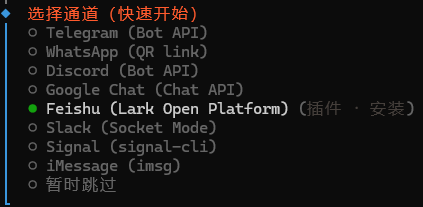
选择插件来源 – 本地已有选本地,否则从 npm 下载

填写凭证 – 输入 App ID 和 App Secret
📌 这两个值需要从飞书开放平台获取,详见下文 飞书接入详细指南
配置技能 – 选择技能安装方式(推荐 npm)
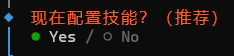
选择钩子 – 方向键移动,空格键选中,回车确认(可全选)
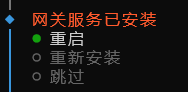
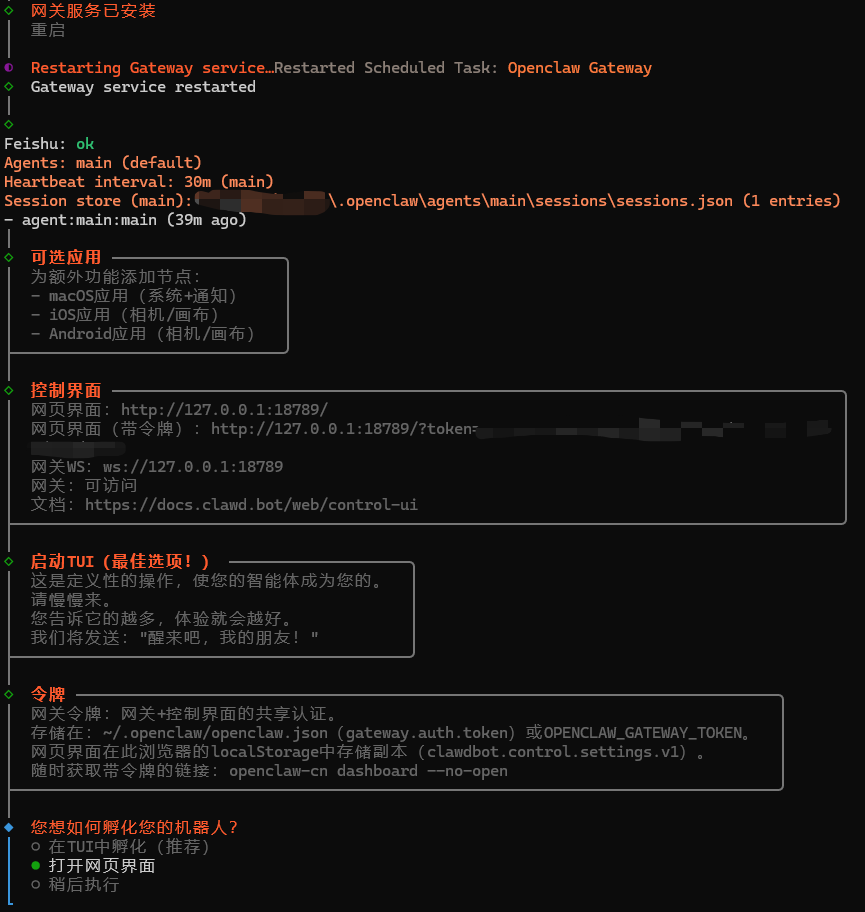
启动网关 – 选择 在 TUI 中孵化 或 打开网页界面
选择网页界面会在浏览器打开 https://127.0.0.1:18789
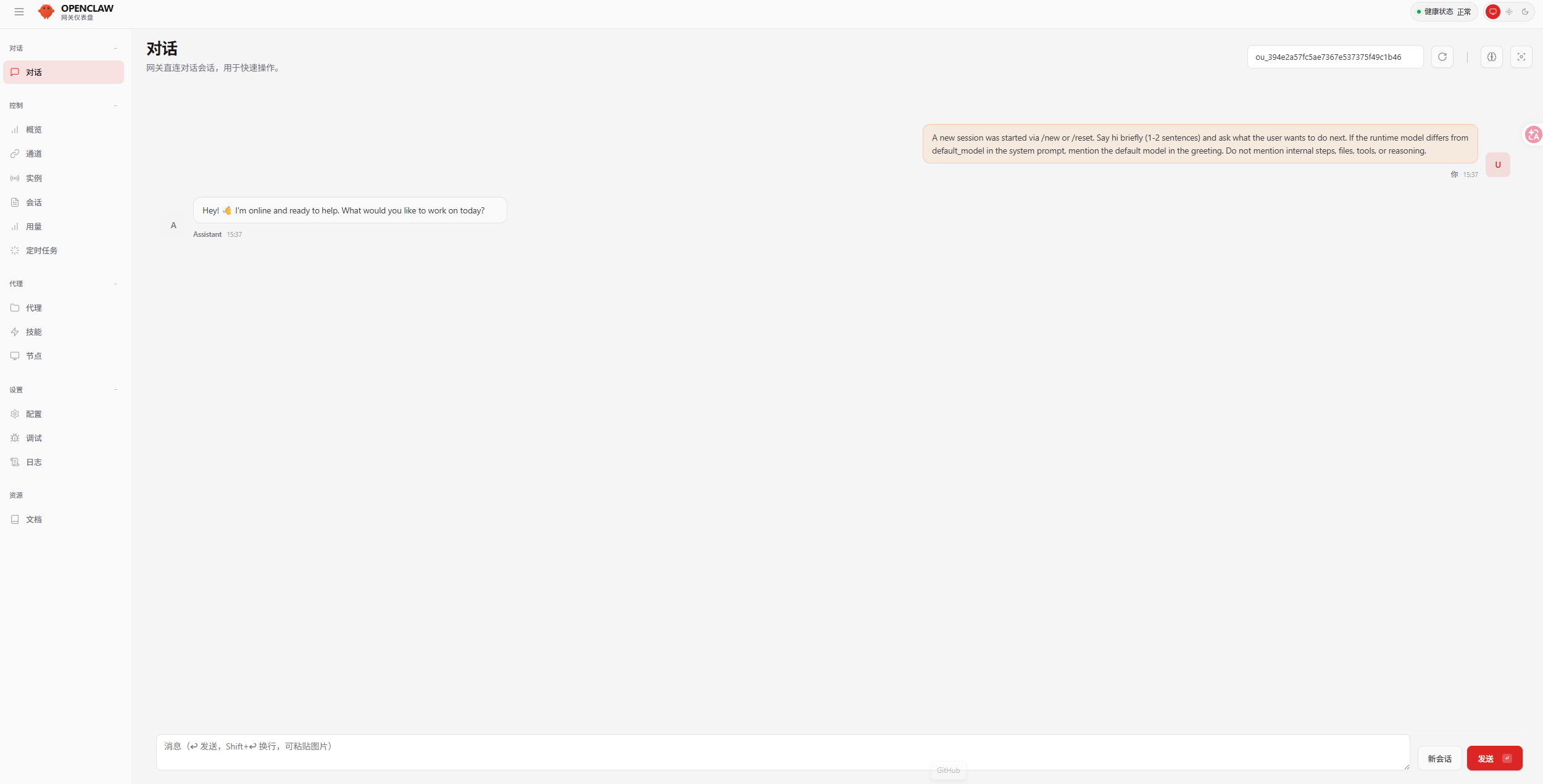
测试对话 – 在网页界面发送消息,收到回复即配置成功
飞书接入详细指南
1. 打开飞书开放平台
访问网址:https://open.feishu.cn/app
登录你的飞书账号。
2. 创建企业自建应用
点击"创建应用",填写以下信息:
- 应用名称: 例如:我的 OpenClaw 助手
- 应用描述: 例如:个人 AI 小秘
- 应用图标: 选择喜欢的颜色
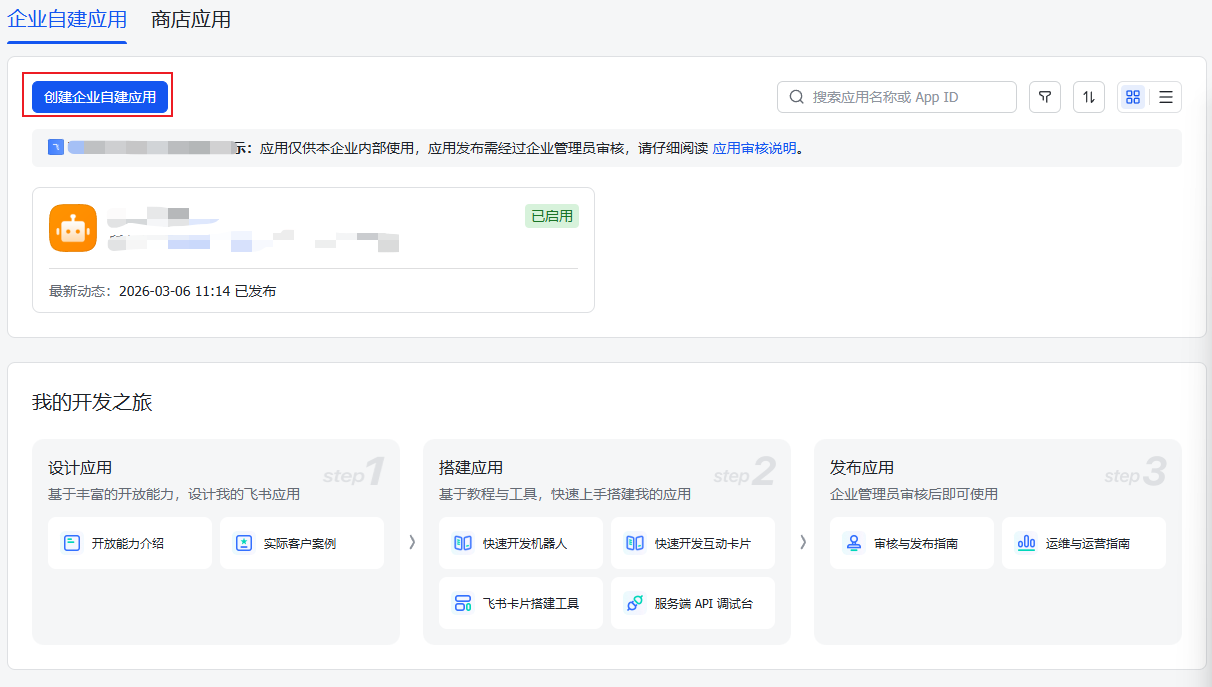
创建后进入应用详细配置页面。
3. 获取 App ID 和 App Secret
点击左侧菜单栏 “凭证与基础信息”:
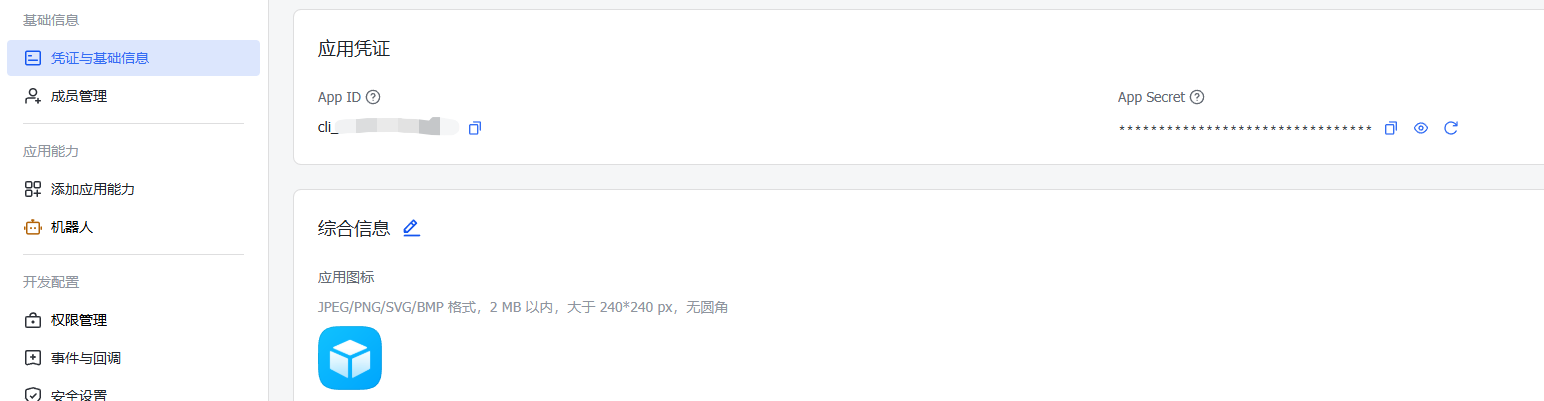
复制 App ID 和 App Secret,填入 OpenClaw 配置中。
🔐 请保密这两个凭证,不要泄露
4. 配置权限
点击左侧菜单栏 “权限管理” → “批量导入/导出权限”
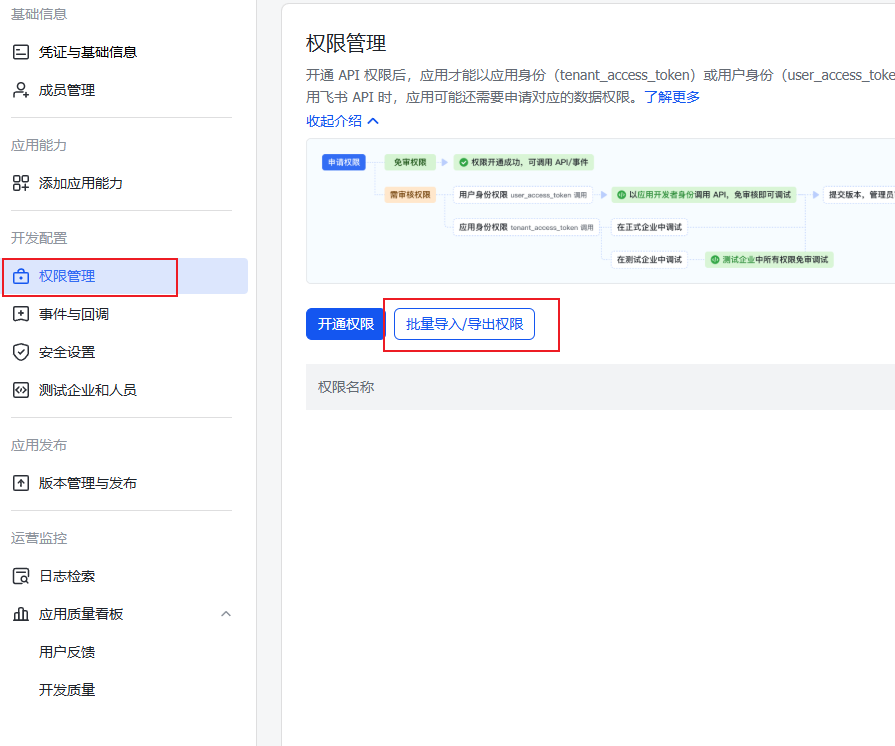
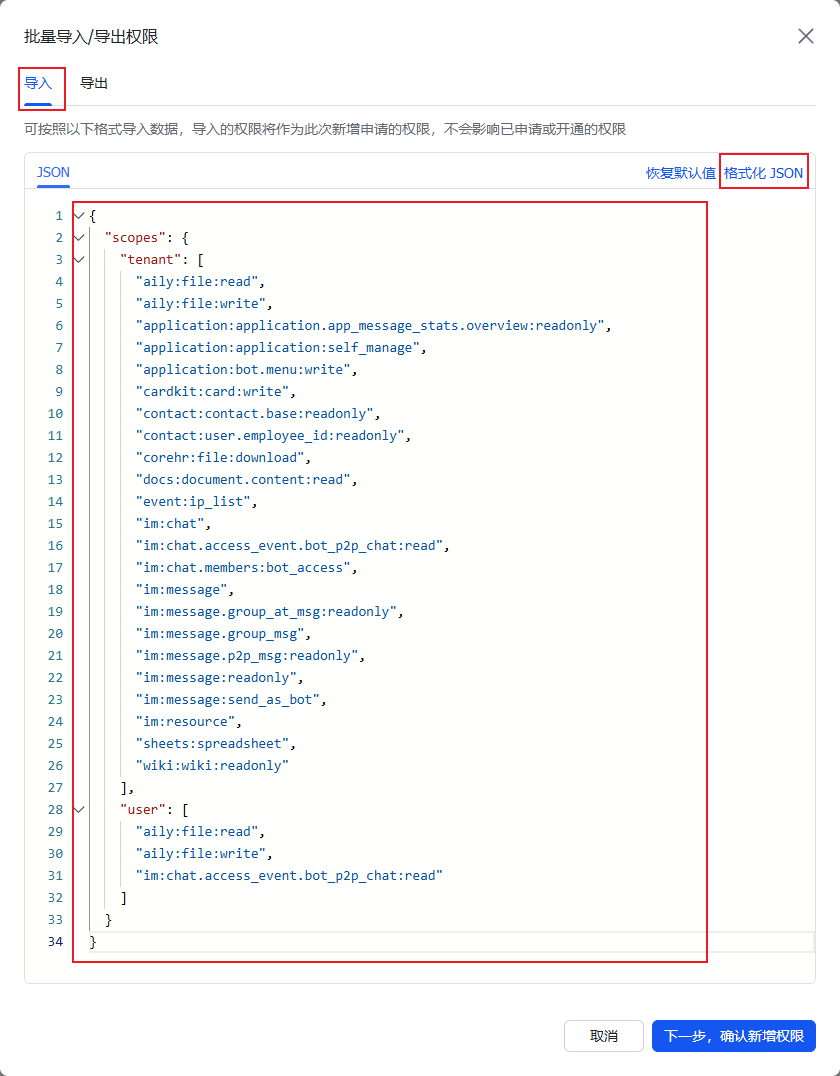
在弹出框中选择"导入",删除原有内容,粘贴以下 JSON:
{
"scopes": {
"tenant": [
"aily:file:read",
"aily:file:write",
"application:application.app_message_stats.overview:readonly",
"application:application:self_manage",
"application:bot.menu:write",
"cardkit:card:write",
"contact:contact.base:readonly",
"contact:user.employee_id:readonly",
"corehr:file:download",
"docs:document.content:read",
"event:ip_list",
"im:chat",
"im:chat.access_event.bot_p2p_chat:read",
"im:chat.members:bot_access",
"im:message",
"im:message.group_at_msg:readonly",
"im:message.group_msg",
"im:message.p2p_msg:readonly",
"im:message:readonly",
"im:message:send_as_bot",
"im:resource",
"sheets:spreadsheet",
"wiki:wiki:readonly"
],
"user": [
"aily:file:read",
"aily:file:write",
"im:chat.access_event.bot_p2p_chat:read"
]
}
}
点击"添加格式化 JSON",查看权限列表,然后"下一步" → “申请开通” → “确认开启”。
5. 启用机器人能力
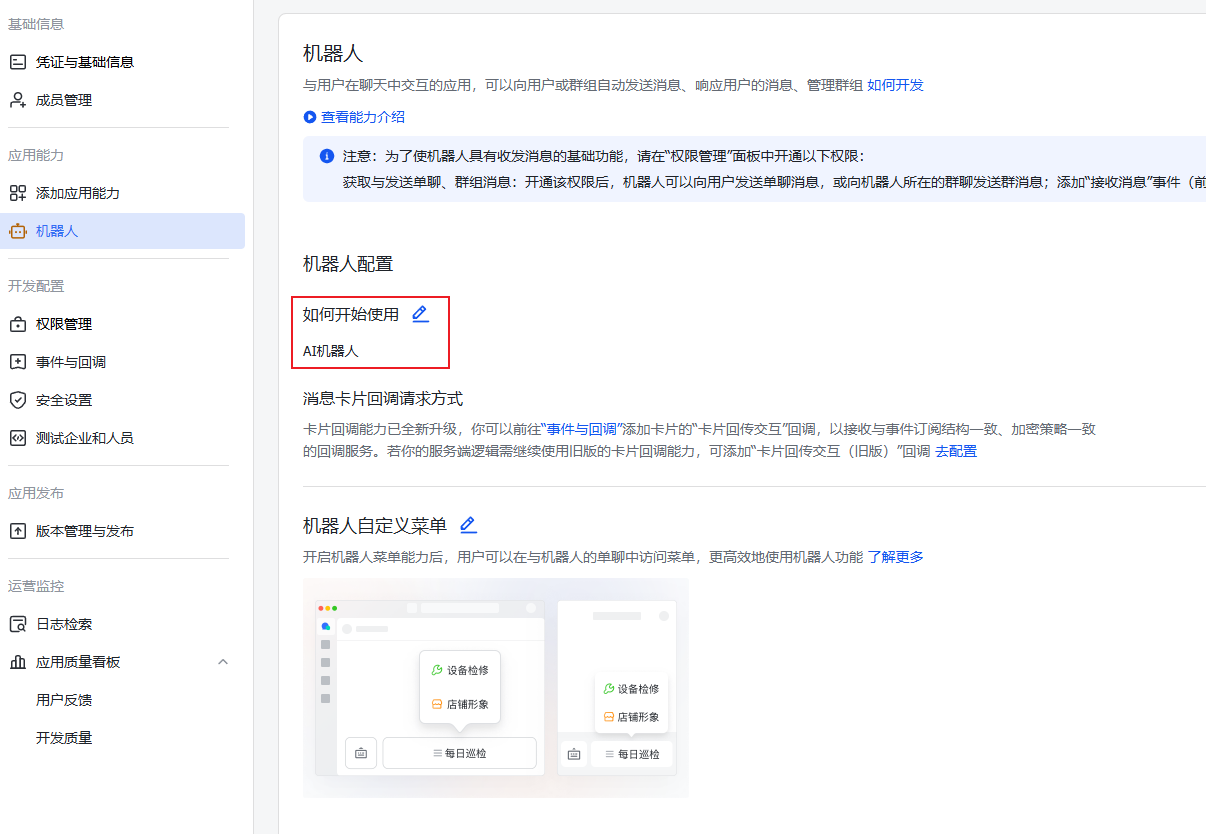
点击左侧菜单栏 “机器人” → 启用机器人
可为机器人设置显示名称:
6. 配置事件订阅
点击左侧菜单栏 “事件与回调”:
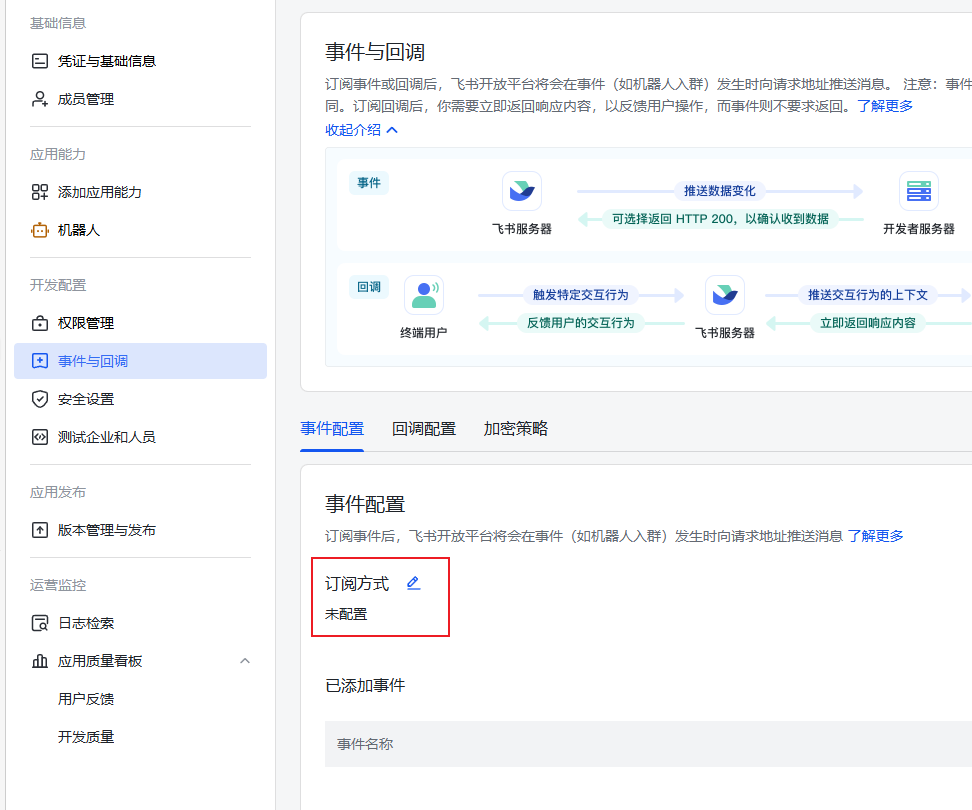
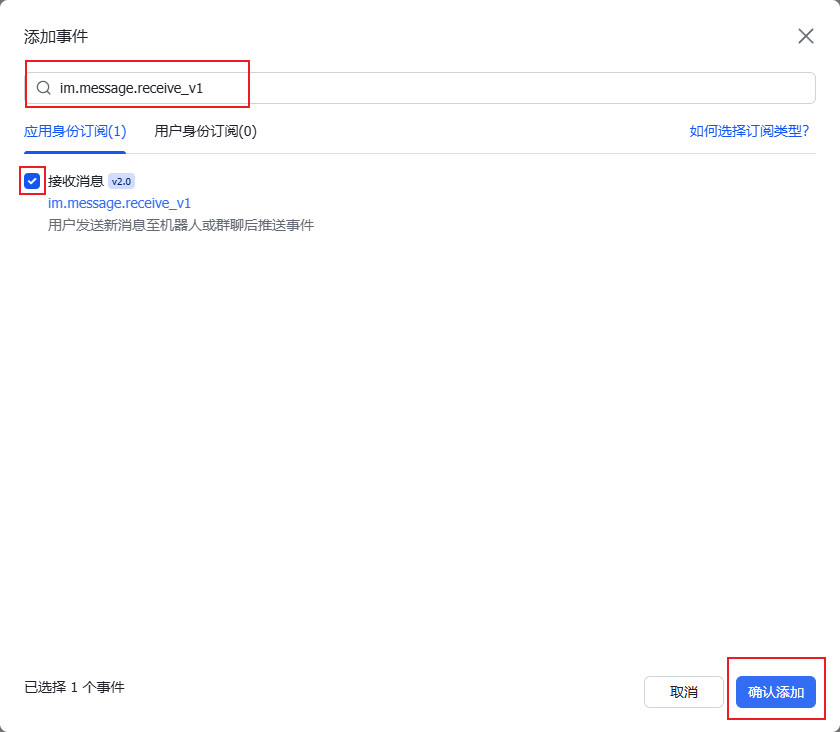
📌 该事件作用:当你给机器人发消息时,飞书会通知 OpenClaw 处理,并建立长连接
7. 发布应用
点击左侧菜单栏 “版本管理与发布” → “创建版本”
- 版本号: 例如 1.0.0
- 更新说明: 随意填写
保存后点击"确认发布"。
8. 验证连接

机器人回复即表示连接成功。
根据飞书提示,在 PowerShell 中运行配对命令:
openclaw-cn pairing approve feishu <配对码>
常用命令
| openclaw-cn gateway –port 18789 | 启动 OpenClaw 网关 | 每次需要手动启动时 |
| openclaw-cn gateway status | 查看网关运行状态 | 不确定是否在运行时 |
| openclaw-cn dashboard | 打开浏览器控制台 | 日常使用入口 |
| openclaw-cn configure | 重新配置(换模型/换 Key 等) | 需要修改设置时 |
| openclaw-cn doctor | 诊断工具 – 自动检查配置和状态 | 出问题时第一个运行 |
| openclaw-cn –version | 查看当前版本号 | 确认版本时 |
| openclaw-cn plugins list | 查看已安装的插件列表 | 管理插件时 |
| openclaw-cn plugins install <name> | 安装新插件 | 扩展功能时 |
常见问题
OpenClaw 配置和运行问题
问题 1: API Key 配置了但对话没有回复 / 回复报错
可能原因:
API Key 输错了
运行 openclaw-cn configure 重新输入 Key。复制时注意不要多复制空格或换行符。
网络问题(海外模型)
Claude、GPT 等模型的 API 在国外,国内直连不通。解决方案:
- 配置代理(进阶篇讲解)
- 换用国内模型
Token 用量超额
登录阿里云百炼大模型平台,查看 API 调用量和剩余 Token 额度。OpenClaw 是 Agent,每次任务会多轮调用,消耗比普通聊天快——这正是推荐 Coding Plan 的原因,它的单价更低。
模型服务暂时不可用
偶尔 MiniMax 等服务会短暂波动。等几分钟重试,或查看官方状态页面。
诊断方法: 运行 openclaw-cn doctor 进行自我诊断。
飞书接入问题
问题 1: 机器人收不到我的消息
按顺序检查以下 5 点:
5 项都没问题?查看实时日志:
openclaw-cn logs —follow
寻找红色 ERROR 信息。
问题 2: App Secret 泄露了怎么办
问题 3: 发消息失败,提示权限不足
检查 im:message:send_as_bot 权限是否已申请通过(步骤 4)。这是机器人发送消息的必要权限,缺了就只能收不能回。
其他通讯平台
除了飞书,OpenClaw 还支持 20 多个聊天平台:
- 国内: 飞书、钉钉、企业微信
- 国际: Telegram、Discord、Slack、WhatsApp
- Apple 生态: iMessage
- 其他: Line、Matrix、Signal、Messenger 等
每个平台的接入方式类似:安装对应插件 → 在平台方创建应用/机器人 → 获取 Token → 配置到 OpenClaw → 完成。
下一步
安装完成后,你可以:
资源链接
- 官方文档: https://docs.openclaw.ai
- GitHub 仓库: https://github.com/openclaw/openclaw
- 技能市场: https://clawhub.com
- 社区 Discord: https://discord.com/invite/clawd
推荐教程
- 飞书保姆级对接指南:https://www.cnblogs.com/catchadmin/p/19592309
- Windows 部署全攻略补充:https://www.cnblogs.com/fxio/p/19556075
- 云部署 VS 本地部署对比:https://new.qq.com/rain/a/20260205A01RCI00
IM 对接教程合集
- 企业微信:https://cloud.tencent.com/developer/article/2625147
- 钉钉:https://cloud.tencent.com/developer/article/2625121
- 飞书:https://cloud.tencent.com/developer/article/2626151
- QQ:https://cloud.tencent.com/developer/article/2626045
- 个人微信:https://cloud.tencent.com/developer/article/2628328
- 全平台教程合集:https://cloud.tencent.com/developer/article/2624973