目录
- 1. 语法
-
- 1.1 样式定义方式——行表/内表/外表
- 1.2 选择器——ID/类/伪类/伪元素
- 1.3 颜色——文字/背景
- 1.4 文本——对齐/行高/字间距/缩进/文本修饰和阴影
- 1.5 字体——大小/风格/粗细
- 1.6 背景——颜色/图片
- 1.7 边框——border与排布顺序
-
- 注意事项
- 1.8 元素展示格式——行级/块级/空白处理/溢出处理
- 1.9 内边距与外边距——margin/padding
- 1.10 盒子模型——content-box/border-box
- 1.11 位置——static/relative/absolute/fixed/sticky
-
- 注意事项
- 1.12 浮动——float/clear
- 1.13 flex布局——flex-flow/justify-content/align-items
-
- (1)排列方式
- (2)对齐方式
- (3)元素大小
- 1.14 响应式布局——@media
- 注意事项
- 参考文献
1. 语法
本文介绍css的主要语法1。
1.1 样式定义方式——行表/内表/外表
行内样式表(行表):style="xx" <img src="/images/mountain.jpg" alt="" style="width: 300px; height: 200px;">
内部样式表(内表):<style>
<style>
img{}
</style>
外部样式表(外表):<link> <link rel="stylesheet" type="text/css"/>
1.2 选择器——ID/类/伪类/伪元素
标签选择器:xx{} ID选择器:#xx{} 类选择器:.xx{}
伪类选择器(状态选择器):定义元素的特殊状态
- 链接选择器::link,:visited,:hover,:active,focus
- 位置选择器::nth-child(n)
- 目标选择器::target
这样理解比较抽象,我们举一个具体的例子来理解。如下所示,这表示找到class为effect的元素,当其状态为hover时进行修改。具体而言,当鼠标悬停在这一类标签中放大1.1倍。
.effect:hover{
transform:scale(1.1);
}
复合选择器
- a,b:同时选择a和b元素
- a.class:包含某类的a元素
- a+b:前一个兄弟节点为a的b元素
- a b:所有祖先节点为a的b元素
- a>b:所有父节点为a的b元素
通配符选择器
- *:所有标签
- [required]:所有具有required属性的标签
- [id="big"]:所有id值为big的标签
伪元素选择器(结构选择器):将特定内容当做一个元素。例如:::first-letter,::first-line,::selection,::after,::before 比如说:::first-letter可以看作是如下的形式。
<p><span>这</span>是一行文字</p>
这样理解比较抽象,我们举一个具体的例子来理解。如下所示,其表示将p的父元素中的奇数/偶数/a的倍数+b块进行变化,其中n取所有的非负整数
p:nth-child(odd/even/an+b){}
h1::before{content:"《"}
h1::after{content:"》"}
举个例子:
<div class="container">
<h1>我是标题</h1>
<p>我是第二个孩子(虽然我是第一个 p)</p>
</div>
p:nth-child(1) {
color: red;
font-weight: bold;
}
此时css中的p:nth-child(1) 将不会选中任何元素,因为浏览器查看容器的第1个孩子是<h1>
样式渲染优先级
- 权重原则:!important>style="">id="">class=""与:xx>xx{}>*{}
- 先来后到原则:后面的样式会覆盖前面的样式
- 父权重低原则:继承的父元素权重最低
注意事项
- 习惯上id是唯一,但是class不是唯一的;类选择器是最常用到的
- 多个class或外表/内标定义,优先级按照css中的执行顺序
- 样式具有继承性:父节点的样式会继承给子节点
1.3 颜色——文字/背景
只需要记住color是文字颜色,background-color是背景颜色。
1.4 文本——对齐/行高/字间距/缩进/文本修饰和阴影
text-align:表示对齐方式,有center,left,right,justify
line-height:表示行高。本身的字体大小(而非行高)是16px
行高的目的:让字体竖直居中
- 长度单位 px:绝对大小(像素点) %:相对父元素的百分比 em:相对当前元素的字体大小(默认是16px) rem:相对根元素(<html>)的字体大小 vw:相对屏幕宽度的百分比 vh:相对屏幕高度的百分比
<html>←根元素(rem)
<body>←父元素(%)
<div>←当前元素(em)
</div>
</body>
</html>
一般来说,em用的比较少,因为其受到父元素的影响较大(样式的继承性);rem用的比较多,兼容屏幕一般采用rem
letter-spacing:字间距 text-indent:缩进 text-decoration:设置下划线为text-decoration:underline;去掉超链接的下划线为text-decoration:none
1.5 字体——大小/风格/粗细
font-size,font-style,font-weight,font-family sans-serif:不带衬线字体;serif:带衬线字体;monospace:等宽字体
1.6 背景——颜色/图片
background-color,background-image,background-size,background-repeat,background-position,background-attachment
常用的键值对: background-size:cover:保证背景图片完整 background-repeat:no-repeat:保证背景图片不重复 background-image:url(xxx.jpg):指定图片 background-position:先指定水平方向,再指定垂直方向;例如left top或150px 0 background-attachment:背景相对于视口内固定为fixed
1.7 边框——border与排布顺序
border-style,border-width,border-color,border-radius,border-collapse 默认需要四个参数,如果省略的话,默认取对边
border-style:solid solid solid solid(上/右/下/左)
border-style:solid solid solid(上/左右/下)
border-style:solid solid(上下/左右)
例1:网页的头像变形圆形的写法
img{
border-radius:50%
}
例2:将表格进行边框合并
table{
border-collapse:collapse
}
注意事项
以下情况,样式会失效,需要写全border-top:1px solid;
border-top: 1px; /* 这里的样式(style)缺失,默认为 none */
1.8 元素展示格式——行级/块级/空白处理/溢出处理
display:有block,inline,inline-block三类属性
block(块级,如<div>)
- 独占一行
- width、height、margin、padding均可控制
- width默认100%
inline(行级,如<span>)
- 可以共占一行
- width与height无效,水平方向的margin与padding有效,竖直方向的margin与padding无效(水平MD有效)
- width默认为本身内容宽度
inline-block(行块级,如<img>)
- 可以共占一行
- width、height、margin、padding均可控制
- width默认为本身内容宽度
white-space:设置如何处理空白,比如说pre属性表示不忽略回车和空格,用来写代码
pre {
display: block;
font-family: monospace;
unicode-bidi: isolate;
white-space: pre;
margin: 1em 0px;
}
overflow和text-overflow:用于溢出处理 没有滚动+省略号(一般用法):
overflow:hidden;
text-overflow:ellipsis;
有滚动+省略号(sb用法):
overflow:auto;
text-overflow:ellipsis;
1.9 内边距与外边距——margin/padding
margin:设置外边距,其定义为距离某个方向的最小距离
margin:10px,10px,10px,10px(上/右/下/左)
border-style:10px,10px,10px(上/左右/下)
border-style:10px,10px(上下/左右)
取值可以是固定值如10px,百分比如10%或者auto 10px是相对当前元素;10%是相对父元素(包含块)的宽度;auto是让浏览器自动选择,margin:0,auto表明水平居中
- 问题1:父子塌陷/折叠问题
①父元素没有border或padding的时候,子元素会出现塌陷问题,其相对的margin不是相对父元素的,而是相对祖先元素的。 ②父元素和子元素同时指定margin-top值时,取max(margin-top)
例如,对于问题1,我们给予如下例子:
<body style="margin:0">
<div class="div-outer">
<div class="div-inner">
</div>
</div>
</body>
.div-outer{
width: 300px;
height: 300px;
background-color: aqua;
margin-top: 10px;
}
.div-inner{
width: 100px;
height: 100px;
background-color: red;
margin-top: 20px;
}
其结果如下图所示,红快是相对于祖先元素的偏移,而非父元素,因此出现塌陷问题;并且,父元素与子元素的共同的margin=max(10px,20px)=20px 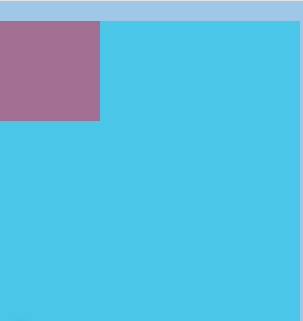
- 解决方案:
①父元素添加border或padding属性:border-top:1px solid;或padding-top:1px; ②父元素添加overflow属性:overflow: hidden; ③父元素添加伪类选择器:
.div-outer::before{
content:"";
display: table;
}
方法①改变了盒子的大小,不推荐;方法②不适用于其他溢出的情况,也不推荐;方法③推荐,不会影响其他的情况
- 问题2:上下块(兄弟块)塌陷/折叠问题
上下块的垂直margin只会取max(margin);水平margin不会产生折叠问题 例如,对于问题2,我们给予如下例子:
<body style="margin:0">
<div class="div-outer">
<div class="div-inner">
</div>
<div class="div-inner-1">
</div>
</div>
</body>
.div-outer{
width: 300px;
height: 300px;
background-color: aqua;
}
.div-inner{
width: 100px;
height: 100px;
background-color: red;
margin-bottom: 10px;
}
.div-inner-1{
width: 100px;
height: 100px;
background-color: red;
margin-top: 20px;
}
其结果如下图所示,两个块之间的距离变成margin=max(10px,20px)=20px 
- 解决方案
对于上下块只设置margin-bottom属性,不设置margin-top属性
padding:内边距
取值可以是固定值如10px,百分比如10% 10px是相对当前元素;10%是相对父元素(包含块)的宽度
1.10 盒子模型——content-box/border-box
box-sizing:定义了如何计算一个元素的总宽度和总高度
- content-box:是默认值,设置border和padding均会增加元素的宽高。定义W为元素的宽度,width为在css定义的宽度,则有W=width+padding+border
- border-box:设置border和padding不会改变元素的宽高,而是挤占内容区域。定义W为元素的宽度,width为在css定义的宽度,则有W=width
1.11 位置——static/relative/absolute/fixed/sticky
position用于指定一个元素在文档中的定位方式。属性包含relative,absolute,fixed,sticky
- static:流式布局。此时top,right,bottom,left和z-index属性无效
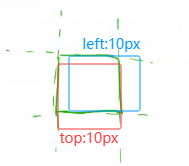
- relative:相对布局。left:10px表明从上面推10px。其原来的位置还会保留,不会被占据;这个相对是相对于自己的相对。
- absolute:相对于最近的非static类型的块(而不一定是父元素)的偏移
- fixed:相对于浏览器屏幕的偏移
- sticky:正常模式是流式模式,不占别人的位置;吸附模式是当距离下边界例如10px的时粘在那个位置不动了,直到它的父元素也滚出视野
注意事项
- z-index:表明覆盖顺序,对static定位无效,其他的定位有效
- 只有relative会把自己原来的空位保留;其他的如absolute和fixed不会把自己原来的空位保留
1.12 浮动——float/clear
float:元素向容器左/右侧放置。属性为left和right display:inline-block与float相似,但是前者块与块之间有间距。如果希望没有间距,可以采用float:left
由于float会产生大块覆盖小块的情况(如下图),我们希望清楚float属性可以采用clear 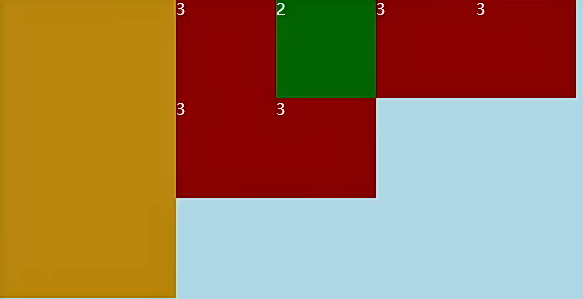 clear:强制元素移至任何浮动元素下方。属性为left,right和both。使用方式为clear:left
1.13 flex布局——flex-flow/justify-content/align-items
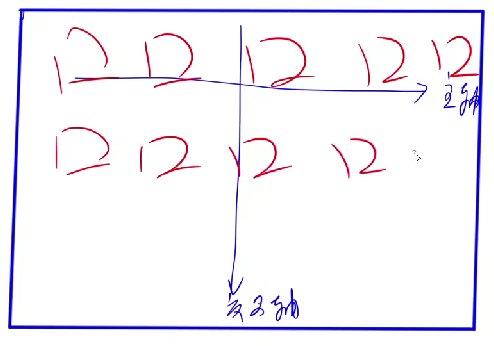
flex布局(一维布局):定义块间的排放方式和对齐方式。
- 先往主轴上排列,再往交叉轴上排列(见下图)
- 如果总长超过宽度(高度),就会把它压缩
(1)排列方式
flex-direction:定义主轴的方向
- 取值:row是从左往右;row-reverse是从右往左;column是从上到下;column-reverse是从下到上
flex-wrap:指定 flex 元素单行显示还是多行显示 取值:
- nowrap:默认值。不换行
- wrap:换行,第一行在上方
- wrap-reverse:换行,第一行在下方
flex-flow:flex-direction 和 flex-wrap 的简写。默认值为:row nowrap
(2)对齐方式
justify-content:定义主轴/水平对齐的方式 取值:
- flex-start:默认值。左对齐
- flex-end:右对齐
- space-between:左右两段对齐(紧贴左右两边进行对齐)
- space-around:左右两边的距离=相邻元素之间距离的一半(不紧贴左右两边进行对齐)
- space-evenly:左右两边的距离=相邻元素之间距离(不紧贴左右两边进行对齐)
align-items:定义交叉轴/垂直对齐的方式(作用于每一行) 取值:
- flex-start:元素向主轴起点对齐
- flex-end:元素向主轴终点对齐
- center:元素在侧轴居中
- stretch:弹性元素被在侧轴方向被拉伸到与容器相同的高度或宽度
align-content:定义交叉轴/垂直对齐的方式(作用于多行整体) 取值:flex-start,flex-end,center,stretch
align-items 与 align-content的区别:
- align-items 会将所有的盒子按照均匀排布 align-content会挤在一起
- 当在flex-wrap:nowrap模式的时候,align-items 仍然会居中,而algn-content 居中效果会消失
order:定义flex项目的顺序,值越小越靠前
(3)元素大小
flex-grow:flex 增长系数;负值无效,默认为 0 flex-shrink:flex 元素的收缩规则;负值无效,默认为1
flex-basis: flex 元素在主轴方向上的初始大小 取值: width 值可以是 <length>; 该值也可以是一个相对于其父弹性盒容器主轴尺寸的百分数 。负值是不被允许的。默认为 auto
flex是flex-grow、flex-shrink、flex-basis的缩写 取值:
- auto:flex: 1 1 auto
- none:flex: 0 0 auto
1.14 响应式布局——@media
media查询:当屏幕宽度满足特定条件时应用css(例子见如下代码),其目的是针对网站可能会跑在很多设备上的情况进行多端设计
@media(min-width: 768px) {
.container {
width: 960px;
background-color: lightblue;
}
}
这表明只要屏幕的宽度不小于768px,即按照该样式进行渲染
测试响应式布局是否成功的手段:F12+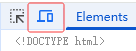
Bootstrap的布局:
- 定义多个方式:xs(超小),sm(小),md(中等),lg(大),xl(超大);目的是为了进行响应式布局,同时可以设置每种情况的大小,如xs-6(一行是12个单位)
- boostrap框架是别人已经帮我们实现好的css包和js包,可以直接调用
注意事项
垂直居中:height=16px;line-height=16px 水平居中:margin:0,auto
参考文献
Web应用课 ↩︎