页面设置、打印区域设置、分页预览、数据排序
- 一 . 页面设置
-
- 1. 页面设置
- 2. 页边距设置
- 3. 例题
- 二. 打印区域设置
-
- 1. 设置打印区域
- 2. 打印缩放
- 3. 例题
- 三 . 分页预览
-
- 1. 设置分页符位置
- 2. 插入分页符
- 3. 设置打印标题或表头
- 4. 例题
- 四 . 数据排序
-
- 1. 单列数据排序
- 2. 数据区域排序
- 3. 例题
一 . 页面设置
1. 页面设置

2. 页边距设置
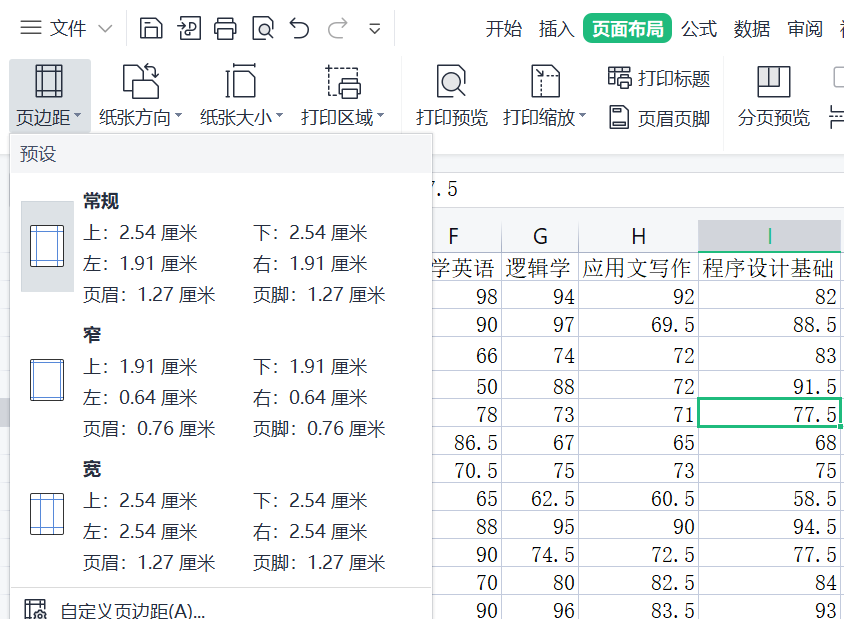
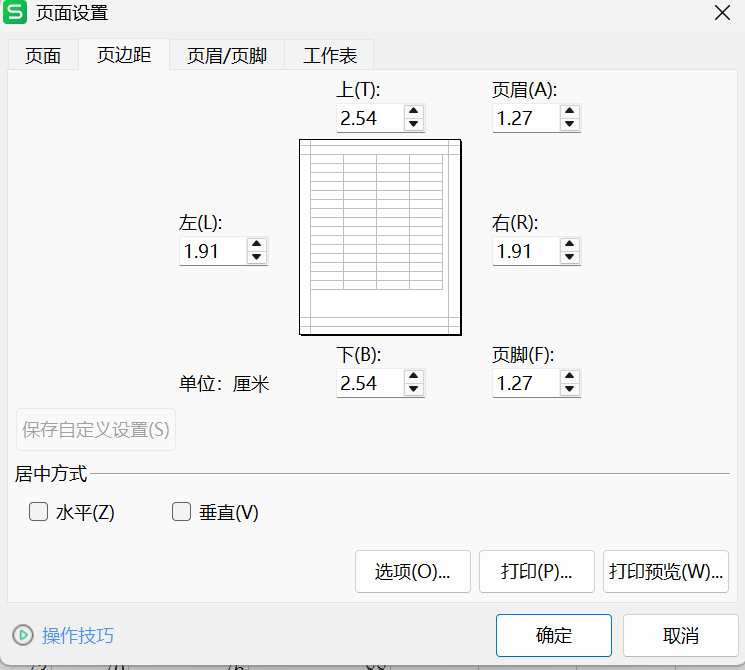 居中方式是打印出来的效果
3. 例题
在“汇总打印”工作表中,进行打印前的页面设置,纸张方向设为横向,数据区域在纸张上水平且垂直居中。
链接: link 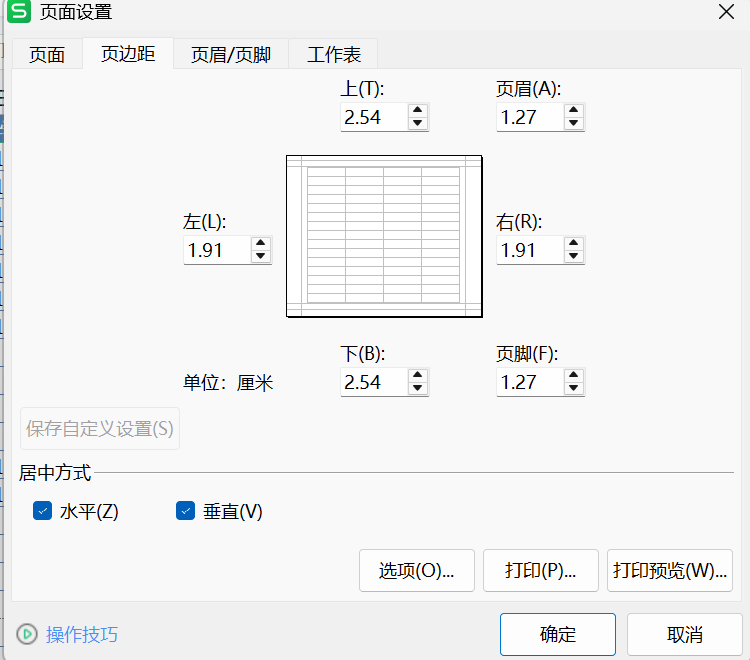
二. 打印区域设置
1. 设置打印区域
例如:只打印前四行 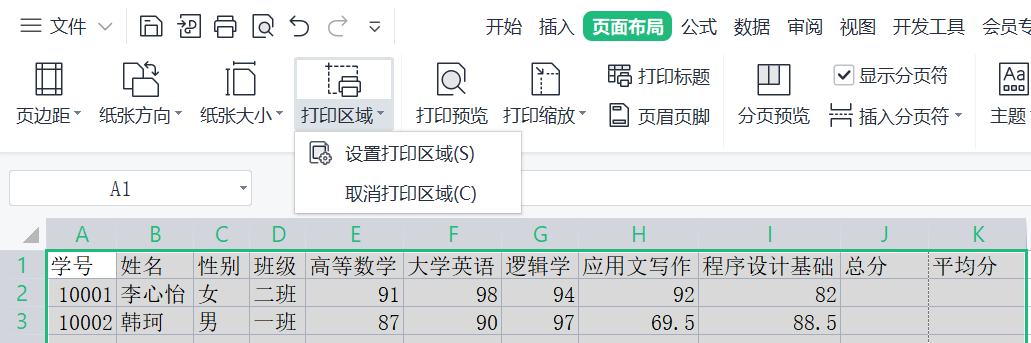 点击设置打印区域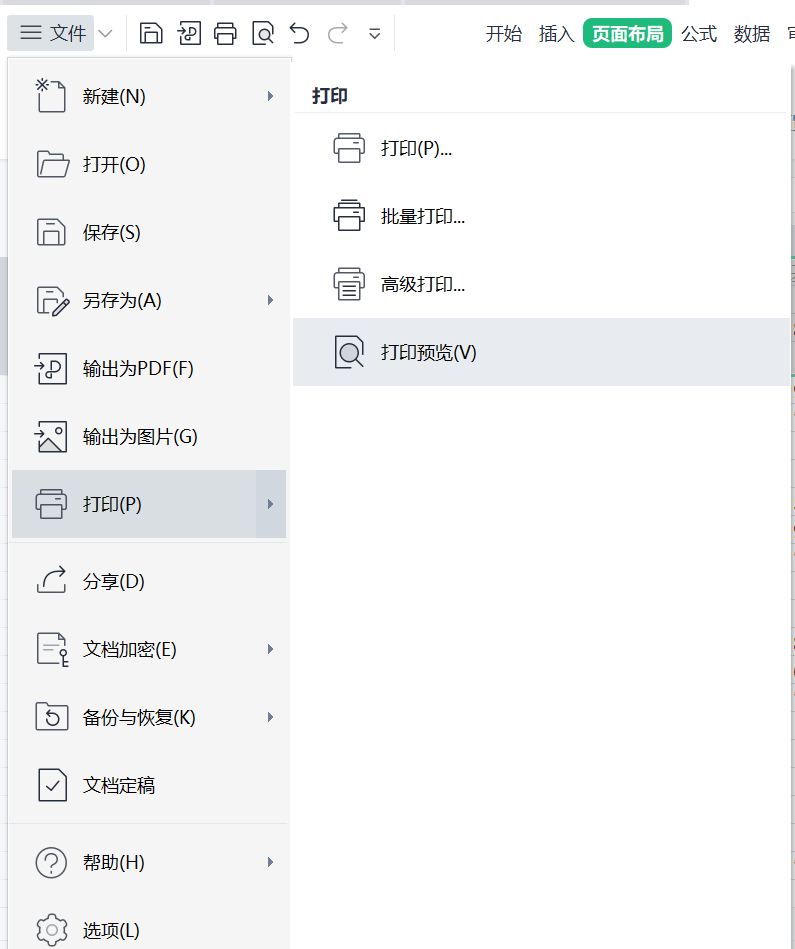
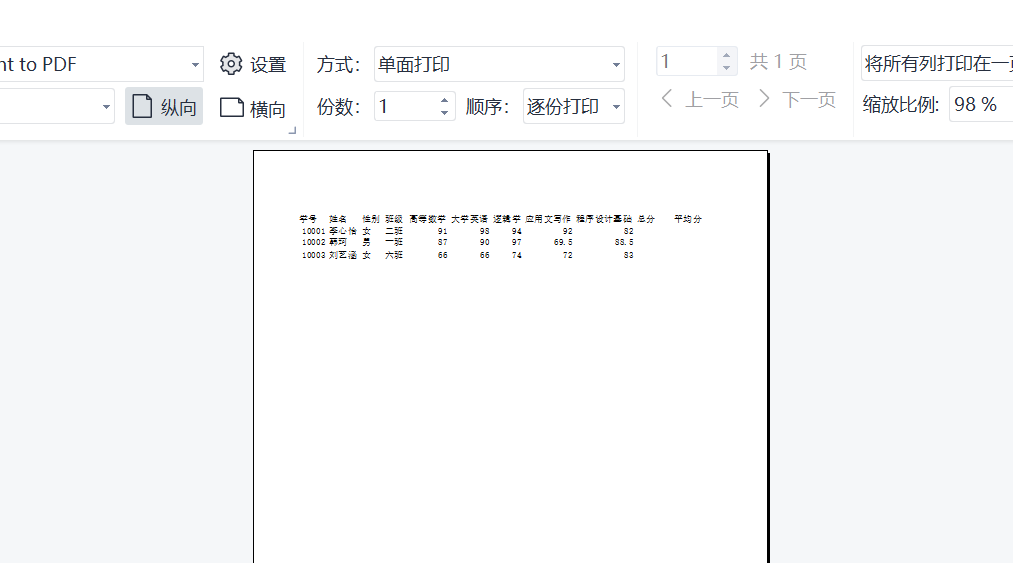
2. 打印缩放
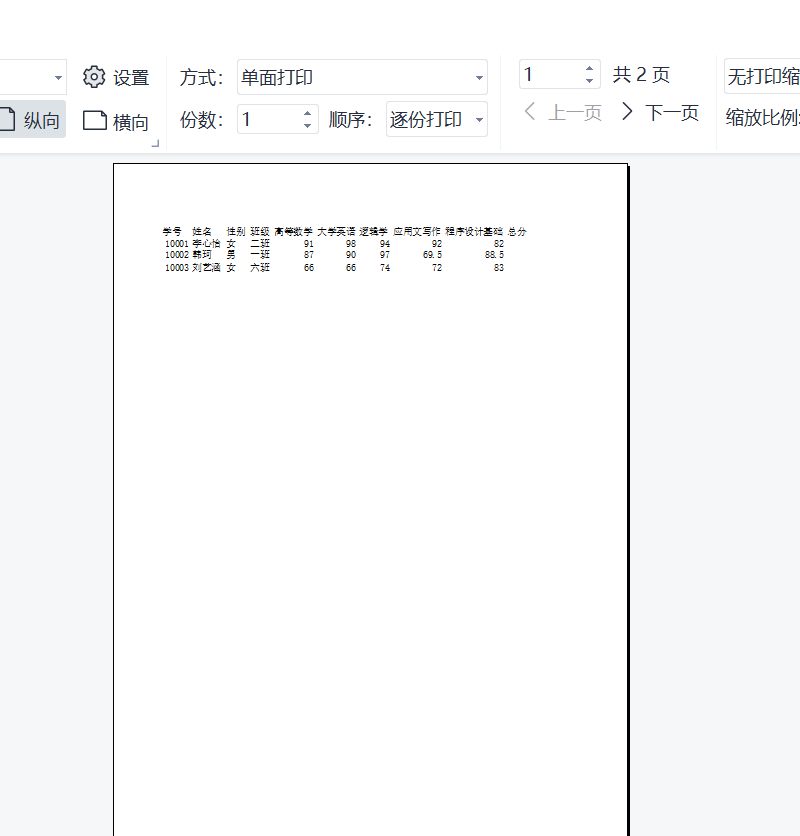 结果打印预览有两页,想要打印一页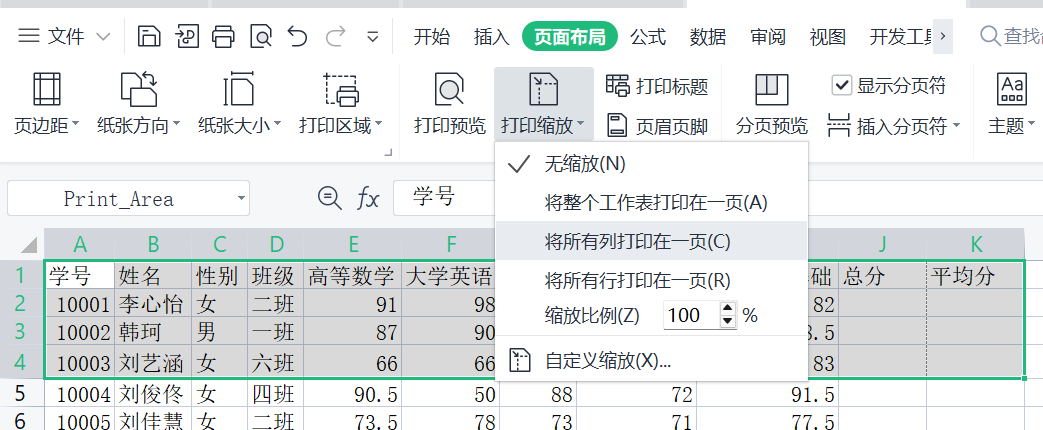
3. 例题
为节约打印纸张,请对“员工绩效汇总”工作表进行打印缩放设置,确保纸张打印方向保持为纵向的前提下,实现将所有列打印在一页。
链接: link 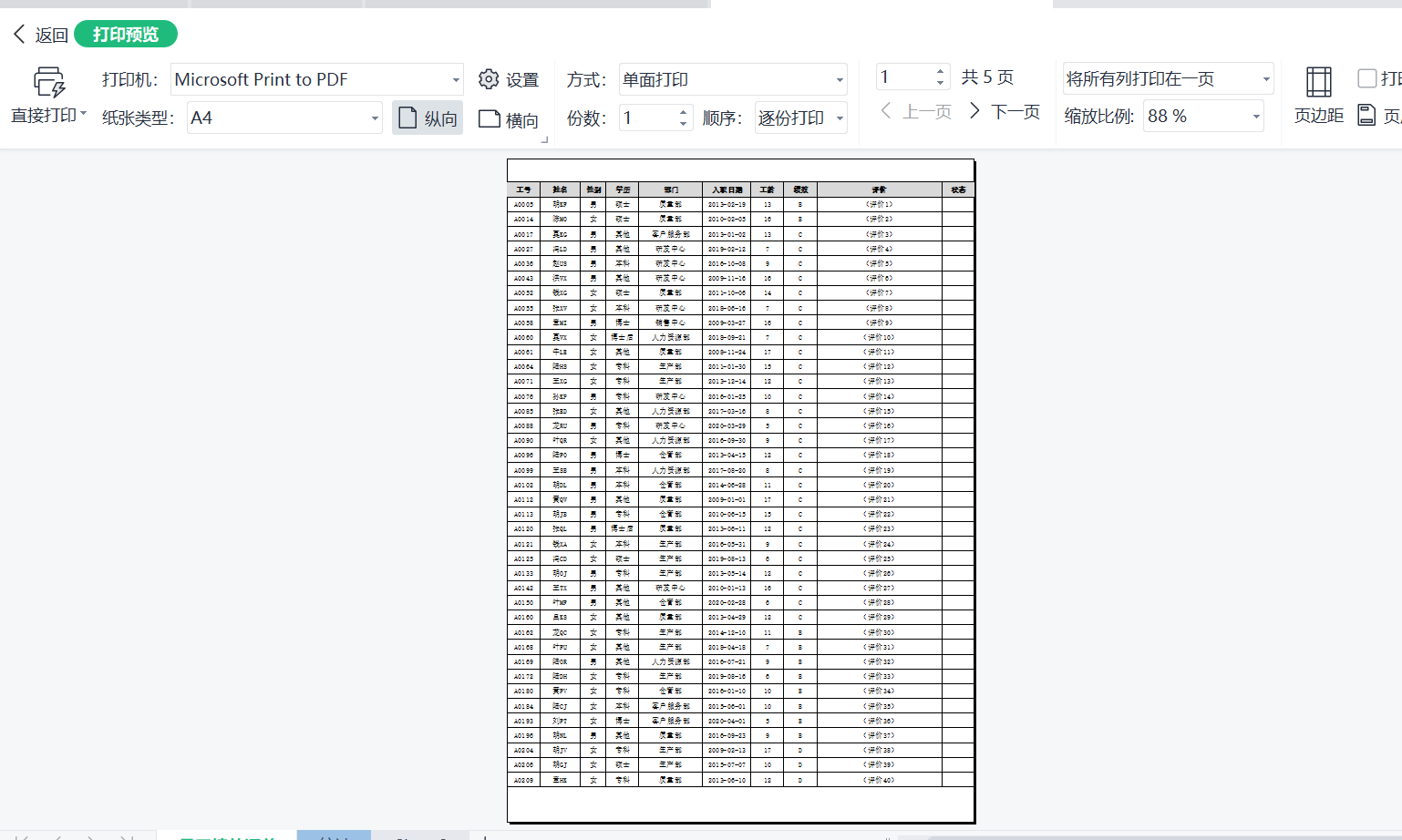
三 . 分页预览
1. 设置分页符位置
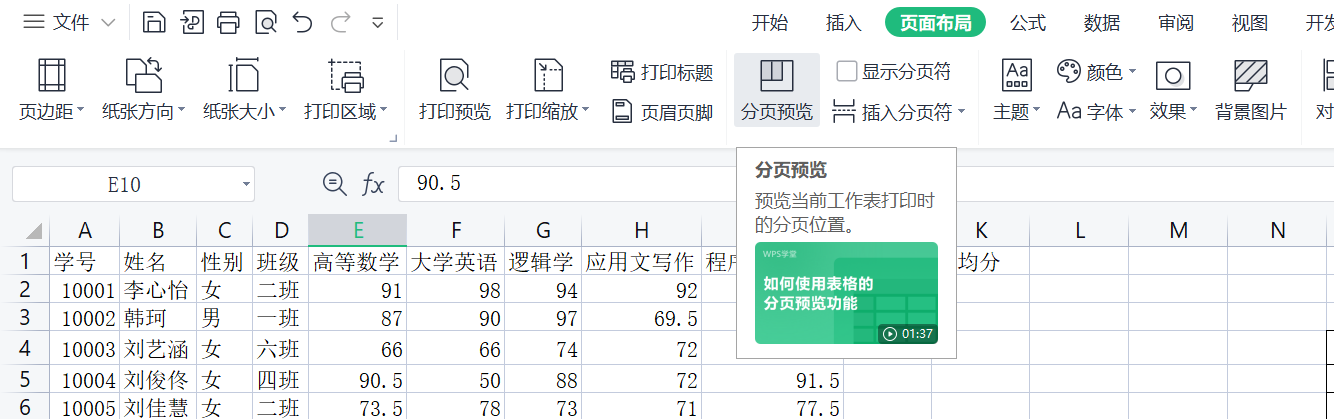
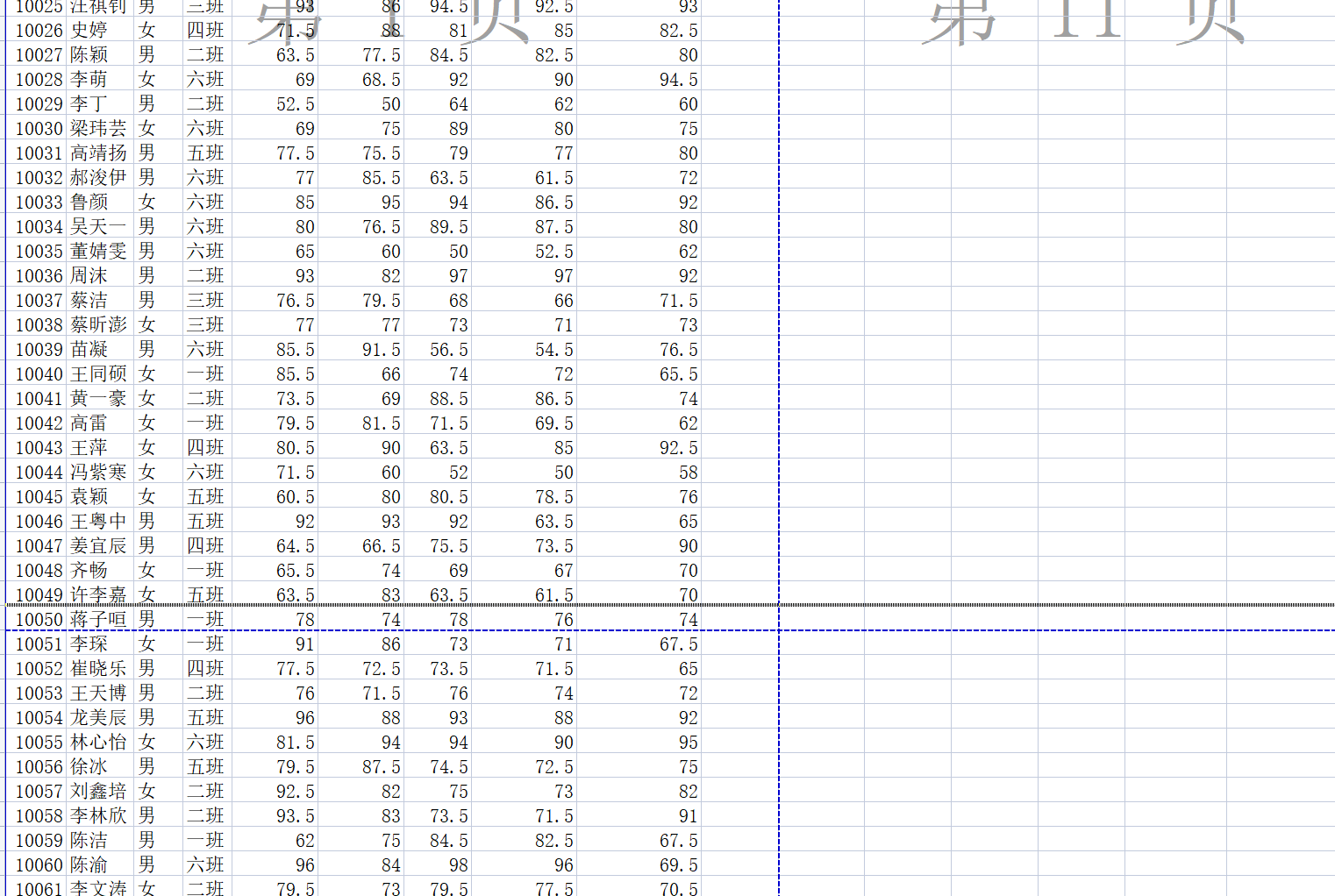 拖动虚线进行分页内容设置
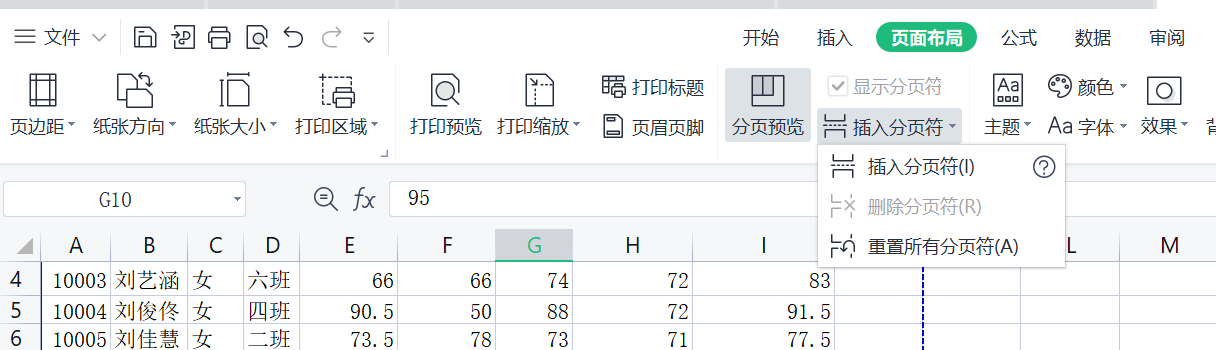
2. 插入分页符
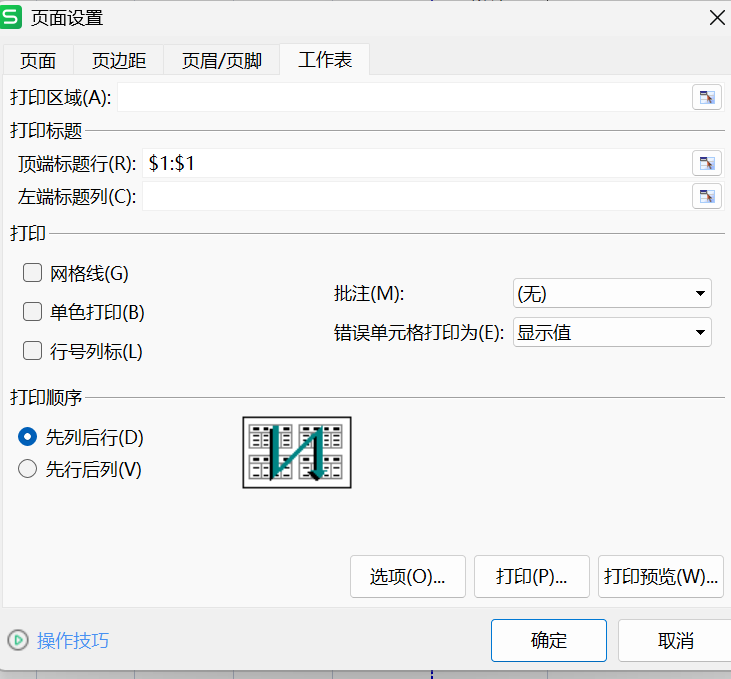
3. 设置打印标题或表头
打印时第二页没有标头 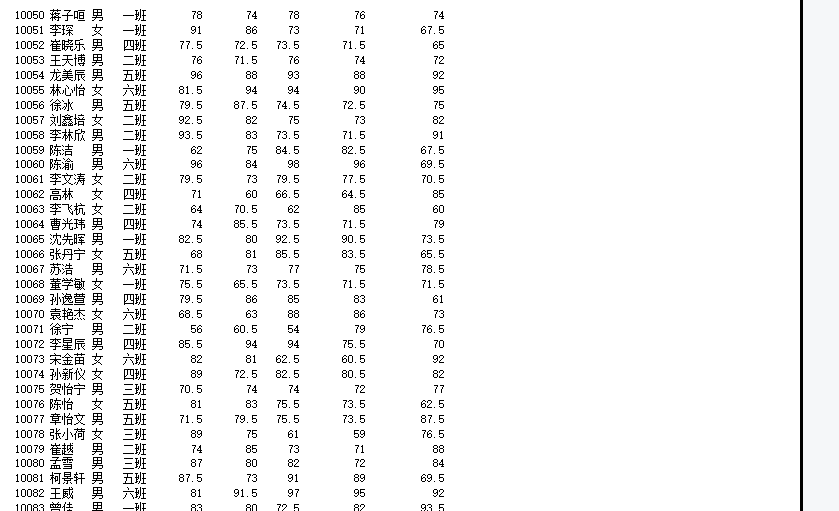

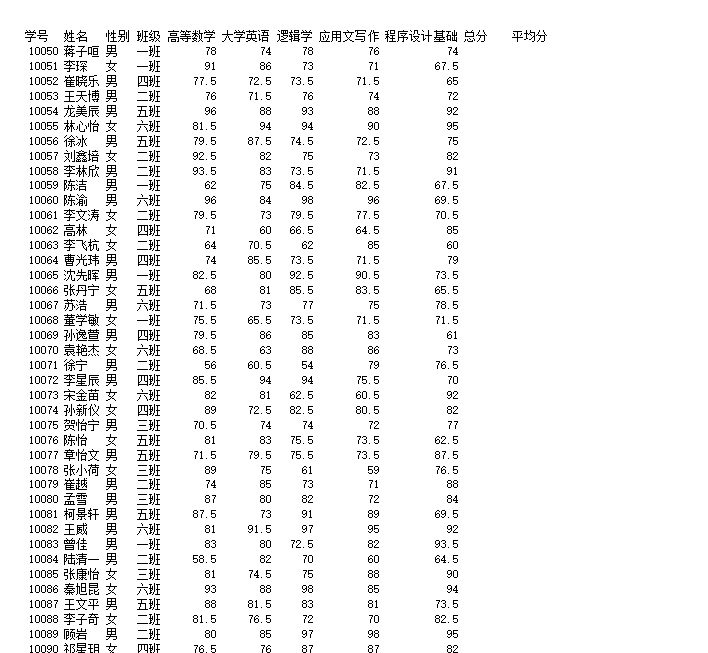
4. 例题
在“汇总打印”工作表中,进行打印前的页面设置,适当调整分页符位置以实现每组数据单独打印在一页上(即三个班级分别打印在三张纸上)。
链接: link 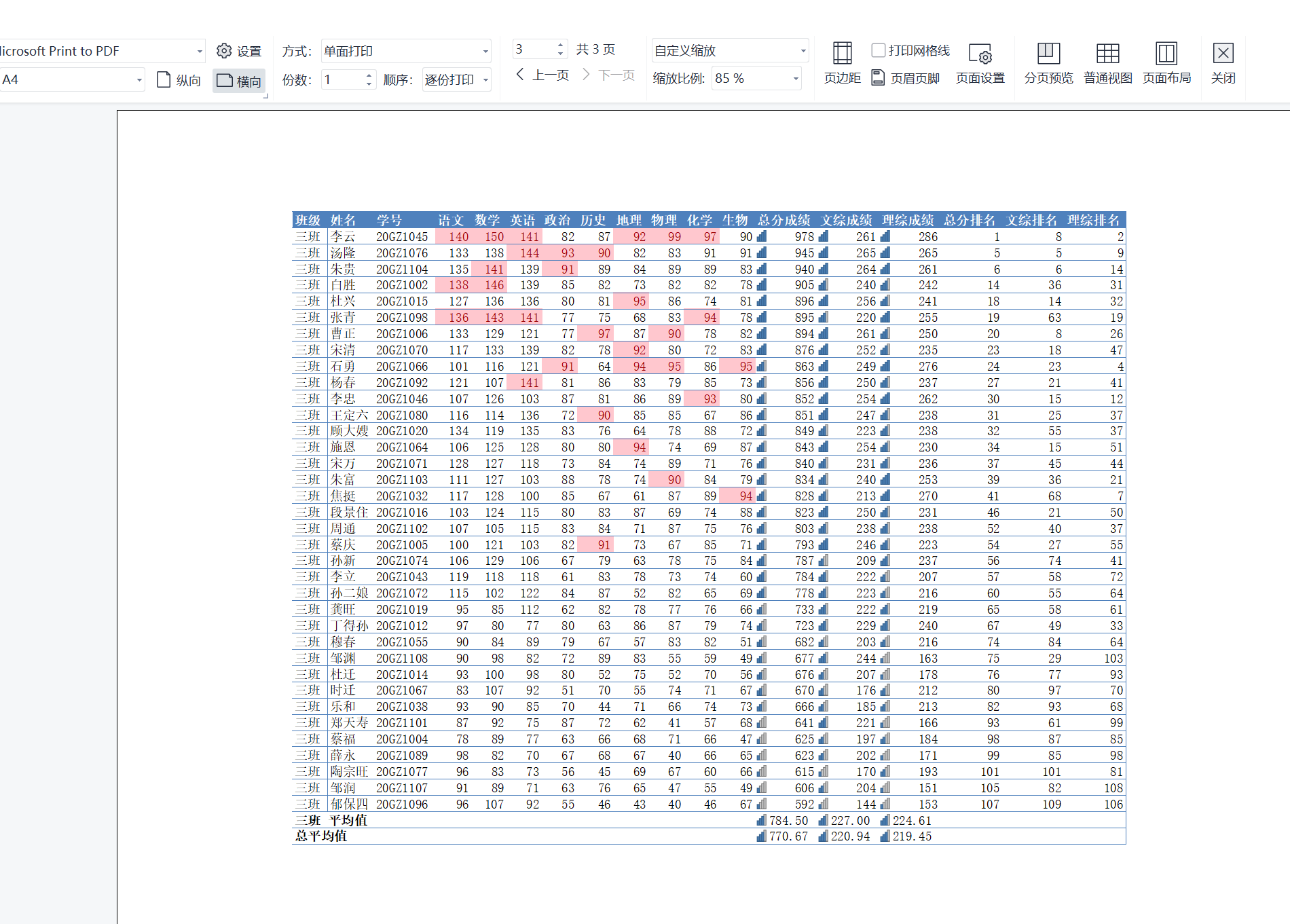
四 . 数据排序
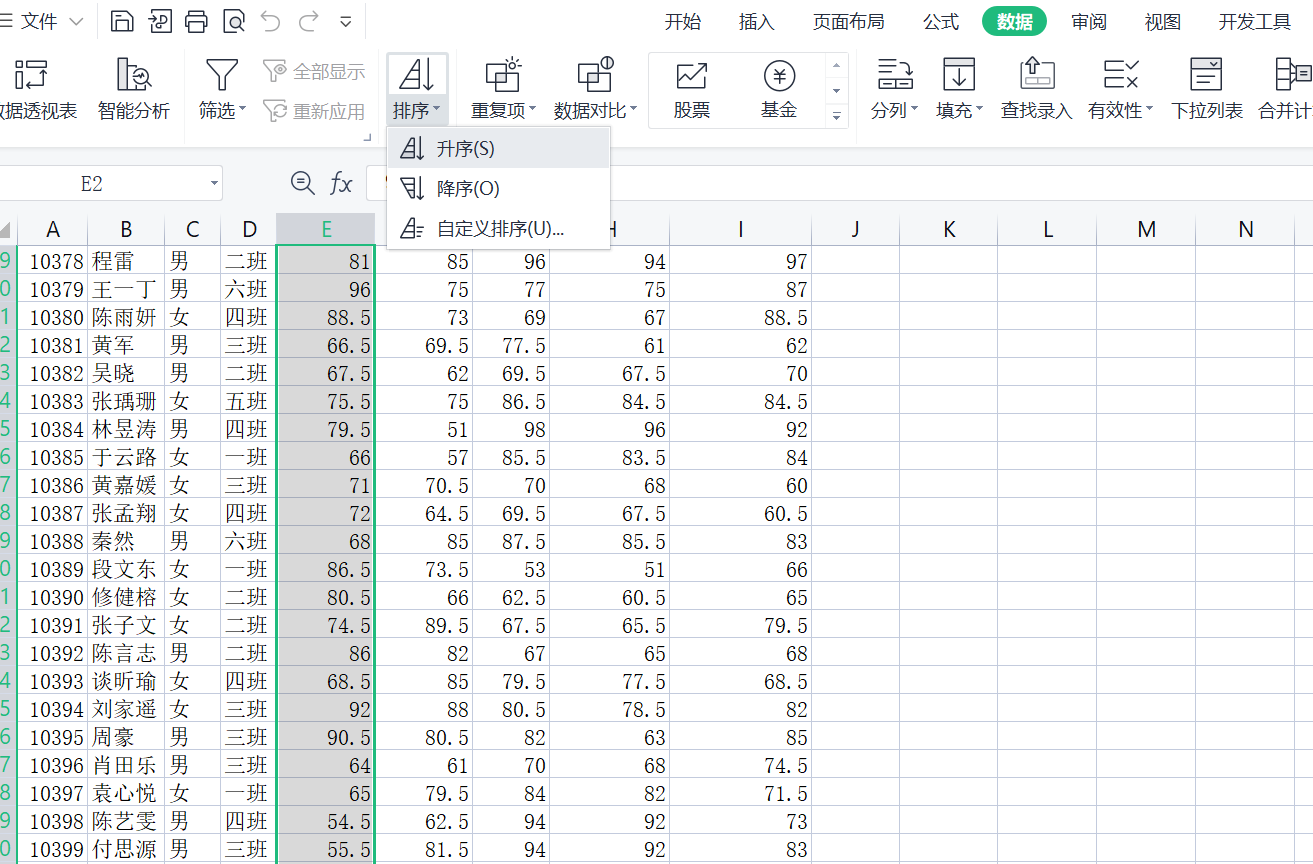
1. 单列数据排序
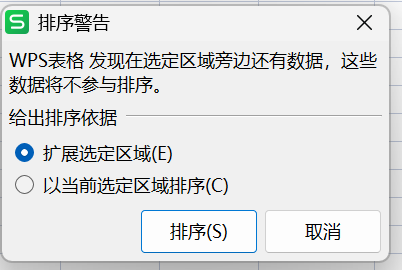
2. 数据区域排序
若有成绩相同进行排序 若数据框框住标题行则勾选数据包含标题,否则会对标题行进行排序 
对班级进行排序 

3. 例题
将9月工作表中的数据根据姓名的升序进行排序。
链接: link