创作不易,请多多三联!你的支持是我用爱发电的来源!!!
流程:SOLID WORKS——–>CAD———->AD(确保有这三个软件)
第一关、S W
1.打开你的SW零件文件(以下以与实际装配工装无关的手机支架模型为示例,只是展示过程,不能作为工装加PCB)
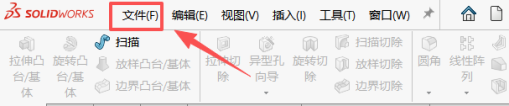
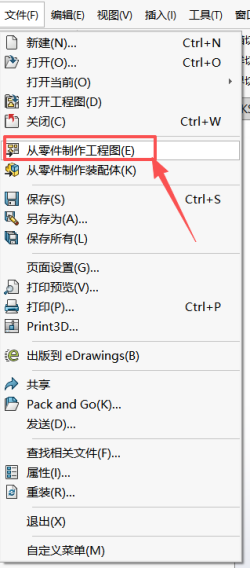
2.在当前打开的.stp或SLDPRT文件中点开 文件(F)》从零件制作工程图(E)
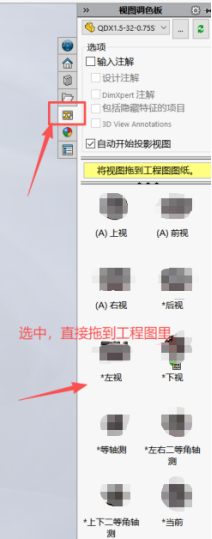
3.进入界面后,从右边的视图调色板将你所要的视图拖到工程图里
4.按需求是否增加投影(一般你拖进去放好后,上下移动鼠标就能自动添加,不想要的话就ESC退出)
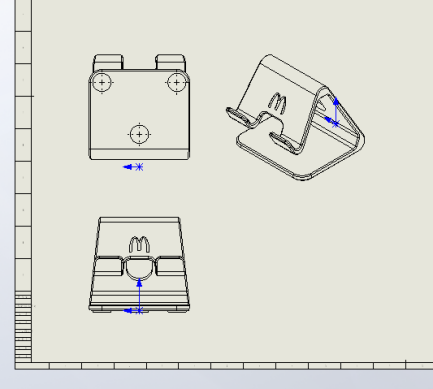
5.删掉没用的图纸边框(新手笨办法)
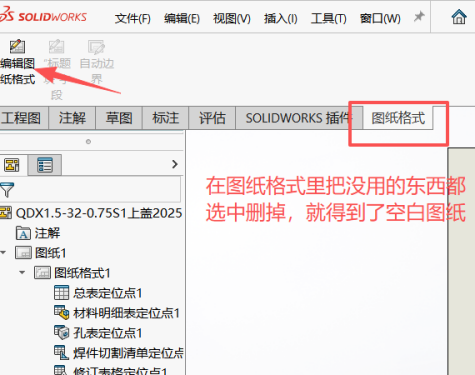
6.全部框选删除,然后一定记得要退出编辑图纸格式(不然,你会发现找不到你的工程图了……)
7.接下来另存为DWG文档(在按确定之前一定要记得先设置选项…… !!!)

8.选择好文件类型后点击 下面的选项…… 框
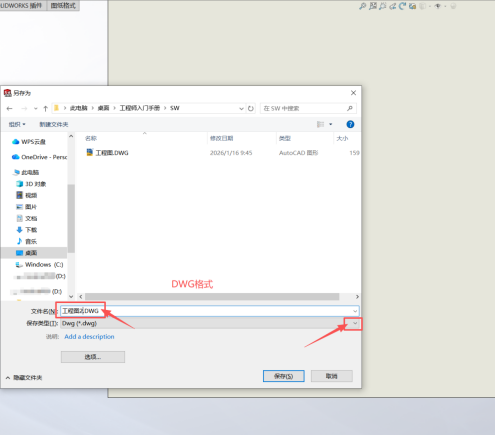
9.进入设置界面,按照你的实际需求设置(因为要放到AD里,这里最好选择比例输出1:1)
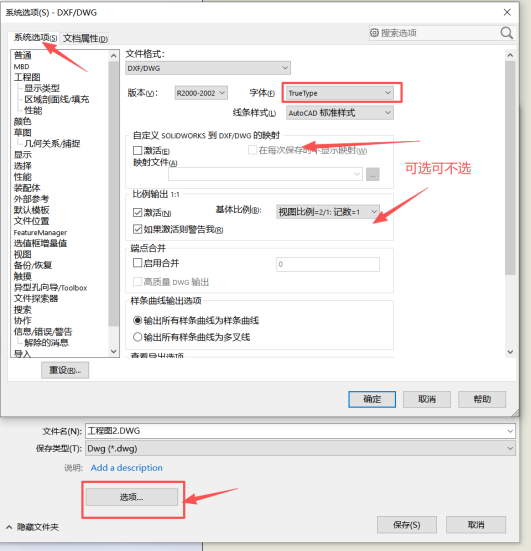
10.还可以根据个人需求设置字体、尺寸、公差等
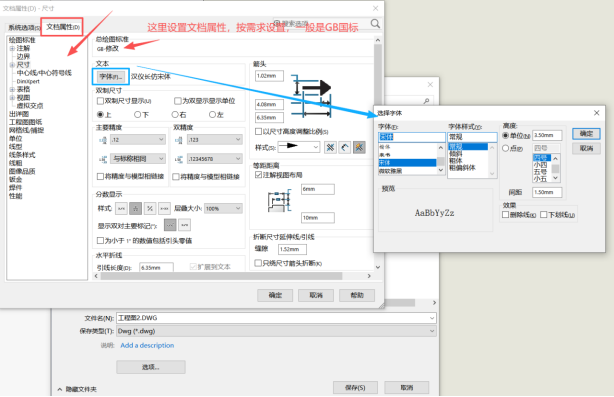
11.好了,可以点击确定并保存了,然后你就得到了一个可以用CAD打开的.DWG文件
进入下一关……CAD
1.打开CAD再打开刚刚生成好的文档 或者 直接拖动文件到桌面CAD软件图标上
这里主要是给工装图设置原点,这样在AD中打开就不会跑偏十万八千里出现找不到的情况
(也许这是一种比较笨拙的方法,如果你有更好的方法欢迎在评论区提出)

2.图像尽量离原点近一点,在下面的 键入命令 里输入UCS,按下回车键;
接着输入O(对应 “原点” 选项),再次回车;
移动鼠标捕捉图纸上要设为新原点的点(比如图形的角点、圆心等),点击该点即可完成原点重建。若需精准定位到特定坐标值,可直接输入坐标(如 0,0 或 100,200)后回车确定。
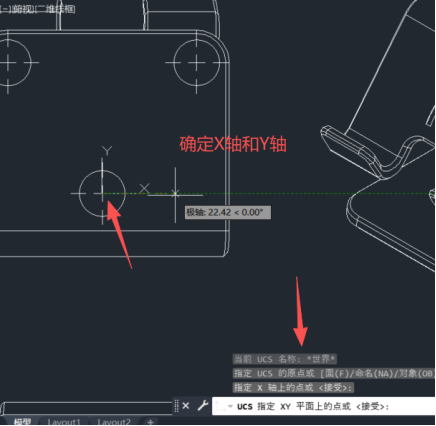
3.图片中的投影(除了你需要的视图)以及之前没删除干净的边框线,在这里都检查一下删干净,因为都没用
4.然后就可以快乐地保存文件并退出CAD啦!格式保持.DWG格式,为什么一定要退出CAD呢?
如果你现在不关掉当前界面,下一步AD导入就会……
就会报错!!!!
下一关,AD!!!
1.打开你的Altium Designer,新建一个工程,并在工程文件里新建PCB,
(如果你已经画了PCB只是要添加工程图对结构的话当我没说,直接在你的PCBDOC文档里开始就行,如果没画就老老实实从头开始吧!)
2.保持当前界面是打开的PcbDoc界面,点击 文件(F)》导入(I)》导入DXF/DWG
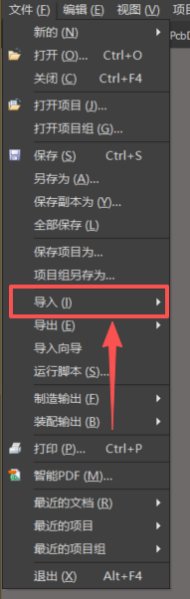
3.选中刚才制作好的dwg文件,然后进入设置界面 从AutoCAD导入
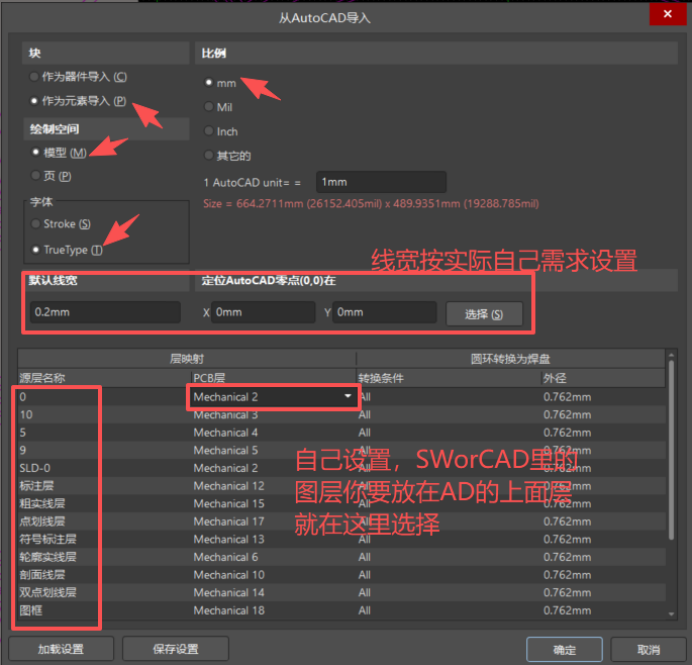
4.如图所示,哼哧哼哼哧一番操作下,结构就导入到AD地机械图层里了
(我这里的例子中只有0图层是有工装图的,给它在PCB层里设置的是机械层2,那么生成的就是在机械层2)
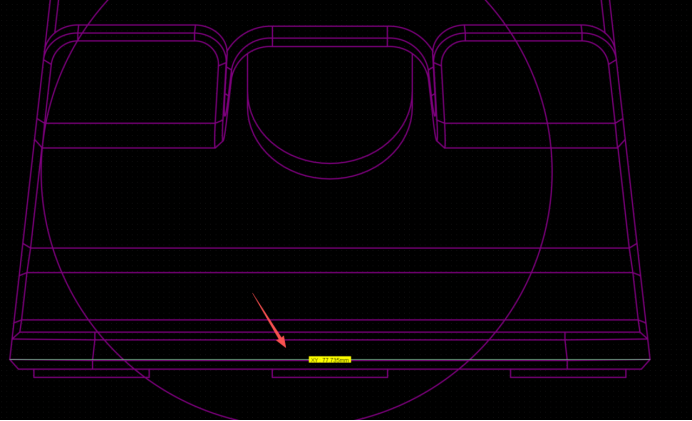
5.记得 Ctrl+M & 智能尺寸 检查一下尺寸,和SW里的3D或者工装尺寸是否对的上哦!
6.快捷键EOS确定好原点后,别忘了画板子的时候给你的工装上锁🔒,不然画图是会乱跑哦!
创作不易,请多多三联!!!