当你第一次通过SSH登录到千里之外的服务器,看着熟悉的命令行界面,会有一种“原来世界可以这么小”的奇妙感觉。
想象一下这个场景:
你在家里,公司有一台服务器需要紧急修改配置;或者你在本地写完了一个部署脚本,需要把它传到云服务器上运行;又或者,你正在配置一台刚刚创建的远程机器,安装软件、创建用户……
这时候,你需要的不是飞到机房,而是一个叫SSH的神奇工具。
一、SSH是什么?为什么叫“安全外壳”?
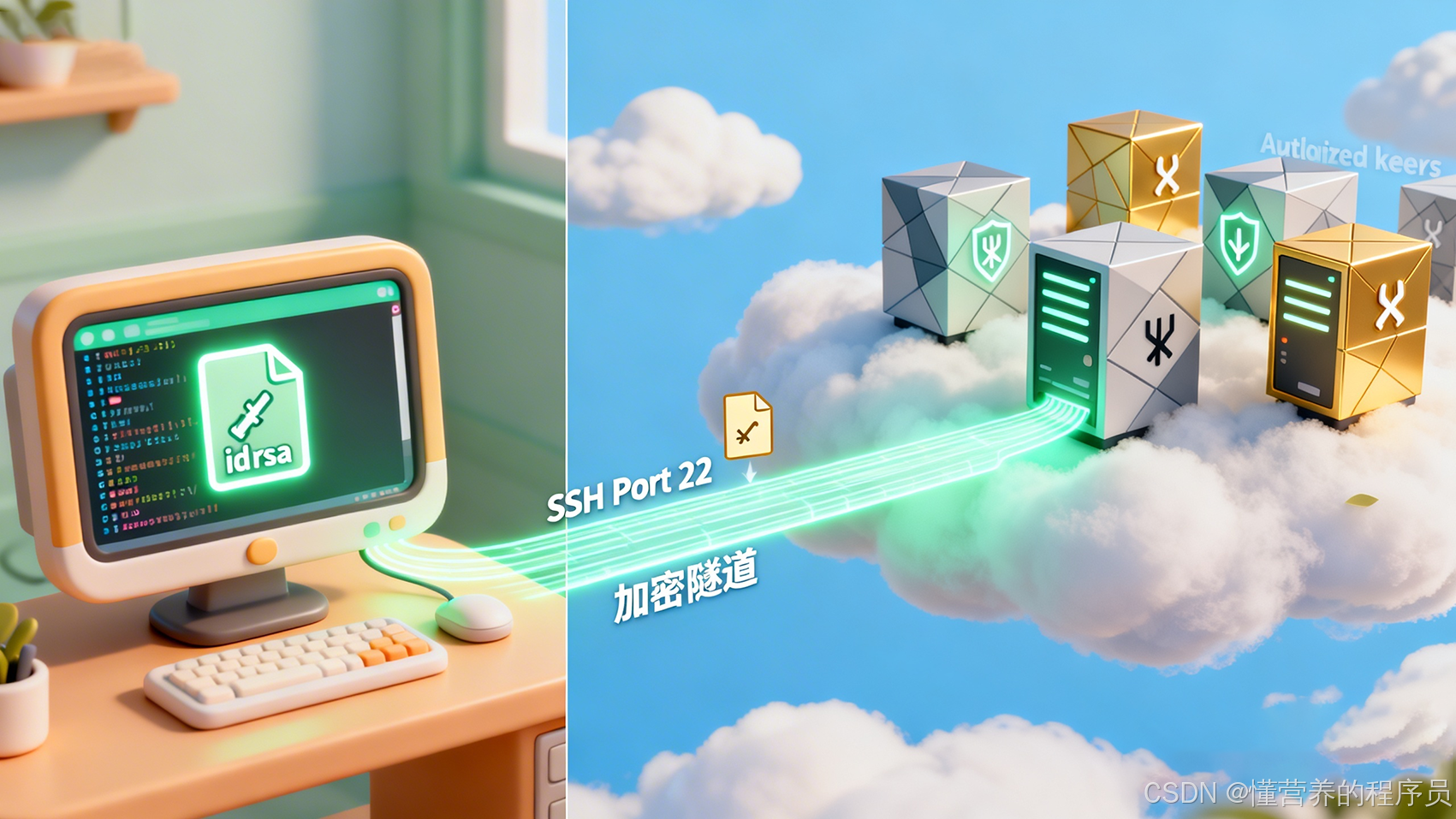
SSH全称Secure Shell(安全外壳),是一种加密网络协议,用于通过互联网安全地访问远程服务器的命令行。
名字里的“安全”和“外壳”都很形象:
-
安全:你和服务器之间的所有通信都是加密的,别人偷看也看不懂
-
外壳:你像“钻进”了远程服务器的一个外壳,在里面执行命令,就像在本地一样
对于DevOps工程师来说,SSH是每天都要用的工具——因为绝大多数服务器操作,都是通过SSH完成的。
SSH默认端口:22
SSH服务默认运行在22号端口。这意味着:
-
连接远程服务器前,必须在防火墙中开放22端口
-
因为SSH权限极高(能操作整个系统),防火墙最好配置IP白名单,只允许你(或你的团队)的IP访问,禁止陌生IP尝试连接
二、两种登录方式:密码 vs 密钥
方式一:用户名+密码
这是最基础的方式:
ssh root@64.225.108.160
输入密码,回车,就连上了。简单直接,但有两个问题:
-
每次都要输密码,麻烦
-
密码有可能被暴力破解(如果防火墙没限制IP)
方式二:SSH密钥对(推荐)
这是生产环境的标准做法,更安全,还能免密登录。
密钥对是什么?
SSH密钥对由两个文件组成:
-
私钥(Private Key):保存在你的本地机器,绝对不要分享给任何人
-
公钥(Public Key):可以公开,把它放到远程服务器上
工作原理
你把公钥添加到远程服务器的“信任列表”后,下次连接时:
客户端用私钥“打招呼”
服务器检查这个私钥是否匹配它保存的公钥
匹配成功 → 自动登录成功
整个过程不用输密码,而且私钥永远不出本地,比密码更安全。
三、实战:从零开始配置SSH免密登录
我们用一个完整的例子,在云服务器上演示一遍。
第一步:创建云服务器
在DigitalOcean(或其他云平台)创建一台Ubuntu服务器:
-
选择“密码认证”,设置root密码
-
创建完成后,你会得到一个公网IP,比如 64.225.108.160
第二步:首次用密码登录
ssh root@64.225.108.160
第一次连接会提示确认服务器指纹,输入 yes,然后输入刚才设置的密码。成功后会看到远程服务器的命令行提示符——你已经钻进那台服务器了!
第三步:在本地生成SSH密钥对
另开一个本地终端窗口(不要退出远程连接),执行:
ssh-keygen -t rsa
一路回车就行(路径用默认,密码留空)。完成后,~/.ssh/目录下会多出两个文件:
-
id_rsa:私钥(留在本地)
-
id_rsa.pub:公钥(待会要传到服务器)
第四步:把公钥添加到远程服务器
查看本地公钥内容:
cat ~/.ssh/id_rsa.pub
复制全部输出。然后在远程服务器上(就是你刚才SSH登录进去的那个终端),编辑授权文件:
vi ~/.ssh/authorized_keys
把复制的公钥内容粘贴进去,保存退出。
这一步相当于告诉服务器:“以后这个私钥的主人可以免密登录。”
第五步:测试免密登录
退出当前SSH连接(输入 exit),重新连接:
ssh root@64.225.108.160
这次应该直接登录成功,不用输密码了!🎉
关于私钥路径的说明
为什么没指定私钥也能连上?因为SSH默认会从 ~/.ssh/id_rsa 读取私钥。
如果你有多个密钥对,或者私钥名字不是默认的,需要手动指定:
ssh -i ~/.ssh/my_special_key root@64.225.108.160
四、复制文件到远程服务器:scp命令
现在你已经能免密登录了,接下来试试把本地文件传到服务器。
scp(Secure Copy)是基于SSH的安全复制工具,用法和 cp 很像,只是目标地址变成了 用户名@服务器IP:路径。
基本用法
# 把本地的 test.sh 复制到远程服务器的 /root 目录
scp test.sh root@64.225.108.160:/root
如果用了非默认私钥,加 -i 参数:
scp -i ~/.ssh/my_key test.sh root@64.225.108.160:/root
完整演示
在本地创建一个测试脚本 test.sh:
echo '#!/bin/bash' > test.sh
echo 'echo "Hello from remote server!"' >> test.sh
用scp复制到服务器:
scp test.sh root@64.225.108.160:/root
SSH登录服务器,执行脚本:
ssh root@64.225.108.160
chmod +x /root/test.sh
/root/test.sh
看到输出“Hello from remote server!”了吗?你的脚本已经成功在千里之外的服务器上运行了。
五、自动化服务怎么用SSH?
除了人工操作,自动化工具(比如Jenkins)也需要通过SSH连接服务器。
配置方式和你刚才做的一模一样:
在远程服务器创建一个专门的服务用户(比如 jenkins)
在Jenkins所在机器生成SSH密钥对
把公钥添加到 jenkins 用户的 authorized_keys 里
之后Jenkins就可以自动免密连接、部署应用了。
六、安全提醒
SSH权限极高,能操作整个系统,所以:
-
防火墙必须限制22端口的访问IP,只允许管理员IP连接
-
私钥文件权限建议设为 600(仅自己可读写)
-
永远不要分享私钥,也不要把私钥传到服务器上
七、总结:一张图记住SSH核心
你的本地电脑
│
├─ 有私钥 (~/.ssh/id_rsa)
│
├─ ssh root@服务器IP → 免密登录成功
│
└─ scp 文件 root@服务器IP:/路径 → 文件安全送达
远程服务器
│
├─ 有公钥 (~/.ssh/authorized_keys)
│
├─ SSH服务监听 22 端口
│
└─ 防火墙只放行管理员IP
核心命令速查:
| 密码登录 | ssh user@ip |
| 生成密钥对 | ssh-keygen -t rsa |
| 指定私钥登录 | ssh -i 私钥路径 user@ip |
| 复制文件到远程 | scp 本地文件 user@ip:远程路径 |
| 指定私钥复制 | scp -i 私钥路径 本地文件 user@ip:远程路径 |
SSH是你通往云端的第一把钥匙。掌握了它,你就拥有了操作任何远程服务器的能力——不管它在哪个城市、哪个国家,对你来说,都像本地机器一样触手可及。
下次需要操作远程服务器时,记得用上今天学的免密登录和scp,省下输密码的时间,多喝杯咖啡吧。