ArcGIS10.2及以下版本使用简化面(线)工具时会遇到简化容差无法输入的情况,使用批处理功能,只能输入数字,但是不好选择单位,很难去把握尺度。遇到这种情况,大家不妨使用模型来构建简化面的工具。ArcGIS简化容差无法输入导致简化面(线)工具不能使用的解决办法具体操作步骤如下:
1、打开“目录”,依次找到“工具箱”——“我的工具箱”。
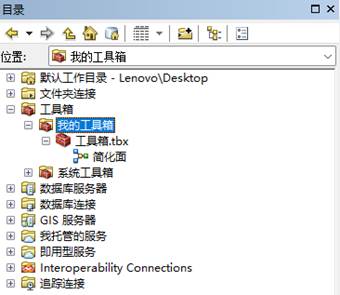
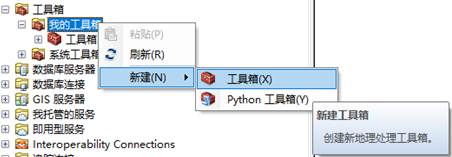
2、右击“我的工具箱”,依次选择“新建”——“工具箱”,创建一个工具箱。
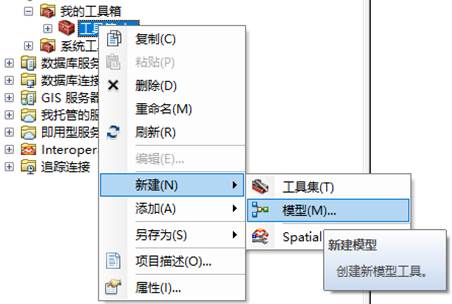
3、右击“工具箱”,依次选择“新建”——“模型”,打开“模型构建器”。
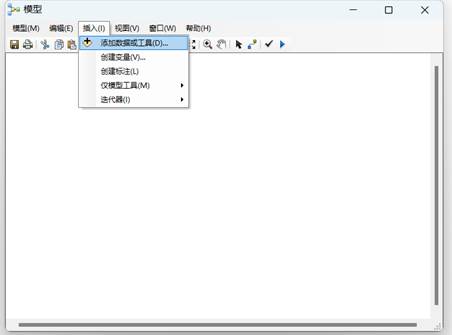
4、依次点击“插入”——“添加数据或工具”。
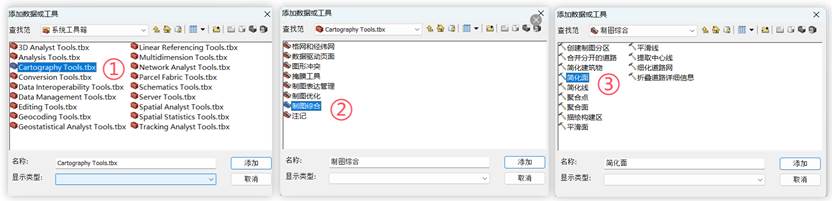
5、依次选择工具“Cartography Tools.tbx”——“制图综合”——“简化面”,点击“添加”。也可以在红盒子工具箱中直接将简化面工具拖入模型构建器中。
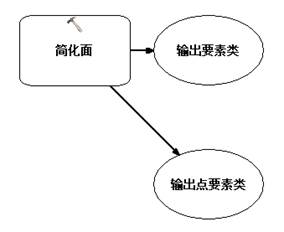
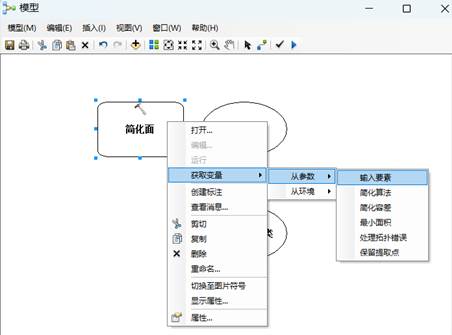
6、右击“简化面”,依次选择“获取变量”——“从参数”,分别添加“输入要素”、“简化算法”、“简化容差”、“最小面积”、“处理拓扑错误”、“保留提取点”六个变量。
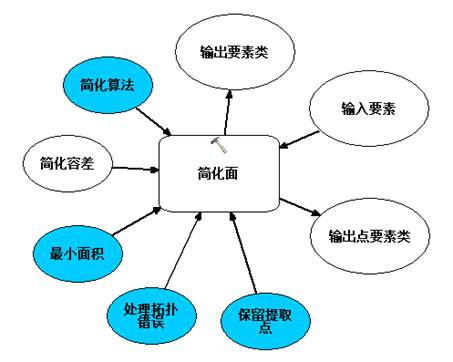
7、按照简化面工具各变量参数的顺序分别将“输入要素”、“输出要素”、“简化算法”、“简化容差”、“最小面积”、“处理拓扑错误”、“保留提取点”等变量添加模型参数。
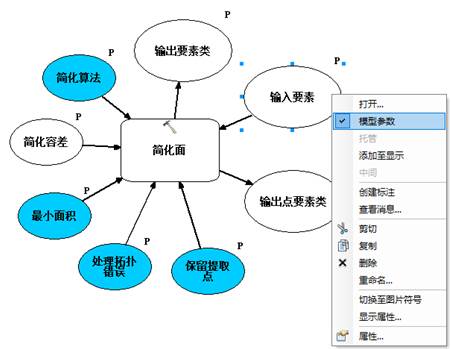
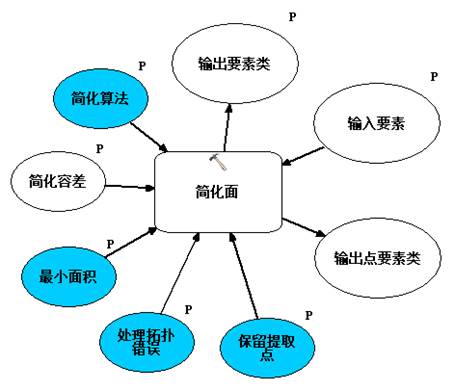
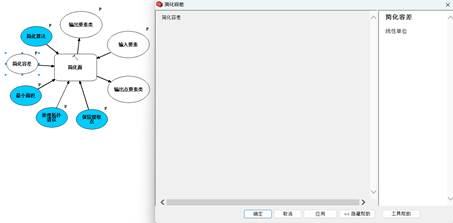
8、双击“简化容差”,无法输入参数。
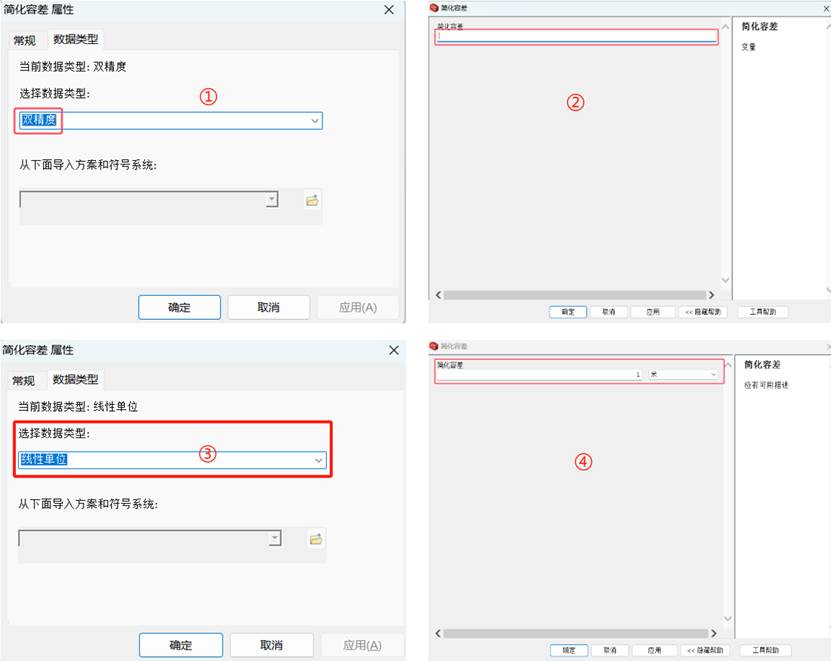
9、打开简化容差的属性,默认的数据类型为“线性单位”,可以将“线性单位”换成任意一个类型,如双精度(①),双击简化面后,能输入数字,但不能选择单位(②),然后再次将数据类型换成“线性单位”(③),双击简化面后,输入合适的数字和单位(④)。
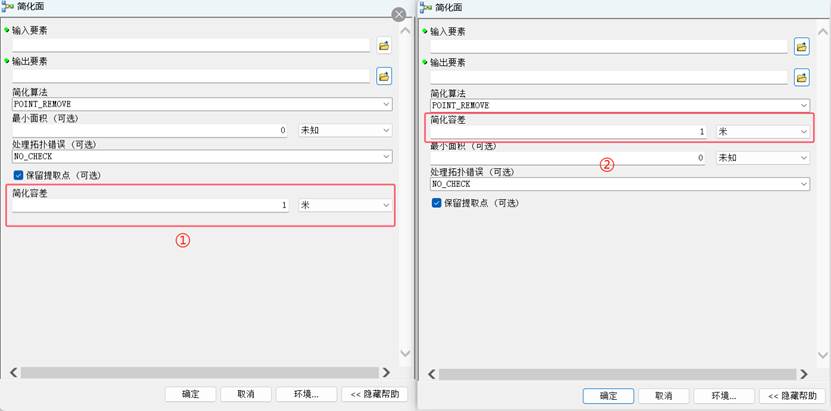
10、取消并重新添加“简化容差”的模型参数,这时保存模型后,双击简化面模型,可以看到“简化容差”能输入数字,也能选择单位了,不过“简化容差”顺序调整到最后了,不要着急,只需要取消并重新添加“最小面积”、“处理拓扑错误”、“保留提取点”三个变量的模型参数,保存后各个变量的顺序就调整好了。
11、简化面模型构建好后可以添加到工具箱以方便以后调取使用。
12、注意事项
(1)简化线可根据简化面模型构建的方法实现。
(2)无法通过以上步骤实现简化面(线)工具箱构建可直接联系分享。
写在后面
Hi!同行们,制作不易,为了能持续给大家带来更优质的内容与服务,真心希望大家多多支持。如果感觉文章对您有所帮助,欢迎大家多多转发,多多交流,谢谢!如有问题,请加微信联系我们(微信号:2210976900),大家共同交流,共同进步。