前言
d2l是李沐团队运营并且开源的软件包(PyCharm叫法),但对python解释器要求非常高,仅支持3.8~3.12之间版本的解释器应该,一旦解释器超出这个区间,会导致在终端pip安装时疯狂报错——版本不兼容
我们可以通过以下链接去找3.10版的python:请注意——时间有可能有限,毕竟官方正在考虑归档3.10版的python!
在安装好了python3.10之后,记得勾选以下东西——
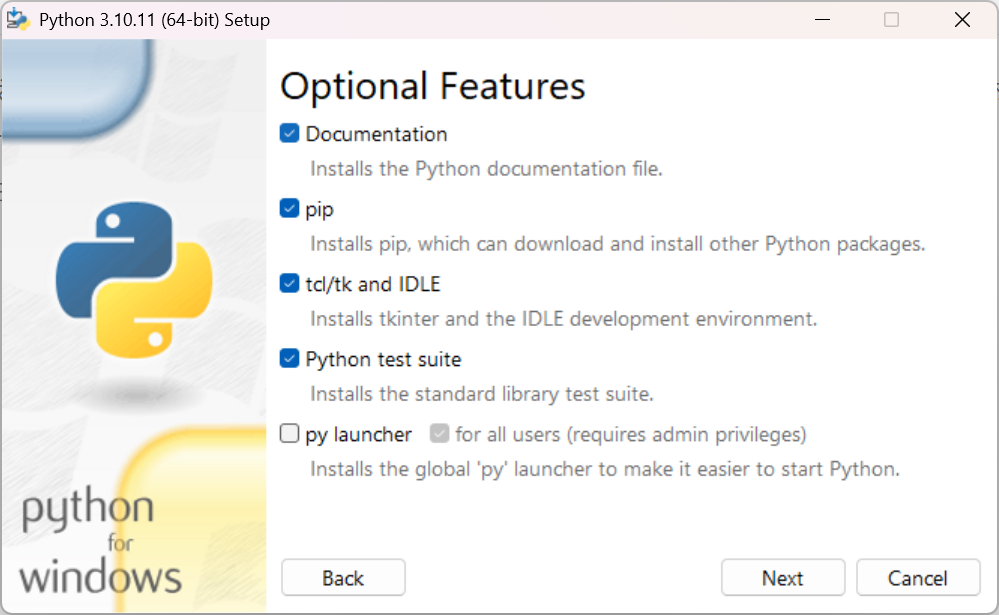
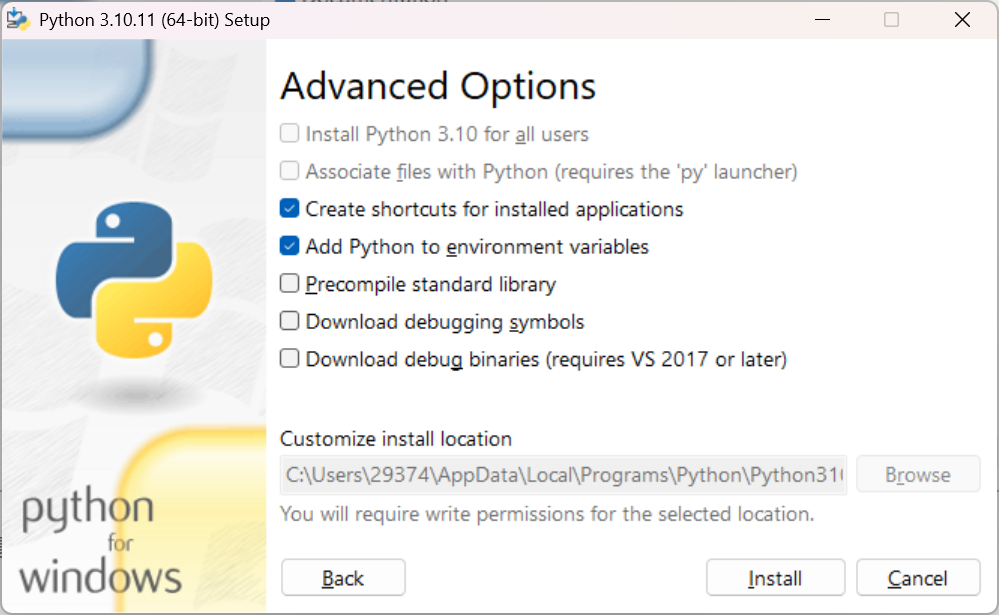
请切记——一定要勾选Add Python to environment variables!不然PyCharm无法识别你安装的Python3.10
然后去PyCharm里面的终端里安装
安装步骤
1.打开设置
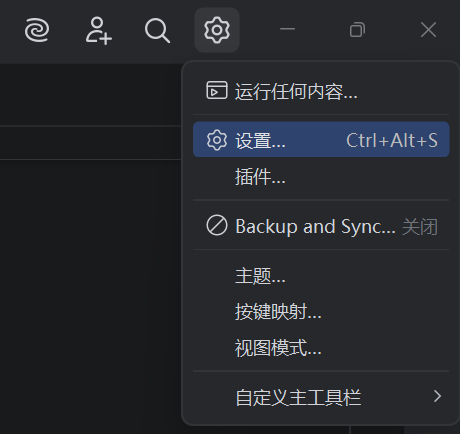
2.检查解释器
应该呈现这样的界面——检查是否是3.10 如果不是,请点添加解释器进行配置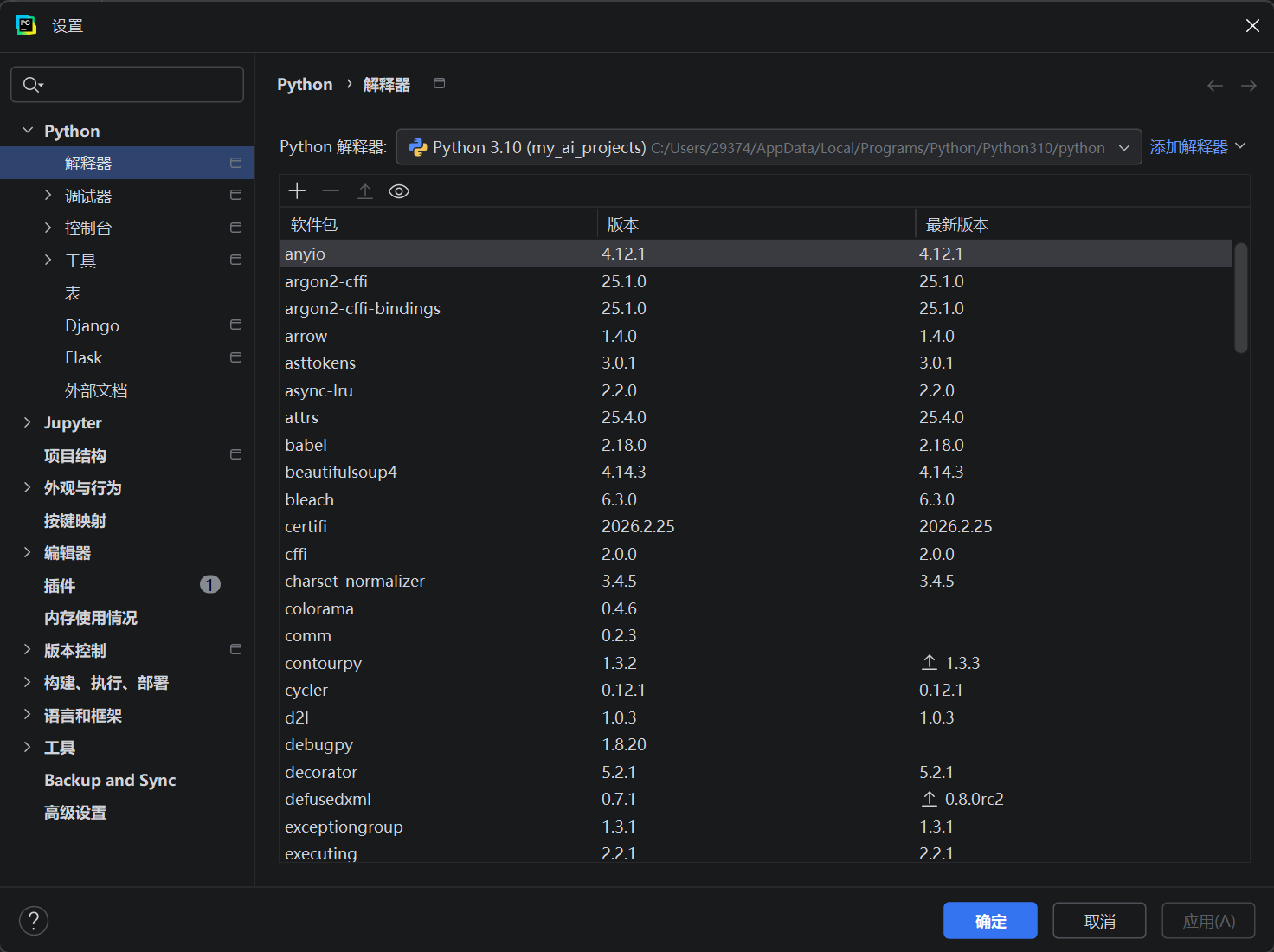
3.换解释器
若显示的不是3.10(很正常,别慌,毕竟PyCharm会自己配一个解释器,我们可以强制调换到3.10)
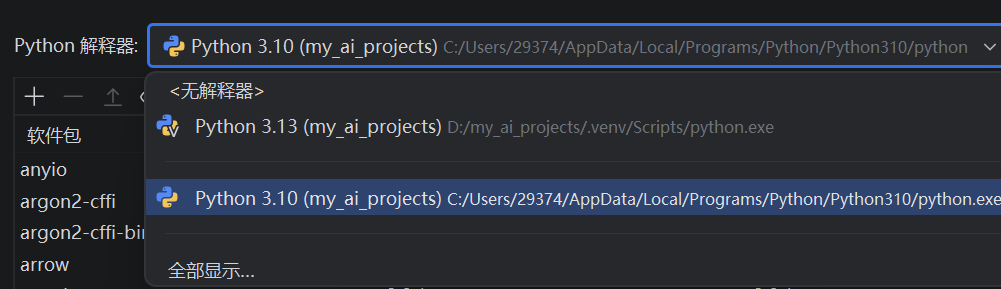
实在没看到,请检查是否正确安装了python3.10
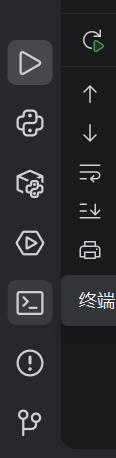
4. 在终端通过命令行导包——在pycharm左下角
5. 安装torch
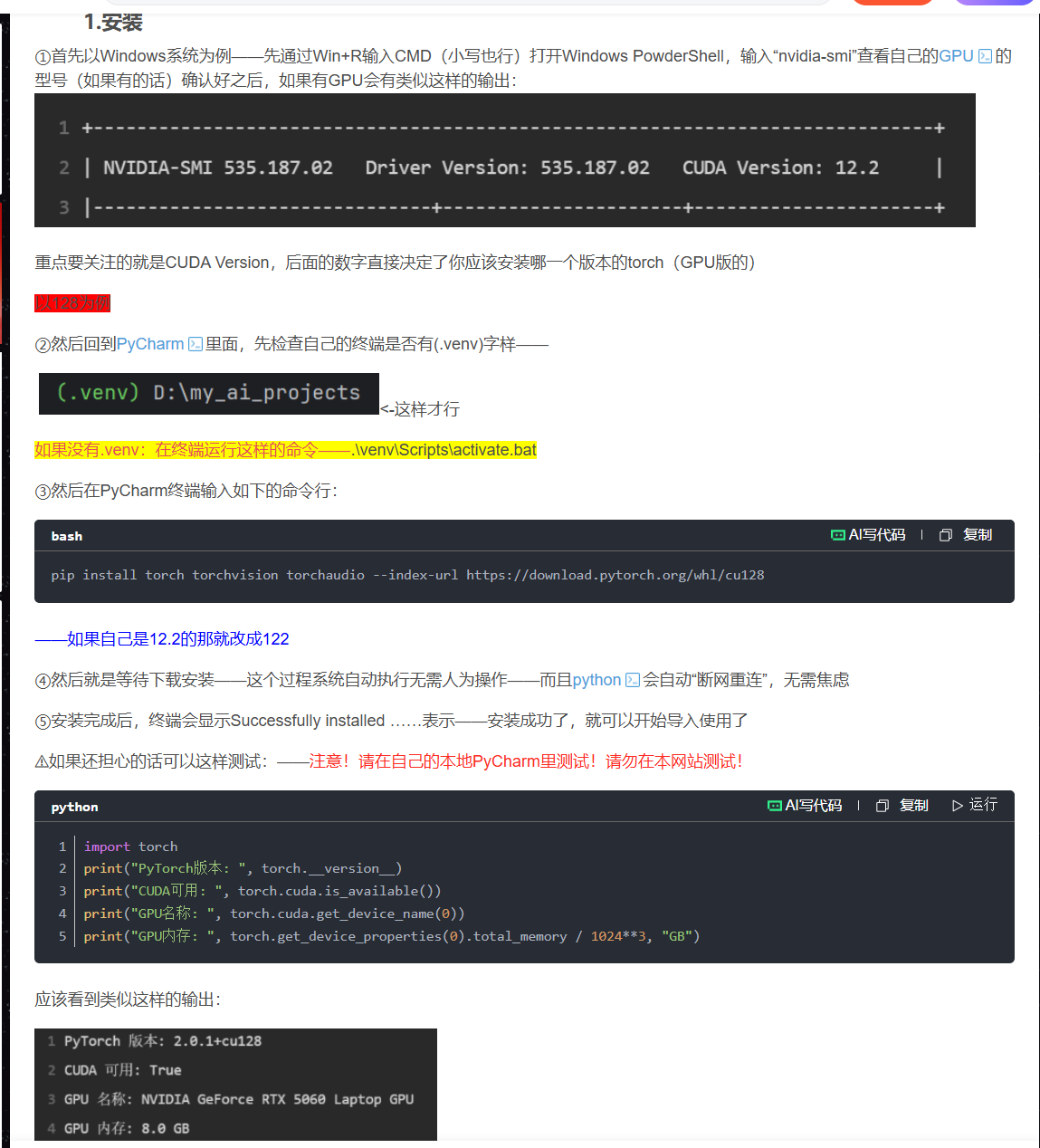
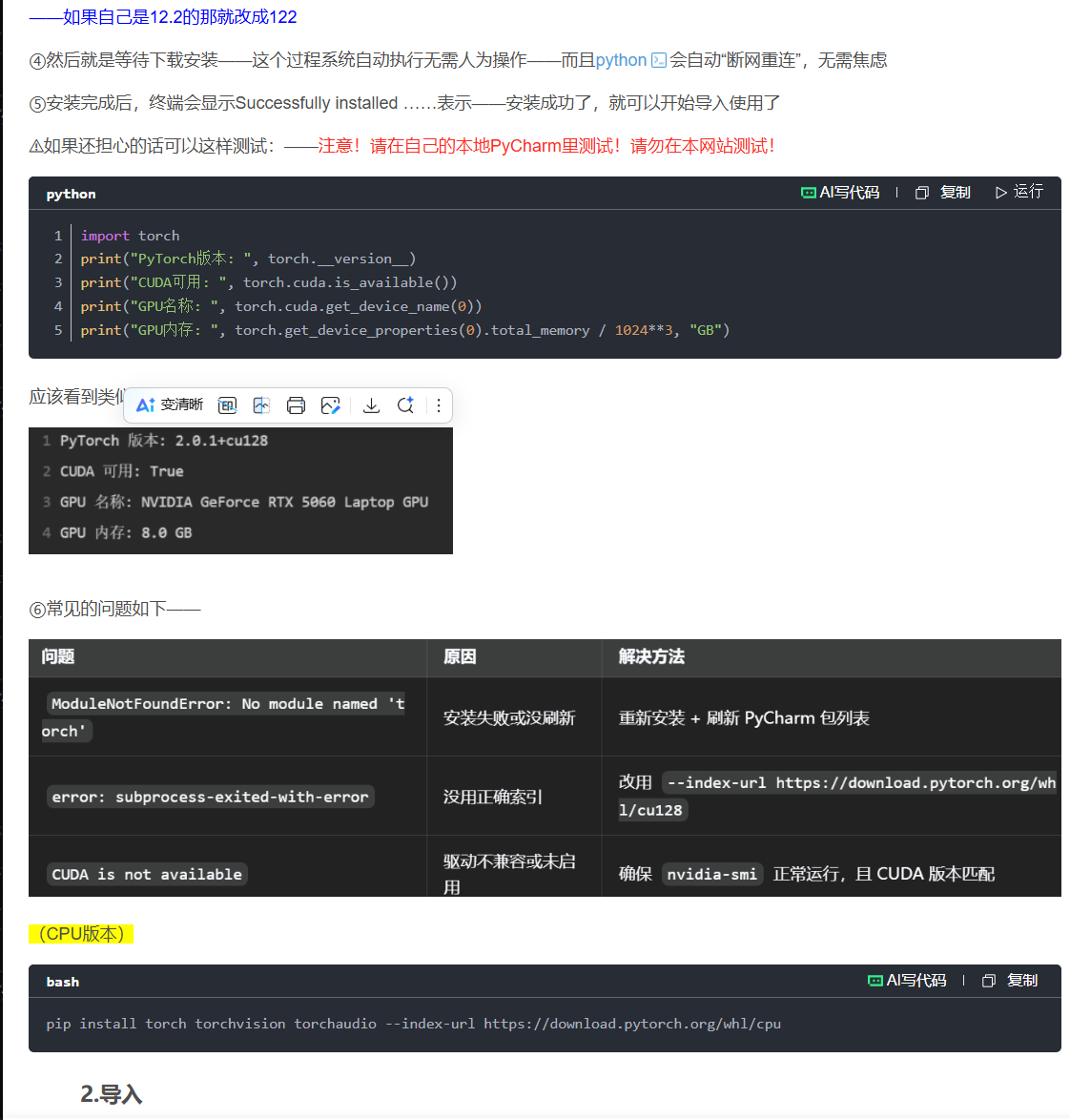
(导入那里,其实就是在代码里输入import torch即可)
6. 导入d2l包
py -3.10 -m pip install d2l
之所以选择这样输入指令,是因为我们想要强制让PyCharm终端去使用3.10版的python解释器而不是系统默认的那个不应该使用的解释器(这里的-m的意思是module)
7. 测试是否安装完成
不要在本网站测试!本网站仅仅是网站而已!不会自动去检查你自己的PyCharm等编程软件!需要你复制以下代码,然后自己去编程软件里面粘贴运行去检查输出!
from d2l import torch as d2l
print('PyTorch:', d2l.__version__)
features, labels = d2l.synthetic_data(d2l.tensor([2, -3.4]), 4.2, 10)
print('Success!')
8. 提醒
不要去GitHub找d2l的包!没必要!
9. 补充要点
①虚拟环境隔离问题
如果需要同时进行多个项目时(比如PyTorch/Tensorflow共存时),那么单独激活一个虚拟环境会更适合你,而且这样的话,还有利于避免包的冲突,并且激活后运行pip install d2l会更安全——只安装到那个虚拟环境里面去。
②依赖库的完整安装问题
d2l可能会依赖文中未提及的库比如matplotlib、pandas),那么我们可以这样在PyCharm里面补充
pip install d2l[full]
这样的好处就是——避免后续运行时缺少scipy等软件包导致报错
③GPU/CPU问题
正如前文所叙,是GPU版本的安装,需要注意的是——GPU安装torch时需要指明具体的CUDA版本比如121、126、128……具体的查自己GPU版本的方法已在前文有所指明,在此不再赘述。
如果是conda用户(比如在anaconda prompt里面运行python),那么可以这样
conda create -n d2l python=3.10
conda activate d2l
conda install -c pytorch pytorch
pip install d2l
④验证安装结果的进阶方法
我们还可以检查版本的兼容性
import torch, d2l
print(d2l.__version__, torch.__version__)
# 输出d2l以及torch的版本