一、Trae 是什么?
Trae(发音 /treɪ/)是字节跳动推出的 AI 原生集成开发环境(AI IDE),于 2025 年 1 月正式发布。与传统的 IDE + AI 插件组合不同,Trae 从底层架构上就将 AI 能力深度集成,实现了真正意义上的"AI 主导开发"。
核心定位
Trae 以 “自主智能体(Agent)” 为核心定位,彻底重构了传统开发流程:
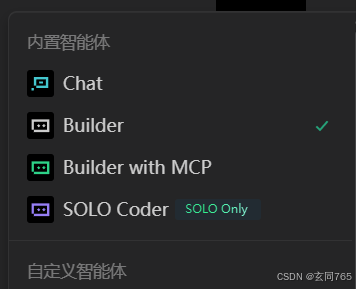
- Chat 模式:智能代码补全、问答、解释和优化
- Builder 模式:自然语言一键生成完整项目框架
- SOLO 模式:AI 自主规划并执行开发任务
版本划分
| Trae 国际版 | 面向全球开发者 | GPT、Gemini 等国际顶尖模型 | 海外用户、国际化项目 |
| Trae 国内版 | 面向国内开发者 | Doubao、Kimi、DeepSeek-R1/V3 等国产模型 | 国内用户、中文项目 |
两种形态
Trae 提供两种产品形态,满足不同需求:
| Trae IDE | 完整的独立 IDE | 功能最全,AI 能力深度集成 |
| Trae 插件 | VS Code / JetBrains 插件 | 轻量级,在现有 IDE 中增强 AI 能力 |
二、安装 Trae
2.1 系统要求
| Windows | Windows 10/11 | 建议 SSD,预留 1GB+ |
| macOS | macOS 10.15+ | 建议 SSD,预留 1GB+ |
💡 提示:安装包约 600MB,建议使用 SSD 以获得最佳性能。
⚠️ 注意:Linux 版本目前仍在开发中,尚未正式发布。请关注官方公告获取最新信息。
2.2 下载安装(Windows 为例)
步骤 1:选择版本
国内用户:访问 https://www.trae.com.cn/
海外用户:访问 https://www.trae.ai/
步骤 2:下载安装包
点击首页的"立即下载"按钮,选择对应系统的版本:
- Windows 用户下载 .exe 安装包
- macOS 用户下载 .dmg 安装包
步骤 3:运行安装程序
步骤 4:首次启动
安装完成后,桌面会出现 Trae 图标。双击启动,你会看到模式选择界面:
三、Trae 的三种开发模式
Trae 提供三种 AI 开发模式,适应不同场景:
3.1 Chat 模式(智能问答)
适合场景:日常编码辅助、代码解释、Bug 修复
核心功能:
- ✅ 智能代码补全(Tab 键一键接受)
- ✅ 代码解释(选中代码,右键"解释")
- ✅ 智能问答(侧边栏 Chat 功能)
- ✅ 代码优化建议
- ✅ Bug 诊断与修复
使用示例:
# 输入注释,按 Tab 自动补全代码
# 计算斐波那契数列的前 n 项
def fibonacci(n):
"""Trae 会自动补全这个函数的实现"""
if n <= 0:
return []
elif n == 1:
return [0]
elif n == 2:
return [0, 1]
fib = [0, 1]
for i in range(2, n):
fib.append(fib[i–1] + fib[i–2])
return fib
3.2 Builder 模式(项目生成)
适合场景:快速搭建项目框架、原型开发
核心功能:
- 🏗️ 自然语言描述需求,一键生成完整项目
- 📁 自动创建项目结构和文件
- 🎨 自动配置技术栈和依赖
- 📝 生成基础代码和注释
使用示例:
在 Builder 模式的对话框中输入:
帮我创建一个 Python 爬虫项目,爬取豆瓣电影 Top250 的电影信息,
包括电影名、评分、导演、主演,保存到 CSV 文件中。
使用 requests + BeautifulSoup,包含异常处理和日志记录。
Trae 会自动:
3.3 SOLO 模式(AI 自主开发)
适合场景:自动化任务、快速原型、非专业程序员
核心功能:
- 🤖 AI 自主规划并执行开发任务
- 🔄 自动迭代优化代码
- 📊 自动运行测试和调试
- 🎯 自动完成端到端开发
使用示例:
创建一个待办事项 Web 应用,使用 Flask 框架。
功能包括:添加任务、标记完成、删除任务、显示所有任务。
前端使用简单的 HTML 和 CSS,要求界面美观。
Trae 会自动完成从项目创建到运行测试的整个流程。
四、AI 模型选择与切换
4.1 国内版模型阵容
国内版主打国产大模型联盟,覆盖字节跳动、智谱AI、MiniMax、月之暗面等国内顶尖AI厂商:
| Doubao-Seed-Code | 字节跳动 | 代码专用模型 | 针对编程场景深度优化,代码生成速度快 |
| GLM-4.7 | 智谱AI | 旗舰模型 | 中文理解能力强,逻辑推理优秀 |
| GLM-4.6 | 智谱AI | 高性能模型 | 平衡性能与速度,适合日常开发 |
| MiniMax-M2.1 | MiniMax | 最新版本 | 长文本处理能力突出 |
| MiniMax-M2 | MiniMax | 稳定版本 | 通用能力强,响应速度快 |
| Kimi-K2.5 | 月之暗面 | 最新版本 | 长上下文窗口,适合大型项目分析 |
| Kimi-K2-0905 | 月之暗面 | 稳定版本 | 代码理解和生成能力均衡 |
国内版优势:
- ✅ 国产模型针对中文编程场景深度优化
- ✅ 对国内技术栈(Vue、Ant Design、Element Plus等)理解更深入
- ✅ 网络访问零延迟,响应速度快
- ✅ 符合国内数据合规要求
- ✅ 完全免费使用
4.2 国际版模型阵容
国际版汇聚全球顶尖AI模型,覆盖OpenAI、Google、DeepSeek、月之暗面等国际厂商:
| GPT-5.2-Codex | OpenAI | 代码专用模型 | 最新编程模型,代码生成质量顶尖 |
| GPT-5.2 | OpenAI | 最新旗舰 | 多模态能力强,复杂逻辑处理优秀 |
| GPT-5.1 | OpenAI | 稳定旗舰 | 综合能力均衡,适合大多数场景 |
| GPT-5-medium | OpenAI | 中端模型 | 速度与质量平衡 |
| GPT-5-high | OpenAI | 高端模型 | 高质量输出,适合复杂任务 |
| Gemini-3-Pro-Preview | 专业预览版 | 超长上下文,大型项目分析利器 | |
| Gemini-3-Pro-Preview (200k) | 超长上下文版 | 支持20万token上下文,适合代码库分析 | |
| Gemini-2.5-Pro | 专业版 | 推理能力强,数学和算法表现优异 | |
| Gemini-3-Flash-Preview | 快速预览版 | 响应速度快,适合实时编码 | |
| Gemini-2.5-Flash | 快速版 | 低延迟,适合日常补全 | |
| Kimi-K2-0905 | 月之暗面 | 稳定版本 | 长上下文支持,代码理解深入 |
| DeepSeek-V3.1 | DeepSeek | 代码专用 | 开源模型中的佼佼者,代码生成质量高 |
国际版优势:
- ✅ GPT-5系列在代码生成质量上处于全球领先地位
- ✅ Gemini-3系列支持超长上下文,适合大型项目
- ✅ 多语言支持能力强,适合国际化开发
- ✅ 在算法、数据结构等计算机科学基础领域表现卓越
4.3 模型切换方法
切换步骤:
选择建议:
| 快速代码补全 | Doubao-Seed-Code | GPT-5.2-Codex |
| 复杂逻辑推理 | GLM-4.7 | GPT-5.2 / Gemini-2.5-Pro |
| 长文本分析 | Kimi-K2.5 | Gemini-3-Pro-Preview (200k) |
| 通用开发 | MiniMax-M2 | GPT-5-medium / Gemini-2.5-Flash |
| 算法实现 | GLM-4.7 | GPT-5-high |
| 大型项目分析 | Kimi-K2.5 | Gemini-3-Pro-Preview (200k) |
| 快速响应 | MiniMax-M2 | Gemini-2.5-Flash |
| 开源项目 | – | DeepSeek-V3.1 |
五、实战案例
案例 1:用 Builder 模式创建项目
需求:创建一个 Vue 3 + TypeScript 的电商后台管理系统
步骤:
包含商品管理、订单管理、用户管理、数据统计四大模块,
要求界面美观、响应式布局,并包含登录页面。
Trae 会自动生成:
- src/components/ – 组件目录
- src/views/ – 页面目录
- src/router/ – 路由配置
- src/store/ – 状态管理
- package.json – 项目配置
案例 2:用 Chat 模式调试代码
场景:遇到一个 Bug,不知道原因
步骤:
示例:
# 有 Bug 的代码
def divide(a, b):
return a / b # 没有处理 b=0 的情况
# Trae 会提示:
# "这段代码存在除零风险,建议添加异常处理"
# 修复后的代码
def divide(a, b):
try:
return a / b
except ZeroDivisionError:
return "错误:除数不能为零"
案例 3:用 SOLO 模式完成自动化任务
场景:需要批量处理数据文件
步骤:
将每个文件的第一列数据求和,并将结果保存到新的 CSV 文件中。
六、Trae 插件版使用
6.1 插件版 vs IDE 版
| 安装方式 | 独立安装包 | VS Code / JetBrains 插件市场 |
| 功能完整性 | 功能最全 | 核心 AI 功能 |
| 资源占用 | 较高 | 较低 |
| 适用场景 | 主力开发工具 | 现有 IDE 增强 |
6.2 安装 Trae 插件(VS Code)
6.3 插件版功能
插件版提供核心 AI 功能:
- Chat 智能问答
- 代码补全
- 代码解释
- Bug 修复
⚠️ 注意:Builder 模式和 SOLO 模式仅在 Trae IDE 完整版中提供。
七、常见问题与解决方案
Q1:国内版和国际版有什么区别?
| 核心模型 | Doubao-Seed-Code / GLM / MiniMax / Kimi | GPT-5 / Gemini-3 / DeepSeek |
| 网络访问 | 国内直接访问 | 需国际网络环境 |
| 中文支持 | 深度优化 | 一般 |
| 代码质量 | 优秀 | 顶尖 |
| 使用成本 | 完全免费 | 免费额度 + 付费订阅 |
| 数据合规 | 境内处理 | 境外处理 |
选择建议:
- 国内用户优先选择国内版,网络稳定、中文支持好、完全免费
- 海外用户或有国际网络环境的用户可选择国际版,模型能力更强
Q2:Trae 会泄露我的代码吗?
Trae 官方承诺:
- 代码仅用于提供 AI 服务
- 不会用于训练模型
- 国内版数据处理在境内,符合合规要求
Q3:可以导入 VS Code 的配置吗?
可以!Trae IDE 基于 VS Code 开发,支持:
- 导入 VS Code 的设置
- 安装 VS Code 插件
- 使用 VS Code 快捷键
Q4:免费版有使用限制吗?
国内版:完全免费,无使用限制
国际版:有免费额度限制,重度使用需购买订阅
Q5:支持哪些编程语言?
Trae 支持主流编程语言:
- Python、JavaScript/TypeScript
- Java、Go、Rust
- C/C++、C#
- HTML/CSS、SQL
- 以及更多…
八、自定义智能体:打造专属 AI 助手
Trae 最强大的功能之一是支持创建自定义智能体。通过配置专属的提示词和工具集,你可以打造面向特定开发场景的编程助手。
8.1 什么是自定义智能体?
自定义智能体是 Trae 中面向特定开发场景的编程助手。与通用 Chat 不同,自定义智能体:
- 🎯 专注特定领域:如前端架构、后端开发、代码审查等
- 🛠️ 集成专属工具:通过 MCP 连接数据库、API 等外部服务
- 📋 遵循团队规范:封装代码风格、审查标准等团队规范
- 🤝 支持分享导入:一键分享给团队成员使用
8.2 创建自定义智能体
步骤 1:打开智能体管理
步骤 2:配置智能体
┌─────────────────────────────────────┐
│ 创建自定义智能体 │
│ │
│ 名称:前端架构师 │
│ 描述:专注于 React/Vue 组件设计 │
│ │
│ 提示词(Prompt): │
│ ───────────────────────────────── │
│ 你是一位资深前端架构师,精通 │
│ React、Vue、Angular 等主流框架。 │
│ │
│ 职责: │
│ 1. 设计可维护、可扩展的前端架构 │
│ 2. 提供性能优化方案 │
│ 3. 制定代码规范和最佳实践 │
│ 4. 指导组件设计和状态管理 │
│ │
│ 输出要求: │
│ – 提供具体的代码示例 │
│ – 解释设计决策的原因 │
│ – 指出潜在的风险和注意事项 │
│ ───────────────────────────────── │
│ │
│ [添加 MCP 工具] [保存] [分享] │
└─────────────────────────────────────┘
步骤 3:添加 MCP 工具(可选)
点击"添加 MCP 工具",从 MCP 市场选择需要的工具:
- 数据库操作工具
- API 调用工具
- 文件系统工具
- 代码分析工具
8.3 推荐的自定义智能体类型
| 前端架构师 | React/Vue 项目 | 组件设计、状态管理、性能优化 |
| 后端工程师 | API 开发 | 接口设计、数据库建模、缓存策略 |
| 代码审查员 | 代码质量 | 规范检查、Bug 识别、重构建议 |
| 测试专家 | 测试开发 | 测试用例生成、覆盖率分析、自动化测试 |
| DevOps 助手 | 运维部署 | CI/CD 配置、Docker 编写、云资源管理 |
| 数据分析师 | 数据处理 | SQL 优化、数据清洗、可视化建议 |
| 安全顾问 | 安全审计 | 漏洞检测、安全编码规范、加密建议 |
| 文档工程师 | 技术文档 | API 文档生成、README 编写、注释规范 |
8.4 分享与导入智能体
分享智能体:
导入智能体:
九、MCP:无限扩展的工具生态
9.1 什么是 MCP?
MCP(Model Context Protocol,模型上下文协议) 是一种开放协议,它允许大语言模型访问自定义的工具和服务。通过 MCP,AI 可以:
- 调用外部 API 获取实时数据
- 操作文件系统和数据库
- 与第三方服务集成
- 执行特定的业务逻辑
9.2 MCP 架构
┌─────────────────┐ ┌─────────────┐ ┌─────────────────┐
│ Trae 智能体 │────▶│ MCP 客户端 │────▶│ MCP Server │
│ (Agent/Builder)│ │ (内置) │ │ (外部工具服务) │
└─────────────────┘ └─────────────┘ └─────────────────┘
│
▼
┌─────────────┐
│ 第三方服务 │
│ – 数据库 │
│ – API │
│ – 文件系统 │
└─────────────┘
9.3 MCP 市场
Trae 内置了 MCP 市场,提供了社区中上百个热门的 MCP Servers:
| 数据库 | PostgreSQL、MySQL、MongoDB 等数据库操作工具 |
| 文件操作 | 文件系统管理、文档处理、图像处理等 |
| Web 服务 | HTTP 请求、API 调用、网页抓取等 |
| 开发工具 | Git 操作、代码分析、测试工具等 |
| 云服务 | AWS、Azure、GCP 等云平台操作 |
添加 MCP Server 的方式:
9.4 MCP 使用示例
场景:连接数据库,自动生成 CRUD 代码
十、Rules:让 AI 更听话的秘密
10.1 什么是 Rules?
Rules 是 Trae 中用于控制 AI 行为的规则系统。通过 Rules,你可以:
- 设定代码风格规范
- 定义项目目录结构
- 指定输出格式要求
- 控制规则生效时机
10.2 Rules 的四种生效方式
TRAE Rules 提供了 4 种生效方式,用来控制适用范围与时机:
| 始终生效 | 低冲突、强一致、任何任务都不应违背的规则 | 输出语言、格式约定、通用代码风格 |
| 指定文件生效 | 边界清晰、与文件类型/目录强相关的规则 | SQL 迁移规范、前端组件规范、后端 API 设计 |
| 智能生效 | 偶尔使用但重要,希望"相关时自动出现"的规则 | 日志排查 SOP、性能优化指南、安全最佳实践 |
| 手动触发生效 | 仅在特定场景下需要,避免自动干扰的规则 | 特定业务流程、临时规范、实验性指导 |
10.3 多规则管理
Trae 支持配置多条 Rule 文件,把不同主题/职责拆到不同文件里:
规则文件结构示例:
.trae/
├── frontend-general.md # 始终生效:通用前端规范
├── react-components.md # 指定文件生效:React 组件规范
├── css-styling.md # 指定文件生效:CSS 样式规范
├── performance-optimization.md # 智能生效:性能优化指南
└── debugging-sop.md # 手动触发:调试标准流程
优势:
- ✅ 可维护性:每条规则只管一类事情,修改更集中
- ✅ 可协作性:团队可以按职责分工维护不同规则文件
- ✅ 可组合性:不同项目可以复用同一组模块
10.4 Rules 编写技巧
规则编写原则:
示例 Rule 文件:
# 前端开发规范
## 代码风格
– 使用 2 个空格缩进
– 使用单引号而非双引号
– 最大行长度 100 字符
## React 组件规范
– 函数组件优先,使用 Hooks
– Props 必须定义类型(TypeScript)
– 组件名使用 PascalCase
## 性能优化
– 图片使用 WebP 格式
– 大列表使用虚拟滚动
– 避免不必要的重渲染
十一、进阶技巧
11.1 自定义快捷键
Trae 支持自定义快捷键:
推荐设置:
- Ctrl+Shift+A – 打开 Chat
- Ctrl+Shift+B – 打开 Builder
- Tab – 接受 AI 建议(默认)
11.2 提示词优化技巧
示例:
请帮我写一个 Python 函数,使用 pandas 读取 CSV 文件,
要求:
1. 处理文件不存在的情况
2. 处理编码错误
3. 返回 DataFrame 对象
4. 添加详细的中文注释
11.3 使用代码片段(Snippets)
Trae 支持代码片段:
示例 Python 片段:
{
"FastAPI Hello World": {
"prefix": "fastapi-hello",
"body": [
"from fastapi import FastAPI",
"",
"app = FastAPI()",
"",
"@app.get(\\"/\\")",
"async def root():",
" return {\\"message\\": \\"Hello World\\"}"
],
"description": "FastAPI 基础模板"
}
}
十二、总结
Trae 的核心优势
✅ AI 原生:不是插件,而是深度集成 AI 的 IDE
✅ 三模式:Chat、Builder、SOLO 适应不同场景
✅ 双版本:国内版免费稳定,国际版模型顶尖
✅ 自定义智能体:打造专属 AI 助手,提升专业领域效率
✅ MCP 生态:无限扩展的工具集成能力
✅ Rules 体系:精准控制 AI 行为,确保输出质量
✅ 易上手:基于 VS Code,学习成本低
✅ 插件支持:也可作为插件在现有 IDE 中使用
适合谁使用?
- 👨💻 程序员:提升编码效率,减少重复劳动
- 🎓 学生:学习编程,快速理解代码
- 🏢 企业:统一开发工具,提升团队效率
- 🤖 AI 爱好者:体验 AI 辅助编程的魅力
写在最后
Trae 代表了编程工具的未来方向——AI 与人类开发者深度协作。它不会取代程序员,而是让程序员从繁琐的重复劳动中解放出来,专注于更有创造性的工作。
如果你还没尝试过 Trae,现在就去官网下载体验吧!
官网:
- 国内版:https://www.trae.com.cn/
- 国际版:https://www.trae.ai/