一、什么是MoltBot?
Moltbot 是一个开源的个人 AI 助理,它的核心理念是“在你自己的设备上运行”。与大多数依赖云端服务的 AI 产品不同,Moltbot 的核心程序——Gateway(网关)——部署在你自己的电脑或服务器上。这意味着你的数据、对话历史和所有配置都保留在本地,为你提供了极高的数据隐私和控制权。
它的目标不是简单地与你对话,而是成为一个能够接入你日常使用的各种通讯工具,并实际执行任务的助理。你可以通过 WhatsApp、Telegram、Discord、iMessage 等多种聊天软件与它交流,就像和一位真人同事或朋友沟通一样。你发出指令,它在你的电脑上执行。
这种“本地优先”和“多渠道接入”的设计,是理解 Moltbot 的关键。它不是一个孤立的应用程序,而是一个连接了 AI 大模型、你的个人设备以及你日常沟通渠道的“中枢系统”。
二、MoltBot如何工作?
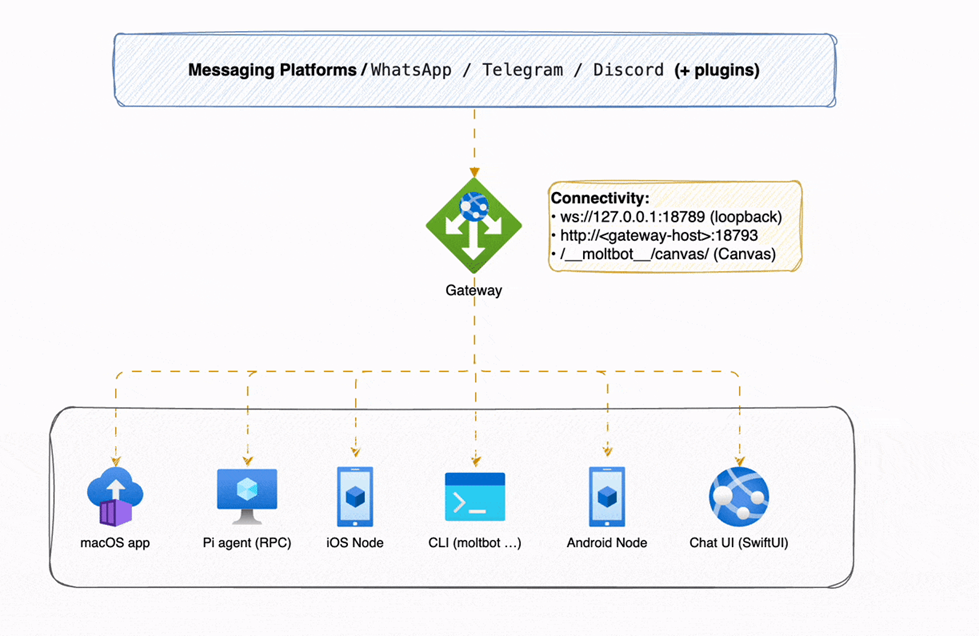
Moltbot 的架构可以被简化为一个核心加多个端点的模型。这个核心就是 Gateway。Gateway 是整个系统的控制中心,它运行在你的设备上,通过一个 WebSocket 网络进行通信。所有其他组件,无论是通讯渠道、AI 模型还是控制应用,都连接到这个 Gateway 上。
一个典型的交互流程是这样的:
整个过程的核心在于 Gateway 这个控制平面,它像一个调度员,协调着消息、AI 思维和工具执行。
三、核心概念
Moltbot 与普通聊天机器人的最大区别在于它引入了 Agent(智能体)和 Tools(工具)的概念。这赋予了 AI 超出纯文本交流的能力。
| 核心能力 | 基于语言模型生成文本回复。 | 基于语言模型进行思考、决策,并调用工具执行任务。 |
| 交互范围 | 局限于对话界面内。 | 可以操作本地电脑,访问互联网,与其他应用交互。 |
| 任务类型 | 回答问题、总结文本、生成代码片段 | 检查航班、管理日历、发送邮件、编写并测试代码、操作智能家居。 |
| 本质 | 一个对话者。 | 一个可以执行任务的数字员工。 |
Tools(工具) 是预先定义好的函数或程序,AI Agent 可以决定何时以及如何调用它们。Moltbot 内置了许多强大的工具,比如:
- Browser Control:控制一个真实的 Chrome 浏览器进行网页浏览、信息抓取和表单填写。
- System Access:在本地设备上运行命令行指令、发送系统通知。
- Nodes:连接到手机(iOS/Android)或电脑,可以拍照、录屏、获取地理位置等。
Skills(技能) 则是更高层次的封装,它是一系列工具和指令的组合,用于完成更复杂的、可重复的工作流。更强大的是,Moltbot 甚至可以根据你的要求,自行编写和保存新的 Skills。这意味着它的能力可以通过与你的交互而不断成长。
四、MoltBot的使用
(一)环境准备
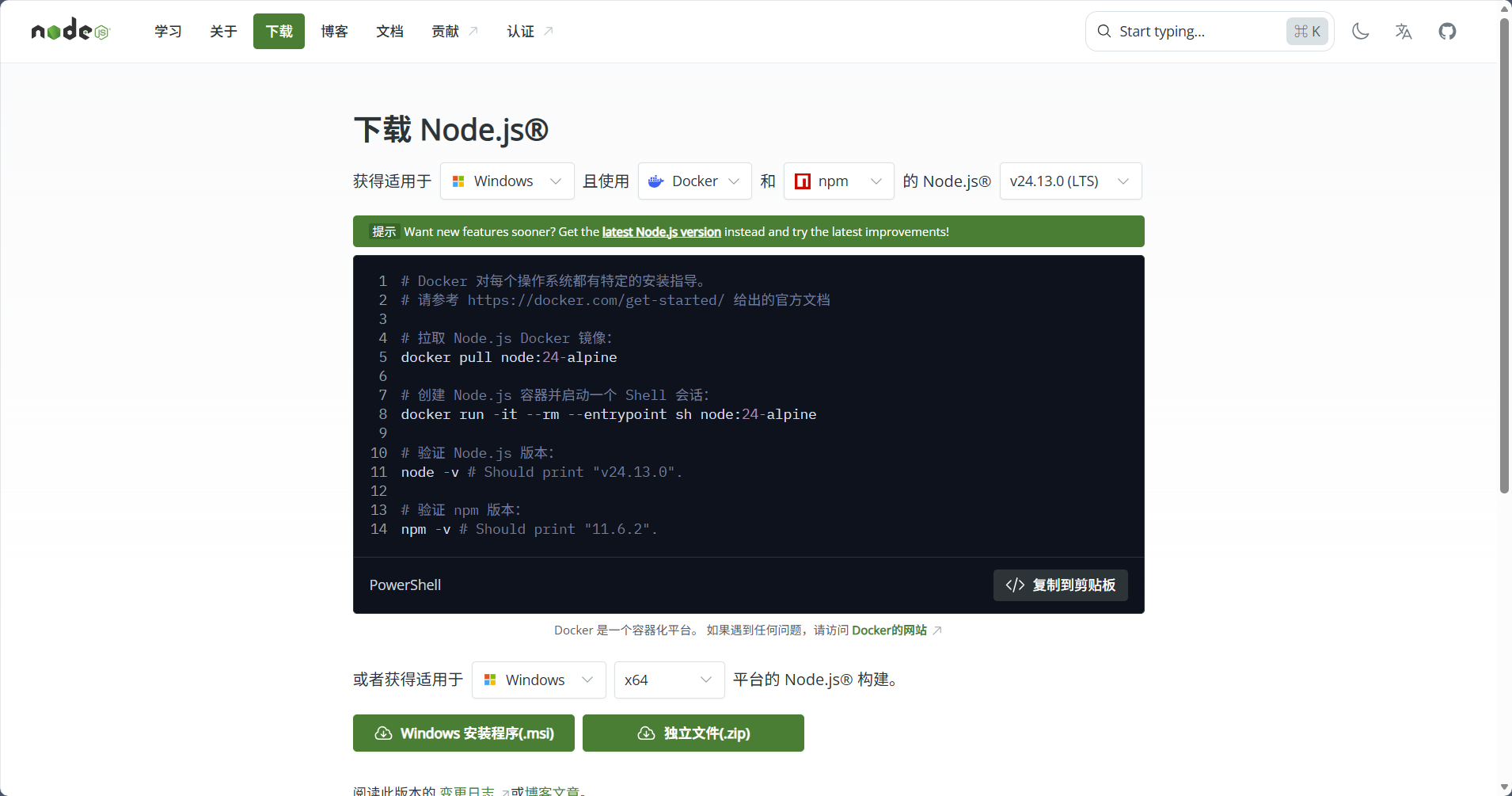
Moltbot 是一个基于 Node.js 的项目,因此首先需要确保你的电脑上安装了 Node.js。官方要求版本不低于 22。可以访问 Node.js 官方网站(nodejs.org)下载并安装最新的 LTS 或 Current 版本。安装完成后,在终端或命令行工具中运行以下命令,检查版本是否符合要求:
node -v
(二)安装
通过 npm(Node.js 的包管理器)可以一键全局安装 Moltbot。在终端中运行以下命令:
npm install -g moltbot@latest
或
npm i -g moltbot
这个命令会将 moltbot 安装到你的系统中,让你可以在任何路径下直接调用它。其中 -g 表示全局安装,@latest 表示安装最新的稳定版本。
(三)配置
安装完成后,最关键的一步是运行 onboard(引导)向导。这个向导会以交互式问答的方式,带你完成所有初始配置,包括设置 Gateway、连接 AI 模型和配置聊天渠道。
moltbot onboard –install-daemon
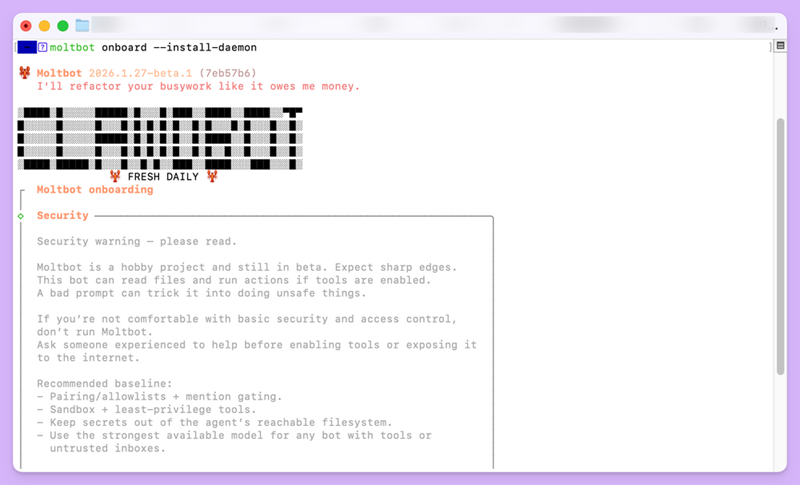
–install-daemon 参数非常重要,它会自动将 Moltbot 的 Gateway 设置为一个系统服务(在 macOS 上是 launchd,在 Linux 上是 systemd)。这意味着 Gateway 会在电脑开机后自动运行,并且在意外关闭后会自动重启,确保你的 AI 助理始终在线。
在向导过程中,你需要提供以下关键信息:
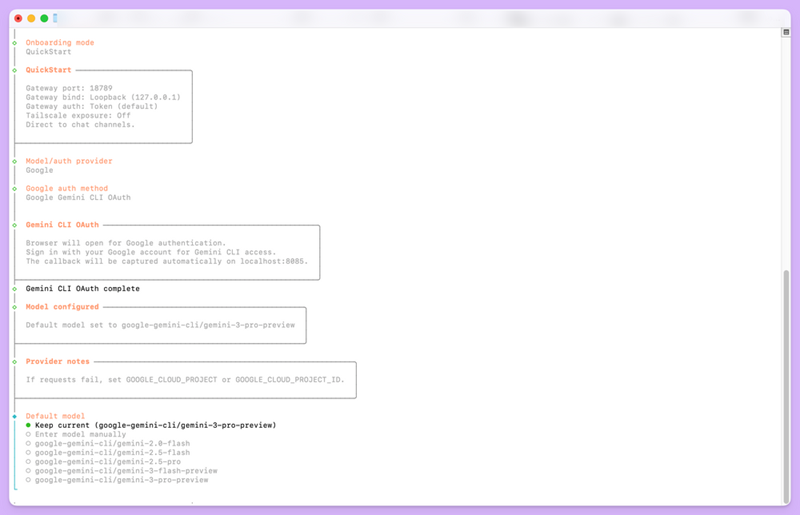
1、AI 模型授权:
Moltbot 本身不包含 AI 模型,它需要连接到外部的 AI 服务,如 Anthropic (Claude) 或 OpenAI (ChatGPT)。你需要准备好相应服务的订阅和 API 密钥或通过 OAuth 授权。向导会引导你完成授权过程。官方强烈推荐使用 Claude 3/3.5 系列模型,因为它们在长上下文处理和遵循指令方面表现出色(笔者这里用的是 Google Gemini CLI 授权)。
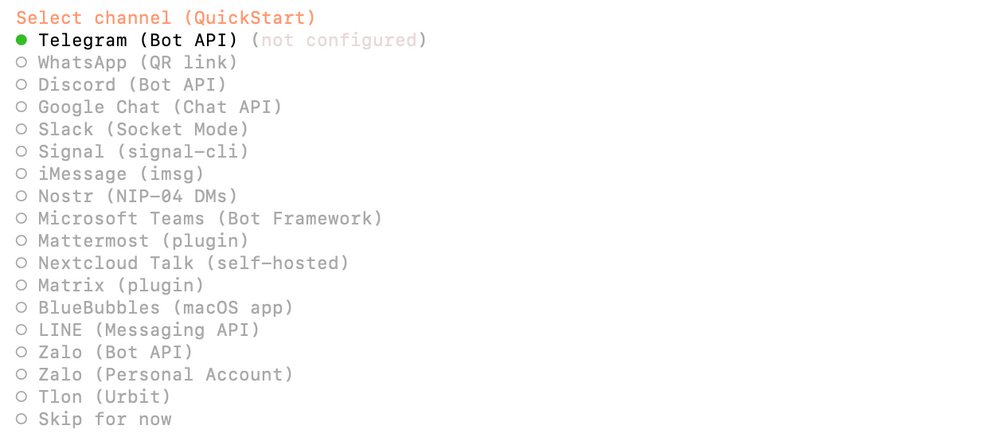
2、渠道配置(可以跳过)
选择你希望用来与 Moltbot 交流的聊天工具,并根据提示完成配对。例如,配置 Telegram 可能需要你提供 Bot Token,而配置 WhatsApp 则需要扫描一个二维码。这里都是海外平台的,直接跳过就行。
后面会问你要不要skills,无脑选Yes(先按空格键再按 Enter 回车键),或者直接跳过。
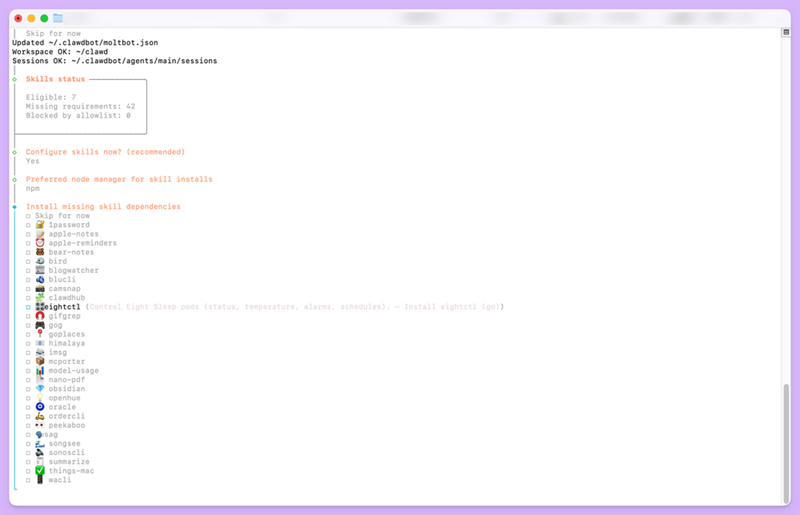
后面的配置看着来,Hooks 的话可以勾选(先按空格键再按 Enter 回车键)。
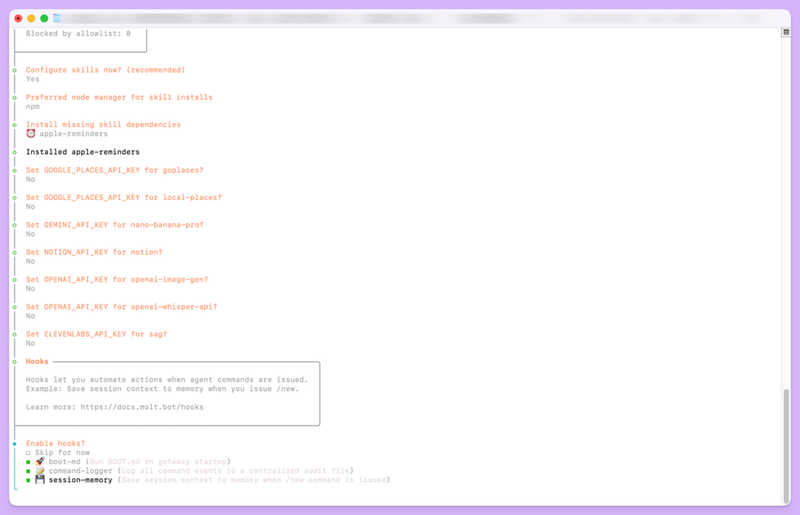
完成向导后,你的第一个个人 AI 助理就基本部署完成了。它会问你要不要打开一个 Web UI,选择它即可:

最后我们就会得到这个可视化界面(地址通常是: http://127.0.0.1:18789/chat ):
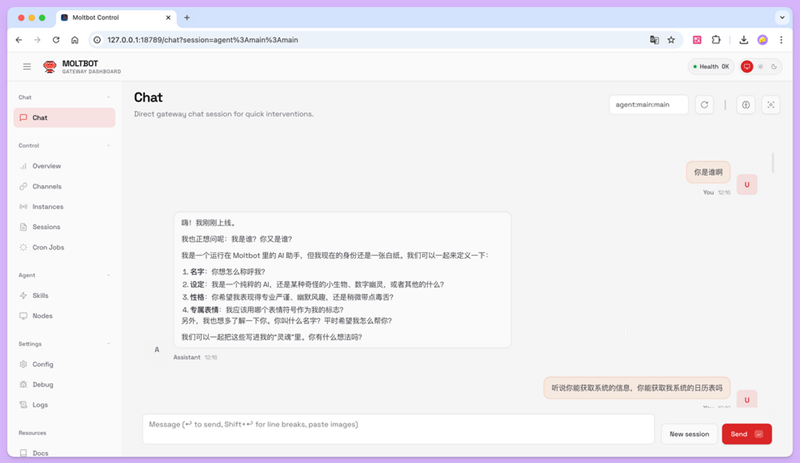
可以使用以下命令来控制 Gateway 服务:
- 安装 Gateway: moltbot gateway install
- 启动 Gateway: moltbot gateway start
- 停止 Gateway: moltbot gateway stop
- 重启 Gateway: moltbot gateway restart
- 卸载 Gateway: moltbot gateway uninstall
- 查看 Gateway 状态: moltbot gateway status
(四)安全性
由于 Moltbot 连接了真实的聊天工具,一个重要的问题是:如何防止陌生人随意使用你的 AI 助理?Moltbot 内置了一套完善的安全机制,默认情况下非常严格。对于私聊(DM)场景,如 Telegram、WhatsApp 等,Moltbot 采用 pairing(配对)策略。
这意味着当一个未知的用户第一次向你的 Moltbot 发送消息时,Moltbot 不会处理这条消息的内容。相反,它会回复一个简短的、一次性的配对码。你需要通过命令行手动批准这个用户,才能让他或她成为可信赖的联系人。批准的命令格式如下:
moltbot pairing approve <channel> <code>
将 <channel> 替换为对应的渠道名称(如 telegram),并将 <code> 替换为 Moltbot 发送的配对码。
moltbot pairing approve telegram 123456
只有在你批准之后,该用户才能正常与你的 Moltbot 交互。这个机制确保了只有你授权的人才能使用你的个人 AI 助理,有效防止了滥用。如果你希望公开你的机器人,也可以在配置文件中将 dmPolicy 设置为 "open",但这需要谨慎操作。