作为程序员,谁不想在写代码时少敲几行键盘、多省点时间?今天给大家推荐一款 JetBrains 系列 IDE(PyCharm、IntelliJ IDEA 等)的宝藏插件 ——Continue,它能靠 AI 帮你补代码、改逻辑、写文档,看完这篇就能上手用!

一、先搞懂:Continue 到底能帮你做什么?
Continue 是专门为 JetBrains IDE 设计的 AI 辅助插件,核心是通过调用本地或云端的 AI 模型,帮开发者解决写代码时的各种 “麻烦事”,具体能实现这 5 个实用功能:
- 代码快补 & 续写
:比如你写了函数名,按下快捷键,AI 会根据文件上下文自动补全函数体,重复代码不用再手敲;
- IDE 内直接问 AI
:遇到代码报错、不知道怎么优化?不用切到浏览器问 ChatGPT,在 IDE 里直接跟 AI 对话,比如 “这段代码有什么性能问题”,马上能拿到解答;
- 一键生成文档注释
:不管是函数注释还是 README,只要选中代码,AI 能自动生成中文 / 英文文档,规范又省心;
- 代码重构建议
:遇到冗长、不规范的代码,插件会给出重构方案,让代码可读性和维护性直接提升;
- 多模型自由切换
:支持本地大模型、OpenAI、Ask Sage 等多种后端,想省成本用本地模型,想追求效果用云端 API,灵活调整。
二、手把手教你装 Continue(以 macOS PyCharm 为例)
其他 JetBrains 产品(IntelliJ IDEA、WebStorm、CLion 等)操作几乎一样,跟着步骤来就行:
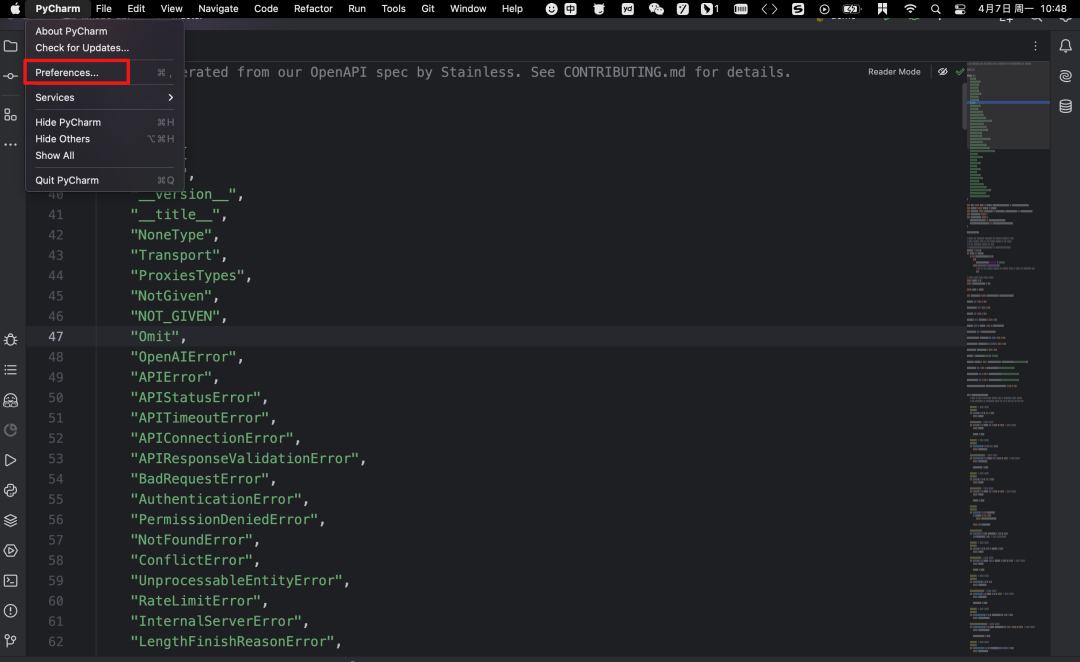
打开 PyCharm 设置窗口
点击顶部菜单栏「PyCharm」→「Settings」,或者直接用快捷键 Cmd+,(Windows 是 Ctrl+,)。
找到 Plugins 插件模块
在左侧菜单栏里,找到并点击「Plugins」,进入插件管理页面。
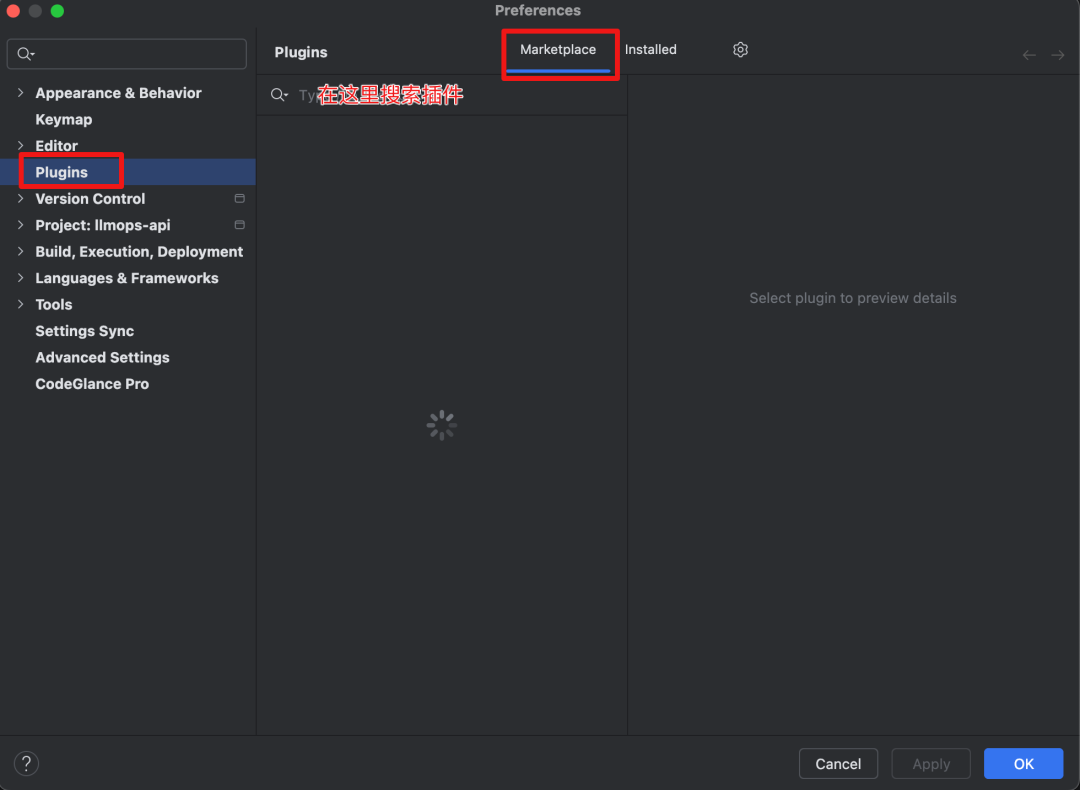
搜索 “Continue” 插件
在右上角的搜索框里输入 “Continue”,注意别输错,很快就能找到目标插件。
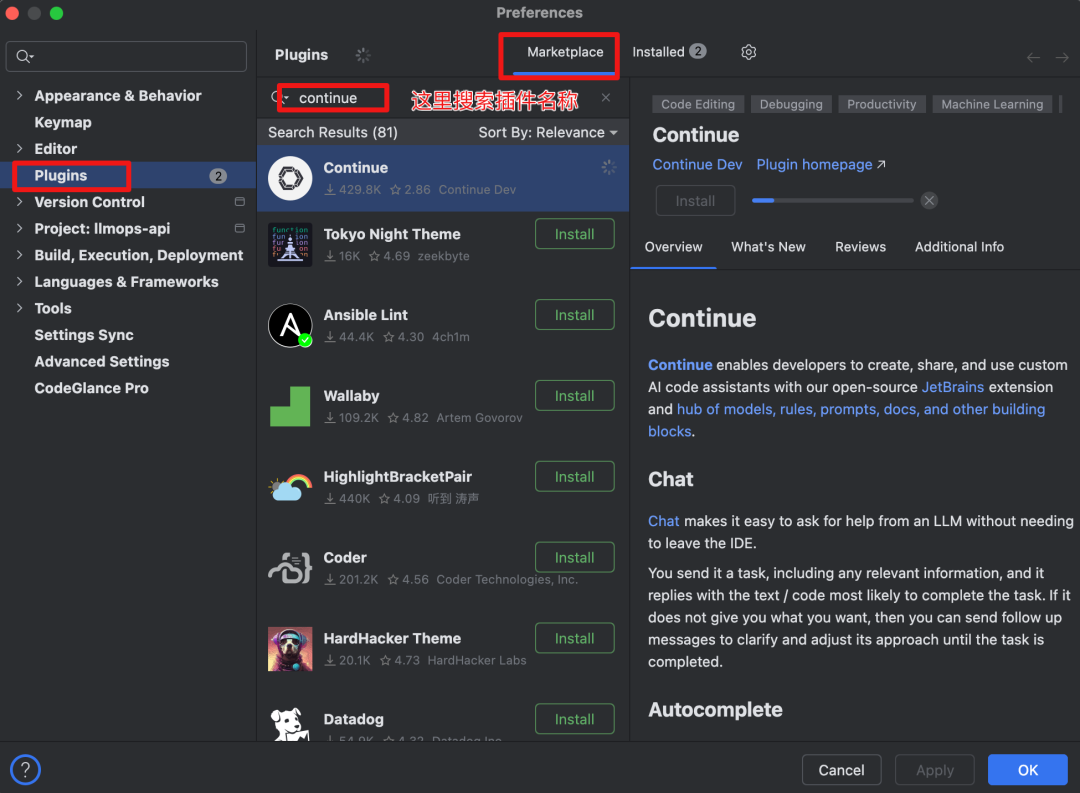
点击安装,等待完成
找到 Continue 插件后,点击右侧的「Install」按钮,等待几秒钟( depends on 网速)。
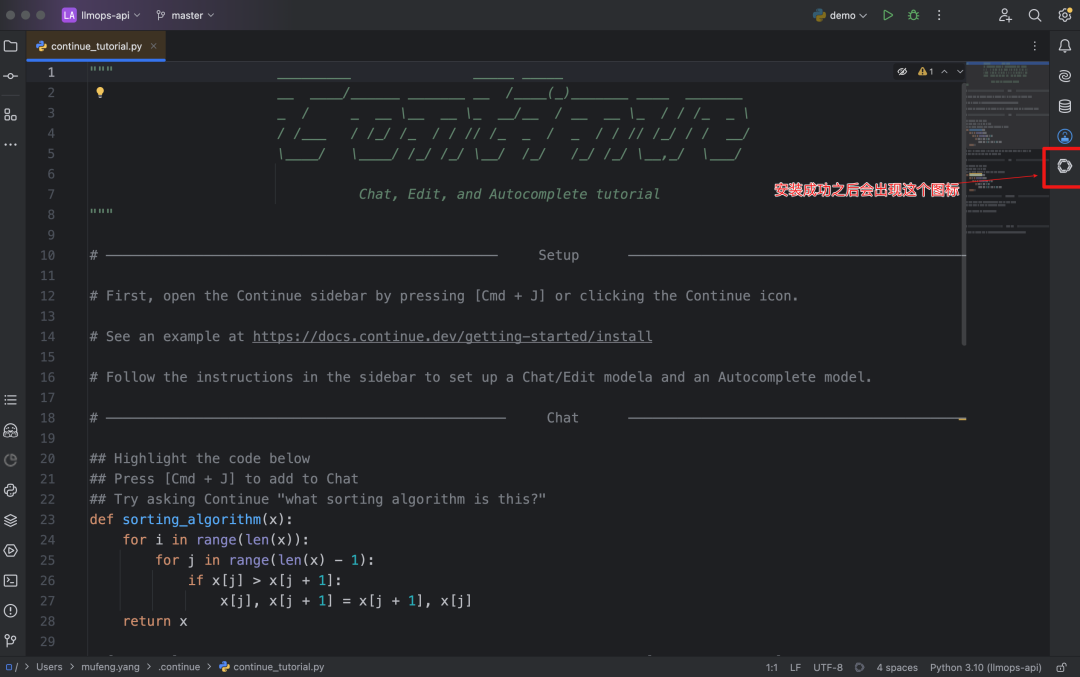
打开 Continue 窗口,重启 IDE
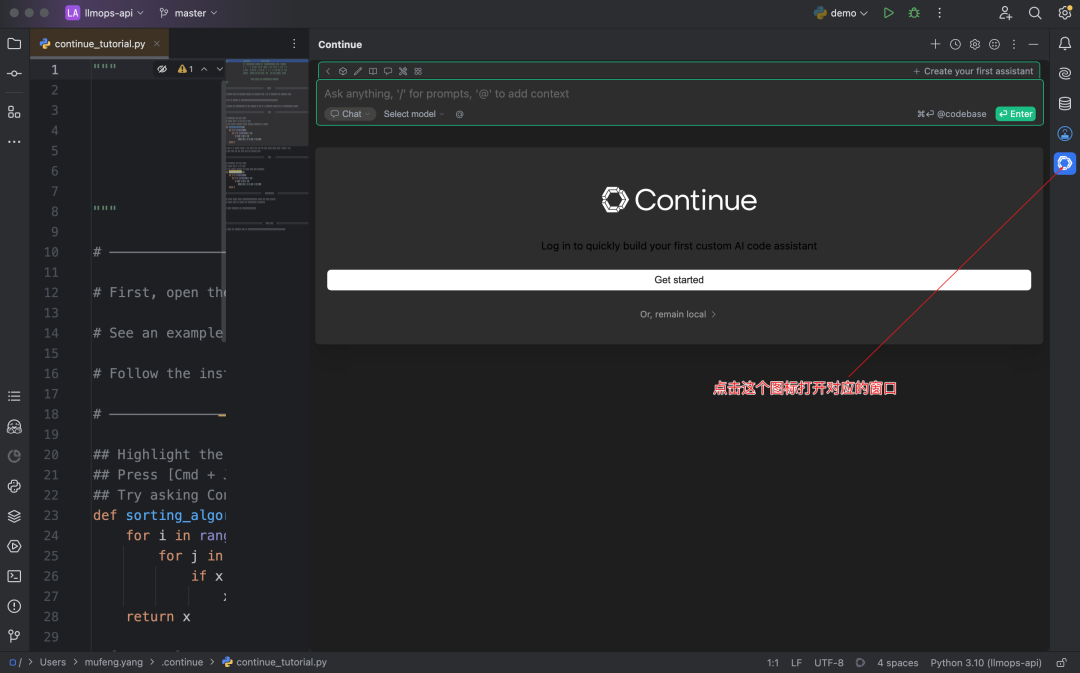
安装完成后,在 PyCharm 右侧的工具栏里,会出现一个 Continue 的图标,点击它就能调出插件窗口;最后重启 PyCharm,让插件生效。
三、关键步骤:配置自定义模型(以 Ask Sage 为例)
装完插件后,需要配置 AI 模型才能用,这里以 Ask Sage 为例,教你怎么一步步配置:
进入模型配置页面
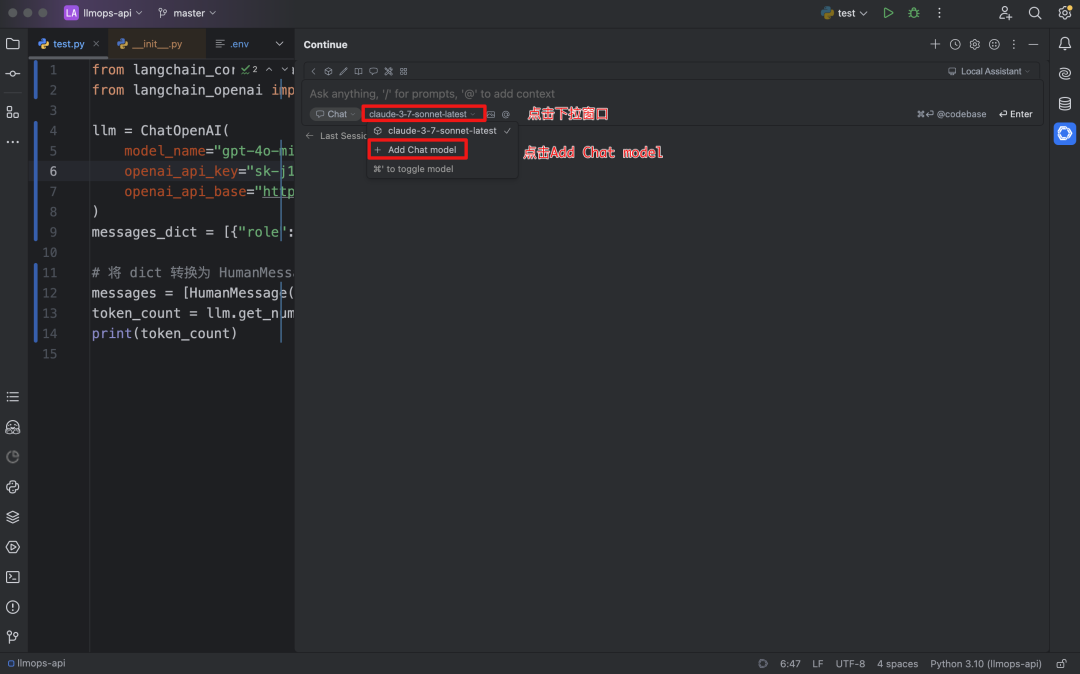
打开右侧的 Continue 窗口,点击窗口里的「Add Custom Model」(添加自定义模型)。
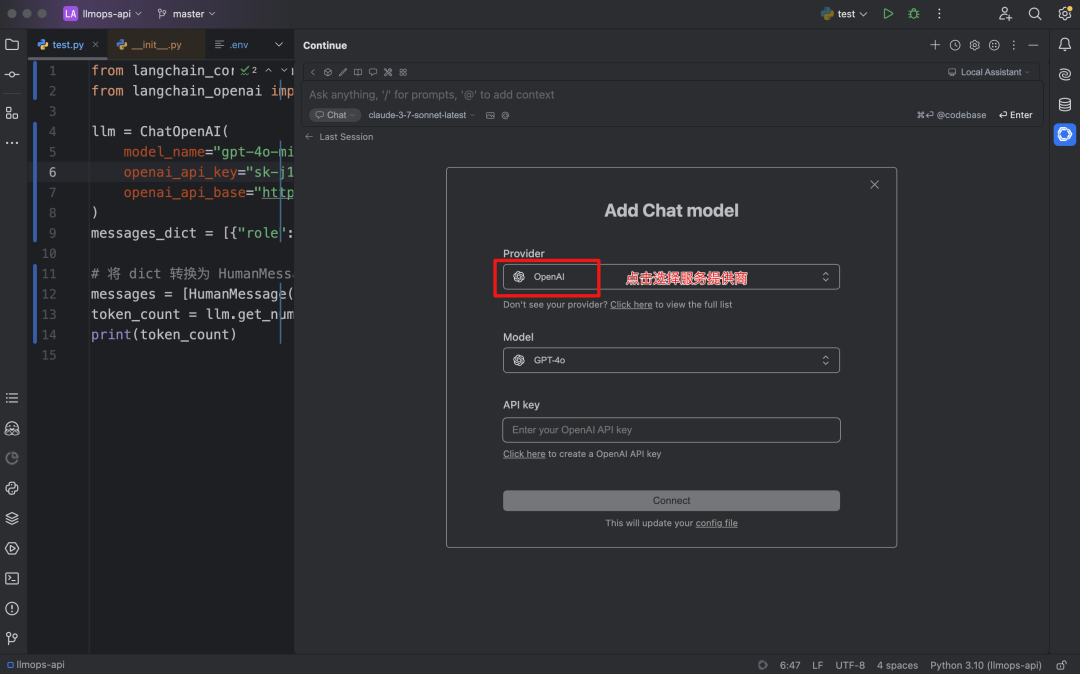
选择服务提供商
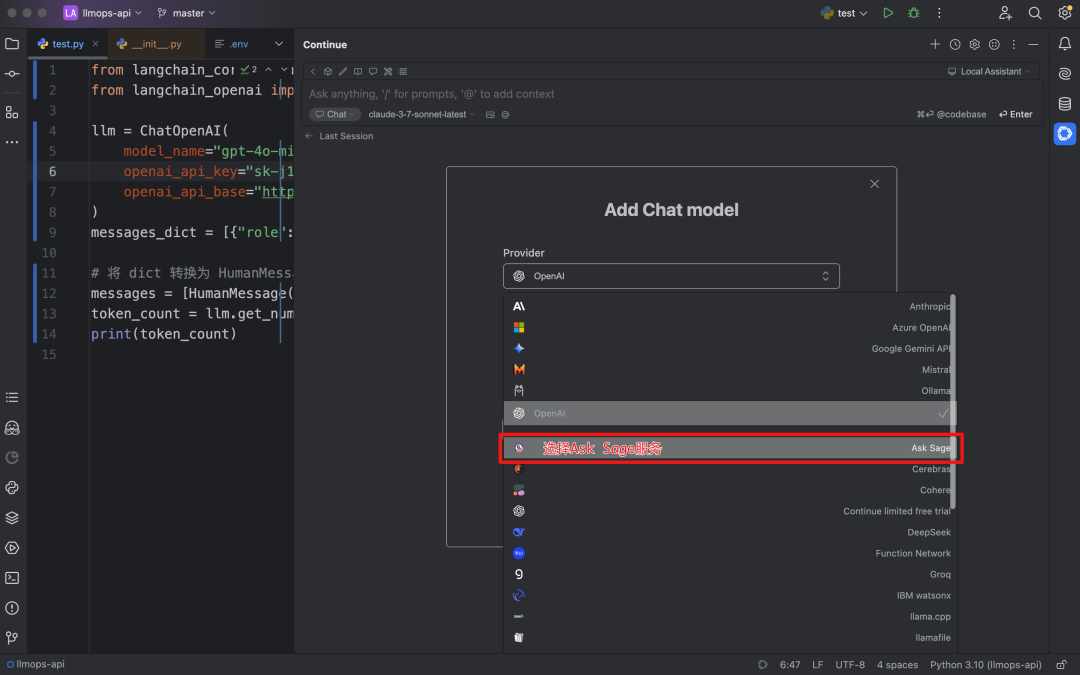
在弹出的选项里,找到并点击「Ask Sage」(如果想用其他模型,比如 OpenAI,选对应的选项即可)。
填写基础信息,尝试连接
按照提示填写模型名称、Endpoint(接口地址)、API Key(需要提前在 Ask Sage 平台获取),填完后点击「Connect」。
⚠️ 注意:第一次连接可能会报错,不用慌,接下来要手动改配置文件。
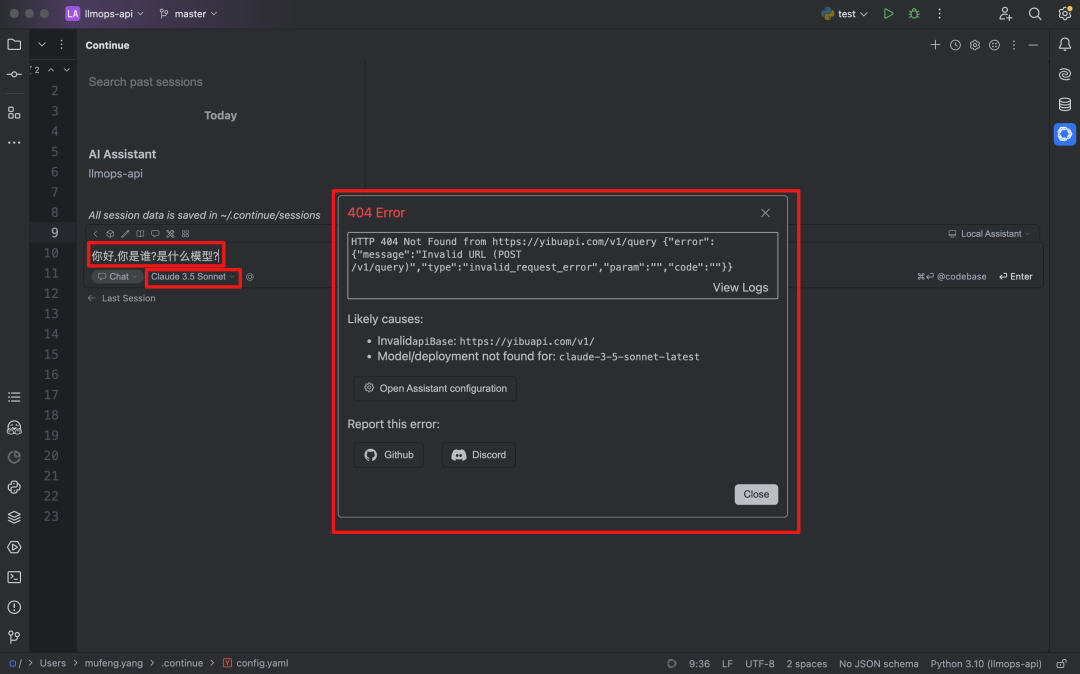
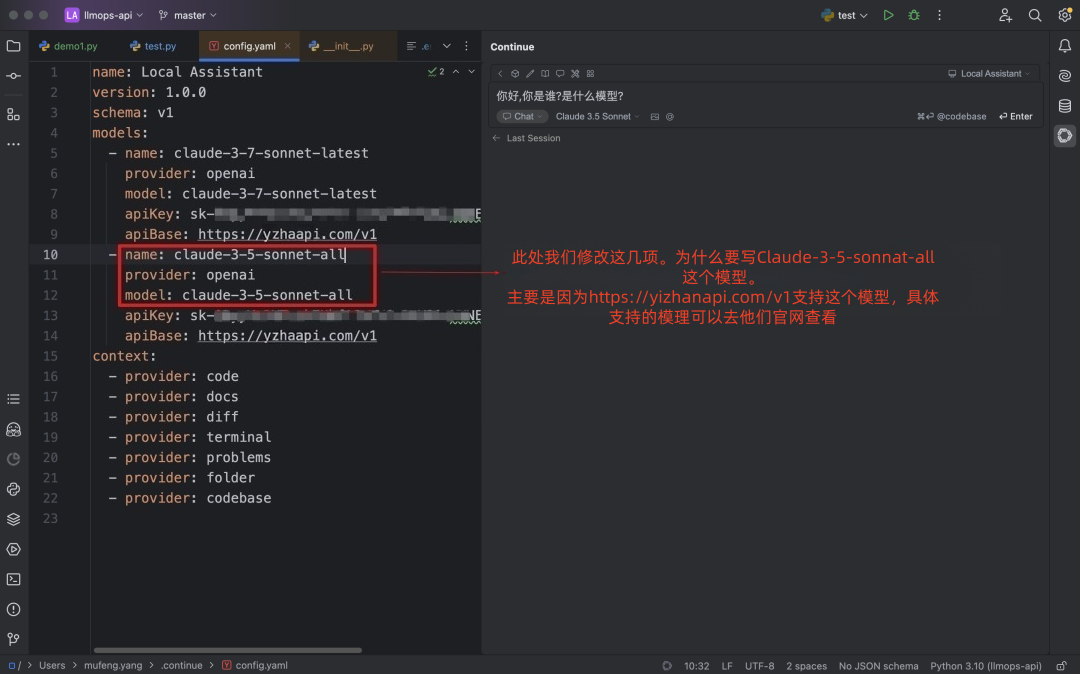
找到并修改 Config.yaml 文件
报错后,先找到插件自动生成的 Config.yaml 文件(一般在用户目录下,或者插件会提示文件路径),用文本编辑器打开,然后根据你用的模型文档(比如 Ask Sage 的官方接口文档),替换 model(模型名)、base_url(接口 base 地址)、api_key(你的密钥)这几个关键字段,改完后保存文件。
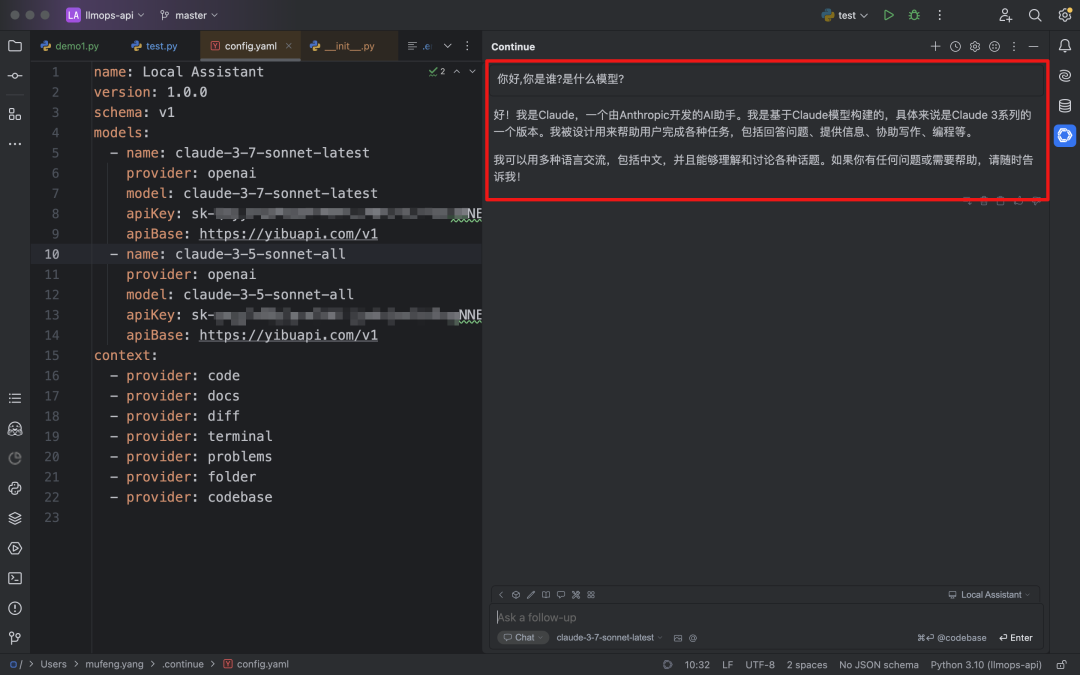
重新连接,测试对话
回到 Continue 窗口,再次点击「Connect」,这次就能成功连接了。可以试着输入一个简单的问题(比如 “怎么用 Python 读取 Excel 文件”),测试 AI 是否能正常回复。
四、3 个实用技巧,快速用起来
配置完后,这几个用法能让你马上感受到效率提升:
- 代码续写
:在函数里敲完开头,按下默认快捷键 Ctrl+Shift+Space(Windows/macOS 通用),AI 会自动续写剩下的逻辑;
- 智能问答
:选中一段有问题的代码,右键点击「Ask Continue」,然后输入你的疑问(比如 “这段代码为什么会报错”),AI 会分析并给出解决方案;
- 生成文档
:把光标放在函数签名上,用插件的「Generate Doc」功能,一键生成标准化的函数注释,不用再手动写参数说明、返回值了。
最后
Continue 本质上是给你的 IDE 加了个 “AI 助手”,不用切换窗口就能解决代码问题,不管是新手练手还是老程序员提效,都很实用。按照上面的步骤装完、配置好,下次写代码就能明显感觉到 “省时间”~