一、宿主环境简介
什么是宿主环境?
宿主环境指的是小程序代码运行所依赖的环境。小程序并非独立运行,而是寄生于特定的平台(如微信客户端)中,这个平台为小程序提供运行所需的各种能力,例如:微信扫码、微信支付、地理定位……
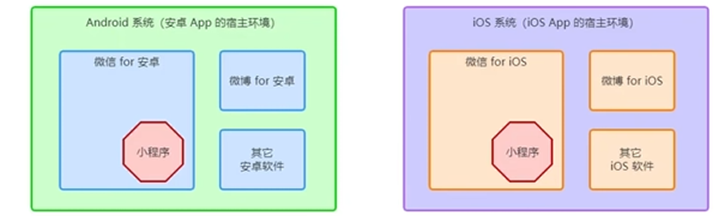
宿主环境提供的四个主要内容:
-
通信模型 – 数据传输与交互机制
-
运行机制 – 小程序的启动和渲染流程
-
组件 – 用于构建界面的基本单位
-
API – 调用宿主环境功能的方法
二、通信模型
2.1 通信主体
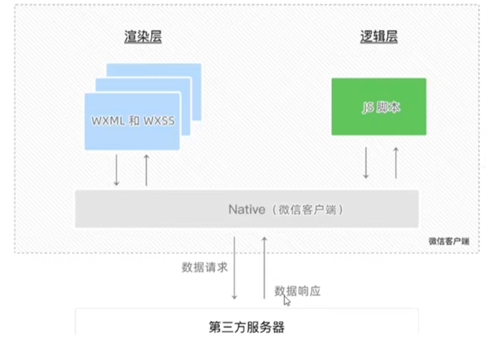
在小程序的通信模型中,包含三个主要的通信主体:
① 渲染层
-
由 WXML 模板和 WXSS 样式组成
-
负责小程序的界面渲染
-
相当于前端的"视图层"
② 逻辑层
-
由 JavaScript 代码组成
-
负责小程序的业务逻辑处理
-
相当于前端的"控制层"
③ 微信客户端(Native)
-
提供小程序运行的基础环境
-
负责转发逻辑层与渲染层之间的消息
2.2 通信过程
微信客户端充当中转站的角色:
text
逻辑层(JavaScript) ←→ 微信客户端(Native) ←→ 渲染层(WXML+WXSS)
-
逻辑层把数据变化通知到微信客户端
-
微信客户端转发数据到渲染层
-
渲染层接收到数据后重新渲染页面
三、运行机制
3.1 小程序的启动过程
小程序启动分为两个步骤:
① 下载小程序代码包
-
用户首次打开或更新小程序时
-
从微信服务器下载代码包到本地
-
包含所有页面文件、资源文件等
② 注入代码并初始化小程序
text
下载代码包 → 加载 app.json → 执行 app.js(调用App()创建小程序实例)→ 注册 App 实例 → 启动小程序
3.2 页面渲染过程
页面渲染遵循特定流程:
① 加载解析页面的.json配置
② 加载页面的.wxml模板和.wxss样式
③ 执行页面的.js文件
-
调用 Page() 函数创建页面实例
④ 渲染页面并显示
四、小程序组件概述
4.1 什么是组件
组件是小程序视图层的基本组成单元,一个完整的组件包括:
-
开始标签和结束标签
-
属性用来修饰组件
-
内容位于两个标签之间
语法格式:
wxml
<标签名 属性="值">
内容区域
</标签名>
4.2 组件的分类
小程序组件按照功能可以分为九大类:
| 1. 视图容器 | view, scroll-view, swiper | 页面布局和内容容器 |
| 2. 基础内容 | text, rich-text, progress | 文本和进度展示 |
| 3. 表单组件 | button, checkbox, form | 用户输入和交互 |
| 4. 导航组件 | navigator | 页面跳转和导航 |
| 5. 媒体组件 | image, audio, video | 多媒体内容展示 |
| 6. 地图组件 | map | 地图展示和操作 |
| 7. 画布组件 | canvas | 图形绘制 |
| 8. 开放能力 | open-data, web-view | 调用开放接口 |
| 9. 无障碍访问 | aria-component | 辅助功能支持 |
前4个比较常用: 视图容器、基础内容、表单组件、导航组件是日常开发中最频繁使用的组件类型。
五、常用组件详解
5.1 视图容器组件
① view 组件
最基本的视图容器,类似于 HTML 中的 div 标签。
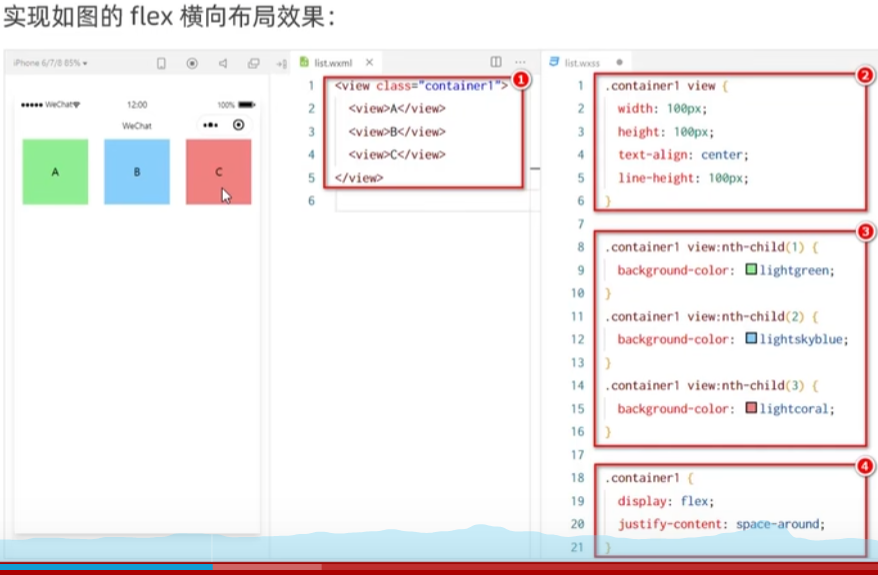
在小程序中,我们使用 WXML 和 WXSS 来实现 Flex 布局效果。以下是完整的实现代码:
WXML 代码部分:
wxml
<view class="container1">
<view>A</view>
<view>B</view>
<view>C</view>
</view>
WXSS 样式部分:
wxss
/* 容器样式 */
.container1 {
display: flex; /* 启用Flex布局 */
justify-content: space-around; /* 子元素平均分布,两端留空 */
}
/* 子元素通用样式 */
.container1 view {
width: 100px; /* 宽度100px */
height: 100px; /* 高度100px */
text-align: center; /* 文字水平居中 */
line-height: 100px; /* 文字垂直居中 */
}
/* 第一个子元素样式 */
.container1 view:nth-child(1) {
background-color: lightgreen; /* 浅绿色背景 */
}
/* 第二个子元素样式 */
.container1 view:nth-child(2) {
background-color: lightskyblue; /* 浅天蓝色背景 */
}
/* 第三个子元素样式 */
.container1 view:nth-child(3) {
background-color: lightcoral; /* 浅珊瑚色背景 */
}
代码解析:
1. 容器部分 (.container1)
-
display: flex; – 将容器设置为Flex布局
-
justify-content: space-around; – 子元素在容器内平均分布,每个元素两侧有相等的空间
2. 子元素通用样式
-
width: 100px; – 每个子元素宽度为100像素
-
height: 100px; – 每个子元素高度为100像素
-
text-align: center; – 文字在水平方向居中
-
line-height: 100px; – 行高等于元素高度,实现垂直居中
3. 各子元素独立样式
-
:nth-child(1) – 选择第一个子元素,设置浅绿色背景
-
:nth-child(2) – 选择第二个子元素,设置浅天蓝色背景
-
:nth-child(3) – 选择第三个子元素,设置浅珊瑚色背景
② scroll-view 组件
可滚动视图区域,用于实现滚动列表效果。
WXML 代码部分:
wxml
<scroll-view class="container" scroll-y>
<view>A</view>
<view>B</view>
<view>C</view>
</scroll-view>
WXSS 样式部分:
wxss
/* scroll-view 容器样式 */
.container {
width: 100px;
height: 120px; /* 固定高度,超出部分可滚动 */
}
/* 子项通用样式 */
.container view {
width: 100px;
height: 100px; /* 每个子项高度 */
text-align: center; /* 文字水平居中 */
line-height: 100px;
}
/* 各子项颜色样式不变 */
代码解析:
-
scroll-y – 允许纵向滚动,横向就用-x
-
容器高度固定为120px,当子项总高度超过规定时出现滚动条
-
scroll-y启用纵向滚动,用户可上下滑动查看所有内容
③ swiper和swiper-item 组件
滑块视图容器,常用于轮播图效果。
WXML 代码部分:
wxml
<swiper class="swiper-container" indicator-dots autoplay interval="3000" duration="500">
<swiper-item>
<view class="item">A</view>
</swiper-item>
<swiper-item>
<view class="item">B</view>
</swiper-item>
<swiper-item>
<view class="item">C</view>
</swiper-item>
<swiper-item>
<view class="item">D</view>
</swiper-item>
</swiper>
WXSS 样式部分:
css
/* 轮播图容器 */
.swiper-container {
height: 150px; /* 轮播图容器的高度 */
}
/* 轮播图项通用样式 */
.item {
height: 100%; /* 占满父容器高度 */
line-height: 150px; /* 垂直居中 */
text-align: center;
}
/* 各轮播图项背景色不变 */
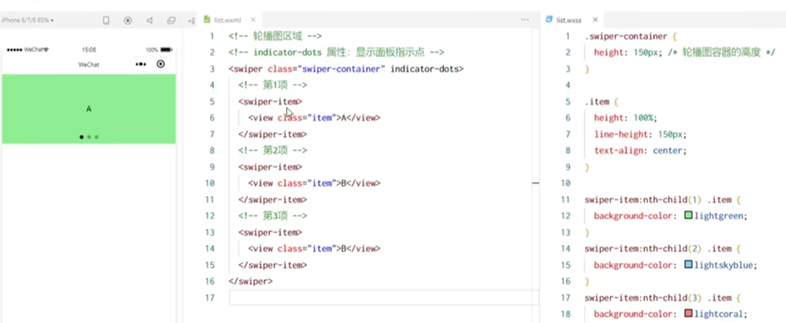
代码解析:
1. swiper 组件属性:
-
indicator-dots – 显示轮播图指示点
-
autoplay – 自动播放轮播图
-
interval="3000" – 自动切换时间间隔为3秒,默认为5秒
2. swiper-item 组件:
-
每个 swiper-item 代表轮播图中的一页
-
可以包含任意内容,如 view、image、text 等组件
3. 功能特性:
自动轮播:每隔3秒自动切换下一张
指示器:底部显示当前轮播位置
手动滑动:用户可以左右滑动切换
无缝循环:最后一张滑动后回到第一张
切换事件:可以监听轮播图切换事件
在实际开发中,轮播图通常用于展示:商品广告、活动宣传、新闻头条、产品展示、图片集锦等
swiper组件的常用属性:
| indicator-dots | boolean | false | 是否显示面板指示点 |
| indicator-color | color | rgba(0, 0, 0, .3) | 指示点颜色 |
| indicator-active-color | color | #000000 | 当前选中的指示点颜色 |
| autoplay | boolean | false | 是否自动切换 |
| interval | number | 5000 | 自动切换时间间隔(单位:毫秒) |
| circular | boolean | false | 是否采用衔接滑动 |
5.2 基础内容组件
① text 组件
用于显示文本的组件,支持嵌套和样式继承。
常用属性:
html
<text selectable>
这里是可以选择的文本内容
</text>
test中的内容可以被长按复制,但一定要记得加selectable
② rich-text 组件
富文本组件,用于渲染包含HTML节点的复杂文本。
什么时候用 rich-text?什么是渲染?
渲染是指将数据按照一定规则转换为可视化的界面过程。当需要显示包含多种样式、图片、链接等的复杂文本内容时,使用 rich-text 组件。
基本用法:
wxml
<rich-text nodes="{{htmlNodes}}"></rich-text>
六、其他重要组件
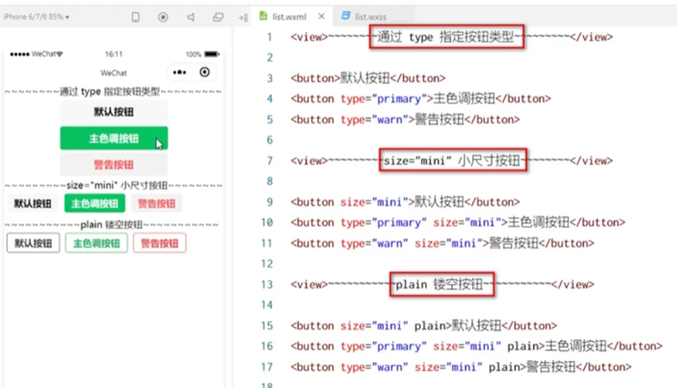
6.1 button 组件
按钮组件,用于用户点击操作。
WXML 代码部分:
通过 type 指定按钮类型
wxml
<button>默认按钮</button>
<button type="primary">主色调按钮</button>
<button type="warn">警告按钮</button>
size="mini" 小尺寸按钮
wxml
<button size="mini">默认按钮</button>
<button type="primary" size="mini">主色调按钮</button>
<button type="warn" size="mini">警告按钮</button>
plain 镂空按钮
wxml
<button size="mini" plain>默认按钮</button>
<button type="primary" size="mini" plain>主色调按钮</button>
<button type="warn" size="mini" plain>警告按钮</button>
6.2 媒体组件(image 组件)
图片组件,用于显示图片。
基本用法:
wxml
<image src="/images/example.jpg"></image>
mode 属性说明:
图片可能会有点变形,因为默认的mode属性为 scaleToFill(不保持纵横比缩放图片,使图片完全适应容器)。各模式都有一定的优缺点:
| scaleToFill | 不保持纵横比缩放 | 快速填充容器,可能变形 |
| aspectFit | 保持纵横比,完整显示 | 展示完整图片 |
| aspectFill | 保持纵横比,填充容器 | 背景图,可能裁剪 |
| widthFix | 宽度不变,高度自动变化 | 响应式图片 |
6.3navigate(后面专门讲解)
- 页面导航组件
- 类似于HTML中的a链接
七、总结
需要注意: 前面举的这些例子,都是在 V2 标准下使用的。在不同的标准下,组件的具体表现和行为可能会有所不同。
小程序通过丰富的组件系统,为开发者提供了构建复杂界面的能力。理解各组件的特性和使用方法,是开发高质量小程序应用的基础。在实际开发中,应根据具体需求选择合适的组件,并注意不同标准下的差异,以确保应用的兼容性和稳定性。