目录
引言
一、为什么 PyQt6 是 Python GUI 开发的 “王牌之选”?
二、基础入门:3 分钟搭建第一个 PyQt6 应用
2.1 环境搭建:安装 PyQt6
2.2 验证安装
2.3 核心概念:PyQt6 程序的基本结构
三、核心组件详解:常用控件的使用方法
3.1 窗口(QWidget/QMainWindow)
示例:基础窗口配置
QMainWindow:带菜单栏的主窗口
3.2 标签(QLabel):显示文本或图片
示例 1:显示文本和富文本
示例 2:显示图片
3.3 按钮(QPushButton):触发交互事件
基础示例:点击按钮弹出提示
进阶:按钮状态控制与图标按钮
3.4 输入框(QLineEdit):获取单行文本输入
示例:登录窗口的用户名和密码输入
3.5 文本框(QTextEdit):获取多行文本输入
示例:文本编辑与内容获取
3.6 复选框(QCheckBox):多选功能
示例:兴趣爱好选择
3.7 单选按钮(QRadioButton):单选功能
示例:性别选择
3.8 下拉菜单(QComboBox):选择预设选项
示例:城市选择
3.9 滑块(QSlider):调节数值
示例:调节字体大小
3.10 列表框(QListWidget):展示列表数据
示例:文件列表展示与选择
四、布局管理:让组件整齐排列
4.1 垂直布局(QVBoxLayout):组件垂直排列
示例:垂直布局的表单
4.2 水平布局(QHBoxLayout):组件水平排列
示例:水平布局的按钮组
4.3 网格布局(QGridLayout):表格形式排列
示例:网格布局的登录窗口
4.4 布局嵌套:实现复杂界面
示例:嵌套布局的综合示例
五、事件处理:PyQt6 的核心 —— 信号与槽机制
5.1 信号与槽的基本使用
方式 1:直接绑定槽函数
方式 2:带参数的槽函数
方式 3:解除信号与槽的绑定
5.2 常用组件的核心信号
5.3 自定义信号与槽
示例:自定义信号
六、进阶功能:打造专业级桌面应用
6.1 菜单与工具栏:应用功能导航
示例:带菜单和工具栏的主窗口
6.2 对话框:交互提示与输入
示例:常用对话框
6.3 多线程:避免界面卡顿
示例:多线程处理耗时任务
6.4 界面美化:QSS 样式表
示例:QSS 美化界面
6.5 自定义组件:扩展功能
示例:自定义计数器组件
七、实战案例:开发一个完整的计算器应用
7.1 功能需求
7.2 代码实现
7.3 功能演示
八、避坑指南:PyQt6 新手常犯的 6 个错误
九、总结:PyQt6 学习路径与进阶建议
核心知识点回顾
进阶学习建议

class 卑微码农:
def __init__(self):
self.技能 = ['能读懂十年前祖传代码', '擅长用Ctrl+C/V搭建世界', '信奉"能跑就别动"的玄学']
self.发量 = 100 # 初始发量
self.咖啡因耐受度 = '极限'
def 修Bug(self, bug):
try:
# 试图用玄学解决问题
if bug.严重程度 == '离谱':
print("这一定是环境问题!")
else:
print("让我看看是谁又没写注释…哦,是我自己。")
except Exception as e:
# 如果try块都救不了,那就…
print("重启一下试试?")
self.发量 -= 1 # 每解决一个bug,头发-1
# 实例化一个我
我 = 卑微码农()
引言
在 Python GUI 开发领域,如果你想开发出界面美观、功能强大且跨平台的桌面应用,PyQt6 绝对是首选工具。它基于 Qt 框架,融合了 Python 的简洁易用和 Qt 的丰富功能,既能快速搭建简单工具,也能开发复杂的商业软件(如视频编辑器、数据分析平台)。
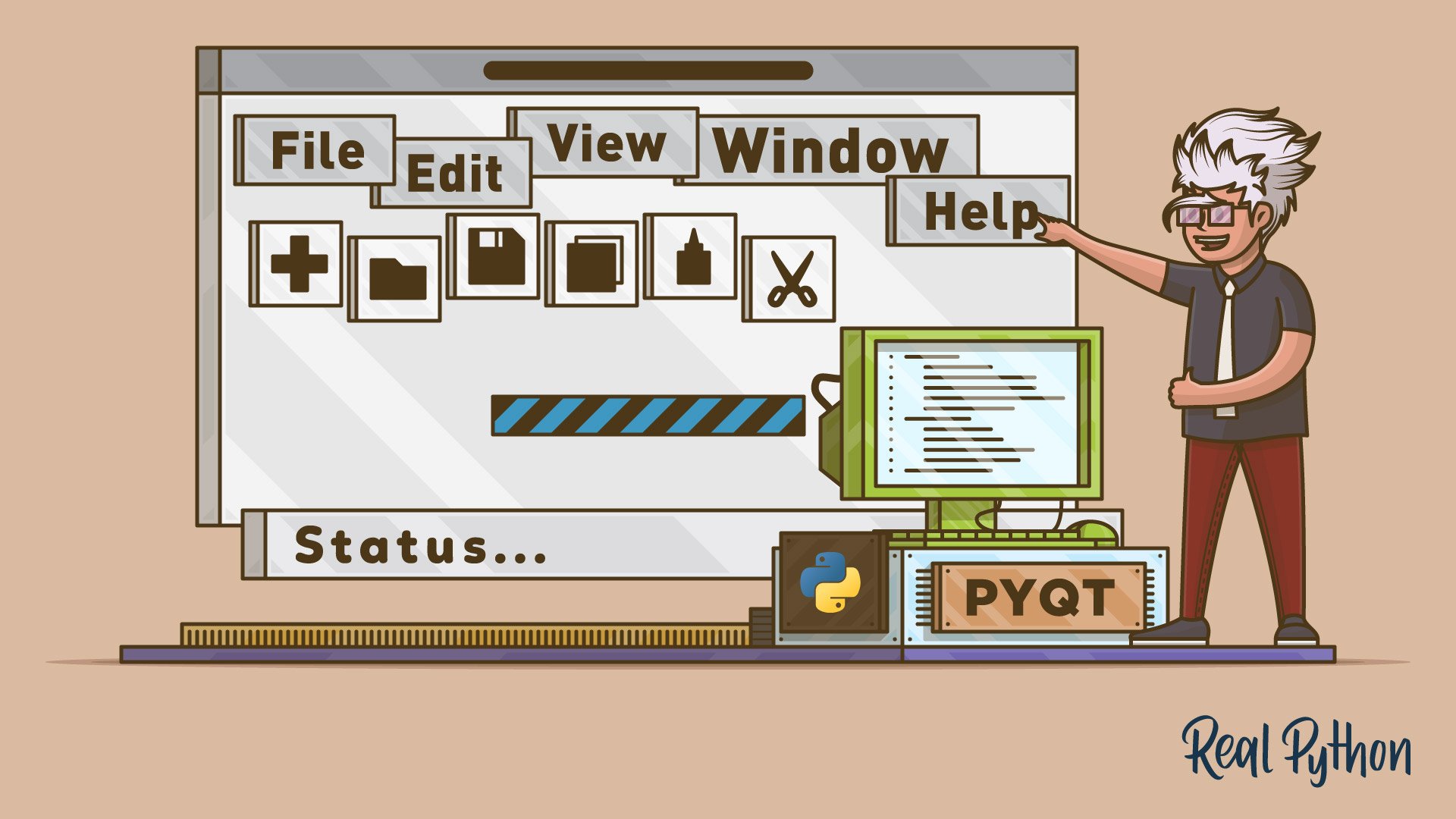
相比 Tkinter 的基础简陋,PyQt6 提供了更现代化的界面组件和更灵活的定制能力;相比 wxPython 的生态封闭,PyQt6 拥有更庞大的社区支持和更完善的文档。无论是新手入门 GUI 开发,还是开发者升级桌面应用质感,PyQt6 都能满足需求。
本文从实际开发场景出发,通过 “基础入门→组件详解→布局管理→事件处理→进阶实战” 的递进结构,搭配可直接运行的代码示例和详细注释,帮你从 0 到 1 掌握 PyQt6,轻松开发出媲美专业软件的桌面应用。
一、为什么 PyQt6 是 Python GUI 开发的 “王牌之选”?
在众多 Python GUI 库中,PyQt6 的优势尤为突出,尤其适合追求界面质感和功能完整性的开发场景:
- 界面美观且现代化:内置丰富的主题样式,支持自定义控件外观,轻松打造媲美原生系统的界面;
- 功能全面且强大:覆盖窗口、组件、布局、事件、绘图、网络、数据库等所有桌面应用所需功能;
- 跨平台兼容性好:一套代码可运行在 Windows、macOS、Linux 上,无需额外修改;
- 生态完善且活跃:海量第三方组件和教程,遇到问题能快速找到解决方案;
- 支持可视化开发:可搭配 Qt Designer 拖拽设计界面,大幅提升开发效率;
- 绑定信号与槽机制:灵活处理组件交互,逻辑清晰且易于维护。
无论是开发个人工具(如批量处理脚本界面)、企业应用(如客户管理系统),还是开源项目(如数据分析工具),PyQt6 都能胜任。
二、基础入门:3 分钟搭建第一个 PyQt6 应用
2.1 环境搭建:安装 PyQt6
PyQt6 是第三方库,需要手动安装,推荐使用 Python 3.8 及以上版本(兼容性更好):
# 基础安装(包含核心组件)
pip install pyqt6
# 完整安装(包含Qt Designer等工具,推荐)
pip install pyqt6-tools
2.2 验证安装
安装完成后,运行以下代码,若弹出窗口则说明安装成功:
from PyQt6.QtWidgets import QApplication, QWidget, QLabel
import sys
# 1. 创建应用实例(每个PyQt程序必须有且只有一个QApplication)
app = QApplication(sys.argv)
# 2. 创建主窗口
window = QWidget()
window.setWindowTitle("我的第一个PyQt6应用") # 设置窗口标题
window.resize(400, 300) # 设置窗口大小(宽x高)
# 3. 添加组件(标签)
label = QLabel("Hello PyQt6!", parent=window)
label.move(150, 130) # 设置组件位置(x,y)
# 4. 显示窗口
window.show()
# 5. 启动应用事件循环
sys.exit(app.exec())
2.3 核心概念:PyQt6 程序的基本结构
一个标准的 PyQt6 程序包含 5 个核心步骤,所有复杂应用都基于此扩展:
三、核心组件详解:常用控件的使用方法
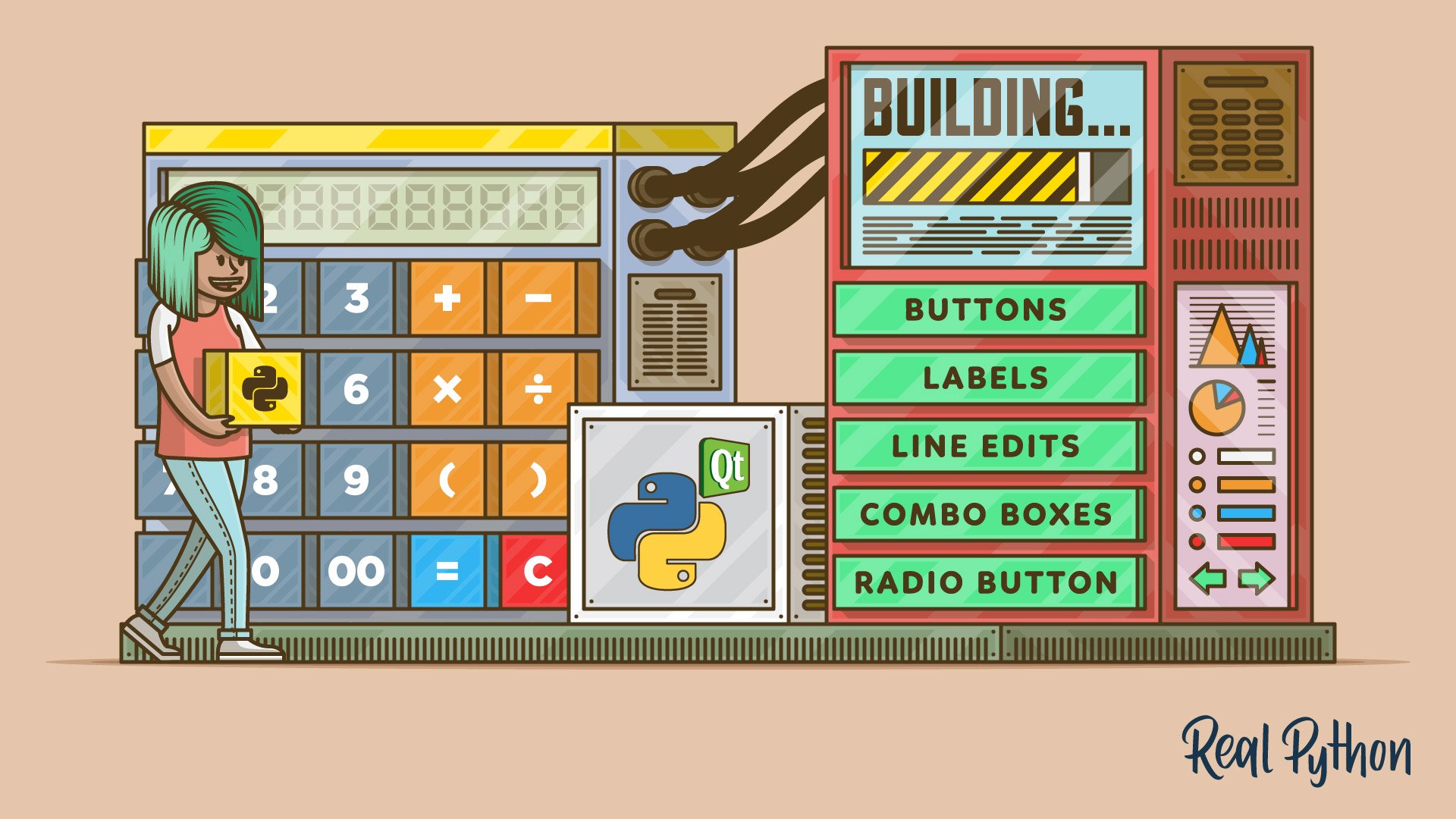
PyQt6 提供了上百种组件,以下是最常用的 10 种核心组件,每种都包含 “功能说明 + 代码示例 + 参数解析”,可直接套用。
3.1 窗口(QWidget/QMainWindow)
窗口是应用的容器,PyQt6 中常用QWidget(基础窗口)和QMainWindow(带菜单栏 / 工具栏的主窗口)。
示例:基础窗口配置
from PyQt6.QtWidgets import QApplication, QWidget
from PyQt6.QtGui import QIcon
import sys
app = QApplication(sys.argv)
# 创建基础窗口
window = QWidget()
window.setWindowTitle("PyQt6窗口示例") # 窗口标题
window.resize(500, 400) # 窗口大小
window.move(100, 100) # 窗口初始位置(屏幕左上角为原点)
window.setFixedSize(500, 400) # 禁止调整窗口大小
# 设置窗口图标(需.ico格式文件)
# window.setWindowIcon(QIcon("icon.ico"))
# 显示窗口
window.show()
sys.exit(app.exec())
QMainWindow:带菜单栏的主窗口
from PyQt6.QtWidgets import QApplication, QMainWindow
import sys
class MainWindow(QMainWindow):
def __init__(self):
super().__init__()
self.setWindowTitle("QMainWindow示例")
self.resize(500, 400)
# 设置中心组件(QMainWindow必须通过中心组件添加内容)
self.central_widget = QWidget()
self.setCentralWidget(self.central_widget)
if __name__ == "__main__":
app = QApplication(sys.argv)
window = MainWindow()
window.show()
sys.exit(app.exec())
3.2 标签(QLabel):显示文本或图片
QLabel 用于显示静态文本、图片或富文本,是最基础的展示组件。
示例 1:显示文本和富文本
from PyQt6.QtWidgets import QApplication, QWidget, QLabel, QVBoxLayout
import sys
app = QApplication(sys.argv)
window = QWidget()
window.setWindowTitle("QLabel示例")
window.resize(300, 200)
# 创建布局(后续详解)
layout = QVBoxLayout(window)
# 1. 普通文本标签
label1 = QLabel("普通文本标签")
label1.setStyleSheet("font-size: 14px; color: #333;") # 设置样式
layout.addWidget(label1)
# 2. 富文本标签(支持HTML格式)
label2 = QLabel('<font color="red" size="5">富文本标签</font>')
layout.addWidget(label2)
# 3. 居中对齐的标签
label3 = QLabel("居中对齐的标签")
label3.setAlignment(Qt.AlignmentFlag.AlignCenter) # 居中对齐
label3.setStyleSheet("background-color: #f0f0f0; padding: 10px;")
layout.addWidget(label3)
window.show()
sys.exit(app.exec())
示例 2:显示图片
from PyQt6.QtWidgets import QApplication, QWidget, QLabel, QVBoxLayout
from PyQt6.QtGui import QPixmap
import sys
app = QApplication(sys.argv)
window = QWidget()
window.setWindowTitle("显示图片")
window.resize(300, 300)
layout = QVBoxLayout(window)
# 创建图片标签
label = QLabel()
# 加载图片(支持jpg、png等格式)
pixmap = QPixmap("test.jpg") # 替换为你的图片路径
# 缩放图片以适应标签大小
pixmap = pixmap.scaled(200, 200)
label.setPixmap(pixmap)
label.setAlignment(Qt.AlignmentFlag.AlignCenter) # 图片居中
layout.addWidget(label)
window.show()
sys.exit(app.exec())
3.3 按钮(QPushButton):触发交互事件
QPushButton 是最常用的交互组件,用户点击后会触发预设的功能逻辑。
基础示例:点击按钮弹出提示
from PyQt6.QtWidgets import QApplication, QWidget, QPushButton, QVBoxLayout, QMessageBox
import sys
app = QApplication(sys.argv)
window = QWidget()
window.setWindowTitle("QPushButton示例")
window.resize(300, 200)
layout = QVBoxLayout(window)
# 定义按钮点击事件的处理函数
def on_button_click():
QMessageBox.information(window, "提示", "你点击了按钮!") # 弹出信息框
# 创建按钮
button = QPushButton("点击我")
button.setStyleSheet("""
QPushButton {
font-size: 14px;
padding: 8px 16px;
background-color: #4CAF50;
color: white;
border: none;
border-radius: 4px;
}
QPushButton:hover {
background-color: #45a049;
}
""") # 自定义按钮样式(hover为鼠标悬浮效果)
button.clicked.connect(on_button_click) # 绑定点击事件
layout.addWidget(button, alignment=Qt.AlignmentFlag.AlignCenter)
window.show()
sys.exit(app.exec())
进阶:按钮状态控制与图标按钮
from PyQt6.QtWidgets import QApplication, QWidget, QPushButton, QHBoxLayout
from PyQt6.QtGui import QIcon
import sys
app = QApplication(sys.argv)
window = QWidget()
window.setWindowTitle("按钮进阶示例")
window.resize(300, 100)
layout = QHBoxLayout(window)
layout.setSpacing(20) # 组件间距
# 1. 带图标的按钮
icon_button = QPushButton()
icon_button.setIcon(QIcon("icon.png")) # 设置图标
icon_button.setIconSize(QtCore.QSize(32, 32)) # 图标大小
layout.addWidget(icon_button)
# 2. 禁用状态的按钮
disabled_button = QPushButton("禁用按钮")
disabled_button.setDisabled(True) # 禁用按钮
layout.addWidget(disabled_button)
# 3. 切换按钮状态
toggle_button = QPushButton("切换状态")
toggle_button.setCheckable(True) # 可勾选状态
def on_toggle(state):
print(f"按钮状态:{'勾选' if state else '未勾选'}")
toggle_button.toggled.connect(on_toggle) # 绑定状态切换事件
layout.addWidget(toggle_button)
window.show()
sys.exit(app.exec())
3.4 输入框(QLineEdit):获取单行文本输入
QLineEdit 用于接收用户的单行文本输入(如用户名、密码、搜索关键词),支持输入验证和格式限制。
示例:登录窗口的用户名和密码输入
from PyQt6.QtWidgets import QApplication, QWidget, QLineEdit, QLabel, QVBoxLayout, QPushButton, QMessageBox
import sys
app = QApplication(sys.argv)
window = QWidget()
window.setWindowTitle("登录窗口")
window.resize(300, 250)
layout = QVBoxLayout(window)
layout.setSpacing(15)
layout.setContentsMargins(30, 30, 30, 30) # 内边距
# 用户名标签和输入框
user_label = QLabel("用户名:")
user_label.setStyleSheet("font-size: 14px;")
layout.addWidget(user_label)
user_edit = QLineEdit()
user_edit.setPlaceholderText("请输入用户名") # 提示文本
user_edit.setStyleSheet("font-size: 14px; padding: 8px;")
layout.addWidget(user_edit)
# 密码标签和输入框
pwd_label = QLabel("密码:")
pwd_label.setStyleSheet("font-size: 14px;")
layout.addWidget(pwd_label)
pwd_edit = QLineEdit()
pwd_edit.setPlaceholderText("请输入密码")
pwd_edit.setEchoMode(QLineEdit.EchoMode.Password) # 密码隐藏模式
pwd_edit.setStyleSheet("font-size: 14px; padding: 8px;")
layout.addWidget(pwd_edit)
# 登录按钮
def login():
username = user_edit.text().strip()
password = pwd_edit.text().strip()
if username == "admin" and password == "123456":
QMessageBox.information(window, "成功", "登录成功!")
else:
QMessageBox.warning(window, "错误", "用户名或密码错误!")
login_btn = QPushButton("登录")
login_btn.setStyleSheet("""
QPushButton {
font-size: 14px;
padding: 10px;
background-color: #2196F3;
color: white;
border: none;
border-radius: 4px;
}
""")
login_btn.clicked.connect(login)
layout.addWidget(login_btn)
window.show()
sys.exit(app.exec())
3.5 文本框(QTextEdit):获取多行文本输入
QTextEdit 支持多行文本输入和编辑,可用于显示日志、编辑文档等场景,支持富文本格式。
示例:文本编辑与内容获取
from PyQt6.QtWidgets import QApplication, QWidget, QTextEdit, QPushButton, QVBoxLayout, QMessageBox
import sys
app = QApplication(sys.argv)
window = QWidget()
window.setWindowTitle("QTextEdit示例")
window.resize(400, 300)
layout = QVBoxLayout(window)
# 创建文本框
text_edit = QTextEdit()
text_edit.setPlaceholderText("请输入多行文本…")
text_edit.setStyleSheet("font-size: 14px; padding: 10px;")
# 插入默认文本(支持富文本)
text_edit.insertHtml("<font color='blue'>这是默认的富文本内容</font>")
layout.addWidget(text_edit)
# 按钮:获取文本内容
def get_text():
# 获取纯文本
plain_text = text_edit.toPlainText()
# 获取富文本
html_text = text_edit.toHtml()
QMessageBox.information(window, "文本内容", f"纯文本:\\n{plain_text}\\n\\n富文本:\\n{html_text[:100]}…")
get_btn = QPushButton("获取文本")
get_btn.clicked.connect(get_text)
layout.addWidget(get_btn)
window.show()
sys.exit(app.exec())
3.6 复选框(QCheckBox):多选功能
QCheckBox 用于实现多选功能,用户可勾选多个选项,常用于设置偏好、选择兴趣等场景。
示例:兴趣爱好选择
from PyQt6.QtWidgets import QApplication, QWidget, QCheckBox, QPushButton, QVBoxLayout, QLabel
import sys
app = QApplication(sys.argv)
window = QWidget()
window.setWindowTitle("QCheckBox示例")
window.resize(300, 200)
layout = QVBoxLayout(window)
# 定义变量存储选择结果
hobbies = []
# 复选框:编程
cb1 = QCheckBox("编程")
cb1.setStyleSheet("font-size: 14px;")
layout.addWidget(cb1)
# 复选框:阅读
cb2 = QCheckBox("阅读")
cb2.setStyleSheet("font-size: 14px;")
layout.addWidget(cb2)
# 复选框:运动
cb3 = QCheckBox("运动")
cb3.setStyleSheet("font-size: 14px;")
layout.addWidget(cb3)
# 显示选择结果
result_label = QLabel("你的兴趣:")
result_label.setStyleSheet("font-size: 14px; margin-top: 10px;")
layout.addWidget(result_label)
def show_result():
hobbies.clear()
if cb1.isChecked():
hobbies.append(cb1.text())
if cb2.isChecked():
hobbies.append(cb2.text())
if cb3.isChecked():
hobbies.append(cb3.text())
result_label.setText(f"你的兴趣:{'、'.join(hobbies) if hobbies else '无'}")
# 绑定状态变化事件
cb1.stateChanged.connect(show_result)
cb2.stateChanged.connect(show_result)
cb3.stateChanged.connect(show_result)
window.show()
sys.exit(app.exec())
3.7 单选按钮(QRadioButton):单选功能
QRadioButton 用于实现单选功能,同一组中只能勾选一个选项,常用于选择性别、学历等场景。
示例:性别选择
from PyQt6.QtWidgets import QApplication, QWidget, QRadioButton, QVBoxLayout, QLabel, QGroupBox
import sys
app = QApplication(sys.argv)
window = QWidget()
window.setWindowTitle("QRadioButton示例")
window.resize(300, 200)
layout = QVBoxLayout(window)
# 创建分组框(将单选按钮分组,确保互斥)
group_box = QGroupBox("选择性别")
group_box.setStyleSheet("font-size: 14px;")
group_layout = QVBoxLayout(group_box)
# 单选按钮:男
rb1 = QRadioButton("男")
rb1.setStyleSheet("font-size: 14px;")
rb1.setChecked(True) # 默认勾选
group_layout.addWidget(rb1)
# 单选按钮:女
rb2 = QRadioButton("女")
rb2.setStyleSheet("font-size: 14px;")
group_layout.addWidget(rb2)
layout.addWidget(group_box)
# 显示选择结果
result_label = QLabel("你的性别:男")
result_label.setStyleSheet("font-size: 14px; margin-top: 10px;")
layout.addWidget(result_label)
def show_gender():
if rb1.isChecked():
result_label.setText("你的性别:男")
else:
result_label.setText("你的性别:女")
# 绑定状态变化事件
rb1.toggled.connect(show_gender)
rb2.toggled.connect(show_gender)
window.show()
sys.exit(app.exec())
3.8 下拉菜单(QComboBox):选择预设选项
QComboBox 提供下拉选择列表,用户从预设选项中选择一个,常用于选择城市、年级、文件类型等场景。
示例:城市选择
from PyQt6.QtWidgets import QApplication, QWidget, QComboBox, QVBoxLayout, QLabel
import sys
app = QApplication(sys.argv)
window = QWidget()
window.setWindowTitle("QComboBox示例")
window.resize(300, 200)
layout = QVBoxLayout(window)
# 创建下拉菜单
combo = QComboBox()
combo.setStyleSheet("font-size: 14px; padding: 8px;")
# 添加选项
combo.addItems(["北京", "上海", "广州", "深圳", "杭州"])
# 设置默认选项(索引从0开始)
combo.setCurrentIndex(0)
layout.addWidget(combo)
# 显示选择结果
result_label = QLabel(f"你选择的城市:{combo.currentText()}")
result_label.setStyleSheet("font-size: 14px; margin-top: 20px;")
layout.addWidget(result_label)
# 绑定选项变化事件
def on_combo_change(index):
result_label.setText(f"你选择的城市:{combo.itemText(index)}")
combo.currentIndexChanged.connect(on_combo_change)
window.show()
sys.exit(app.exec())
3.9 滑块(QSlider):调节数值
QSlider 用于让用户通过拖动滑块调节数值,常用于调节音量、亮度、字体大小等场景。
示例:调节字体大小
from PyQt6.QtWidgets import QApplication, QWidget, QSlider, QVBoxLayout, QLabel
from PyQt6.QtCore import Qt
import sys
app = QApplication(sys.argv)
window = QWidget()
window.setWindowTitle("QSlider示例")
window.resize(300, 200)
layout = QVBoxLayout(window)
# 创建滑块(水平方向)
slider = QSlider(Qt.Orientation.Horizontal)
slider.setRange(10, 30) # 数值范围
slider.setValue(14) # 默认值
slider.setSingleStep(1) # 步长
layout.addWidget(slider)
# 显示调节结果
label = QLabel("当前字体大小:14px")
label.setStyleSheet("font-size: 14px; margin-top: 20px;")
layout.addWidget(label)
# 绑定滑块值变化事件
def on_slider_change(value):
label.setText(f"当前字体大小:{value}px")
label.setStyleSheet(f"font-size: {value}px; margin-top: 20px;")
slider.valueChanged.connect(on_slider_change)
window.show()
sys.exit(app.exec())
3.10 列表框(QListWidget):展示列表数据
QListWidget 用于展示单列列表数据,支持单选、多选和双击事件,常用于展示文件列表、选项列表等。
示例:文件列表展示与选择
from PyQt6.QtWidgets import QApplication, QWidget, QListWidget, QListWidgetItem, QVBoxLayout, QLabel
import sys
app = QApplication(sys.argv)
window = QWidget()
window.setWindowTitle("QListWidget示例")
window.resize(300, 200)
layout = QVBoxLayout(window)
# 创建列表框
list_widget = QListWidget()
list_widget.setStyleSheet("font-size: 14px;")
# 设置选择模式:多选
list_widget.setSelectionMode(QListWidget.SelectionMode.MultiSelection)
# 添加列表项
items = ["文件1.txt", "文件2.jpg", "文件3.pdf", "文件4.exe"]
for item_text in items:
QListWidgetItem(item_text, list_widget)
layout.addWidget(list_widget)
# 显示选择结果
result_label = QLabel("你选择的文件:无")
result_label.setStyleSheet("font-size: 14px; margin-top: 10px;")
layout.addWidget(result_label)
# 绑定选择变化事件
def on_list_select():
selected_items = list_widget.selectedItems()
selected_texts = [item.text() for item in selected_items]
result_label.setText(f"你选择的文件:{'、'.join(selected_texts) if selected_texts else '无'}")
list_widget.itemSelectionChanged.connect(on_list_select)
window.show()
sys.exit(app.exec())
四、布局管理:让组件整齐排列
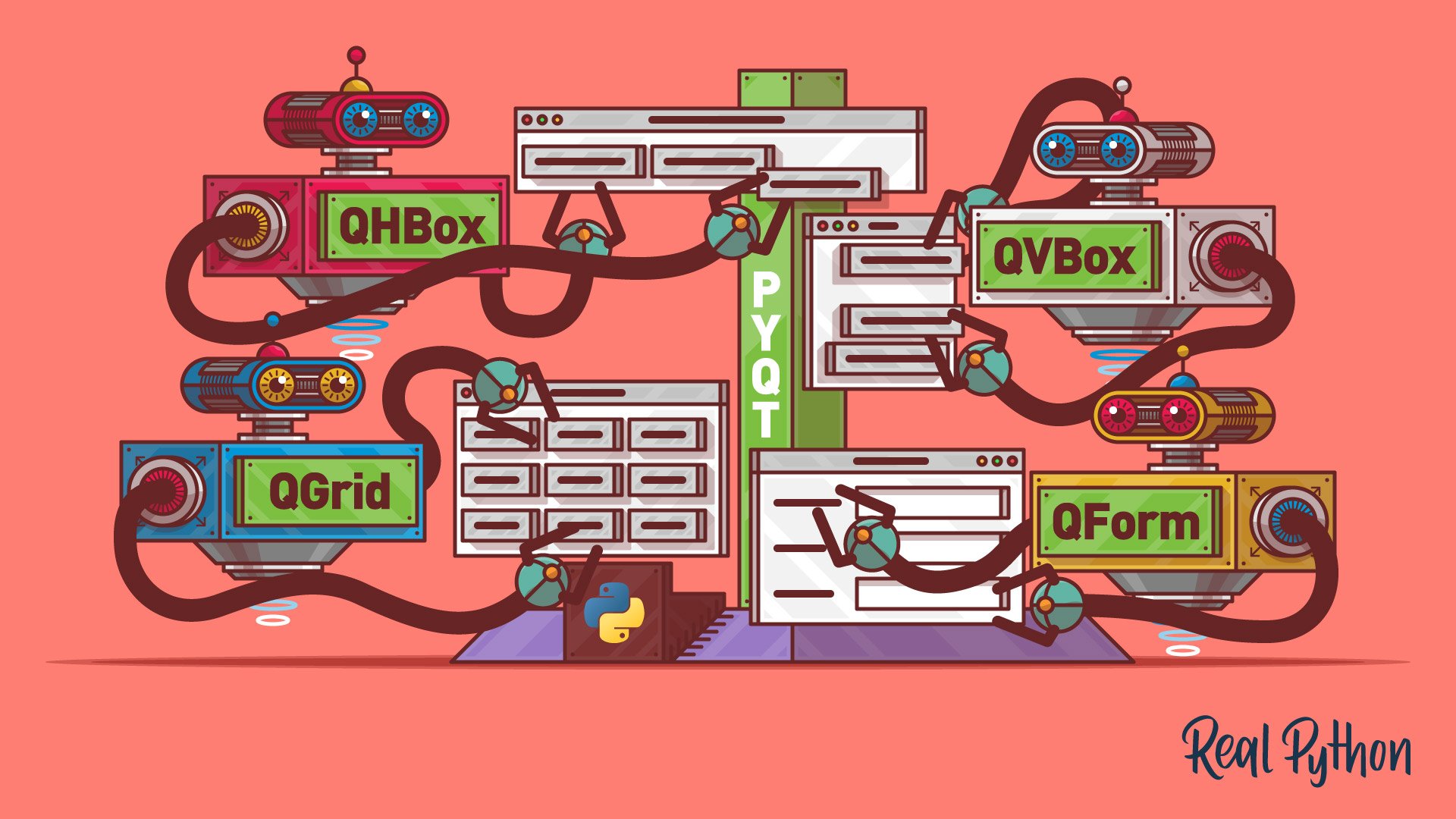
PyQt6 提供三种核心布局方式,用于控制组件在窗口中的位置和大小,避免手动计算坐标的繁琐,确保窗口大小变化时组件能自适应调整。
4.1 垂直布局(QVBoxLayout):组件垂直排列
QVBoxLayout 将组件按垂直方向依次排列,适合需要上下布局的场景(如表单、列表)。
示例:垂直布局的表单
from PyQt6.QtWidgets import QApplication, QWidget, QLabel, QLineEdit, QPushButton, QVBoxLayout
import sys
app = QApplication(sys.argv)
window = QWidget()
window.setWindowTitle("QVBoxLayout示例")
window.resize(300, 250)
# 创建垂直布局
layout = QVBoxLayout(window)
layout.setSpacing(15) # 组件之间的间距
layout.setContentsMargins(20, 20, 20, 20) # 布局与窗口的内边距
# 添加组件
layout.addWidget(QLabel("用户名:"))
layout.addWidget(QLineEdit())
layout.addWidget(QLabel("密码:"))
layout.addWidget(QLineEdit())
layout.addWidget(QLabel("邮箱:"))
layout.addWidget(QLineEdit())
# 按钮:添加到布局底部,居中对齐
login_btn = QPushButton("注册")
layout.addWidget(login_btn, alignment=Qt.AlignmentFlag.AlignCenter)
window.show()
sys.exit(app.exec())
4.2 水平布局(QHBoxLayout):组件水平排列
QHBoxLayout 将组件按水平方向依次排列,适合需要左右布局的场景(如工具栏、按钮组)。
示例:水平布局的按钮组
from PyQt6.QtWidgets import QApplication, QWidget, QPushButton, QHBoxLayout
import sys
app = QApplication(sys.argv)
window = QWidget()
window.setWindowTitle("QHBoxLayout示例")
window.resize(300, 100)
# 创建水平布局
layout = QHBoxLayout(window)
layout.setSpacing(10)
layout.setContentsMargins(20, 20, 20, 20)
# 添加按钮
layout.addWidget(QPushButton("新建"))
layout.addWidget(QPushButton("打开"))
layout.addWidget(QPushButton("保存"))
layout.addWidget(QPushButton("退出"))
# 设置组件拉伸比例(让按钮自适应窗口宽度)
layout.setStretch(0, 1)
layout.setStretch(1, 1)
layout.setStretch(2, 1)
layout.setStretch(3, 1)
window.show()
sys.exit(app.exec())
4.3 网格布局(QGridLayout):表格形式排列
QGridLayout 将组件按 “行 × 列” 的表格形式排列,适合复杂的界面布局(如登录窗口、数据表格)。
示例:网格布局的登录窗口
from PyQt6.QtWidgets import QApplication, QWidget, QLabel, QLineEdit, QPushButton, QGridLayout, QMessageBox
import sys
app = QApplication(sys.argv)
window = QWidget()
window.setWindowTitle("QGridLayout示例")
window.resize(300, 200)
# 创建网格布局
layout = QGridLayout(window)
layout.setSpacing(15)
layout.setContentsMargins(30, 30, 30, 30)
# 添加组件(行索引,列索引,跨行数,跨列数)
layout.addWidget(QLabel("用户名:"), 0, 0)
layout.addWidget(QLineEdit(), 0, 1, 1, 2) # 第0行第1列,跨2列
layout.addWidget(QLabel("密码:"), 1, 0)
layout.addWidget(QLineEdit(), 1, 1, 1, 2)
# 登录按钮:第2行第1-2列,跨2列
login_btn = QPushButton("登录")
login_btn.clicked.connect(lambda: QMessageBox.information(window, "提示", "登录中…"))
layout.addWidget(login_btn, 2, 1, 1, 2)
window.show()
sys.exit(app.exec())
4.4 布局嵌套:实现复杂界面
实际开发中,常将多种布局嵌套使用,实现更灵活的界面布局。
示例:嵌套布局的综合示例
from PyQt6.QtWidgets import QApplication, QWidget, QLabel, QPushButton, QVBoxLayout, QHBoxLayout
import sys
app = QApplication(sys.argv)
window = QWidget()
window.setWindowTitle("布局嵌套示例")
window.resize(400, 300)
# 主布局:垂直布局
main_layout = QVBoxLayout(window)
# 顶部区域:水平布局(标题+按钮)
top_layout = QHBoxLayout()
top_layout.addWidget(QLabel("复杂界面布局示例"), alignment=Qt.AlignmentFlag.AlignLeft)
top_layout.addWidget(QPushButton("设置"), alignment=Qt.AlignmentFlag.AlignRight)
main_layout.addLayout(top_layout)
# 中间区域:网格布局(表单)
grid_layout = QGridLayout()
grid_layout.addWidget(QLabel("姓名:"), 0, 0)
grid_layout.addWidget(QLineEdit(), 0, 1)
grid_layout.addWidget(QLabel("年龄:"), 1, 0)
grid_layout.addWidget(QLineEdit(), 1, 1)
main_layout.addLayout(grid_layout)
# 底部区域:水平布局(功能按钮)
bottom_layout = QHBoxLayout()
bottom_layout.addWidget(QPushButton("确定"))
bottom_layout.addWidget(QPushButton("取消"))
main_layout.addLayout(bottom_layout, alignment=Qt.AlignmentFlag.AlignCenter)
window.show()
sys.exit(app.exec())
五、事件处理:PyQt6 的核心 —— 信号与槽机制
PyQt6 的交互核心是 “信号与槽(Signal and Slot)” 机制,组件的动作(如点击、输入、选择)会发出 “信号”,开发者通过绑定 “槽函数” 来响应这些信号,实现交互逻辑。
5.1 信号与槽的基本使用
方式 1:直接绑定槽函数
from PyQt6.QtWidgets import QApplication, QWidget, QPushButton, QVBoxLayout
import sys
app = QApplication(sys.argv)
window = QWidget()
window.resize(300, 200)
layout = QVBoxLayout(window)
# 定义槽函数
def on_click():
print("按钮被点击了!")
# 创建按钮,绑定信号与槽
btn = QPushButton("点击我")
btn.clicked.connect(on_click) # clicked是信号,connect绑定槽函数
layout.addWidget(btn)
window.show()
sys.exit(app.exec())
方式 2:带参数的槽函数
from PyQt6.QtWidgets import QApplication, QWidget, QSlider, QVBoxLayout, QLabel
import sys
app = QApplication(sys.argv)
window = QWidget()
window.resize(300, 200)
layout = QVBoxLayout(window)
label = QLabel("当前值:50")
layout.addWidget(label)
# 带参数的槽函数
def on_value_change(value):
label.setText(f"当前值:{value}")
# 滑块值变化信号(带参数)绑定槽函数
slider = QSlider(Qt.Orientation.Horizontal)
slider.setRange(0, 100)
slider.setValue(50)
slider.valueChanged.connect(on_value_change) # valueChanged信号传递数值参数
layout.addWidget(slider)
window.show()
sys.exit(app.exec())
方式 3:解除信号与槽的绑定
from PyQt6.QtWidgets import QApplication, QWidget, QPushButton, QVBoxLayout
import sys
app = QApplication(sys.argv)
window = QWidget()
window.resize(300, 200)
layout = QVBoxLayout(window)
def on_click():
print("按钮被点击了!")
# 解除绑定,后续点击不再触发
btn.clicked.disconnect(on_click)
btn = QPushButton("点击一次")
btn.clicked.connect(on_click)
layout.addWidget(btn)
window.show()
sys.exit(app.exec())
5.2 常用组件的核心信号
| QPushButton | clicked() | 按钮被点击时发出 |
| QLineEdit | textChanged(text) | 文本内容变化时发出(带文本参数) |
| QCheckBox | stateChanged(state) | 勾选状态变化时发出(带状态参数) |
| QRadioButton | toggled(checked) | 勾选状态变化时发出(带布尔参数) |
| QComboBox | currentIndexChanged(index) | 选择项变化时发出(带索引参数) |
| QSlider | valueChanged(value) | 滑块值变化时发出(带数值参数) |
| QListWidget | itemClicked(item) | 列表项被点击时发出(带项参数) |
5.3 自定义信号与槽
除了组件自带的信号,还可以自定义信号,实现更灵活的事件传递。
示例:自定义信号
from PyQt6.QtCore import QObject, pyqtSignal
from PyQt6.QtWidgets import QApplication, QWidget, QPushButton, QVBoxLayout
import sys
# 自定义信号类(必须继承QObject)
class MySignal(QObject):
# 定义自定义信号(可带参数)
custom_signal = pyqtSignal(str)
app = QApplication(sys.argv)
window = QWidget()
window.resize(300, 200)
layout = QVBoxLayout(window)
# 创建信号实例
signal = MySignal()
# 定义槽函数
def on_custom_signal(msg):
print(f"收到自定义信号:{msg}")
# 绑定自定义信号与槽
signal.custom_signal.connect(on_custom_signal)
# 按钮点击时发射自定义信号
def send_signal():
signal.custom_signal.emit("Hello, 自定义信号!")
btn = QPushButton("发射信号")
btn.clicked.connect(send_signal)
layout.addWidget(btn)
window.show()
sys.exit(app.exec())
六、进阶功能:打造专业级桌面应用
6.1 菜单与工具栏:应用功能导航
菜单和工具栏是桌面应用的标准组件,用于组织核心功能(如文件操作、编辑功能)。
示例:带菜单和工具栏的主窗口
from PyQt6.QtWidgets import QApplication, QMainWindow, QTextEdit, QAction, QFileDialog, QMessageBox
from PyQt6.QtGui import QIcon
import sys
class MainWindow(QMainWindow):
def __init__(self):
super().__init__()
self.setWindowTitle("菜单与工具栏示例")
self.resize(600, 400)
# 设置中心组件(文本编辑区)
self.text_edit = QTextEdit()
self.setCentralWidget(self.text_edit)
# 创建菜单
self.create_menu()
# 创建工具栏
self.create_toolbar()
def create_menu(self):
# 获取主菜单栏
menu_bar = self.menuBar()
# 文件菜单
file_menu = menu_bar.addMenu("文件")
# 新建动作
new_action = QAction(QIcon("new.png"), "新建", self)
new_action.setShortcut("Ctrl+N") # 快捷键
new_action.triggered.connect(self.new_file)
file_menu.addAction(new_action)
# 打开动作
open_action = QAction(QIcon("open.png"), "打开", self)
open_action.setShortcut("Ctrl+O")
open_action.triggered.connect(self.open_file)
file_menu.addAction(open_action)
# 保存动作
save_action = QAction(QIcon("save.png"), "保存", self)
save_action.setShortcut("Ctrl+S")
save_action.triggered.connect(self.save_file)
file_menu.addAction(save_action)
# 分隔线
file_menu.addSeparator()
# 退出动作
exit_action = QAction("退出", self)
exit_action.setShortcut("Ctrl+Q")
exit_action.triggered.connect(self.close)
file_menu.addAction(exit_action)
def create_toolbar(self):
# 创建工具栏
toolbar = self.addToolBar("工具栏")
# 添加动作(与菜单动作共用)
new_action = QAction(QIcon("new.png"), "新建", self)
new_action.triggered.connect(self.new_file)
toolbar.addAction(new_action)
open_action = QAction(QIcon("open.png"), "打开", self)
open_action.triggered.connect(self.open_file)
toolbar.addAction(open_action)
save_action = QAction(QIcon("save.png"), "保存", self)
save_action.triggered.connect(self.save_file)
toolbar.addAction(save_action)
def new_file(self):
self.text_edit.clear()
self.setWindowTitle("未命名文件")
def open_file(self):
file_path, _ = QFileDialog.getOpenFileName(self, "打开文件", "", "文本文件 (*.txt)")
if file_path:
with open(file_path, "r", encoding="utf-8") as f:
self.text_edit.setText(f.read())
self.setWindowTitle(file_path)
def save_file(self):
file_path, _ = QFileDialog.getSaveFileName(self, "保存文件", "", "文本文件 (*.txt)")
if file_path:
with open(file_path, "w", encoding="utf-8") as f:
f.write(self.text_edit.toPlainText())
self.setWindowTitle(file_path)
QMessageBox.information(self, "提示", "保存成功!")
if __name__ == "__main__":
app = QApplication(sys.argv)
window = MainWindow()
window.show()
sys.exit(app.exec())
6.2 对话框:交互提示与输入
PyQt6 提供多种内置对话框,用于显示提示、警告、确认信息,或获取用户输入、选择文件等。
示例:常用对话框
from PyQt6.QtWidgets import QApplication, QWidget, QPushButton, QVBoxLayout, QMessageBox, QFileDialog, QInputDialog
import sys
app = QApplication(sys.argv)
window = QWidget()
window.setWindowTitle("对话框示例")
window.resize(300, 200)
layout = QVBoxLayout(window)
# 1. 信息对话框
def show_info():
QMessageBox.information(window, "信息", "这是一条信息提示!")
# 2. 警告对话框
def show_warning():
QMessageBox.warning(window, "警告", "这是一条警告信息!")
# 3. 确认对话框
def show_confirm():
result = QMessageBox.question(window, "确认", "你确定要退出吗?", QMessageBox.StandardButton.Yes | QMessageBox.StandardButton.No)
if result == QMessageBox.StandardButton.Yes:
window.close()
# 4. 文件选择对话框
def select_file():
file_path, _ = QFileDialog.getOpenFileName(window, "选择文件", "", "所有文件 (*.*)")
QMessageBox.information(window, "选择结果", f"你选择的文件:{file_path}")
# 5. 输入对话框
def input_text():
text, ok = QInputDialog.getText(window, "输入", "请输入你的名字:")
if ok and text:
QMessageBox.information(window, "问候", f"你好,{text}!")
# 添加按钮
layout.addWidget(QPushButton("信息框", clicked=show_info))
layout.addWidget(QPushButton("警告框", clicked=show_warning))
layout.addWidget(QPushButton("确认框", clicked=show_confirm))
layout.addWidget(QPushButton("选择文件", clicked=select_file))
layout.addWidget(QPushButton("输入框", clicked=input_text))
window.show()
sys.exit(app.exec())
6.3 多线程:避免界面卡顿
当应用执行耗时操作(如文件下载、数据处理)时,若在主线程中执行,会导致界面冻结无响应。解决方法是将耗时操作放在子线程中执行。
示例:多线程处理耗时任务
from PyQt6.QtCore import QThread, pyqtSignal
from PyQt6.QtWidgets import QApplication, QWidget, QPushButton, QVBoxLayout, QProgressBar, QLabel
import sys
import time
# 自定义子线程类
class WorkerThread(QThread):
# 定义信号(传递进度值)
progress_signal = pyqtSignal(int)
# 任务完成信号
finish_signal = pyqtSignal()
def run(self):
# 模拟耗时任务(10秒完成,每1秒更新一次进度)
for i in range(1, 11):
time.sleep(1)
self.progress_signal.emit(i * 10) # 发送进度信号
self.finish_signal.emit() # 发送完成信号
app = QApplication(sys.argv)
window = QWidget()
window.setWindowTitle("多线程示例")
window.resize(300, 200)
layout = QVBoxLayout(window)
# 进度条
progress_bar = QProgressBar()
progress_bar.setRange(0, 100)
layout.addWidget(progress_bar)
# 状态标签
status_label = QLabel("等待任务开始…")
layout.addWidget(status_label)
# 开始按钮
def start_task():
btn.setEnabled(False)
status_label.setText("任务执行中…")
# 创建并启动子线程
thread = WorkerThread()
thread.progress_signal.connect(update_progress)
thread.finish_signal.connect(task_finish)
thread.start()
def update_progress(value):
progress_bar.setValue(value)
def task_finish():
status_label.setText("任务完成!")
btn.setEnabled(True)
btn = QPushButton("开始耗时任务")
btn.clicked.connect(start_task)
layout.addWidget(btn)
window.show()
sys.exit(app.exec())
6.4 界面美化:QSS 样式表
QSS(Qt Style Sheet)是 PyQt6 的样式表语言,类似 CSS,可自定义组件的外观,打造现代化界面。
示例:QSS 美化界面
from PyQt6.QtWidgets import QApplication, QWidget, QLabel, QPushButton, QVBoxLayout, QLineEdit
import sys
app = QApplication(sys.argv)
window = QWidget()
window.setWindowTitle("QSS美化示例")
window.resize(300, 250)
# 设置全局QSS样式
window.setStyleSheet("""
QWidget {
background-color: #f5f5f5;
}
QLabel {
font-size: 14px;
color: #333;
}
QLineEdit {
font-size: 14px;
padding: 8px;
border: 1px solid #ddd;
border-radius: 4px;
background-color: white;
}
QLineEdit:focus {
border-color: #2196F3;
outline: none;
}
QPushButton {
font-size: 14px;
padding: 10px;
background-color: #2196F3;
color: white;
border: none;
border-radius: 4px;
}
QPushButton:hover {
background-color: #1976D2;
}
QPushButton:pressed {
background-color: #0D47A1;
}
""")
layout = QVBoxLayout(window)
layout.setSpacing(15)
layout.setContentsMargins(30, 30, 30, 30)
layout.addWidget(QLabel("用户名:"))
layout.addWidget(QLineEdit())
layout.addWidget(QLabel("密码:"))
layout.addWidget(QLineEdit())
layout.addWidget(QPushButton("登录"))
window.show()
sys.exit(app.exec())
6.5 自定义组件:扩展功能
当内置组件无法满足需求时,可通过继承现有组件自定义新组件,实现个性化功能。
示例:自定义计数器组件
from PyQt6.QtWidgets import QApplication, QWidget, QPushButton, QLabel, QHBoxLayout
import sys
# 自定义计数器组件
class CounterWidget(QWidget):
def __init__(self, parent=None):
super().__init__(parent)
self.count = 0
self.init_ui()
def init_ui(self):
# 布局
layout = QHBoxLayout(self)
layout.setSpacing(10)
# 减号按钮
self.minus_btn = QPushButton("-")
self.minus_btn.clicked.connect(self.decrement)
layout.addWidget(self.minus_btn)
# 计数标签
self.count_label = QLabel("0")
self.count_label.setStyleSheet("font-size: 16px; width: 40px; text-align: center;")
layout.addWidget(self.count_label)
# 加号按钮
self.plus_btn = QPushButton("+")
self.plus_btn.clicked.connect(self.increment)
layout.addWidget(self.plus_btn)
def increment(self):
self.count += 1
self.count_label.setText(str(self.count))
def decrement(self):
if self.count > 0:
self.count -= 1
self.count_label.setText(str(self.count))
# 测试自定义组件
app = QApplication(sys.argv)
window = QWidget()
window.setWindowTitle("自定义组件示例")
window.resize(200, 100)
layout = QHBoxLayout(window)
layout.addWidget(CounterWidget())
layout.addWidget(CounterWidget())
window.show()
sys.exit(app.exec())
七、实战案例:开发一个完整的计算器应用
结合前面的知识点,开发一个简易计算器应用,支持加减乘除四则运算,整合组件、布局、事件处理等核心功能。
7.1 功能需求
7.2 代码实现
from PyQt6.QtWidgets import QApplication, QMainWindow, QWidget, QLineEdit, QGridLayout, QPushButton
from PyQt6.QtCore import Qt
import sys
class Calculator(QMainWindow):
def __init__(self):
super().__init__()
self.setWindowTitle("简易计算器")
self.resize(300, 400)
self.setFixedSize(300, 400) # 禁止调整大小
# 初始化计算状态
self.current_text = "" # 当前输入文本
self.result = 0 # 计算结果
self.operator = "" # 运算符
self.reset_display = False # 是否重置显示
# 设置中心组件
central_widget = QWidget()
self.setCentralWidget(central_widget)
# 创建布局
self.layout = QGridLayout(central_widget)
self.layout.setSpacing(5)
self.layout.setContentsMargins(10, 10, 10, 10)
# 创建显示框
self.create_display()
# 创建按钮
self.create_buttons()
def create_display(self):
# 显示框(只读)
self.display = QLineEdit()
self.display.setReadOnly(True)
self.display.setStyleSheet("""
QLineEdit {
font-size: 24px;
padding: 10px;
text-align: right;
background-color: #f9f9f9;
border: 1px solid #ddd;
border-radius: 4px;
}
""")
self.display.setText("0")
# 显示框占第一行,跨4列
self.layout.addWidget(self.display, 0, 0, 1, 4)
def create_buttons(self):
# 按钮布局(5行4列)
buttons = [
["AC", "±", "%", "÷"],
["7", "8", "9", "×"],
["4", "5", "6", "-"],
["1", "2", "3", "+"],
["0", ".", "←", "="]
]
# 按钮样式
btn_style = """
QPushButton {
font-size: 18px;
padding: 15px;
border: none;
border-radius: 4px;
}
QPushButton:hover {
background-color: #e0e0e0;
}
"""
# 运算符按钮样式
op_btn_style = btn_style + "background-color: #ff9500; color: white;"
# 数字按钮样式
num_btn_style = btn_style + "background-color: #f2f2f2;"
# 等号按钮样式
eq_btn_style = btn_style + "background-color: #ff5722; color: white;"
# 添加按钮到布局
for row in range(len(buttons)):
for col in range(len(buttons[row])):
btn_text = buttons[row][col]
btn = QPushButton(btn_text)
# 设置按钮样式
if btn_text in ["+", "-", "×", "÷"]:
btn.setStyleSheet(op_btn_style)
elif btn_text == "=":
btn.setStyleSheet(eq_btn_style)
else:
btn.setStyleSheet(num_btn_style)
# 绑定点击事件
btn.clicked.connect(lambda checked, text=btn_text: self.on_button_click(text))
# 添加到布局
self.layout.addWidget(btn, row+1, col) # 行从1开始(第0行是显示框)
def on_button_click(self, text):
if text == "AC":
# 清空
self.current_text = ""
self.result = 0
self.operator = ""
self.display.setText("0")
elif text == "±":
# 正负号
if self.current_text.startswith("-"):
self.current_text = self.current_text[1:]
else:
self.current_text = "-" + self.current_text
if self.current_text:
self.display.setText(self.current_text)
elif text == "%":
# 百分比
if self.current_text:
value = float(self.current_text) / 100
self.current_text = str(value)
self.display.setText(self.current_text)
elif text == "←":
# 删除
self.current_text = self.current_text[:-1]
self.display.setText(self.current_text if self.current_text else "0")
elif text in ["+", "-", "×", "÷"]:
# 运算符
if self.current_text:
self.result = float(self.current_text)
self.operator = text
self.current_text = ""
self.reset_display = True
elif text == "=":
# 计算结果
if self.current_text and self.operator:
current_value = float(self.current_text)
if self.operator == "+":
self.result += current_value
elif self.operator == "-":
self.result -= current_value
elif self.operator == "×":
self.result *= current_value
elif self.operator == "÷":
if current_value != 0:
self.result /= current_value
else:
self.display.setText("错误")
return
# 结果转为字符串,去除末尾的.0
self.current_text = str(int(self.result)) if self.result.is_integer() else str(self.result)
self.display.setText(self.current_text)
self.operator = ""
self.reset_display = True
elif text == ".":
# 小数点
if "." not in self.current_text:
self.current_text += "."
self.display.setText(self.current_text)
else:
# 数字
if self.reset_display:
self.current_text = text
self.reset_display = False
else:
self.current_text += text
self.display.setText(self.current_text)
if __name__ == "__main__":
app = QApplication(sys.argv)
calculator = Calculator()
calculator.show()
sys.exit(app.exec())
7.3 功能演示
八、避坑指南:PyQt6 新手常犯的 6 个错误
忘记创建 QApplication 实例:每个 PyQt6 程序必须有且只有一个 QApplication 实例,否则会报错。解决:在创建窗口前先创建app = QApplication(sys.argv)。
组件未添加到布局或未设置父组件:组件未添加到布局,或未指定parent参数,会导致组件无法显示。解决:将组件添加到布局,或创建时指定parent=window。
主线程执行耗时操作导致界面卡顿:在主线程中执行 sleep、文件下载等耗时操作,会阻塞事件循环。解决:将耗时操作放在子线程中,通过信号传递结果。
信号与槽绑定错误:槽函数参数数量与信号传递的参数不匹配,或绑定已被删除的组件信号。解决:确保槽函数参数与信号一致,避免绑定无效组件。
QSS 样式不生效:样式语法错误,或组件未被样式表覆盖。解决:检查 QSS 语法,确保样式选择器正确,可通过setStyleSheet直接给组件设置样式。
窗口关闭后程序未退出:主窗口关闭后,应用事件循环未终止。解决:使用sys.exit(app.exec())启动事件循环,确保窗口关闭时程序退出。
九、总结:PyQt6 学习路径与进阶建议
核心知识点回顾
进阶学习建议
PyQt6 的学习核心是 “多动手实践”—— 从简单组件开始,逐步搭建复杂界面,结合实际需求开发工具,遇到问题时查阅官方文档(https://doc.qt.io/qtforpython/)。它虽然学习曲线比 Tkinter 陡,但掌握后能开发出专业级的桌面应用,是 Python 开发者提升竞争力的重要技能。