常用工具总结
- 工具介绍
-
- claude code
-
- claude常用命令
-
- CLAUDE.md文件
- 使用技巧
- codex
-
- codex常用命令
-
- 常见流程
- openspec
-
- openspec的四个步骤
- openspec生成的项目文件
工具介绍
-
CLI工具: (1)claude code (2)codex
-
AI提示词规范: (1)openspec
-
理解这些工具的关系(图中是语言大模型LLM-_-)
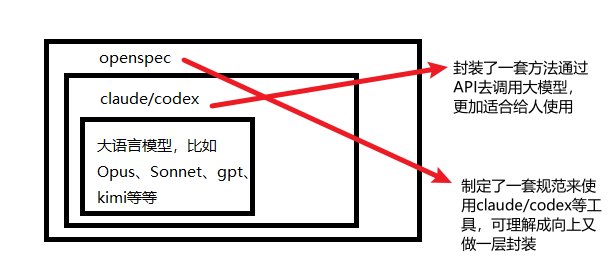 openspec其实就是一套封装好提示词(Prompt)规范。
智能体(Agent) = 大脑(LLM) + 提示词 (Prompt) + 工具 (Tool) + 记忆 (Memory) + 行动 (Action)
claude code
claude github地址,readme有安装方法 claude 官方文档 官方文档的搜索栏可以选择AI对话,有使用上的问题可以直接使用中文提问,方便快捷!  tips:尽量选用墙外模型(比如开发claude的公司Anthropic训练的Opus、Sonnet模型)
claude常用命令
tips:命令不需要死记,需要时查询即可。
-
目录操作: /add-dir – 添加新的工作目录(这个命令win下好像是失效的,去github看到了很多issue,不清楚是不是大家都一样) /clear – 清除对话历史并释放上下文 /compact – 清除对话历史但保留摘要到上下文中。可选:/compact [摘要指令]
-
代理管理: /agents – 管理代理配置
-
任务管理: /bashes – 列出和管理后台任务 /todos – 列出当前待办事项
-
配置管理: /config – 打开配置面板 /model – 设置 Claude Code 的 AI 模型 /output-style – 直接或从选择菜单设置输出样式 /output-style:new – 创建自定义输出样式 /permissions – 管理工具权限规则(允许和拒绝) /hooks – 管理工具事件挂钩配置
-
上下文管理: /context – 以彩色网格可视化当前上下文使用情况 /memory – 编辑 Claude 记忆文件
-
会话管理: /exit – 退出 REPL /resume – 恢复对话 /rewind – 将对话恢复到之前的某个点
-
文件操作: /export – 将当前对话导出到文件或剪贴板 /init – 使用代码库文档初始化新的 CLAUDE.md 文件
-
GitHub 集成: /install-github-app – 为仓库设置 Claude GitHub Actions /pr-comments – 从 GitHub 拉取请求获取评论 /review – 审查拉取请求 /security-review – 完成当前分支上待处理更改的安全审查
-
IDE 集成: /ide – 管理 IDE 集成并显示状态 /terminal-setup – 安装 Shift+Enter 键绑定用于换行 /vim – 在 Vim 和普通编辑模式之间切换
-
账户管理: /login – 使用您的 Anthropic 账户登录 /logout – 从您的 Anthropic 账户登出 /upgrade – 升级到 Max 以获得更高的速率限制和更多 Opus 使用
-
系统状态: /cost – 显示当前会话的总成本和持续时间 /status – 显示 Claude Code 状态,包括版本、模型、账户、API 连接性和工具状态 /statusline – 设置 Claude Code 的状态行 UI
-
系统维护: /doctor – 诊断和验证您的 Claude Code 安装和设置 /migrate-installer – 从全局 npm 安装迁移到本地安装 /mcp – 管理 MCP 服务器 mcp服务整合
-
帮助与反馈: /help – 显示帮助和可用命令 /feedback – 提交关于 Claude Code 的反馈 /release-notes – 查看发布说明
CLAUDE.md文件
本节是由同事总结的,直接copy-_-
在讲CLAUDE.md文件之前,先插播一条提示词信息。稍微懂一点生成式 AI 的应该都听过这个词语: 提示词(Prompt), 说白了就是给大模型提供更多的上下文,辅助它做出更好的决策。
那直接问不行吗?其实训练一次顶级大模型的成本很高,可以从数百万美元到数千万美元不等,所以一般大模型训练出来之后,就不会随便轻易训练了,而数据决定了大模型的质量,大模型的绝大多数都来自互联网,缺少很多垂直领域的知识。所以提供必要的上下文可以提升大模型的回答质量。
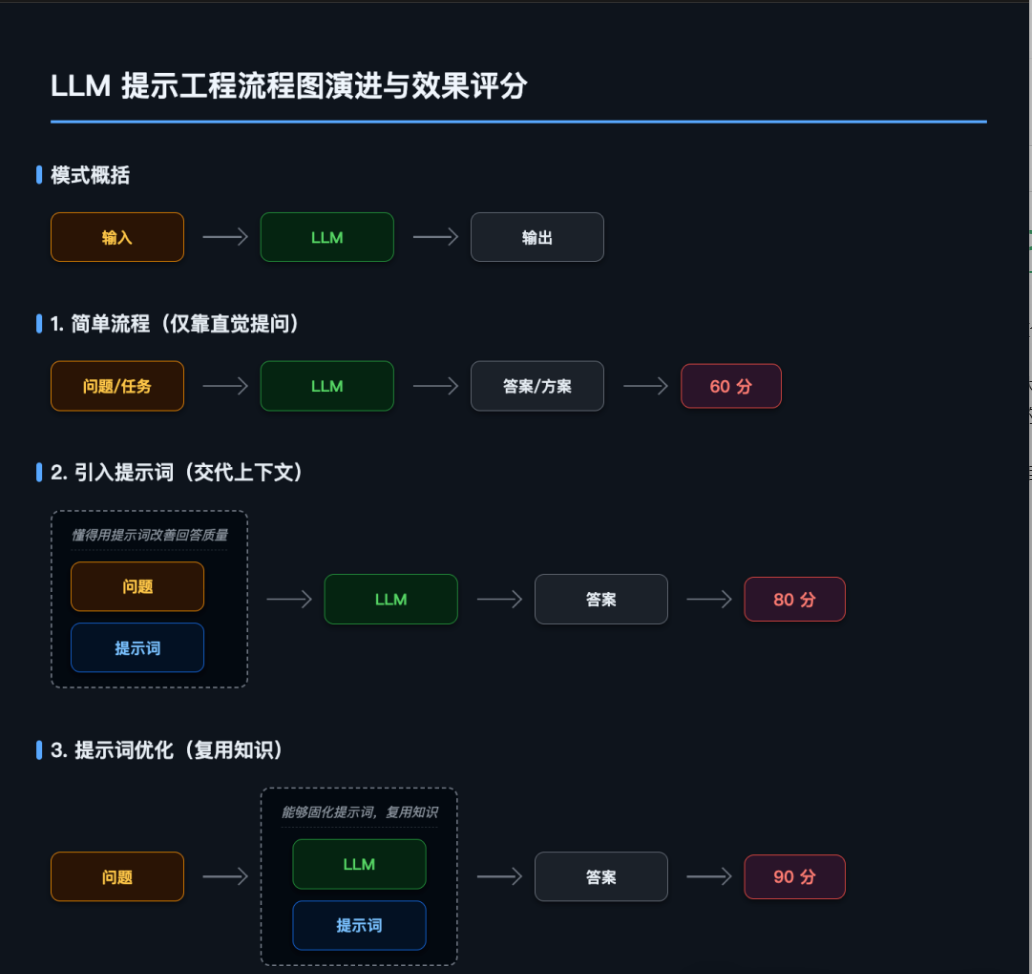 可以看到,当你把提示词用到第三阶段的时候,得到的质量就会比别人高许多,所以,还是那句话,东西很好,关键看你会不会用,当大模型回答不了你问题的时候,先不要着急吐槽,不妨反思一下是不是自己的提问的问题,把 AI 当成你同事一样对待,只要想一下,你陈述的问题真的到位了吗,别人清晰知道你要的执行路线了吗?AI 绝对比你聪明。
什么是 Claude.md 文件?如何创建和管理?
CLAUDE.md 会在 claude code(后面简称cc)开始对话时会被自动加载到上下文中。所以我们需要配置这个文件。
-
定义 CLAUDE.md 是一个特殊的项目配置文件,在 cc开始对话时会被自动加载到上下文中。它不是替换 Claude 的系统提示(System Prompt),而是在系统提示的基础上追加项目约束、规则和背景信息。
-
三种类型
| 用户内存 | ~/.claude/CLAUDE.md | 个人编码哲学: 定义全局、跨所有项目的个人偏好。这是你的“数字 DNA” | 1.个人代码风格(如:使用 2 空格缩进)。2.习惯的 Git Commit 格式。3.个人常用工具的快捷指令 |
| 项目内存 | /CLAUDE.md | 团队共同语言: 定义项目范围内的规范和标准,是团队协作的基石。 | 1.项目技术栈与架构图。2.API 设计规范与数据结构。3.团队共享的部署与测试流程 |
| 项目本地内存 | ./CLAUDE.local.md | 个人项目配置 (已废弃): 存放个人在特定项目中的临时或敏感配置。 | 1.本地沙箱环境的 URL。2.个人的测试数据或 API 密钥 |
- 多层级配置
| 项目根目录/claude.md | 团队共享的项目级配置,提交至Git供所有成员使用 |
| 项目根目录/claude.local.md | 个人本地覆盖配置,通常加入.gitignore避免影响他人 |
| 父目录/claude.md | 在monorepo结构中自动继承的上级配置,递归向上查找 |
| 子目录/claude.md | 针对特定子模块/功能的独立配置,优先于父级配置加载 |
| ~/.claude/claude.md | 用户全局默认配置,适用于所有Claude会话的基线设定 |
-
技术内幕 当你在一个项目目录中与 Claude 交互时,它会按照一套明确的规则来查找并加载记忆文件
-
文件搜索机制 Claude 会从你当前的终端工作目录开始,向上递归搜索,直到系统的根目录 (/)。它会加载沿途发现的所有 CLAUDE.md 文件。
-
加载优先级与可视化 多个 CLAUDE.md 文件和用户记忆会同时生效,形成一个组合上下文。理解其加载和优先级对于解决配置冲突至关重要。 以下流程图清晰地展示了这一过程:
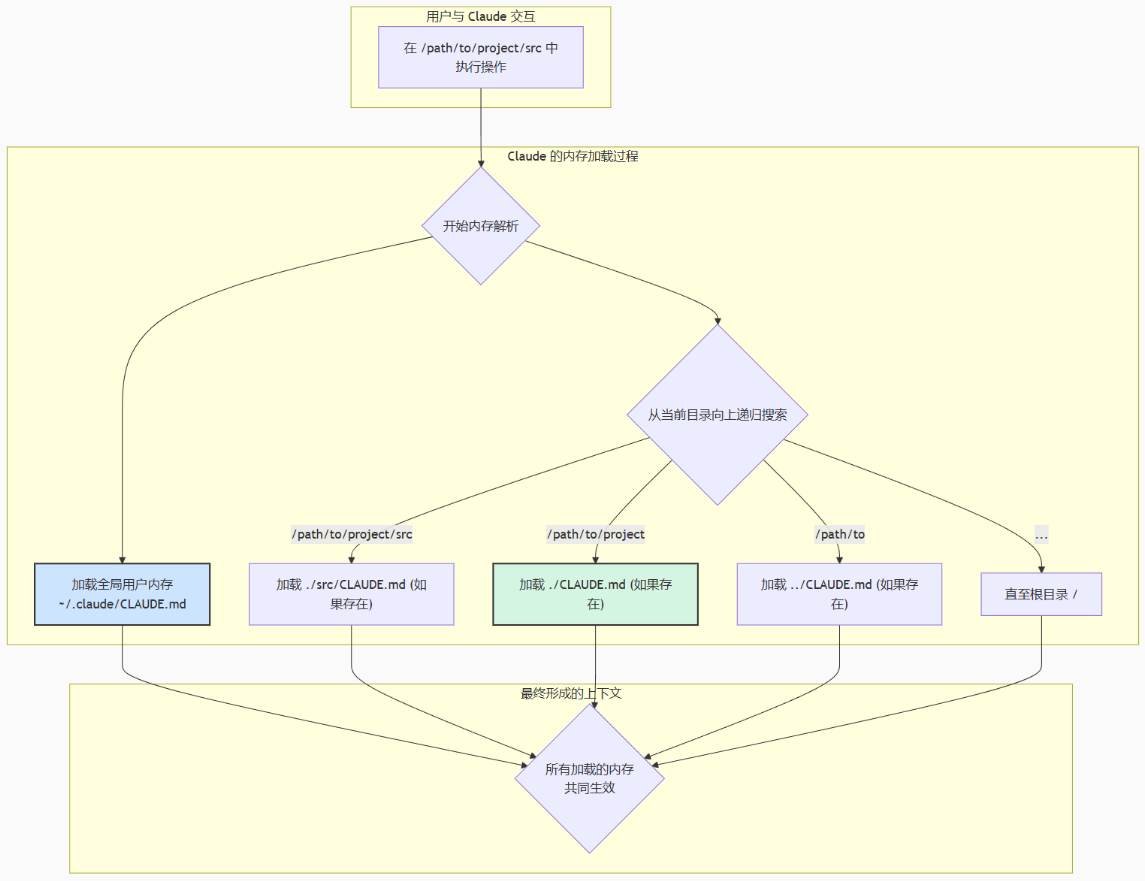
核心结论: 所有找到的记忆文件内容会合并生效。如果存在冲突指令(例如,用户记忆要求 2 空格缩进,项目记忆要求 4 空格),Claude 会尝试根据上下文进行判断,但更具体、更近的指令通常有更高的影响力。
使用技巧 CLAUDE.md是一个特殊文件,Claude在开始对话时会自动将其拉入上下文。这使其成为记录以下内容的理想场所:
- 常用bash命令
- 核心文件和实用函数
- 代码风格指南
- 测试说明
- 代码库规范(例如,分支命名、合并与变基等)
- 开发环境设置(例如,pyenv使用、哪些编译器有效)
- 项目特有的任何意外行为或警告
- 您希望Claude记住的其他信息
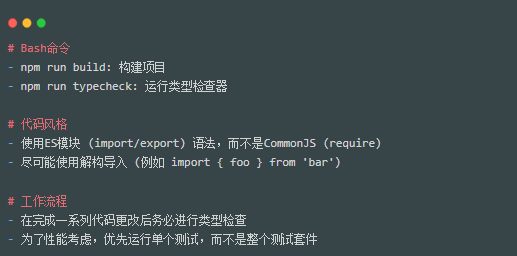
- CLAUDE.md文件没有要求的格式。我们建议保持简洁且人类可读。例如:
基础用法 @文件 语法是 CLAUDE.md 的核心高级功能,它允许你将其他文件内容嵌入到记忆中,实现配置的模块化和复用。 语法: @path/to/your/file 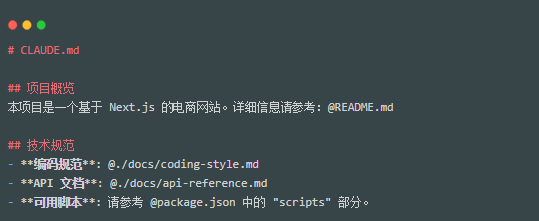
高级用法:组合不同来源的配置 你可以使用相对路径、绝对路径,甚至是用户主目录 (~) 的路径来导入文件。 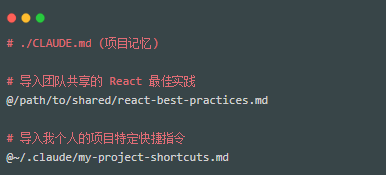
/memory 命令 在会话中输入 /memory 命令,Claude 会在你的系统默认编辑器中打开相关的记忆文件,方便你进行更复杂的编辑、整理和重构。
快捷添加 在与 Claude 的对话中,以 # 开头输入内容,即可快速将其添加为一条记忆。Claude 会询问你希望将其保存在哪个记忆文件中。
使用技巧
以下技巧全部来自 2025 年 8–9 月 Anthropic 官方及社区最新实践,按「上手 → 高效 → 高阶」三级整理,可直接照抄使用。
一、上手必会(5 条)
三种模式一键切换 Shift+Tab 循环切换: Default(每步确认)→ Auto-accept(自动写盘)→ Plan(先出方案再动手)。
快速把项目装进“脑”里 /init 自动生成 CLAUDE.md,把目录结构、规范、常用命令一次性写进去,后续对话自动回忆。
文件/目录精准投喂 用 @文件路径 或 /add-dir 目录 只把相关代码加上下文,避免无关文件挤爆 token。
终端命令不耗 token 用 ! 前缀执行系统命令,如 !git status、!npm test,结果直接回显,不计入额度。
魔法词加长思考 在需求末尾加 think / think harder / ultrathink 可强制模型多步推理,解决复杂 bug 时立竿见影。
二、高效技巧(7 条)
长会话一键瘦身 /compact 压缩历史,只保留关键摘要;任务间隙 /clear 清空窗口,防止上下文污染。
批量任务“扇出”并发 无头模式 -p + 脚本循环: claude -p “把 foo.py 从 React 迁到 Vue,成功返回 OK” –allowedTools Edit Bash 可同时起几十个实例并行跑,适合千级文件大重构。
自定义斜杠命令 在项目 .claude/commands/ 或用户 ~/.claude/commands/ 建 xxx.md,写一次 Prompt,以后 /xxx 即可复用;支持 $ARGUMENTS 传参。
深度思考官方开关 计划模式 –permission-mode plan 先出步骤,你点头后再执行;配合 opus 模型复杂推理最稳。
与 GitHub 工作流无缝 用自然语言说“创建 PR”“修复 PR 评论”“按 issue 号打标签”,Claude 自动调用 gh 命令完成,无需记 CLI。
图像→代码极速迭代 设计稿截图 → Ctrl+V 贴进终端 → 让 Claude 生成 UI 代码;再截图运行结果 → 继续迭代,形成视觉闭环。
token 花费实时监控 /cost 随时看额度;用 –output-format stream-json 把无头模式结果直接管道给下游命令,节省冗余输出。
三、高阶玩法(4 条)
SubAgent 并行 /agents → 创建“代码审查大师”“安全巡检”等子 Agent,主任务自动拆分并行,结果再聚合,速度×3。
数据管道化 claude -p “清洗日志并输出 JSON” –json | your_command 把 Claude 当可编程节点,嵌入 CI、ETL 或爬虫流水线。
用 Git Worktrees 多分支并行 一个分支一个工作树,每个树跑独立 Claude 实例,大型重构不再来回切换。
自动化截图回归 配置 Puppeteer MCP 服务,CI 里自动打开页面、截图、扔回 Claude 对比像素差异,实现 0 人工视觉回归。
codex
codex github路径,readme有安装方法
codex常用命令
/model – 切换模型与推理深度,需要更强推理或节省成本 /approvals – 设置自动审批级别,控制 Codex 是否可自动写文件、跑命令 /review – 触发代码审查,让 Codex 汇总 diff 或指定文件的风险与建议 /diff – 查看当前改动,在提交前快速核对工作区改动 /mention – 注入文件上下文 希望 Codex 阅读某个文件后再回答 /init – 生成AGENTS.md 模板,初始化项目指导、总结准则 /compact – 压缩对话上下文 对话过长时保留要点,继续讨论 /new – 开启新会话,切换任务或清空上下文 /status – 查看会话状态,查询当前模型、Token 使用等信息 /mcp – 列出已配置 MCP工具,检查可调用的外部服务 /logout – 登出 Codex,切换账号或清理本地登录态 /quit – 退出Codex CLI,结束当前终端会话
tips:各种工具的命令其实都大差不差,命令无需死记。claude code的CLI比codex好用(但是codex模型准确率高于cc,同事codex模型的计算时间也会长于cc),但是由于!某些原因!,没法使用其公司大模型,不得以改用codex
常见流程
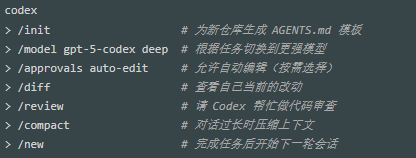
- 建议在提交代码前搭配 /diff + /review,快速完成自查和增强审查。
- 如果只针对某文件或目录审查,可直接用 /review <路径>。
- /compact 可用于长对话续航,但会丢失细节,对关键上下文要手动总结。
openspec
github路径,readme有安装方法 OpenSpec详解
什么是OpenSpec? OpenSpec =「AI 编码前的需求对齐层」。它强制先写人类可读的规范 → 再让 AI 按规范生成代码,从而把黑盒提示词变成可评审、可追踪、可回归”的结构化文档 ,并自动同步到项目目录。
openspec的四个步骤
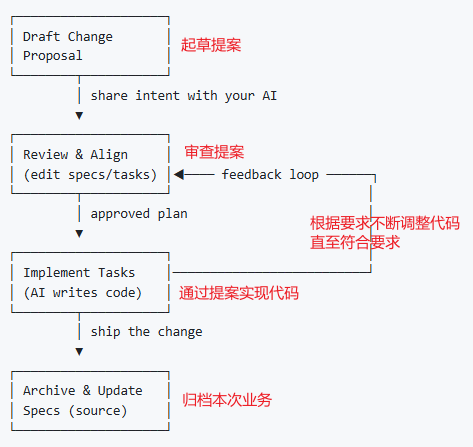 (1)第一步:起草提案,告诉AI你想要一个什么功能,详细的说明功能,帮助AI生成完整的提案文档。 (2)第二步:审查对齐,和AI一起审查提案,确认提案是否符合功能,并修改提案直到符合要求。 (3)第三步:实现,批准AI开始写代码,如果发现问题可以随时修改(feedback loop)。 (4)第四步:归档,功能完成并测试通过,规范合并到项目文档中。
三条命令分别对应一、三、四步:
- openspec proposal,提案(1)
- openspec apply,实现(3)
- openspec archive,归档(4) 注意:上述的三条命令本质是三个AI提示词,需要运行AI程序后(例如codex),通过/+命令的方式执行。具体的案例可以参考OpenSpec详解中的例子或者github readme中也有简单示例。
openspec生成的项目文件
使用openspec管理项目,会生成如下层级目录(一般是提案完成后完整生成): 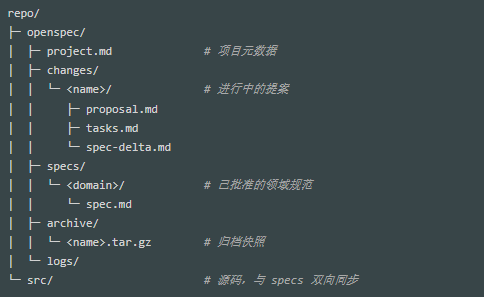
重要文件的说明:
| 根目录下的是整个项目的全局配置,openspec目录下的是工作流说明 | openspec/AGENTS.md 或 /AGENTS.md |
| 项目级元数据(技术栈、目录约定) | openspec/project.md |
| 技术决策、算法说明 | openspec/changes/change_name/design.md |
| 变更的需求的动机、范围、验收标准(需求说明书) | openspec/changes/change_name/proposal.md |
| 提案拆成的可执行任务清单 | openspec/changes/change_name/tasks.md |
| 已批准的正式规范,代码实现必须与之对齐 | openspec/specs/*/spec.md |
| 项目完成归档后保存归档文件目录 | openspec/archive/* |