python新一代三方库管理工具uv
uv是什么?
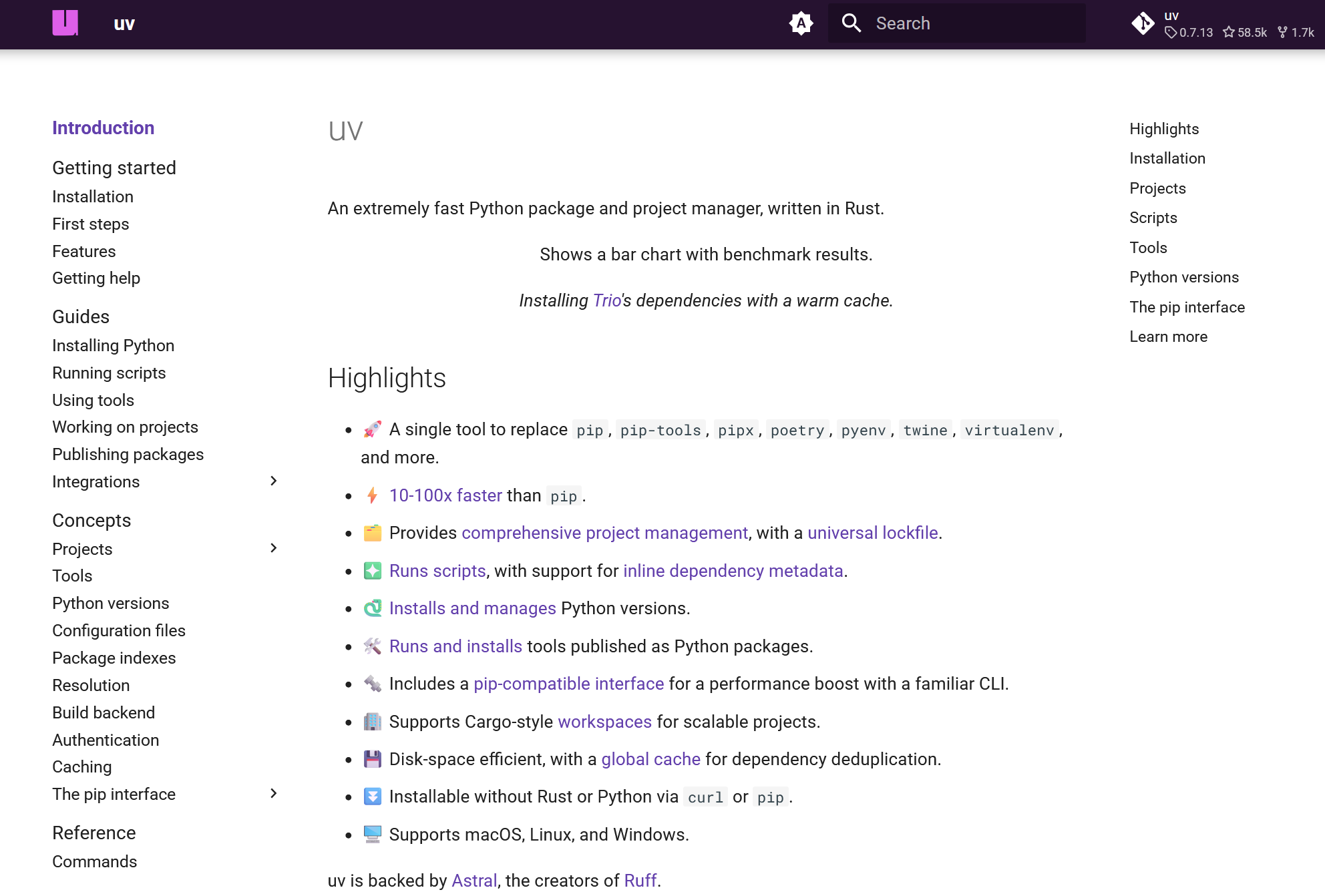
uv是用RUST语言写的一个python三方库和项目管理工具,详见官网(uv)。
uv的安装
官网上提供了两种安装方式,第一种需要在PS终端里运行一下命令进行安装:
powershell -ExecutionPolicy ByPass -c "irm https://astral.sh/uv/install.ps1 | iex"
另一种的话,如果已经安装过python的话,可以直接使用pip安装,这也是本人比较推荐的方式:
pip install uv
设置镜像源
虽然都说uv很快,但很多人安装了uv后,感觉uv也不是很快,这个就有点儿冤枉uv了。主要还是镜像的问题。可以参见我的另一个文章(关于anaconda的一些初级小配置)。
具体要设置的话,需要你手动在电脑的文件路径栏里输入 %APPDATA%,并在该目录下创建uv文件夹并进入。然后在uv文件夹里创建 uv.toml 文件并打开。内容为:
[[index]]
url = "http://mirrors.aliyun.com/pypi/simple/"
default = true
相信细心的小伙伴已经看出来了,url其实就是python pip的镜像源,任何一个镜像源都可以,这里采用的是阿里云镜像源。
创建虚拟环境
uv创建虚拟环境的话有两种方式,一种是类似于anaconda,统一创建并管理虚拟环境,另一种是跟随项目创建。这里先介绍第一种方式:
首先可以在任意一个位置创建一个uvenv的文件夹用来集中放置虚拟环境。示例中将其创建在了C:\\Users\\Dhixuan\\uvenv
创建好后,打开cmd,并进入该路径。然后使用如下命令创建虚拟环境,其中env_name是虚拟环境的命名,可以按自己需要进行修改。使用–python 指定具体的python版本。
uv venv env_name –python 3.xx
此时虚拟环境就已经创建好了,然后运行如下命令进行激活虚拟环境。
env_name\\Scripts\\activate
注意:如果遇到报错,可以需以管理员身份运行PowerShell,执行"set-executionpolicy remotesigned"命令解除限制即可解决问题。
接下来,就可以在该虚拟环境下进行安装python三方库了,安装命令也很简单,直接在pip install 前加入uv即可。
uv pip install xxx
至于要删除某个库,与pip一样,可以运行uv pip uninstall即可。
配置VSCode
由于uv是新出的一个python三方库管理工具,所以创建的虚拟环境,vscode并不能自动索引到。故而需要在vscode中进行一些设置。
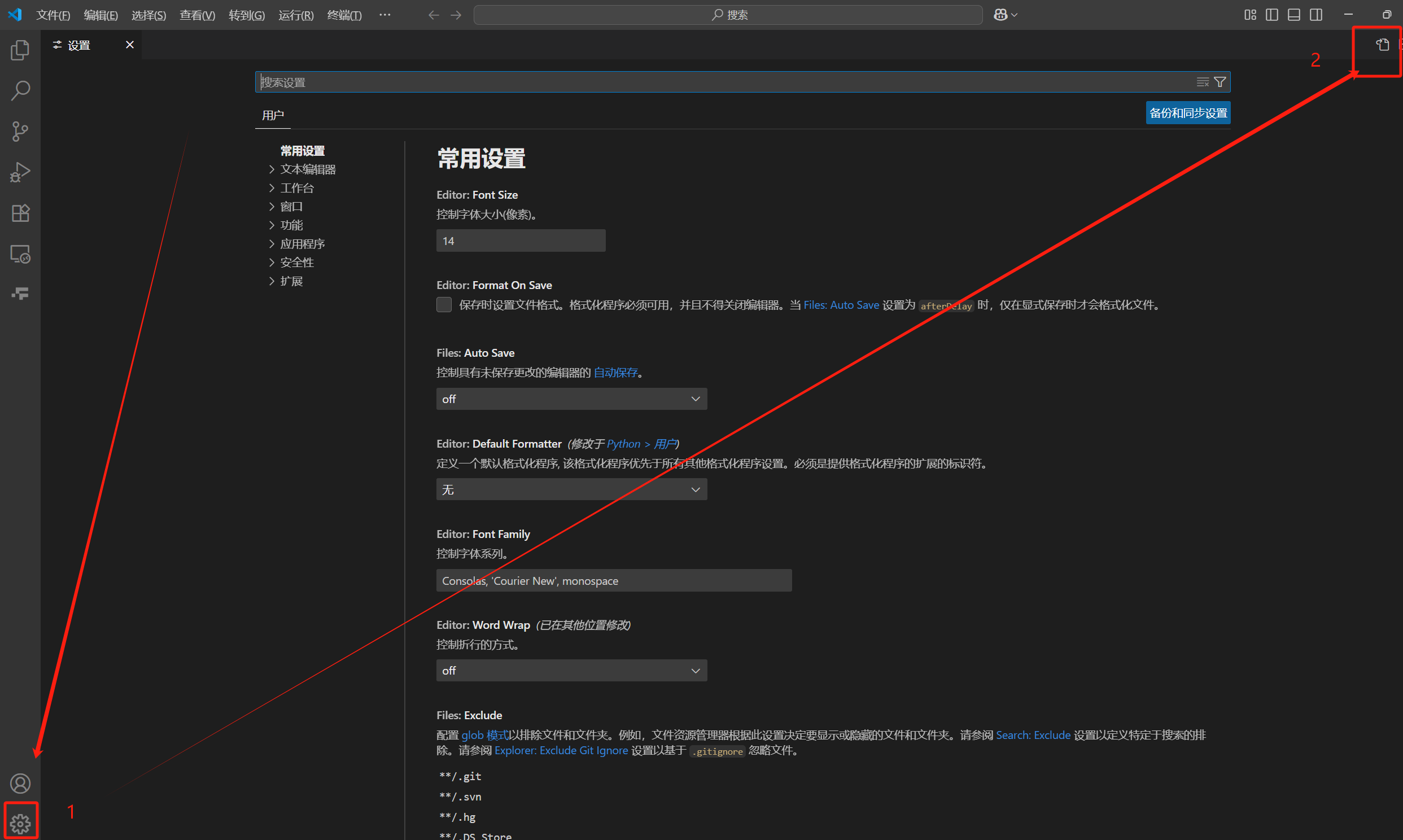
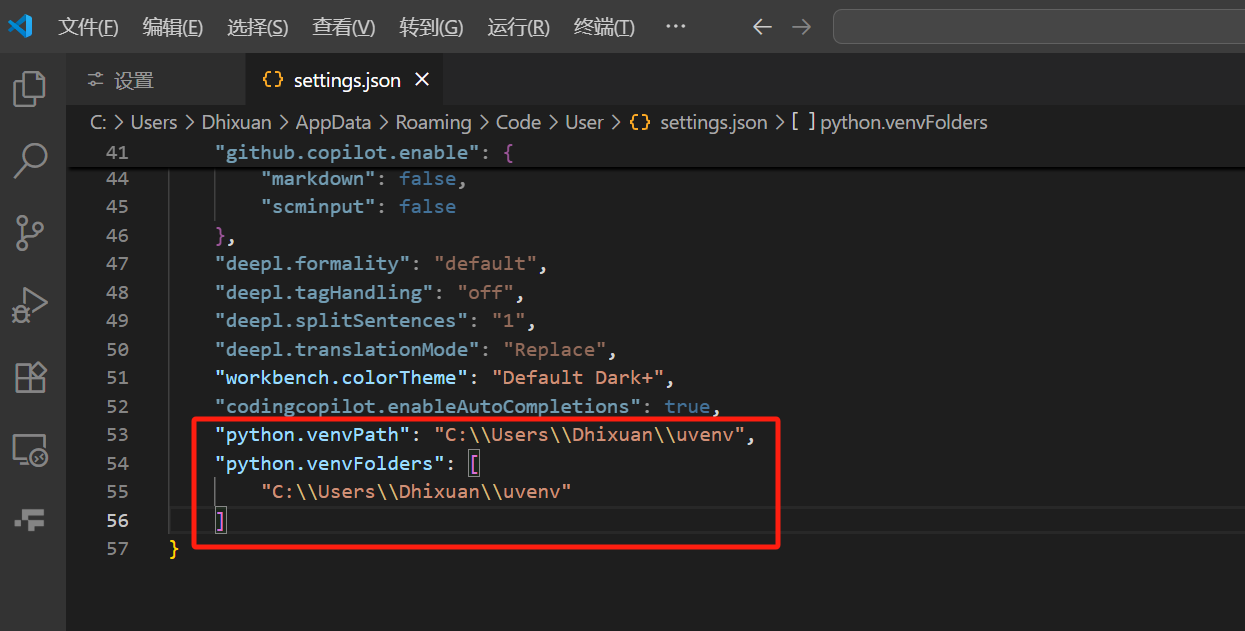
如图所示,依次打开vscode、设置、转换为json。并在最后添加以下内容。
"python.venvPath": "C:\\\\Users\\\\Dhixuan\\\\uvenv",
"python.venvFolders": [
"C:\\\\Users\\\\Dhixuan\\\\uvenv"
]
可以注意到这里的路径其实就是创建uvenv的路径。
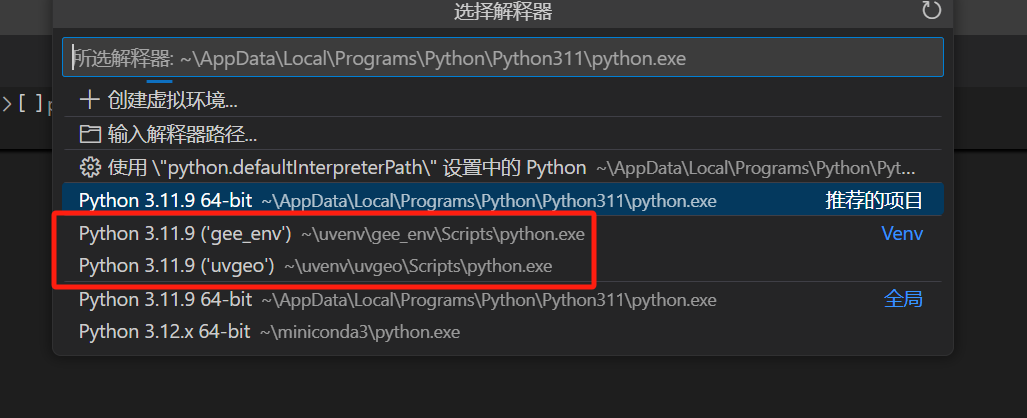
至此 vscode就能检测到uv所创建的虚拟环境了。可以运行命令面板,并输入python 解释器进行验证。
使用uv进行项目管理
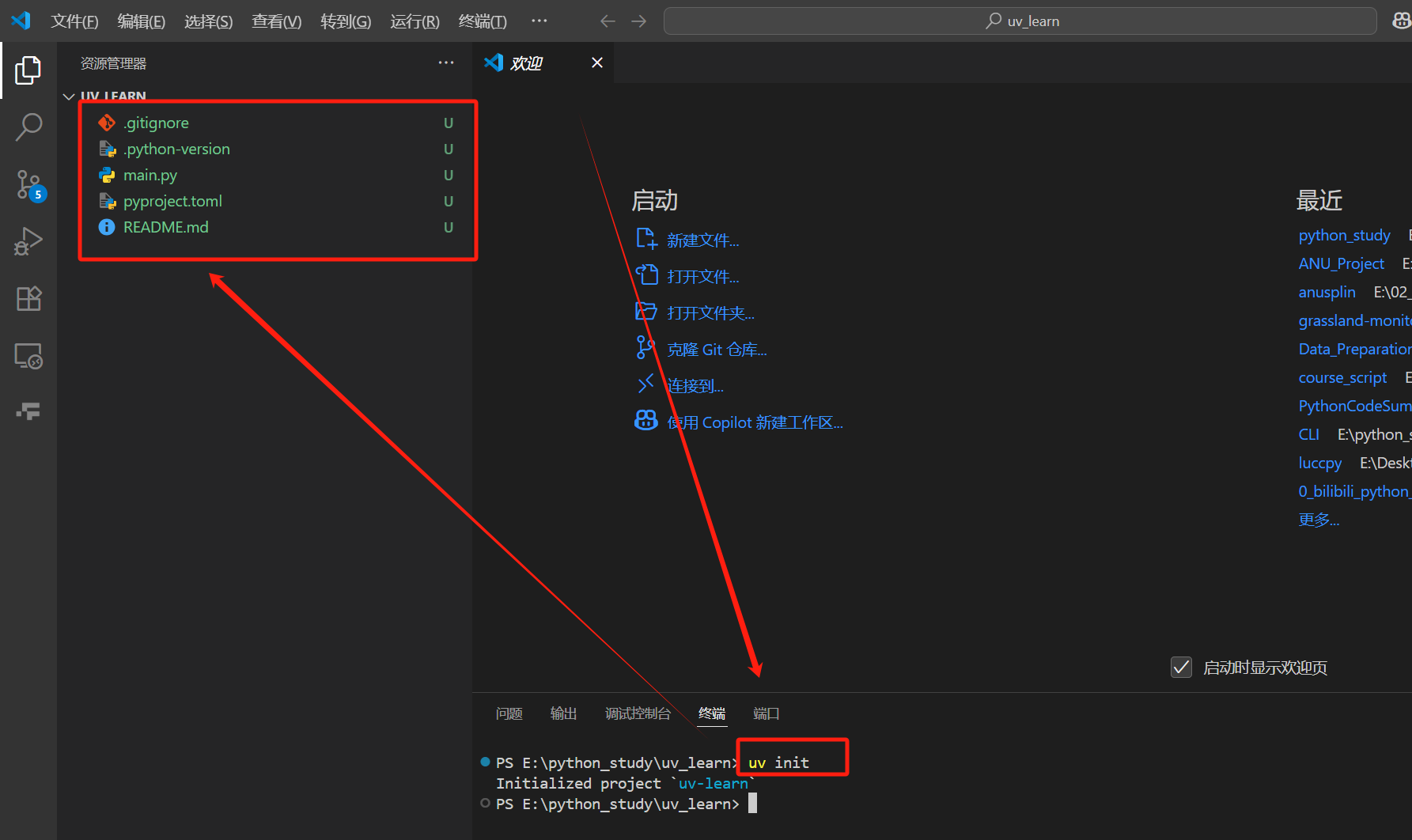
首先可以用vscode打开一个空项目(空文件夹),然后在终端里运行uv init,即可对项目进行初始化,可以看到会自动创建 git管理、python环境依赖和项目信息
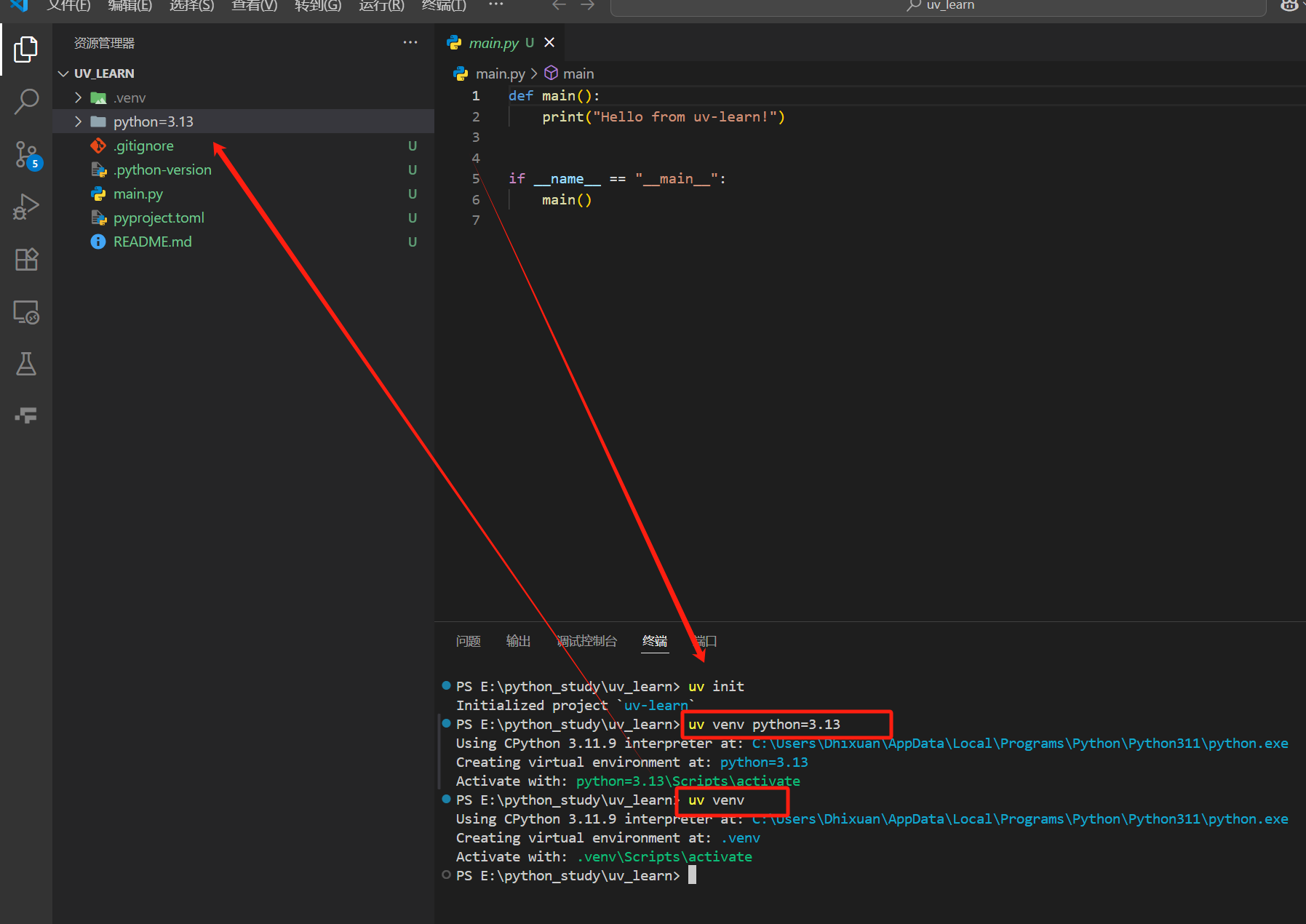
在该项目下,可以在终端输入 uv venv –python 3.xxx,即可以创建适合于该项目的python版本。
然后再次运行 uv venv即可以创建 适合于该项目的 虚拟环境
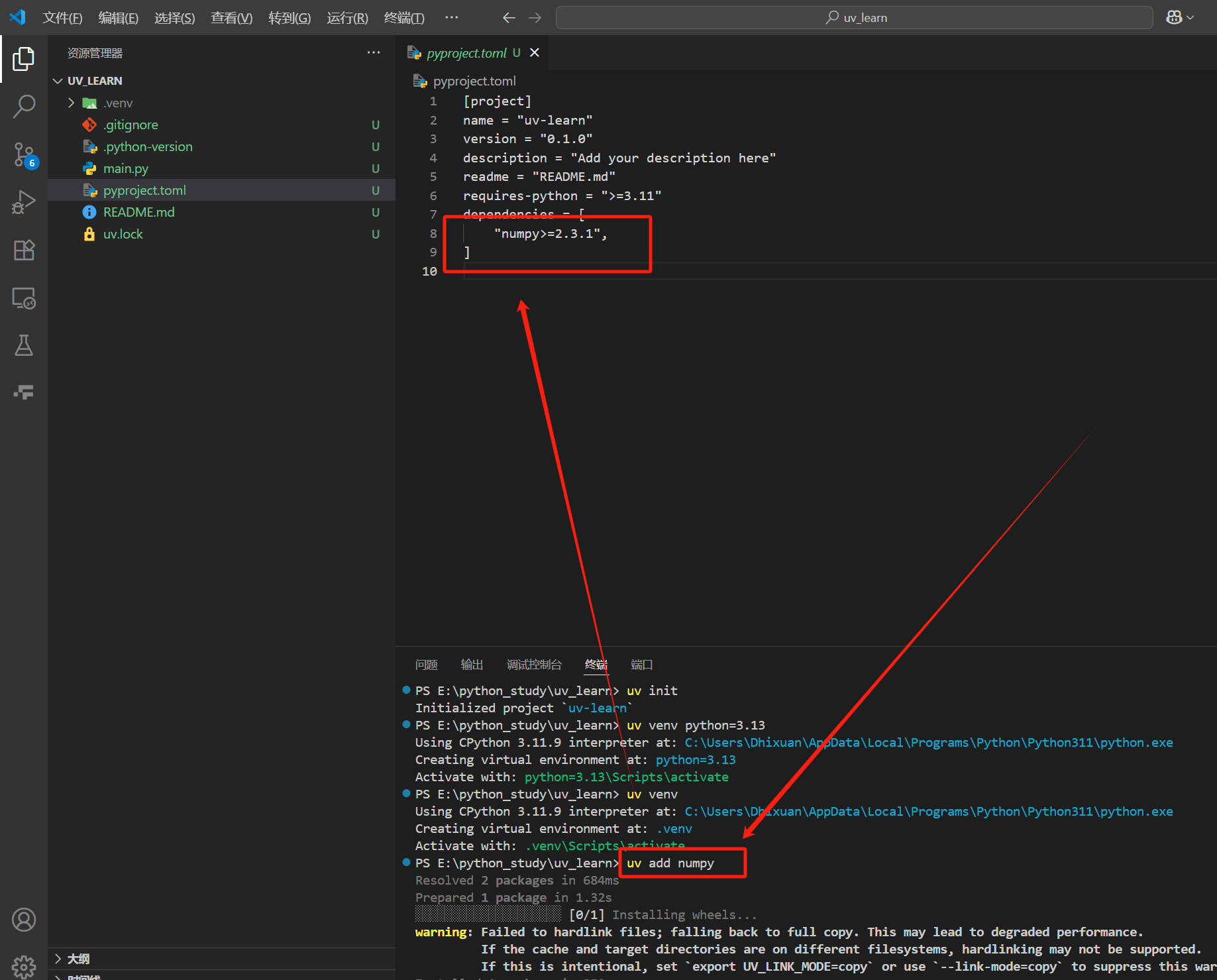
使用 uv add xxx 即可给该项目环境 安装具体的三方库,且项目环境文档会自己更新!
另外,拿到别人的项目的话 可以使用 uv sync 对他人项目环境进行复制。
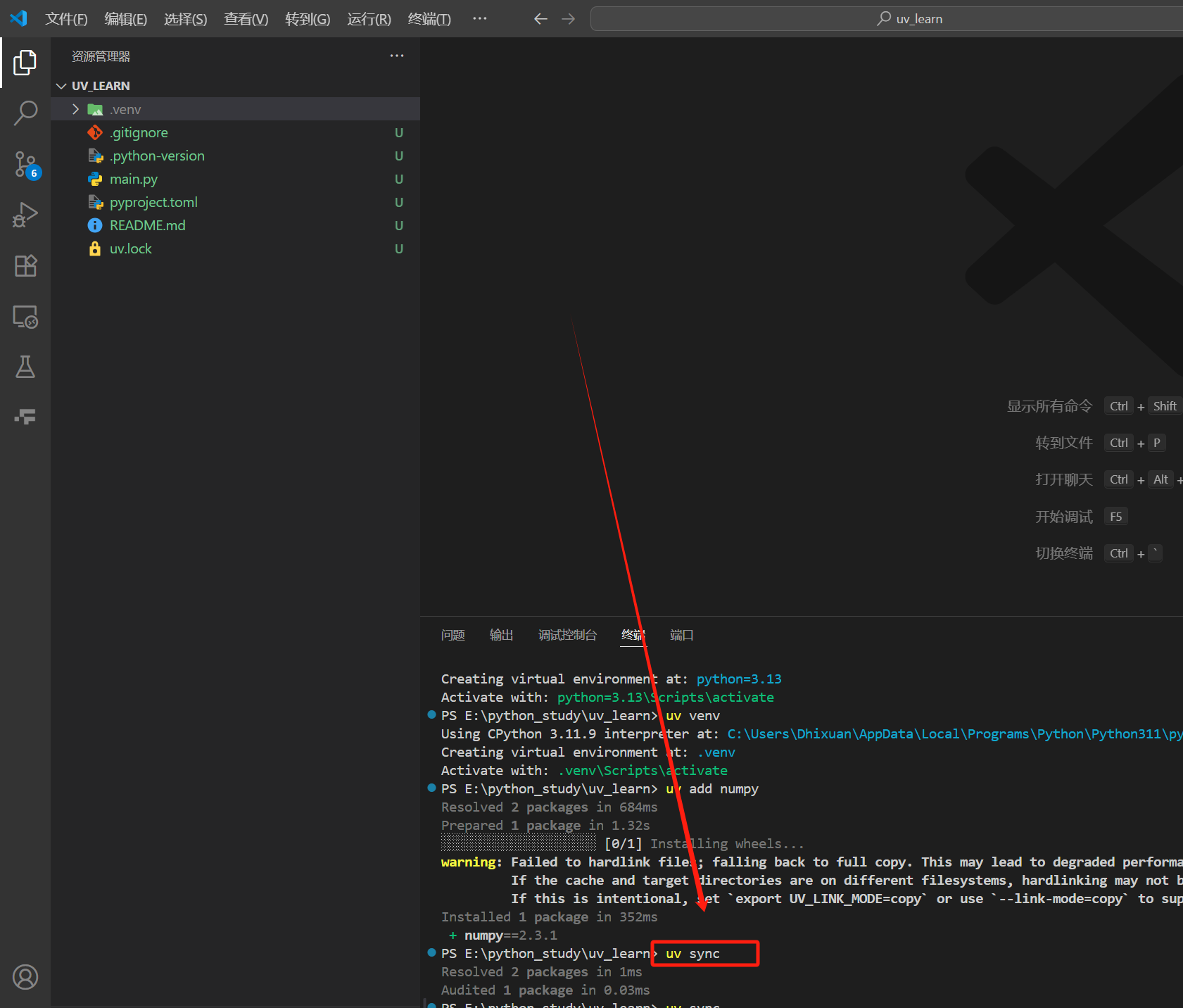
做个小结,uv 项目管理常用命令
uv init #初始化项目
uv venv #创建项目需要的虚拟环境
uv add xxx #安装python三方库,并更新环境文档
uv sync #复制他人环境
总结
亲身体验了以下 uv,发现确实很方便,也很迅速。希望uv能够做的更好,也值得大家一试。