Stirling-PDF 作为一款本地部署的 PDF 处理工具,核心功能覆盖了日常所需的 PDF 合并、拆分、压缩,以及 PDF 与图片、Word 的格式互转,还支持加密、添加水印等操作,无需依赖云端,所有文件处理都在本地设备完成,满足基础和进阶的 PDF 使用需求。
从使用者的角度来说,Stirling-PDF 最打动我的是实用性和安全性兼顾:平时整理工作合同,能快速把分散的签字页、正文页合并成完整 PDF;给客户发文件前,可一键压缩体积又不影响阅读;给重要文件加水印、加密,不用担心信息外泄,而且全程免费,不用像用某付费 PDF 工具那样,每次操作都要纠结会员时长。
在未搭配 cpolar 之前,Stirling-PDF 只能在连接同一局域网的设备上使用,比如在家部署后,上班时突然需要处理 PDF 就只能等回家,很耽误事。而用 cpolar 配置公网地址后,这个问题彻底解决了:出差时在酒店用手机浏览器就能访问家里的 Stirling-PDF,处理客户发来的紧急 PDF 文件;孩子在学校需要打印处理好的学习资料,直接用平板打开公网地址就能下载,不用再等家长传输,无论是办公还是日常使用,都不用再被局域网的范围拘束,场景适配性大大提升。
这么好的PDF管家还加持了更高效的工具,教程早已准备完毕。就在下面呦!
接下来,就让我们从零开始,搭建属于你的随身PDF工具箱。

1.安装Stirling-PDF
使用docker命令一键部署:
docker pull frooodle/s-pdf:latest

docker run -d -p 8080:8080 frooodle/s-pdf:latest

部署完成后,localhosts:8080直接打开:
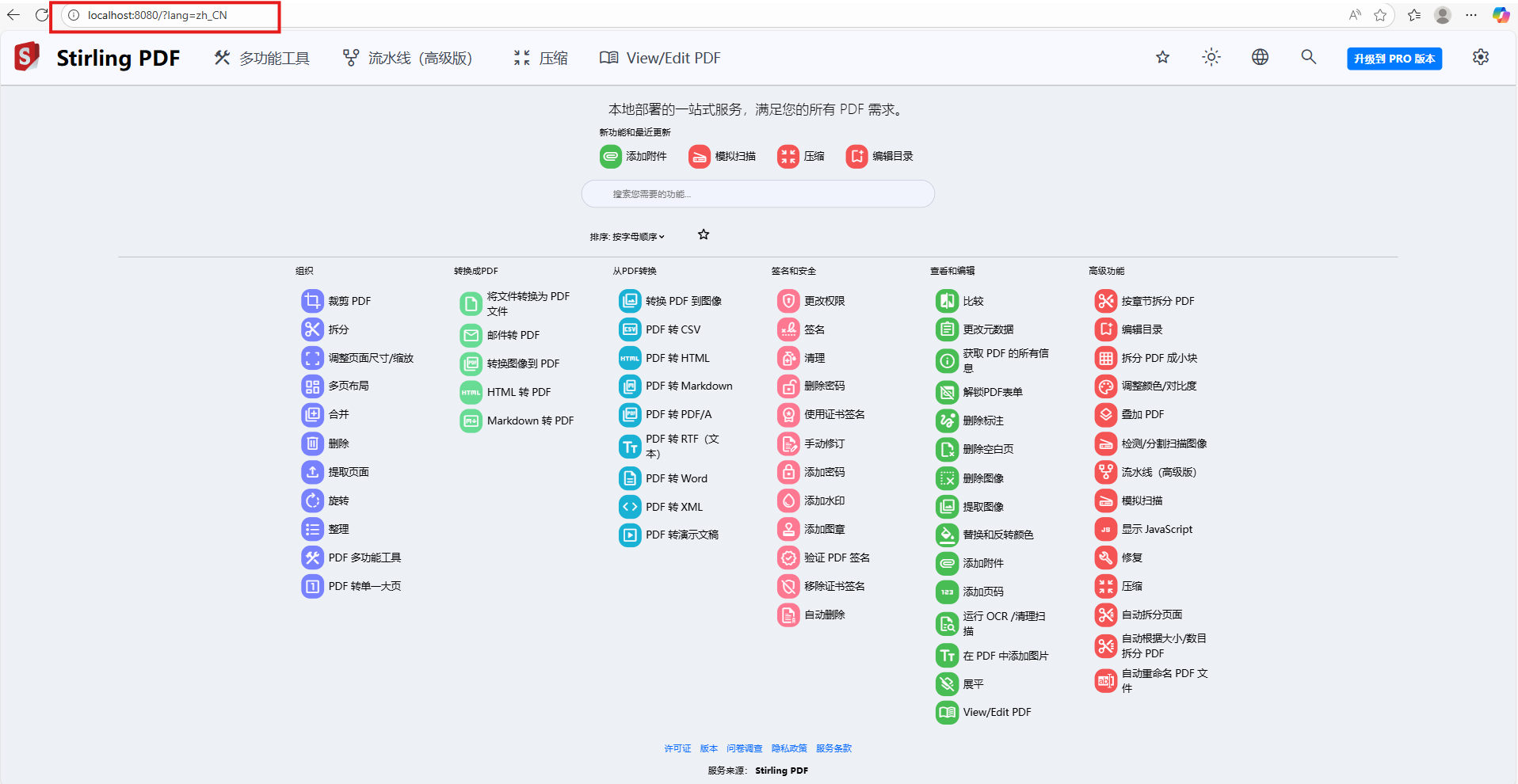
这样就部署成功啦!
2.简单使用Stirling-PDF
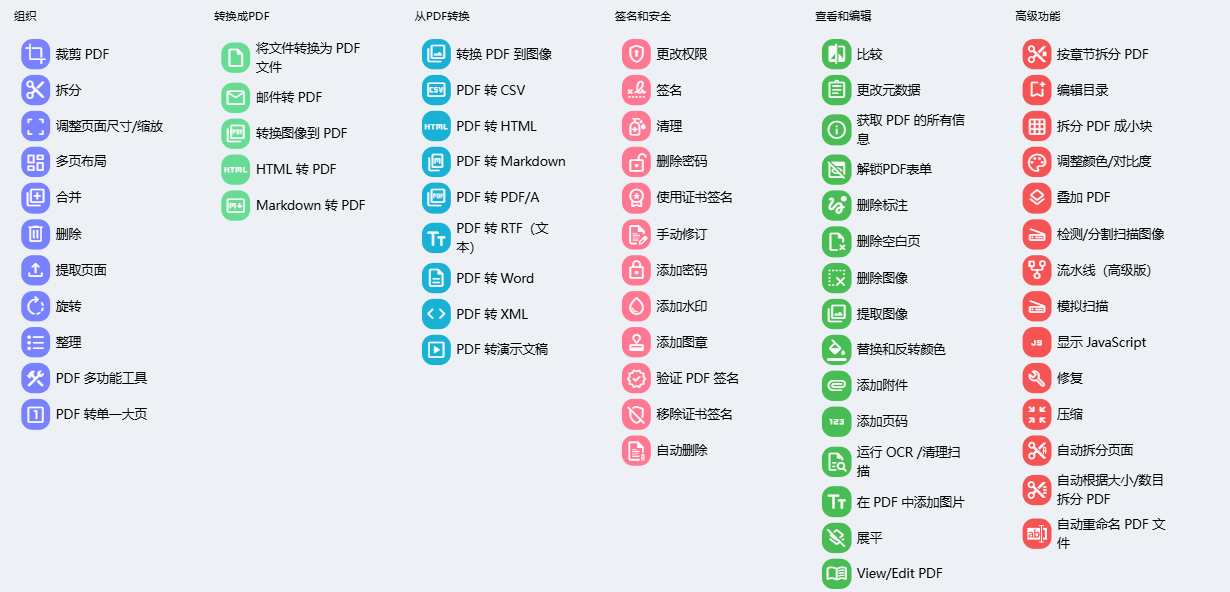
这个页面清晰简洁,我们想要的操作一目了然。
你是否也有这种烦恼,接触pdf格式,没有会员寸步难行,这次我们安装完后,这个问题迎刃而解。
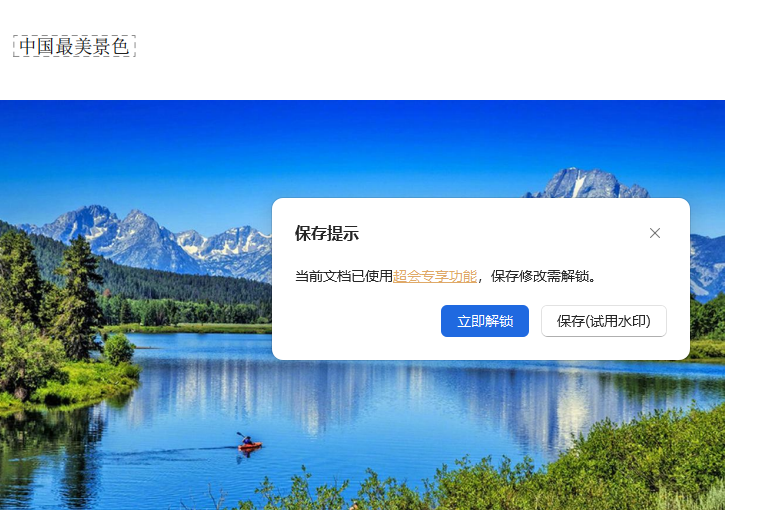
我们来试一下。
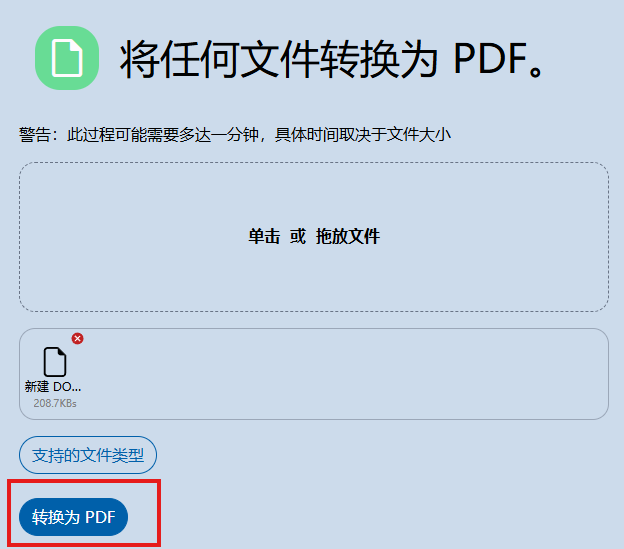
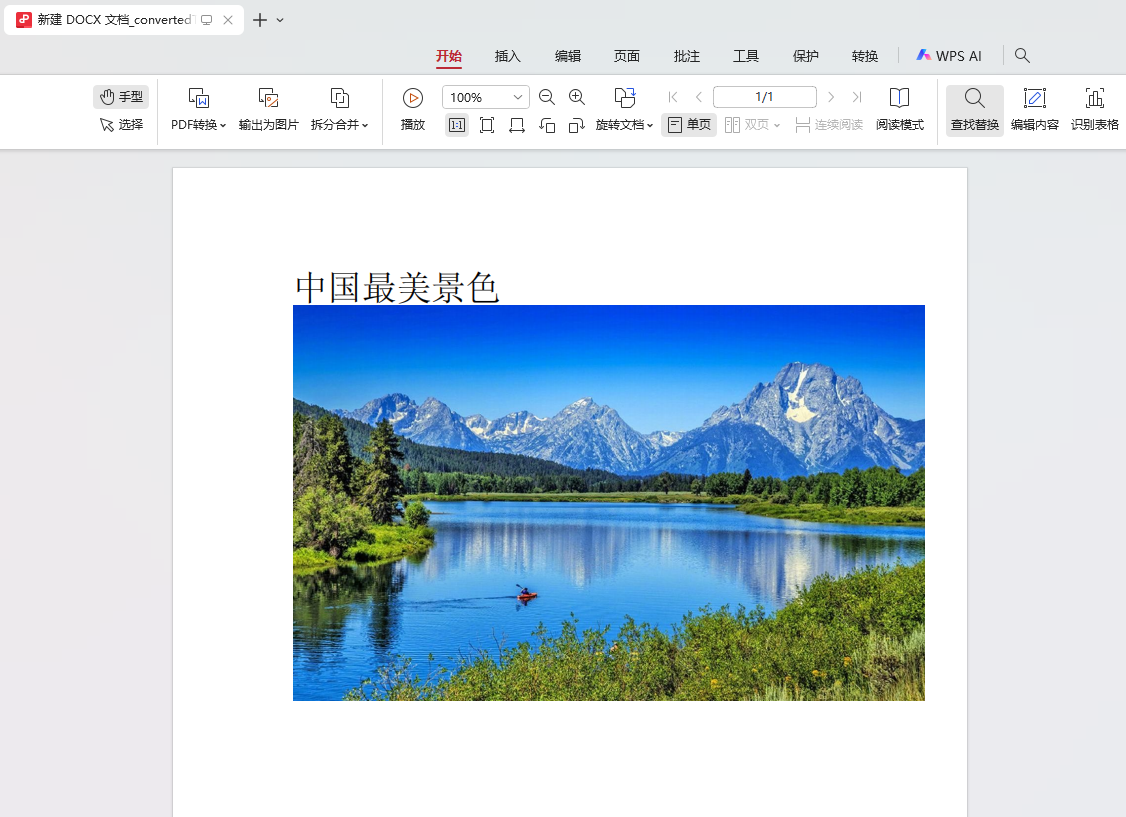
无任何压力的直接转为pdf。
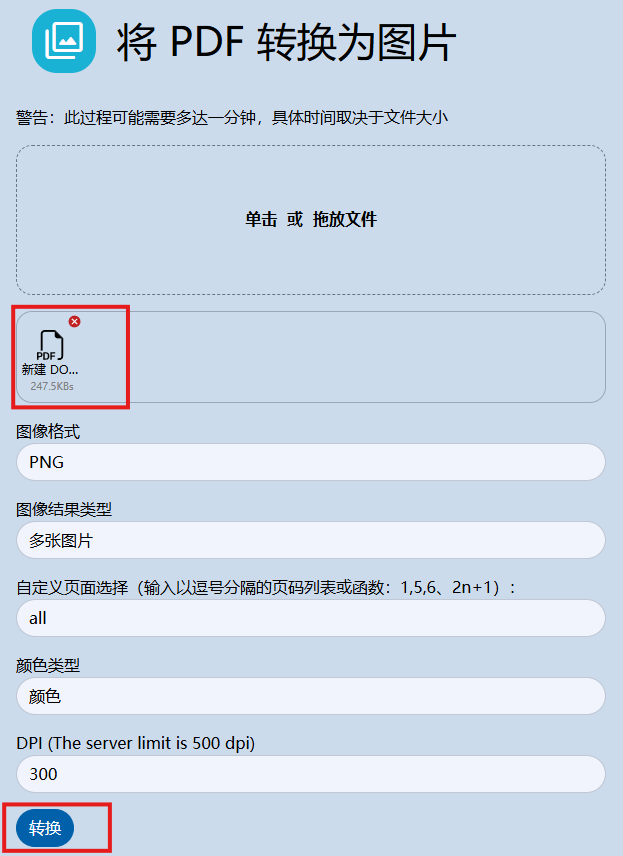
尝试将pdf转为照片格式。
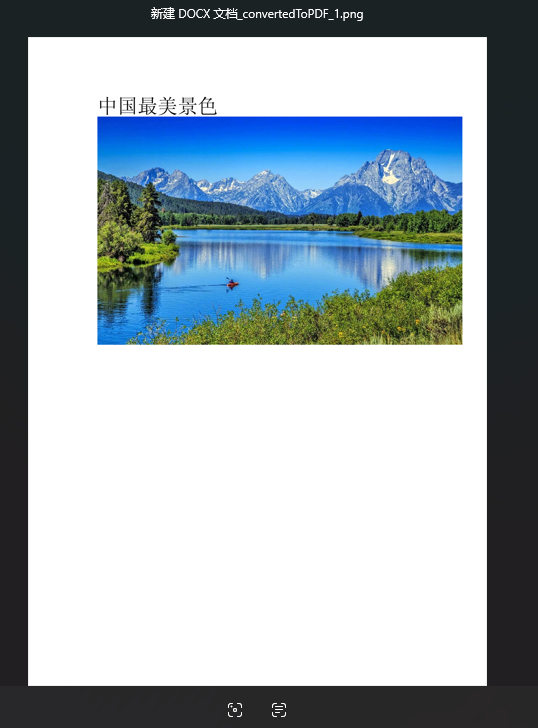
轻松完成。
添加专属于我的水印。
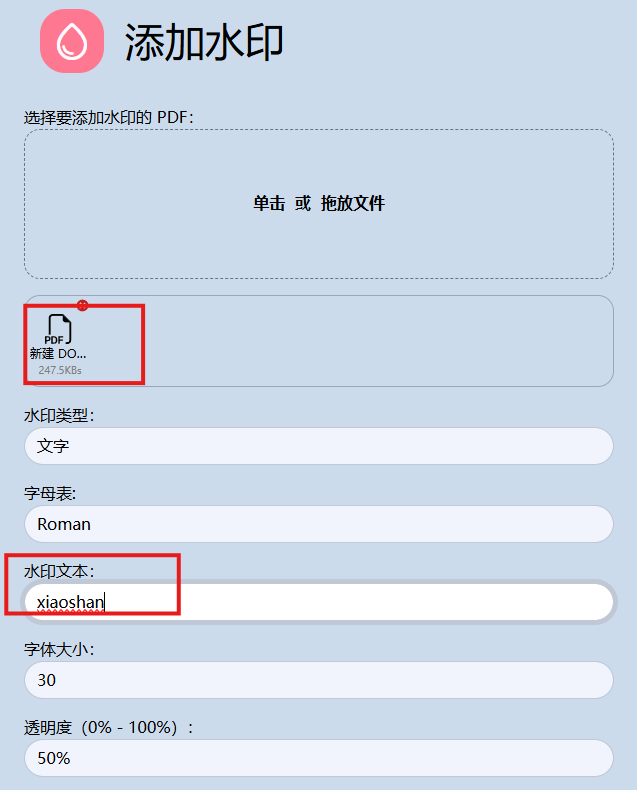
成功。

操作是不是特别简单?重点是不用花一分钱!
但如果平时突然接收到紧急任务,我们该怎么办呢,别急,接下来跟我一起部署cpolar,一起实现随时随地,不止电脑,平板、手机都可以操作!
3.安装cpolar实现随时随地开发
cpolar 可以将你本地电脑中的服务(如 SSH、Web、数据库)映射到公网。即使你在家里或外出时,也可以通过公网地址连接回本地运行的开发环境。配合 VSCode 的 Remote – SSH 插件,你可以从任何设备访问自己的完整开发环境。
❤️以下是安装cpolar步骤:
到cpolar官网
点击免费注册注册一个账号,并下载最新版本的Cpolar:
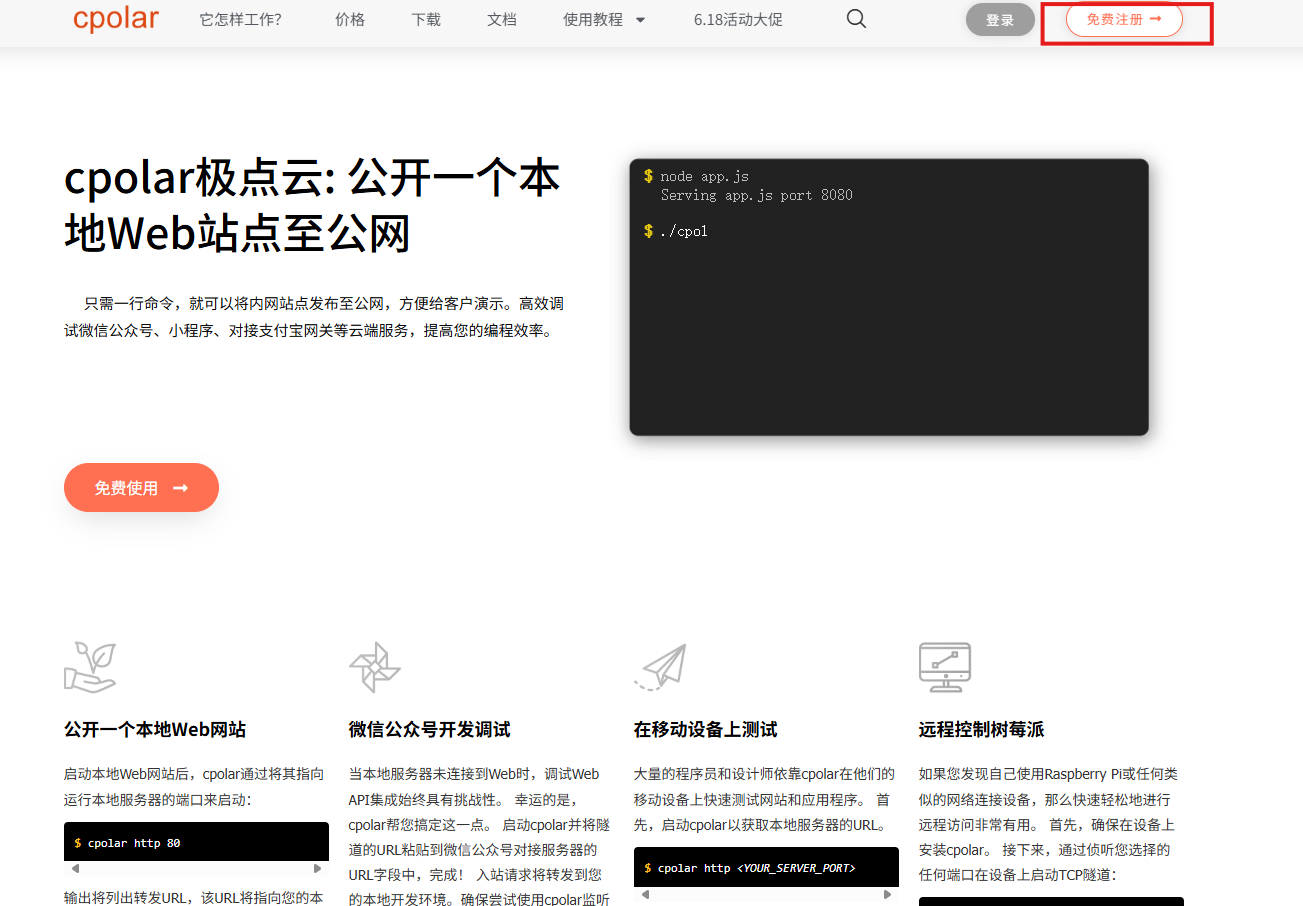
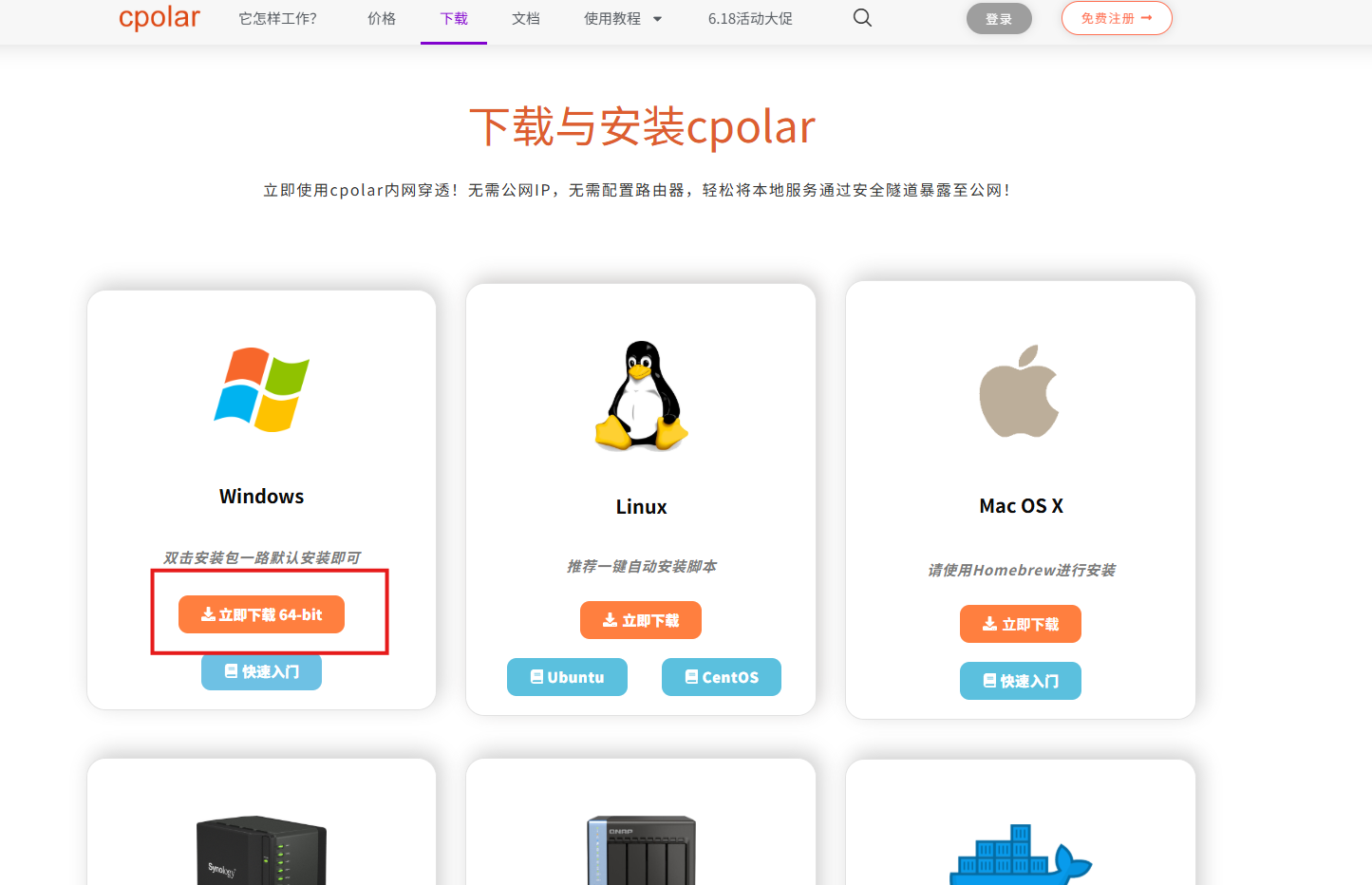
登录成功后,点击下载Cpolar到本地并安装(一路默认安装即可)本教程选择下载Windows版本。
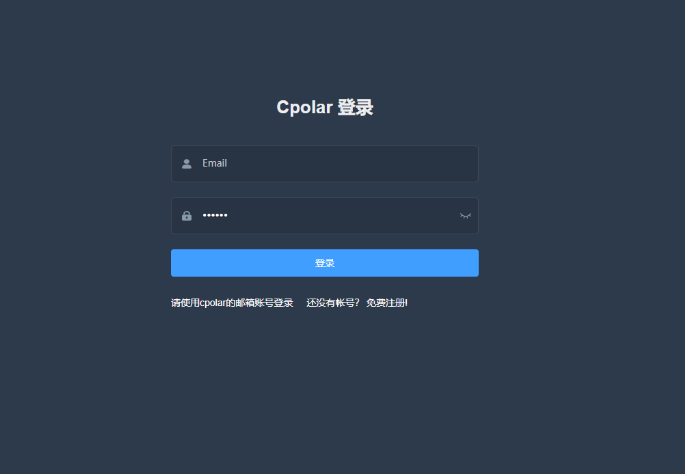
Cpolar安装成功后,在浏览器上访问http://localhost:9200,使用cpolar账号登录,登录后即可看到Cpolar web 配置界面,结下来在web 管理界面配置即可。
4.配置公网地址
通过配置,你可以在本地 WSL 或 Linux 系统上运行 SSH 服务,并通过 Cpolar 将其映射到公网,从而实现从任意设备远程连接开发环境的目的。
-
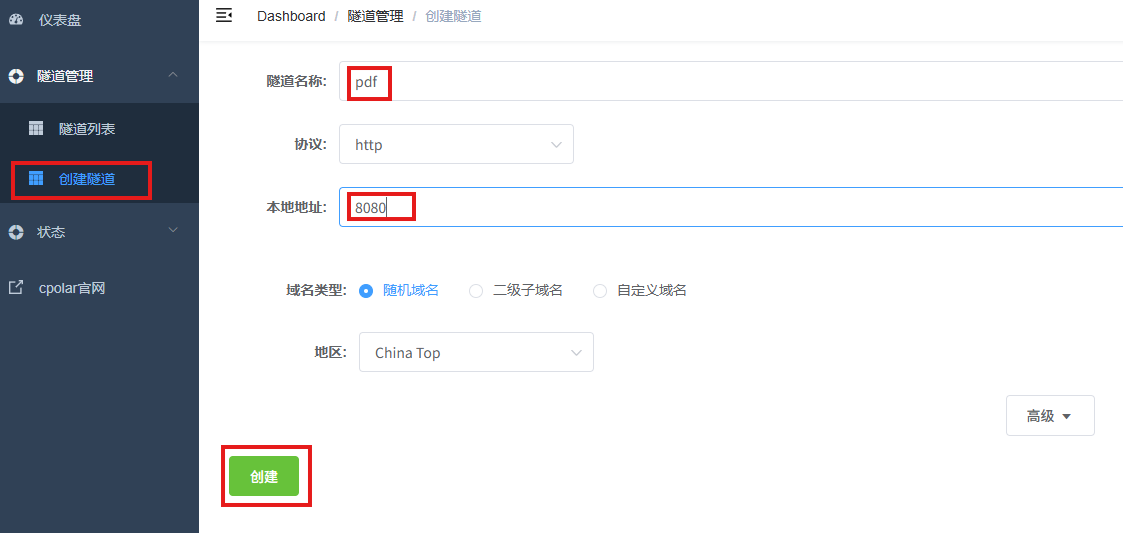
隧道名称:可自定义,本例使用了:pdf,注意不要与已有的隧道名称重复
-
协议:http
-
本地地址:8080
-
域名类型:随机域名
-
地区:China Top
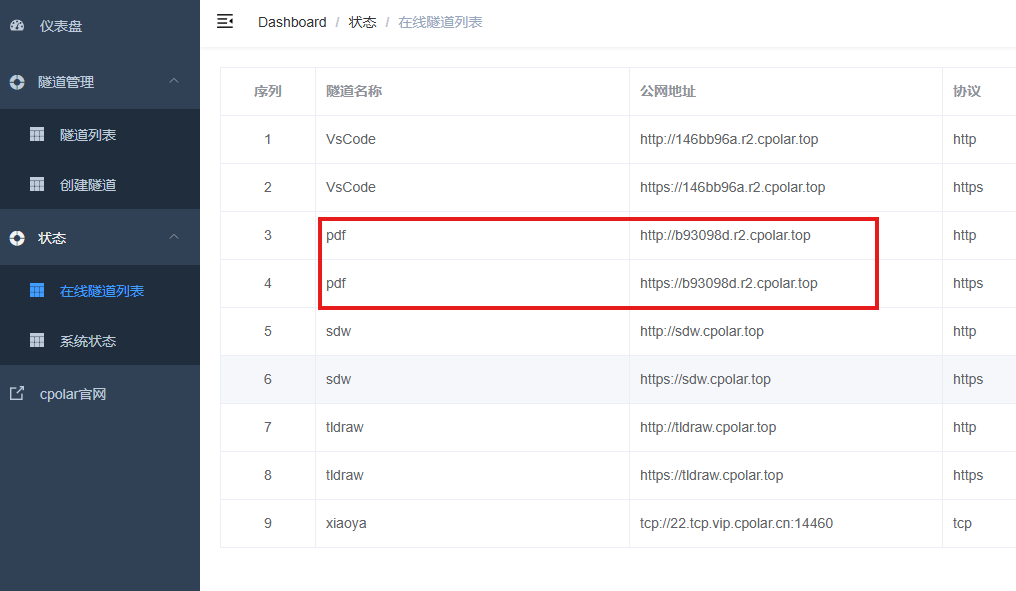
创建成功后,打开左侧在线隧道列表,可以看到刚刚通过创建隧道生成了公网地址,接下来就可以在其他电脑或者移动端设备(异地)上,使用任意一个地址在终端中访问即可。
-
http表示使用的协议类型
-
b93098d.r2.cpolar.top是Cpolar提供的域名
通过 Cpolar 提供的公网地址,就可以随时随地进入本网站啦!
http://b93098d.r2.cpolar.top

5.保留固定公网地址
使用cpolar为其配置固定二级子域名公网地址,该地址为固定地址,不会随机变化。

选择区域和描述:有一个下拉菜单,当前选择的是“China Top”。 右侧输入框,用于填写描述信息。 保留按钮:在右侧有一个橙色的“保留”按钮,点击该按钮可以保留所选的二级子域名。 列表中显示了一条已保留的子域名记录。
- 地区:显示为“China Top”。
- 二级子域名:显示为“pdf”。

登录cpolar web UI管理界面,点击左侧仪表盘的隧道管理——隧道列表,找到所要配置的隧道pdf,点击右侧的编辑。

修改隧道信息,将保留成功的二级域名配置到隧道中。
- 域名类型:选择二级子域名
- Sub Domain:pdf
点击更新。

创建完成后,打开在线隧道列表,此时可以看到随机的公网地址已经发生变化,地址名称也变成了保留和固定的二级子域名。

最后测试一下固定的地址是否好用:

这样,就可以随时随地编辑文件啦。
总结
Stirling-PDF 满足了本地高效处理 PDF 的核心需求,cpolar 则突破了地域和设备的限制,让这款实用工具真正做到了随时随地可用,大幅提升了日常处理 PDF 的灵活性和效率。
感谢您对本篇文章的喜爱,有任何问题欢迎留言交流。