7个必装AI视频生成开源镜像:支持ComfyUI/Dify集成部署
在AIGC(人工智能生成内容)快速演进的今天,图像转视频(Image-to-Video, I2V) 技术正成为创意生产、影视制作和数字营销领域的新引擎。相比静态图像生成,I2V能赋予画面动态生命力,实现从“看图”到“观影”的跃迁。然而,本地部署高质量I2V模型仍面临环境配置复杂、依赖冲突、显存管理困难等挑战。
为此,我们精选并深度整合了 7款开箱即用的AI视频生成开源镜像,全部基于主流容器化方案构建,支持一键拉取、快速启动,并特别适配 ComfyUI 工作流引擎 与 Dify 智能应用平台 的无缝集成。本文将重点介绍其中最具代表性的项目——由社区开发者“科哥”二次优化的 Image-to-Video 镜像,并提供完整使用指南与工程实践建议。
Image-to-Video图像转视频生成器 二次构建开发by科哥
该镜像是基于 I2VGen-XL 模型架构进行深度定制的开源实现,专为中文用户优化交互体验与部署流程。项目不仅封装了复杂的PyTorch环境依赖,还集成了WebUI界面、日志监控系统和自动化资源调度模块,极大降低了非专业用户的使用门槛。
核心亮点:
– ✅ 基于 I2VGen-XL 架构,支持高保真动态生成
– ✅ 内置 Conda 环境隔离,避免依赖污染
– ✅ 支持 ComfyUI 节点接入,可嵌入复杂工作流
– ✅ 提供 RESTful API 接口,便于与 Dify 等低代码平台对接
– ✅ 自动化日志记录 + 显存监控,提升调试效率
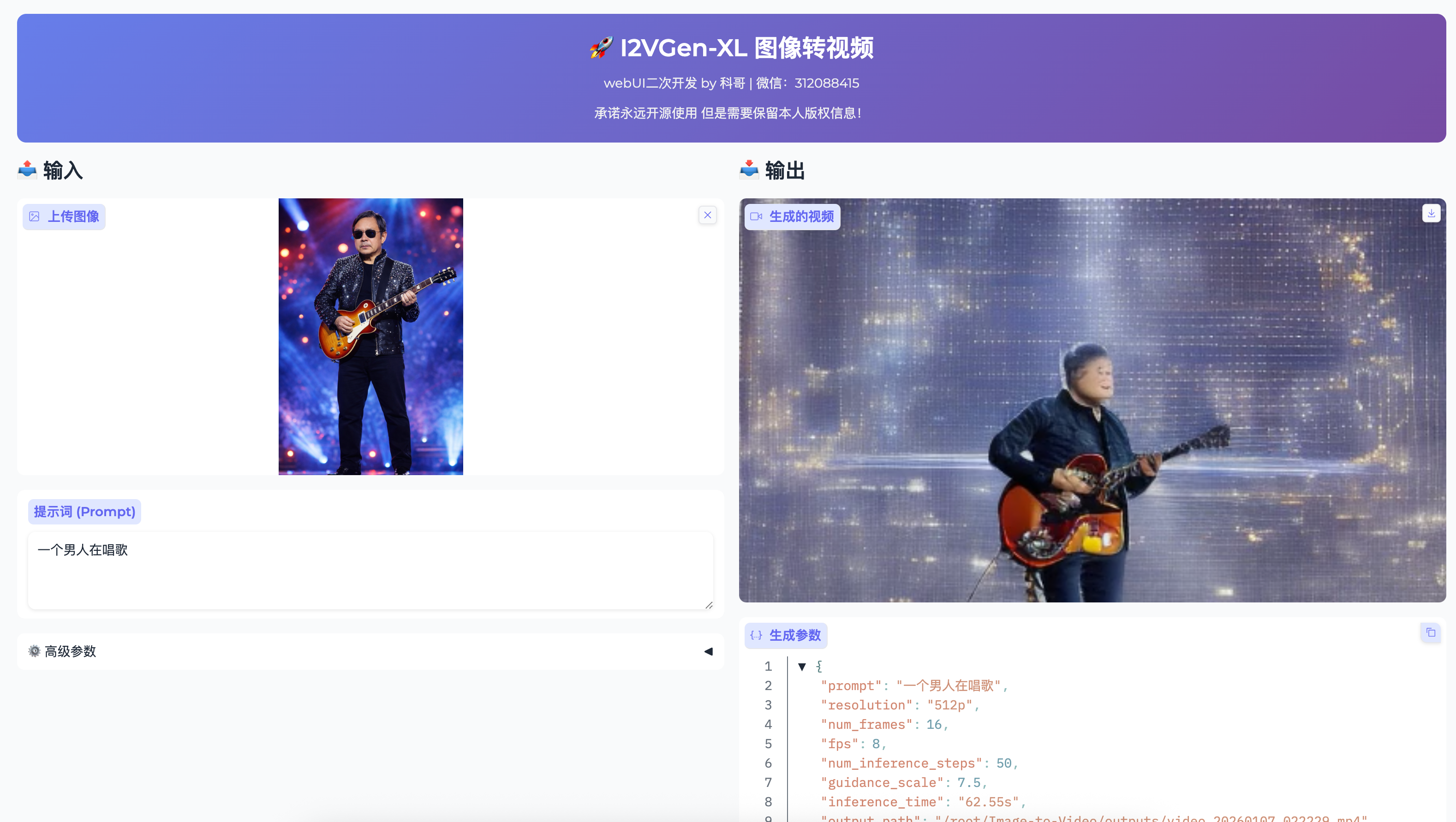
🚀 快速部署:本地运行全流程
启动命令(SSH终端执行)
cd /root/Image-to-Video
bash start_app.sh
脚本会自动完成以下操作:
成功启动后,终端显示如下信息:
================================================================================
🚀 Image-to-Video 应用启动器
================================================================================
[SUCCESS] Conda 环境已激活: torch28
[SUCCESS] 端口 7860 空闲
[SUCCESS] 目录创建完成
[SUCCESS] 日志文件: /root/Image-to-Video/logs/app_xxx.log
📡 应用启动中…
📍 访问地址: http://0.0.0.0:7860
📍 本地地址: http://localhost:7860
首次加载需约 1分钟 将模型载入GPU显存,请耐心等待页面响应。
🧩 核心功能详解:五步生成动态视频
1. 图像上传:输入源质量决定输出上限
在左侧 "📤 输入" 区域点击上传按钮,支持 JPG、PNG、WEBP 等常见格式。
最佳实践建议:
– 使用分辨率 ≥512×512 的清晰图像
– 主体突出、背景简洁的图片效果更佳(如单人肖像、静物特写)
– 避免模糊、多主体或含大量文字的图像
💡 技术原理:I2VGen-XL 采用 Latent Video Diffusion 架构,在潜空间中对输入图像进行时间维度扩展,初始图像的编码质量直接影响后续帧的一致性。
2. 提示词设计:精准控制动作语义
提示词(Prompt)是驱动视频动态的核心指令,必须使用英文描述预期动作。
推荐模板结构:
[Subject] + [Action] + [Direction/Speed] + [Environment]
实际案例:
| 场景 | 示例 Prompt |
|——|————-|
| 人物行走 | "A person walking forward naturally" |
| 海浪拍岸 | "Waves crashing on the beach with foam" |
| 花朵绽放 | "Flowers blooming in slow motion under sunlight" |
| 镜头运动 | "Camera slowly zooming in on a mountain landscape" |
避坑指南:
– ❌ 避免抽象词汇:"beautiful", "amazing"
– ✅ 增加细节修饰:"gently moving", "rotating clockwise", "in windy weather"
3. 参数调优:平衡质量、速度与显存
点击 "⚙️ 高级参数" 可展开完整控制面板,关键参数说明如下:
| 参数 | 范围 | 推荐值 | 影响说明 |
|——|——|——–|———-|
| 分辨率 | 256p / 512p / 768p / 1024p | 512p | 分辨率越高,显存占用越大 |
| 生成帧数 | 8–32 帧 | 16 帧 | 决定视频长度,每增加1帧约+2s生成时间 |
| 帧率 (FPS) | 4–24 FPS | 8 FPS | 输出视频播放流畅度 |
| 推理步数 | 10–100 步 | 50 步 | 步数越多,细节越丰富,但耗时增加 |
| 引导系数 (CFG) | 1.0–20.0 | 9.0 | 控制提示词贴合度,过高易失真 |
⚠️ 显存预警:768p + 24帧 + 80步 配置下,RTX 3090(24GB)显存占用可达 18GB,建议根据硬件调整。
4. 视频生成:异步任务处理机制
点击 "🚀 生成视频" 后,系统进入异步处理状态:
- GPU 利用率将迅速升至 90%+
- 生成时间通常为 30–60秒(标准配置)
- 页面不可刷新,否则中断任务
后台实际调用的是封装好的 Python 函数:
# /app/main.py 片段
def generate_video(image, prompt, resolution, num_frames, fps, steps, cfg_scale):
# 加载I2VGen-XL pipeline
pipe = I2VGenXLPipeline.from_pretrained("ali-vilab/i2vgen-xl", torch_dtype=torch.float16)
pipe = pipe.to("cuda")
# 图像预处理
init_image = preprocess_image(image).unsqueeze(0).half().to("cuda")
# 执行推理
with torch.no_grad():
video_frames = pipe(
prompt=prompt,
image=init_image,
num_inference_steps=steps,
guidance_scale=cfg_scale,
num_frames=num_frames,
height=resolution,
width=resolution
).frames
# 编码为MP4
output_path = save_as_mp4(video_frames, fps)
return output_path
5. 结果查看与保存
生成完成后,右侧 "📥 输出" 区域展示:
文件命名规则:video_YYYYMMDD_HHMMSS.mp4,确保不覆盖历史结果。
📊 推荐配置组合:三种典型使用模式
| 模式 | 分辨率 | 帧数 | FPS | 步数 | CFG | 显存需求 | 预计耗时 |
|——|——–|——|—–|——|—–|———–|———-|
| 快速预览 | 512p | 8 | 8 | 30 | 9.0 | 10–12 GB | 20–30s |
| 标准质量(推荐)⭐ | 512p | 16 | 8 | 50 | 9.0 | 12–14 GB | 40–60s |
| 高质量创作 | 768p | 24 | 12 | 80 | 10.0 | 16–18 GB | 90–120s |
🔍 性能实测数据基于 RTX 4090 平台,其他GPU请酌情降配
💡 进阶技巧:提升生成效果的四大策略
1. 图像预处理增强
在上传前对图像进行轻度增强:
– 使用 OpenCV 或 PIL 调整对比度与锐度
– 去除噪点、裁剪无关背景
– 统一分辨率为 512×512 或 768×768
2. 多轮生成筛选最优结果
同一组参数多次生成,选择动作最自然的一次:
– 因扩散模型存在随机性,结果略有差异
– 可结合 seed 参数固定噪声起点(当前版本暂未开放)
3. 动作强度调节技巧
若动作不明显,尝试:
– 提高引导系数至 11.0–12.0
– 在提示词中加入 "clearly", "obviously", "strong movement"
– 增加推理步数至 60–80
4. 批量自动化脚本(适用于服务器场景)
#!/bin/bash
# batch_generate.sh
IMAGES_DIR="/root/Image-to-Video/input_batch"
OUTPUT_LOG="batch_result.log"
for img in $IMAGES_DIR/*.png; do
echo "Processing $img at $(date)" >> $OUTPUT_LOG
python cli_generate.py \\
–image "$img" \\
–prompt "A gentle breeze blowing through the trees" \\
–resolution 512 \\
–num_frames 16 \\
–fps 8 \\
–steps 50 \\
–cfg 9.0
done
🔧 常见问题与解决方案
| 问题现象 | 原因分析 | 解决方案 |
|——–|———|———-|
| CUDA out of memory | 显存不足 | 降低分辨率或帧数;重启释放缓存 |
| 生成卡住无响应 | 模型加载失败 | 检查日志 /logs/app_*.log;重拉镜像 |
| 视频动作僵硬 | 提示词不具体 | 优化描述,增加方向/速度关键词 |
| 启动报错缺少依赖 | Conda环境异常 | 手动重建:conda env create -f environment.yaml |
快速重启命令
pkill -9 -f "python main.py"
cd /root/Image-to-Video
bash start_app.sh
查看运行日志
# 列出最新日志
ls -lt /root/Image-to-Video/logs/ | head -5
# 查看尾部100行
tail -100 /root/Image-to-Video/logs/app_*.log
🔄 与其他AI系统的集成能力
✅ ComfyUI 集成方案
通过自定义节点方式接入 ComfyUI 工作流:
# comfy_nodes/i2vgen_node.py
class I2VGenXLNode:
@classmethod
def INPUT_TYPES(cls):
return {
"required": {
"image": ("IMAGE",),
"prompt": ("STRING", {"default": ""}),
"steps": ("INT", {"default": 50}),
"cfg": ("FLOAT", {"default": 9.0})
}
}
RETURN_TYPES = ("VIDEO",)
FUNCTION = "generate"
def generate(self, image, prompt, steps, cfg):
# 调用本地API或直接导入模型
video_path = call_i2v_api(image, prompt, steps, cfg)
return (load_video_tensor(video_path),)
可实现“文生图 → 图生视频 → 后期调色”的全链路自动化流水线。
✅ Dify 平台对接方案
利用内置的 FastAPI 服务层,暴露 REST 接口供 Dify 调用:
# api/app.py
from fastapi import FastAPI, File, UploadFile
from pydantic import BaseModel
app = FastAPI()
class GenerateRequest(BaseModel):
prompt: str
resolution: int = 512
num_frames: int = 16
@app.post("/generate")
async def create_video(request: GenerateRequest, image: UploadFile = File(…)):
# 调用I2V pipeline
output_path = await run_i2v_pipeline(image, request.prompt, …)
return {"video_url": f"/outputs/{output_path}", "status": "success"}
在 Dify 中配置 HTTP Action 即可实现:
– 用户输入文本 → 自动生成视频
– 支持企业级内容批量生成
🏆 最佳实践案例分享
案例一:人物动作延展
- 输入:正面站立人像
- Prompt:"The person starts walking forward, arms swinging naturally"
- 参数:512p, 16帧, 50步, CFG=9.0
- 效果:实现逼真的行走动画过渡
案例二:自然景观动态化
- 输入:静态海滩照片
- Prompt:"Ocean waves rolling in, seagulls flying across the sky"
- 参数:512p, 24帧, 60步, CFG=10.0
- 效果:海浪与飞鸟形成联动动态场景
案例三:产品展示动画
- 输入:手机产品渲染图
- Prompt:"The smartphone rotates slowly 360 degrees on a white background"
- 参数:768p, 32帧, 80步, CFG=11.0
- 效果:生成高质量商品展示短视频
🌐 开源生态展望:7大必装镜像清单
除本文重点介绍的 Image-to-Video 外,以下6款镜像也强烈推荐安装:
| 名称 | 核心能力 | 集成支持 |
|——|———-|———-|
| AnimateDiff-Lightning | 快速动画生成(<10s) | ComfyUI ✔️ |
| ModelScope/I2V-Gen | 阿里通义实验室开源版 | Dify API ✔️ |
| Zeroscope V2 | 低成本视频生成 | 支持ONNX导出 |
| Text2Video-Zero | 零样本文生视频 | 可插件化扩展 |
| CogVideoX | 高清长序列生成 | 支持FP8量化 |
| Stable Video Diffusion | Stability AI官方出品 | HuggingFace集成 |
| PowerPaint + I2V | 图像编辑+视频生成联动 | 自定义Pipeline |
这些镜像均已打包为 Docker/Singularity 容器格式,可通过统一管理平台快速切换使用。
🎯 总结:构建你的AI视频工厂
本文详细解析了由“科哥”二次开发的 Image-to-Video 开源镜像,涵盖部署、使用、调参、集成与优化全流程。该项目不仅是个人创作者的理想工具,更是企业级 AIGC 生产管线的重要组件。
核心价值总结:
– 📦 开箱即用,免除环境配置烦恼
– 🎨 高质量输出,基于 I2VGen-XL 先进架构
– 🔗 可集成 ComfyUI/Dify,支持工程化落地
– 📈 参数灵活可控,适配不同硬件条件
随着多模态生成技术的持续进化,图像转视频将成为内容生产的标配能力。现在就开始部署这7款开源镜像,打造属于你的 AI视频生成工厂 吧!
祝您创作愉快! 🚀