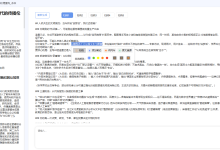
这个工具就是为了让你像“定制西装”一样,直接通过指定目标大小(比如20MB)或目标分辨率,把变量分析的视频瞬间压扁,且画质撕极低。
1. 适合谁/不适合谁
-
适合:经常通过微信/邮件发视频需要的职场人、空间不足的手机党、以及追求“一键搞定”的效率控。
-
不适合:对视频进行剪辑、调色、加滤镜等深度高级处理的专业剪辑师。
2. 上手步骤(保姆级)
这款软件(Moo0 VideoResizer)的界面非常复古,甚至有点像上个世纪的工具,但它的核心功能非常能打。
第一步:设置你的“瘦身目标”。 打开软件后,你会看到一排选项。这里重点:你可以选择“按文件大小”(比如直接填20MB),或者选“按比例”(比如压成原图的50%)。最牛的是它还可以按分辨率,如果你把4K压成1080P发群里,选这个最合适。
第二步:选择“画质档位”。 软件分了“普通”、“高”、“最好”、“更高”。听我一句劝:如果你是为了快速发微信,选“普通”就足够了,速度极快;如果你是想永久收藏但又嫌原文件麻烦,选“最好”,虽然慢点,但肉眼几乎看不出来了。 
第三步:一键“入场”。 设置好之后,你根本不需要找什么“开始”按钮。直接把你想要压缩的视频,按住鼠标左键,直接拽进软件的大方框里。它会立刻开始“狂奔”,进度条走完后,会叮地一声提醒你转换完成。

3.我最推荐的使用/场景
-
示例一:突破微信文件限制。微信发视频有200MB限制?直接在软件里填写“190MB”,它会自动计算压缩率,帮助在小区内精准控制。
-
场景二:旧视频备份瘦身。电脑里存了好多手机拍的4K视频,舍不得删,但占空间太大?用“最好”画质批量压一遍,体积能省掉60%以上。
-
场景三:调整视频比例。需要把16:9的视频强制转换成其他比例适配屏幕?在软件的屏幕大小里一选就搞定。
4.常见问题/听我一句劝
⚠️注意!听我一句劝:
别把大小设得太极端!如果你把一个1GB的4K视频非要压成5MB,那导出来的可能就是一团彩色马赛克。听我一句劝,压缩是有物理极限的,目标大小设为原片的1/5到1/10是最稳的。
源文件别删太快。压缩完成先点开看看声音和画面对不对,确认没有问题再删原片,防止万一转码错误。
5. 功能对比表
| 维度 | Moo0 视频调整器 | 在线视频压缩网站 |
| 文件大小限制 | 无(10GB也能压) | 经常限制50MB以内 |
| 隐私安全性 | 极高(全离线处理) | 低(需上传服务器) |
| 处理速度 | 取决于你的电脑硬件 | 取决于网速和服务器负载 |
| 指定大小 | 支持(精确到MB) | 极少支持 |
【下载地址】https://pan.quark.cn/s/386c698a347a
#工具分享 #视频压缩 #Moo0 #视频瘦身 #效率工具 #Windows神器 #极简软件
出现了这款“视频减肥”神器,你的C盘和微信总算能异常明显。你平时遇到过最难压的视频是多少GB的?或者有没有视频因为突然发不出去而挨骂的经历?留言告诉我,我帮你分析分析怎么设置参数最合适!