文章目录
-
- 一、配置远程连接
- 二、安装并配置 SSH 工具(可选步骤)
- 三、通过 SSH 连接远程主机
- 四、编辑远程文件
- 一、安装 Python 相关插件
- 二、选择Python解释器
- 三、Python 代码编辑、运行与调试
摘要: 本文详细介绍了使用VSCode Remote-SSH进行Python远程开发的全流程。内容包括: SSH配置:通过修改~/.ssh/config文件设置远程主机信息; SSH工具安装(可选):Windows环境需手动配置OpenSSH路径; 远程连接与文件编辑:通过VSCode直接操作远程文件; Python开发环境搭建:离线安装Python插件(含Pylance等依赖)并选择远程解释器; 调试技巧:支持代码补全、运行及调试,并解决常见补全失效问题。 适用于离线服务器开发场景
大家好,这里是[编程实践录]。专注于分享各种编程实践技术。
如果你觉得这篇文章对你有帮助,不妨点个关注 👍,我会持续更新更多能让你“准时下班”的硬核干货。
你的关注,是我持续创作的最大动力!
上一篇已经写了离线安装VSCode Remote-SSH的方法:
VS Code Remote-SSH 离线安装详解(含 VSIX 插件包下载与安装步骤)
这篇接着写VSCode Remote-SSH和Python远程编辑和调试的方法。
这篇文章,将从远程连接、文件操作,到Python编辑和调试,提供一个完整的使用指南。
一、配置远程连接
打开 VSCode,按 Ctrl+Shift+P,输入 Remote-SSH,即可看到一系列相关命令。
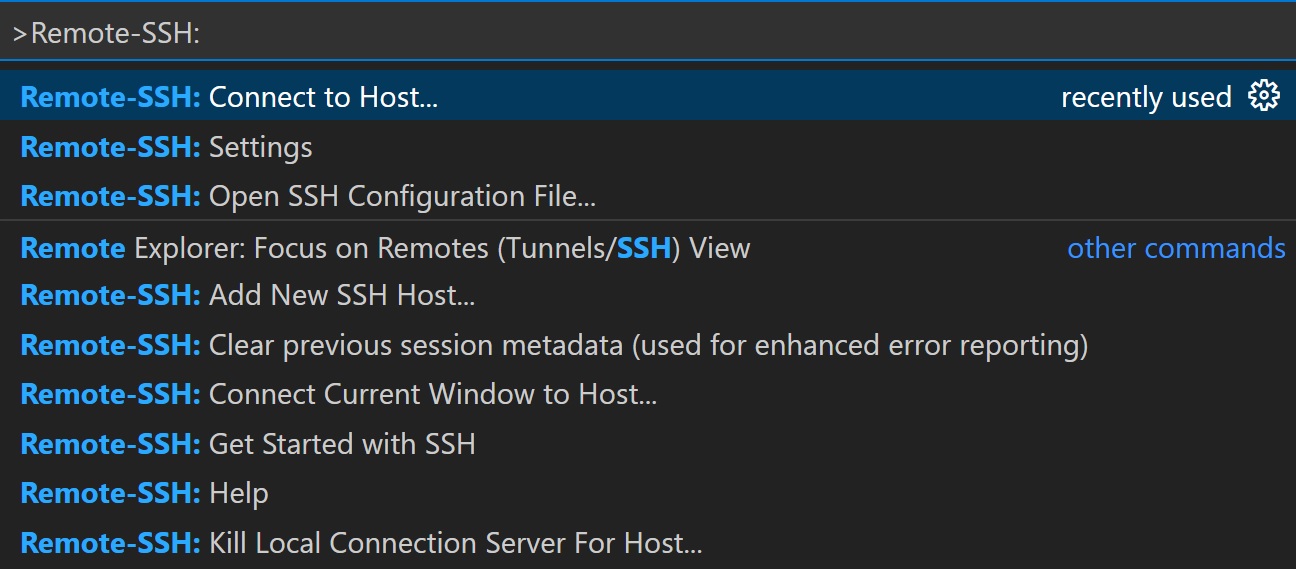
其中 Remote-SSH: Open SSH Configuration File… 是用来配置远程主机的命令的,通过它可以设置远程主机的 IP、端口、用户名等信息。
点击后,系统会让你选择配置文件,选择当前用户下的 SSH 配置文件(Windows 默认路径为 C:\\Users\\用户名\\.ssh\\config)。打开后,你会看到类似下面的默认配置:
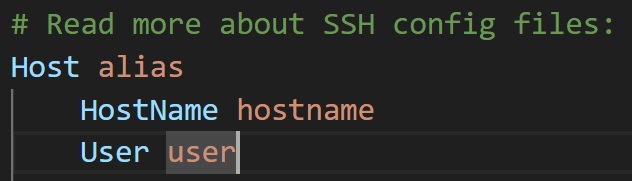
默认配置需要根据实际情况手动修改。
-
Host:为当前远程主机起的名字,建议只使用英文和数字,以避免意外。
-
HostName:远程主机的 IP 地址。
-
User:登录远程主机的用户名。
-
Port:如果远程服务器的端口不是默认的 22,需要添加该配置。
按照服务器实际情况修改后,即完成远程连接的基础配置。
二、安装并配置 SSH 工具(可选步骤)
建议使用OpenSSH作为远程连接工具。它是最常用的 SSH 客户端,支持加密远程登录和安全文件传输,兼容性好,几乎在所有操作系统上都能使用。在 Windows 10(1809 及以上)、Windows 11 、Windows Server 2019和Windows Server 2022中,OpenSSH已经内置,通常只需启用即可;在旧版本或特定环境中,可以手动下载安装使用。
我的环境是Windows Server 2016,因此需要手动下载并安装OpenSSH。
点击这里访问OpenSSH官方网站
点击这里访问微软官方说明文档
点击这里访问Windows 官方下载(预编译版本)链接
下载后,将压缩包解压到指定目录,然后配置 SSH 路径:
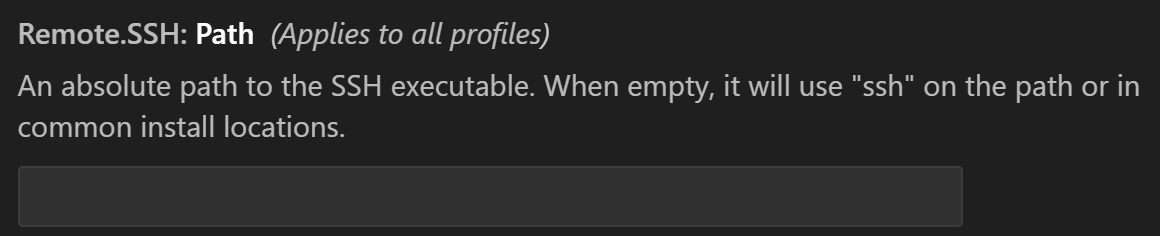 完成后,VSCode 就能正确调用本地的 SSH 客户端进行远程连接。
三、通过 SSH 连接远程主机
在 VSCode 中,按 Ctrl+Shift+P,点击 Remote-SSH: Connect to Host…,然后选择之前配置好的远程服务器。根据实际情况选择服务器操作系统(Linux / Windows / macOS),输入密码后即可成功登录。
四、编辑远程文件
连接远程服务器后,点击 Open Folder…,即可打开服务器上的指定目录,并直接编辑其中的文件,就像在本地操作一样。
到这里,VSCode Remote-SSH 的远程连接和文件编辑部分就完成了。接下来,说一下如何在 VSCode 中指定远程服务器的 Python 解释器,以及如何更方便地编辑、运行和调试 Python 代码。
一、安装 Python 相关插件
需要特别注意的是:这些插件必须安装在远程服务器端。
如果服务器能够联网,直接在 VSCode 中搜索并安装 Python 插件即可(会自动安装 Python Environments、Python Debugger、Pylance 等依赖)。
这里重点介绍 离线服务器 的安装方法。整体准备和流程与上一篇《VS Code Remote-SSH 离线安装详解(含 VSIX 插件包下载与安装步骤)》类似。
在联网的 Windows 设备 A 上打开 VSCode,安装 Python 插件。安装完成后,会同时安装 Python Environments、Python Debugger、Pylance。
选中 Python 插件,查看已安装的版本号。
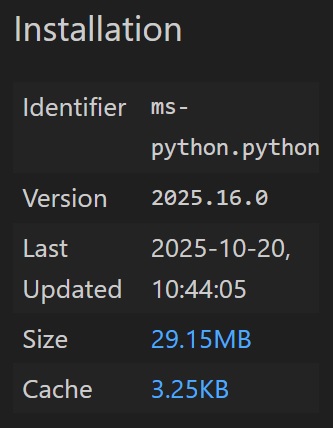
点击右下角的小齿轮,选择 Download Specific Version VSIX…。选择与安装版本一致的版本号,再选择目标服务器对应的操作系统(例如 Linux x64),即可开始下载。
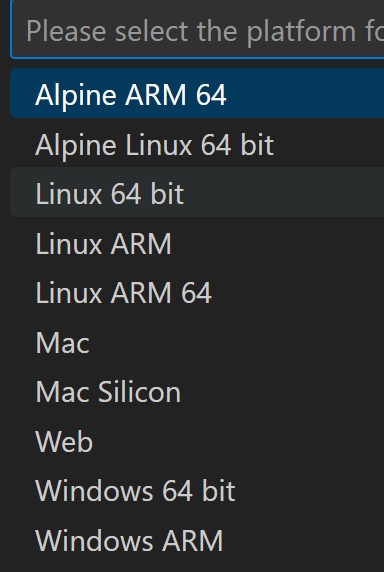
⚠️ 下载过程中可能因为网络原因失败,遇到这种情况多尝试几次即可。
依次将其他几个插件(Python Environments、Python Debugger、Pylance)的相应平台版本也下载下来。
把下载好的 .vsix文件一并拷贝到离线的 Windows 设备B。
- 通过 Windows 设备B 的 VSCode,使用 Remote-SSH 登录远程 Linux服务器。
- 按 Ctrl+Shift+P,输入并选择 Extensions: Install from VSIX…
- 点击 Show Local,依次选择刚才下载的几个插件进行安装。
- 这样,在没有网络的环境下,顺利完成了Python 插件的安装。
二、选择Python解释器
使用VSCode Remote-SSH连接到远程服务器后,按Ctrl+Shift+P->Python: Select Interpreter,即可选择远程服务器上的 Python 解释器。
三、Python 代码编辑、运行与调试
到这里,就可以在 VSCode 中开始编辑 Python 代码了。
由于远程服务器上已经安装了 Pylance,输入代码时会自动补全。
编码完成后,可以通过以下方式运行或调试:
- 菜单栏 Run → Start Debugging(调试运行)
- 菜单栏 Run → Run Without Debugging(直接运行)
- 使用快捷键 F5(调试)、Ctrl+F5(运行)。
⚠️ 如果没有自动补全,可以检查以下几点:
-
Pylance 是否安装在远程服务器
只有安装在远程环境中,补全功能才会生效。
-
是否选择了正确的 Python 解释器
确认窗口右下角显示的 Python 版本与实际环境一致。
-
是否需要重启 VSCode 窗口
按 Ctrl+Shift+P 输入 Reload Window,重新加载即可。
我自己在一开始也遇到过没有补全的问题,最终通过执行第 3 步(Reload Window)就解决了。
还有一点小提醒: 使用 Remote-SSH 时,文件会实时保存到远程服务器,不需要借助额外的同步工具,非常省心。
至此,本篇的主要内容就分享完了。聊了 Python,自然也少不了 C++ ——关于 SSH 环境下C/C++的可视化编码和调试方案,下一篇就写这个。
下一篇,打算写下怎么使用Remote-SSH远程,以及怎么用它更方便的编辑运行python代码,会涉及相关工具的安装和使用。
写在最后
大家好,这里是编程实践录,一个热衷于分享实用开发技巧的技术博客。
写一篇高质量文章不易,如果这篇文章确实帮助到了你,希望可以点赞、收藏、关注一下,这也是我持续创作的最大动力!
当然,我更推荐你来我的公众号【编程实践录】找我。
为什么?因为在那里,除了所有文章的首发,还可以得到:
深度交流:你可以随时在公众号后台向我提问,我都会逐一回复。
硬核干货:更多关于编程实践的独家技巧和思考。
在微信搜索框里,直接搜索“编程实践录”,就可以找到我。我们换个地方,聊点更深的!