需要注意的地方:
在使用vs code连接远程服务器时,除了需要下载ssh相关的插件,vscode还会在本地下载vscode server,并上传到Linux服务器,使得二者可以通过ssh远程连接。
由于我使用的本地电脑和Linux服务器都是离线状态,所以在通过ssh远程连接时,本地电脑无法自动下载vscode server并上传给服务器,所以一直报错:vscode server下载失败。
后面查了一下,需要手动下载并上传至服务器对应位置。
当我们在本地 VS Code 中使用 Remote-SSH 连接远程服务器时,VS Code 并不能直接“远程打开”文件,需要在服务器上运行一个小型的后台服务程序,这就是 VS Code Server。
VS Code Server 的作用,可以简单理解为:
它在远程服务器上运行,负责和本地 VS Code 通信;
把本地的编辑器界面、插件功能、调试工具“映射”到远程环境;
通常情况下,VS Code 第一次连接远程服务器时,远程服务器自动联网下载并安装 VS Code Server。但在离线环境中,这一步就会失败,所以需要手动把 VS Code Server 打包好,拷贝到服务器上。
具体方法:
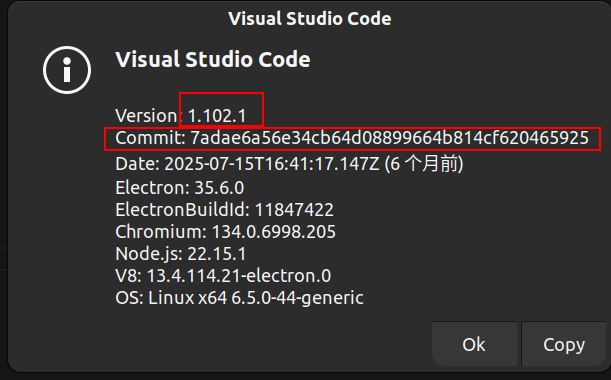
1. 首先要获取你下载的vscode 的版本号
打开vs code->左上角help(Windows)->about->复制commit id
2. 离线下载vscode server,并放到指定目录下
根据vscode版本不同,这一步有两种处理方式:
注意:本文中所有${commit_id}都要替换成上一步查到的commit id
2.1 旧版(1.89之前),只需要下载一个文件
a. 查询Linux系统是x86还是arm:
uname -a
AI写代码
bash
b. 根据linux系统下载对应的安装包,安装包下载地址如下:
x86:
https://update.code.visualstudio.com/commit:${commit_id}/server-linux-x64/stable
arm:
https://update.code.visualstudio.com/commit:${commit_id}/server-linux-arm64/stable
AI写代码
bash
c. 放在指定目录
下载的文件为 vscode-server-linux-x64.tar.gz ;
上传到服务器上任意位置;
解压后得到名为 vscode-server-linux-x64 的文件夹;
文件夹改名为 ${commit_id} ;
放在 /home/${user}/.vscode-server/bin/ 目录下.
2.2 新版(1.89之后)
a. 下载安装包
需要安装两个文件,下载地址如下:
x86:
https://vscode.download.prss.microsoft.com/dbazure/download/stable/${commit_id}/vscode-server-linux-x64.tar.gz
https://vscode.download.prss.microsoft.com/dbazure/download/stable/${commit_id}/vscode_cli_alpine_x64_cli.tar.gz
arm:
https://vscode.download.prss.microsoft.com/dbazure/download/stable/${commit_id}/vscode-server-linux-arm64.tar.gz
https://vscode.download.prss.microsoft.com/dbazure/download/stable/${commit_id}/vscode_cli_alpine_arm64_cli.tar.gz
bash
b. 新版的目录结构有变化,两个文件需要放在不同的目录下
# 按照如下结构搭建好文件目录
📦.vscode-server
┣━ 📁bin # 旧方法下存放vscode server相关文件的位置
┃ ┗━ 📁${commit_id1}
┃ ┗━ 📁${commit_id2}
┃ ┗━ ···
┣━ 📁cli # 新方法下存放vscode server相关文件的位置
┃ ┗━ 📁servers
┃ ┃ ┗━ 📁Stable-${commit_id}
┃ ┃ ┃ ┗━ 📁server ## 【第一个文件】
┃ ┃ ┃ ┗━ ···
┃ ┃ ┗━ ···
┃ ┗━ 📜iru.json # 存放最近的vscode commit_id
┣━ 📜code-${commit_id} # vscode_cli_alpine_x64_cli.tar.gz解压后获取名为code的文件,将其改名为code-${commit_id}放在这(注意:这个就是code改名后的文件,不是新建文件夹放里面)
┣━ 📁data
┗━ 📁extensions
第一个文件 vscode-server-linux-x64.tar.gz ;解压后得到名为 vscode-server-linux-x64 的文件夹;改名为 server ;放在 /home/${user}/.vscode-server/cli/servers/Stable-${commit_id}/ 目录下.
第二个文件 vscode_cli_alpine_x64_cli.tar.gz ;解压后得到名为 code 的文件;改名为 code-${commit_id};放在/home/${user}/.vscode-server/目录下
好啦,到这一步就大功告成了!
原文链接:https://blog.csdn.net/w626990886/article/details/148786196