0.简介
在软件开发和团队协作中,代码管理是至关重要的环节。笔者一直使用gitblit管理自己的仓库。然鹅,这个软件已经很久没有更新了。经过多方考察,发现Gitea 是一款轻量级的开源代码托管平台,具有易于部署、资源占用少、功能丰富等特点,非常适合个人开发者或小型团队在本地搭建自己的代码仓库。
本文将详细介绍如何在安装了git的Windows 10 操作系统上部署 Gitea 服务器,使用 Gitea 自带的 SSH 服务器,端口设置为 10022,且不开启 avatar 服务。
文章目录
- 0.简介
- 1. 准备工作
- 2. 安装与初始化配置
-
- 2.1. 启动 Gitea 并生成配置文件
- 2. 停止 Gitea 并修改配置文件
-
- (1)基本配置
- (2)查看SSH服务器情况
- 2.2. 登入
- 3. 有效地组织仓库
-
- 3.1 gitblit和Gitea在仓库路径上的一些区别
- 3.2 gitblit 和 gitea的主要区别
- 4. 关于版本控制的好处
- 5. 最重要的事情
1. 准备工作
下载 Gitea 安装包:从 Gitea 官方网站(https://gitea.com/)下载适用于 Windows 系统的最新版本可执行文件(.exe 格式)。
创建安装目录:在 Windows 10 系统中选择一个合适的位置创建目录,例如在 E 盘根目录下创建 “gitea” 目录,路径为 D:\\gitea。
2. 安装与初始化配置
2.1. 启动 Gitea 并生成配置文件
将下载好的 Gitea 可执行文件(例如 gitea.exe)复制到创建好的 D:\\gitea 目录中。打开git bash命令提示符,进入该目录,执行以下命令启动 Gitea:
$cd /e/gitea
$ ./gitea-1.23.8-gogit-windows-4.0-amd64.exe
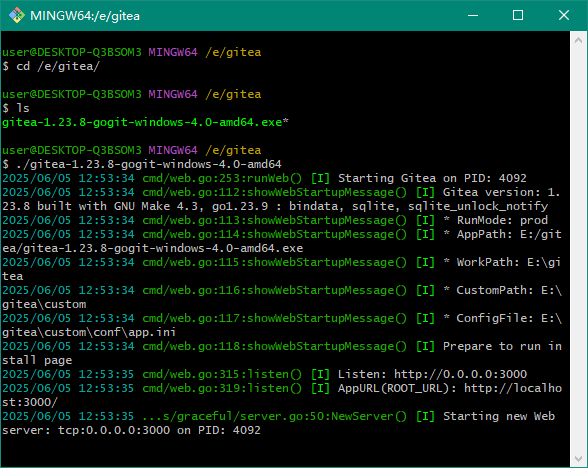 首次启动后,请打开浏览器,进行配置:
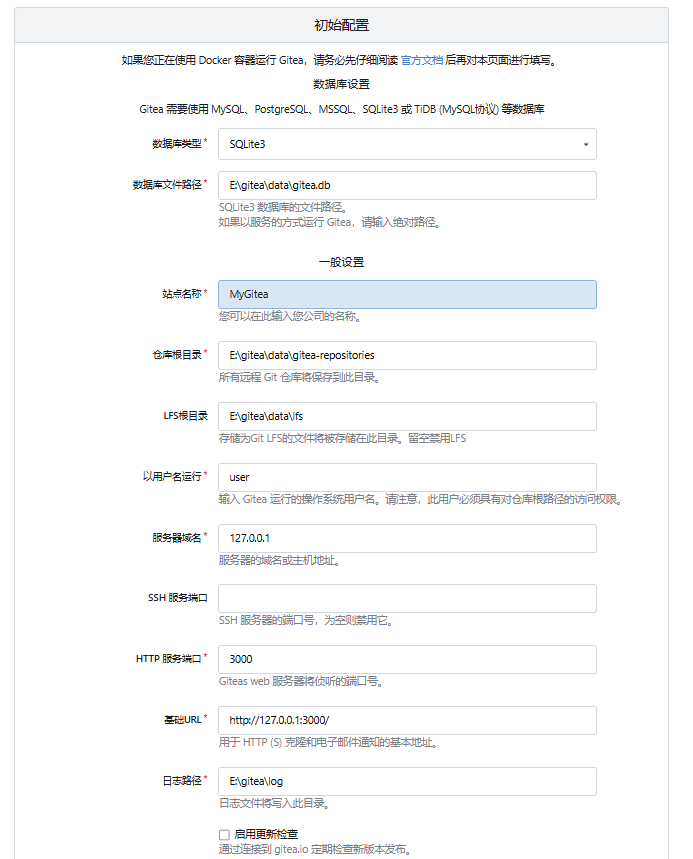 注意:
注意:
2. 停止 Gitea 并修改配置文件
按下 Ctrl+C 停止 Gitea 服务。接下来需要修改配置文件 app.ini,以满足我们的预设环境要求。配置文件路径为 E:\\gitea\\custom\\conf\\app.ini 进行以下修改:
(1)基本配置
参考: https://docs.gitea.com/next/administration/config-cheat-sheet
找到 [server] 部分,修改以下内容:
[server]
SSH_DOMAIN = 192.168.101.100
DOMAIN = 192.168.101.100
HTTP_PORT = 3000
ROOT_URL = http://192.168.101.100:3000/
OFFLINE_MODE = true
# 省略N个配置…
#下列选项开启内建SSH服务,必须加入这个选项
START_SSH_SERVER = true