在飞牛 NAS(fnOS)上使用 Docker 部署 FastAPI 应用
本教程将引导你从零开始,在飞牛 NAS(fnOS)上通过 Docker 部署一个简单的 FastAPI 应用。你将学习如何通过 SSH 连接到 NAS、编写 Dockerfile、构建镜像、运行容器,并处理常见的错误。
1. 前提条件
- 一台已经安装好飞牛 NAS(fnOS)的设备,并且你知道它的 IP 地址和管理员账号密码。
- 一台可以访问该 NAS 的电脑(本教程以 Windows 为例)。
- 飞牛 NAS 上已安装 Docker(通常 fnOS 自带 Docker 或可通过应用中心安装)。
2. 通过 SSH 连接到飞牛 NAS
2.1 在飞牛 NAS 上开启 SSH 服务
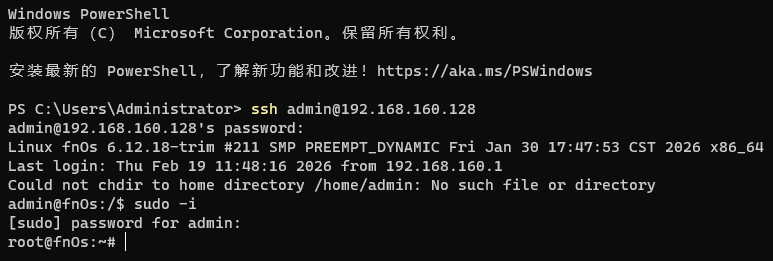
2.2 从 Windows 使用 PowerShell/CMD 连接
例如:ssh admin@192.168.160.128
登录成功后,你会看到类似 admin@fnOs:~$ 的提示符。
2.3 切换到 root 用户
为了获得完整权限执行 Docker 命令,建议切换到 root 用户:
sudo -i
输入当前用户的密码后,提示符变为 root@fnOs:~#,表示已拥有 root 权限。
3. 检查 Docker 环境
确认 Docker 已正确安装:
docker –version
示例输出:Docker version 28.5.2, build ecc6942
检查当前运行的容器(应为空):
docker ps
4. 准备 FastAPI 项目文件
4.1 创建项目目录
假设我们将项目放在 /vol1/1000/fastapi(请根据你的 NAS 存储路径调整):
mkdir -p /vol1/1000/fastapi
cd /vol1/1000/fastapi

4.2 编写 FastAPI 应用
创建 main.py 文件,内容如下:
from fastapi import FastAPI
app = FastAPI()
@app.get("/")
def read_root():
return {"Hello": "World"}
你可以使用 nano 或 vim 编辑文件,例如:
nano main.py
粘贴上述代码后,按 Ctrl+O 保存,Ctrl+X 退出。
4.3 编写依赖文件 requirements.txt
创建 requirements.txt,列出所需 Python 包:
fastapi
uvicorn
4.4 编写 Dockerfile
创建 Dockerfile,内容如下(使用 python:latest 基础镜像):
# 使用最新的 Python 完整镜像
FROM python:latest
# 设置容器内工作目录
WORKDIR /app
# 复制依赖文件并安装
COPY requirements.txt .
RUN pip install –no-cache-dir -r requirements.txt -i https://mirrors.aliyun.com/pypi/simple/
# 复制应用代码
COPY . .
# 暴露应用端口
EXPOSE 8000
# 启动命令(假设 main.py 在项目根目录)
CMD ["uvicorn", "main:app", "–host", "0.0.0.0", "–port", "8000"]
注意:如果你的 main.py 位于子目录(如 app/main.py),请将 CMD 改为 ["uvicorn", "app.main:app", "–host", "0.0.0.0", "–port", "8000"]。
4.5 最终项目结构
此时目录下应有三个文件:
/vol1/1000/fastapi/
├── Dockerfile
├── requirements.txt
└── main.py
5. 构建 Docker 镜像
在项目目录下执行构建命令:
docker build -t my-fastapi-app .
- -t my-fastapi-app 为镜像指定名称。
- 最后的 . 表示使用当前目录的 Dockerfile。
5.1 首次构建可能遇到的问题
问题:拉取基础镜像失败,提示 401 Unauthorized
原因:Docker 守护进程配置了私有镜像仓库(如 docker.fnnas.com)且未登录,或镜像源不可用。
解决方法:先手动拉取官方镜像:
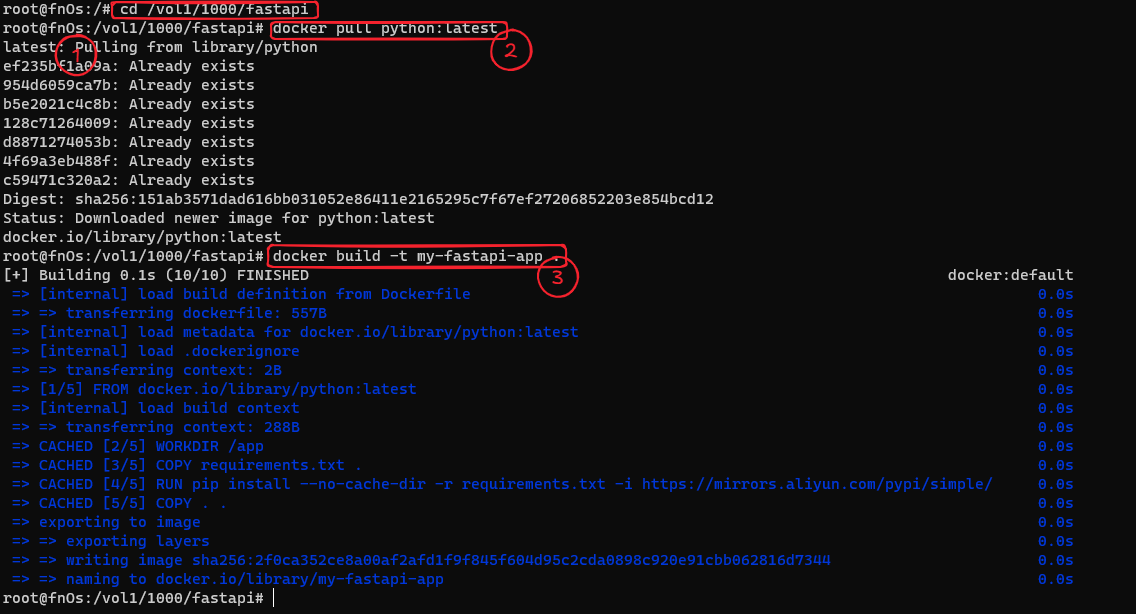
成功拉取后,再执行 docker build,此时会使用本地缓存的镜像。
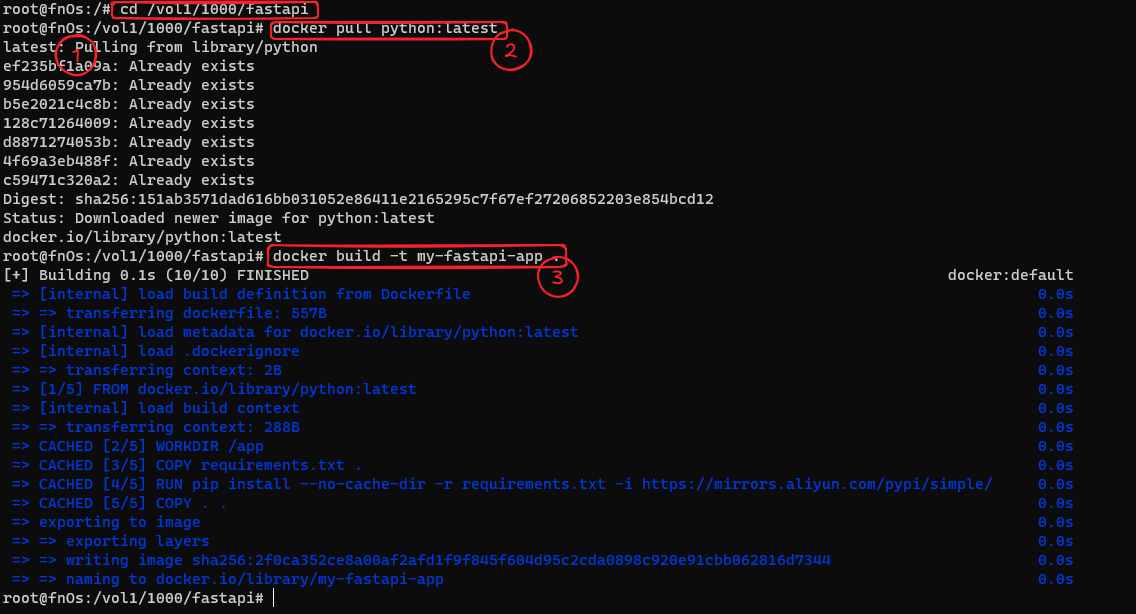
5.2 成功构建镜像
构建成功后,查看本地镜像:
docker images
应看到 my-fastapi-app 和 python 两个镜像。
6. 运行 Docker 容器
6.1 第一次运行:端口冲突
尝试运行容器,将主机的 8000 端口映射到容器的 8000 端口:
docker run -d -p 8000:8000 –name my-fastapi-container my-fastapi-app
如果遇到错误:
docker: Error response from daemon: failed to set up container networking: … address already in use
说明主机的 8000 端口已被占用(例如被 nginx 占用)。可以使用以下命令检查端口占用:
netstat -tulpn | grep 8000
6.2 更换端口再次运行
将主机端口改为其他未占用的端口,例如 8009:
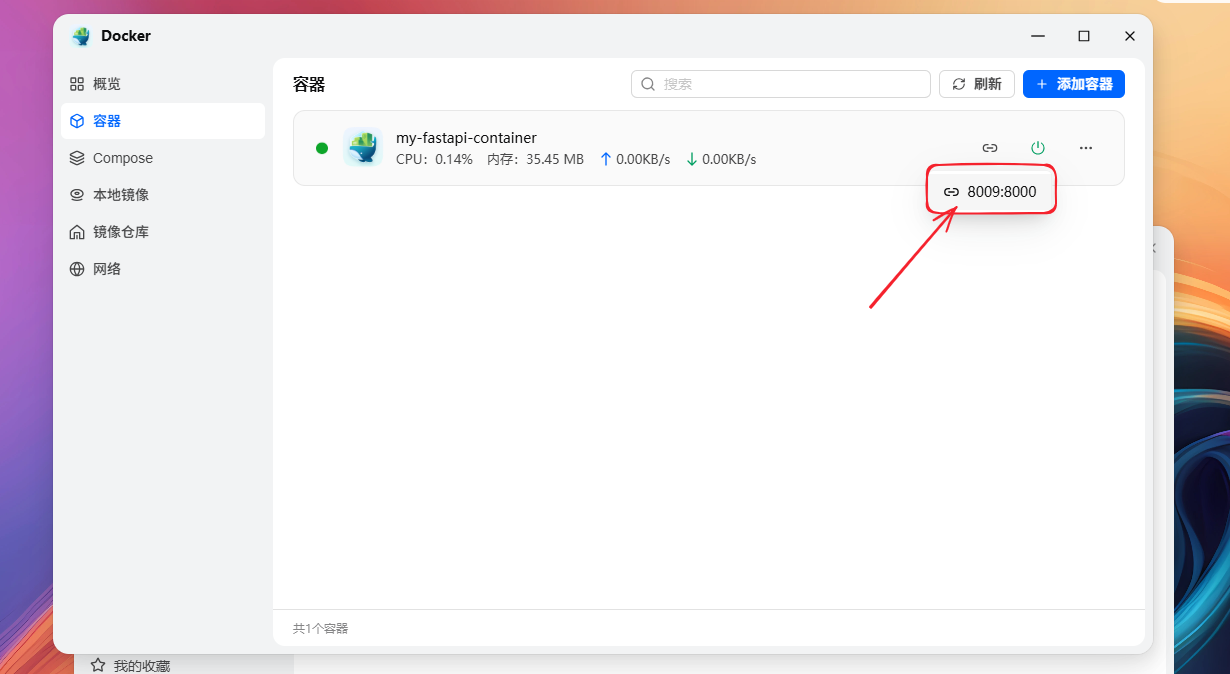
docker run -d -p 8009:8000 –name my-fastapi-container my-fastapi-app

6.3 容器名冲突
如果之前运行过同名容器(即使是停止状态),会提示:
docker: Error response from daemon: Conflict. The container name "/my-fastapi-container" is already in use…
解决方法:
- 删除旧容器:docker rm my-fastapi-container
- 或使用不同的名称,如 my-fastapi-container1
6.4 成功运行容器
最终成功运行的命令示例:
docker run -d -p 8009:8000 –name my-fastapi-container1 my-fastapi-app
输出一串容器 ID 表示启动成功。
7. 验证应用
7.1 查看容器日志
docker logs my-fastapi-container1
应看到类似 Uvicorn running on http://0.0.0.0:8000 的信息。

7.2 测试 API
在 NAS 本地或同一局域网内的电脑上,使用 curl 或浏览器访问:
http://<nas-ip>:8009/
例如 http://192.168.160.128:8009/,应返回 JSON 数据:
{"Hello":"World"}
如果无法访问,请检查防火墙设置或容器是否正常运行。
8. 常用 Docker 命令
| docker ps | 列出运行中的容器 |
| docker ps -a | 列出所有容器(包括已停止的) |
| docker images | 列出本地镜像 |
| docker stop <容器名> | 停止容器 |
| docker rm <容器名> | 删除容器 |
| docker rmi <镜像名> | 删除镜像 |
| docker logs <容器名> | 查看容器日志 |
| docker exec -it <容器名> /bin/bash | 进入容器内部 |
| docker build -t <镜像名> . | 构建镜像 |
| docker run -d -p <主机端口>:<容器端口> –name <容器名> <镜像名> | 运行容器 |
9. 清理与重建
当你修改了代码或 Dockerfile,需要重新构建并运行新容器。
9.1 停止并删除容器
docker stop my-fastapi-container1
docker rm my-fastapi-container1
9.2 删除镜像
如果需要删除旧镜像(注意:如果镜像被其他容器引用,需先删除那些容器):
docker rmi my-fastapi-app
如果镜像被停止的容器引用,可以先强制删除容器,或使用 -f 强制删除镜像(谨慎使用)。
9.3 重新构建并运行
docker build -t my-fastapi-app .
docker run -d -p 8009:8000 –name my-fastapi-container1 my-fastapi-app
10. 常见问题排查
10.1 拉取基础镜像失败(401 Unauthorized)
现象:构建时提示 failed to resolve source metadata … 401 Unauthorized
原因:Docker 配置了私有镜像仓库,或网络无法访问官方仓库。
解决:手动拉取官方镜像 docker pull python:latest,或配置国内镜像加速器(如阿里云)。
10.2 端口被占用
现象:运行容器时提示 address already in use
解决:更换主机端口,例如将 8000 改为 8009。使用 netstat -tulpn | grep <端口> 查看占用情况。
10.3 容器名已存在
现象:提示 Conflict. The container name "/xxx" is already in use
解决:删除旧容器(docker rm <容器名>)或使用不同的容器名。
10.4 模块找不到(ModuleNotFoundError)
现象:容器启动失败,日志显示 No module named 'main'
原因:main.py 不在正确的位置,或 CMD 中指定的模块路径错误。
解决:进入容器检查文件结构:
docker run –rm my-fastapi-app ls -la /app
根据实际文件位置调整 CMD 中的导入路径。
11. 总结
通过本教程,你学会了:
- 通过 SSH 连接到飞牛 NAS 并切换到 root 用户
- 检查 Docker 环境
- 编写 FastAPI 应用及其 Dockerfile
- 构建 Docker 镜像并处理拉取镜像失败的问题
- 运行容器并解决端口冲突、容器名冲突等常见错误
- 验证应用是否成功运行
- 清理和重建容器/镜像
现在,你的 FastAPI 应用已经成功运行在飞牛 NAS 的 Docker 容器中,可以通过浏览器访问了。希望这个教程对你有所帮助!如果有任何问题,欢迎随时提问。
飞牛Nas fnOS 也可yml来完成

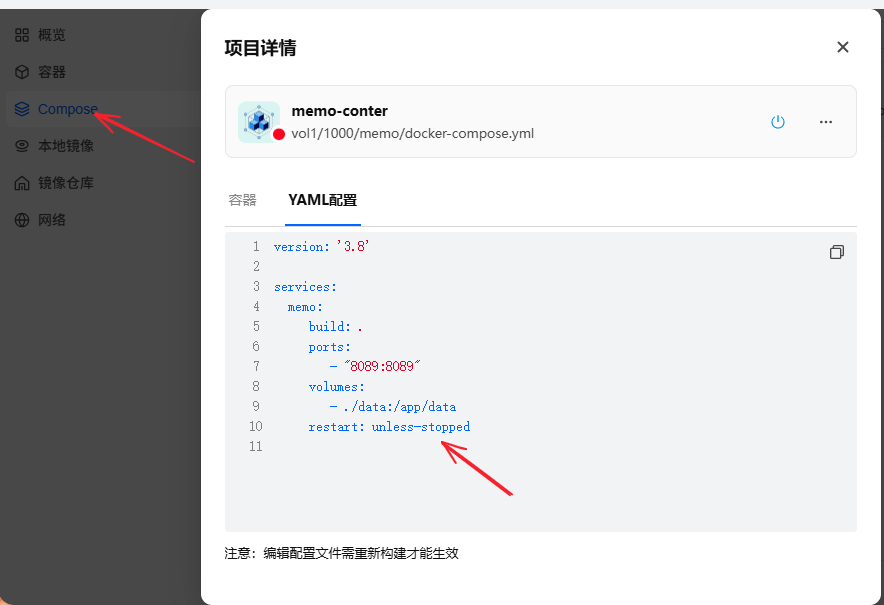
docker-compose.yml
└── build: . → 查找当前目录的 Dockerfile
│
▼
Dockerfile
├── FROM python:latest ← Python 基础镜像
├── pip install -r requirements.txt ← 安装 FastAPI 等依赖
└── CMD [“uvicorn”, “memo:app”, …] ← 启动 FastAPI
docker-compose 做的事等价于:
docker build -t memo .
docker run -p 8089:8089 -v ./data:/app/data memo
./data/
├── business_logs.db # 数据库文件
└── uploads/ # 上传文件目录
└── xxx.jpg # 具体上传的文件
代码中:
- DATABASE_FILE = “data/business_logs.db” → 数据库在 data/ 根目录
- UPLOAD_DIR = Path(“data/uploads”) → 上传文件在 data/uploads/ 子目录
这样挂载 ./data:/app/data 就能同时覆盖两者,没问题。