目录
- 引言:为什么你需要OpenClaw
- 1. OpenClaw的核心特性
- 2. 典型应用场景
- 3. 安装(Windows、Linux、MacOS)
-
- 3.1 前置准备
-
- Windows
- Linux
- MacOS
- 3.2 核心配置选项解读
-
- 模型配置的例子
- 3.3 UI
- 4. 简单使用
- 备注
-
- 问题1 <root>: read failed: Error: EACCES: permission denied open '/Users/xxx/.openclaw/openclaw.json'
引言:为什么你需要OpenClaw
-
在 AI 大模型爆发的今天,我们习惯了和 ChatGPT 聊天。但你是否想过:如果 AI 不仅能陪你聊天,还能帮你真正“干活”呢?
-
OpenClaw(又名 Clawd Bot)就是这样一个开源的个人 AI 助理(Personal AI Agent)。与普通的聊天机器人不同,它运行在你的个人 PC 或服务器上,拥有系统级权限和浏览器控制能力。它可以像人类一样操作你的电脑:发邮件、管理日历、自动网页值机、甚至写代码和执行脚本。
-
最重要的是,它支持通过 WhatsApp, Telegram, Discord, Slack 等即时通讯软件远程指挥,且数据完全掌握在你自己手中。
1. OpenClaw的核心特性
- 相比于云端的 GPT,OpenClaw 的杀手锏在于“本地化”与“执行力”:
2. 典型应用场景
OpenClaw 不仅仅是一个聊天框,它是你的全能数字员工:
邮件管家:自动归类未读邮件,生成摘要,并草拟回复。 指令示例:“Summarize my unread emails from today and draft a reply to John.”
日程助理:直接通过聊天预约会议,处理冲突,发送邀请。 指令示例:“Schedule a meeting with the dev team next Tuesday at 2pm.”
差旅助手:在航班起飞前 24 小时自动通过网页值机,并选好你喜欢的靠窗座位。 指令示例:“Check me in for my flight to London tomorrow.”
深度调研:自动浏览多个网页,阅读长文,并整理成一份结构化的调研报告。
智能家居:通过自然语言控制 HomeKit 或其他智能设备。
3. 安装(Windows、Linux、MacOS)
- 参考https://clawd-bot.com/#quick-start
3.1 前置准备
在安装OpenClaw之前,先做好这3个准备工作,避免安装到一半卡住,浪费时间:
- 检查系统版本:
- 安装Node.js:OpenClaw依赖Node.js运行,必须安装22.0及以上版本(低于这个版本会报错),后面每个系统的安装步骤里,会一起教你安装。
Windows
第一步:打开PowerShell(以管理员身份运行,快捷键:Win+X,选择Windows PowerShell)。
第二步:复制以下命令,粘贴到PowerShell中,回车执行(自动安装OpenClaw及依赖,耐心等待5-10分钟,期间不要关闭窗口):
iwr -useb https://openclaw.ai/install.ps1 | iex
第三步:安装完成后,执行以下命令,启动新手引导(后续配置Qwen、飞书会用到):
openclaw onboard –install-daemon
常见问题:如果提示“iwr不是内部或外部命令”,说明未启用PowerShell的远程脚本执行权限,执行以下命令开启,再重新安装:
Set-ExecutionPolicy RemoteSigned -Scope CurrentUser -Force
Linux
第一步:打开终端(快捷键:Ctrl+Alt+T)。
第二步:复制以下命令,粘贴到终端中,回车执行(自动安装,无需手动干预):
curl -fsSL https://openclaw.ai/install.sh | bash
第三步:安装完成后,执行以下命令,启动新手引导:
openclaw onboard –install-daemon
常见问题:如果提示“curl: command not found”,先执行以下命令安装curl,再重新安装:
# Ubuntu系统
sudo apt update && sudo apt install curl -y
# CentOS系统
sudo yum install curl -y
MacOS
第一步:打开终端(快捷键:Command+空格,输入“terminal”,回车)。
第二步:复制以下命令,粘贴到终端中,回车执行(自动安装,期间可能需要输入电脑密码,直接输入即可,不会显示密码):
curl -fsSL https://openclaw.ai/install.sh | bash
第三步:安装完成后,执行以下命令,启动新手引导:
openclaw onboard –install-daemon
常见问题:如果安装过程中出现“sharp安装失败”(因MacOS自带libvips导致),执行以下命令重新安装:
SHARP_IGNORE_GLOBAL_LIBVIPS=1 npm install -g openclaw@latest
3.2 核心配置选项解读
启动新手引导(openclaw onboard –install-daemon)后,会进入交互式配置界面,全程按照提示操作,重点配置大模型、通信软件、核心Skills等,其他选项默认即可,具体步骤如下:
第1步:选择配置模式 提示安全风险,输入“y”,回车同意。
I understand this is powerful and inherently risky. Continue?
● Yes / ○ No
提示配置模式选项,选择快速启动模式,适合新手。
Onboarding mode
● QuickStart (Configure details later via openclaw configure.)
○ Manual
第2步:配置大模型
- 这里会让你选择大模型,也就是AI的大脑,目前OpenClaw支持多种大模型,下表详细汇总了各模型的提供商、所属公司/组织、典型特点、费用等信息:
| OpenAI | OpenAI(美国) | 综合能力顶尖,GPT-4o/5推理、多模态、工具调用强;Codex代码生成优;响应快、生态成熟 | GPT-4o:输入$64,输出$64;GPT-4Turbo:输入$10,输出$30 |
| Anthropic | Anthropic(美国,前OpenAI团队) | Claude系列长上下文(200K+)、工具调用/指令遵循极强;ClaudeSonnet4.5编程能力突出 | Sonnet:输入$3,输出$15;Opus:输入$5,输出$25 |
| Chutes | 未知(小众/开源项目) | 信息有限,推测为轻量/开源模型,适配OpenClaw基础任务 | 未知(多为免费/开源) |
| vLLM | 开源社区(UCBerkeley等) | 开源推理引擎,高吞吐、低延迟;支持Llama、Qwen等开源模型本地部署 | 免费开源(需自备算力) |
| MiniMax | MiniMax(中国) | M2.5系列编程能力强(SWE-bench80.2%);文本生成、多模态均衡 | 输入$1.5–$3,输出$5–$10 |
| Moonshot AI (KimiK2.5) | 月之暗面(中国) | 长文本理解、多模态原生;KimiCode编程强;OpenClaw调用量高 | 输入$1.1,输出$5;OpenClaw中国区免费体验 |
| Google(美国) | Gemini系列多模态、长上下文、推理均衡;Gemini3Pro性能顶尖 | GeminiPro:输入$1.25,输出$5;Ultra:输入$10,输出$30 | |
| xAI(Grok) | xAI(美国,马斯克) | Grok系列编程、推理速度快;Grok4.1Fast性价比高 | Grok4.1Fast:输入$0.3,输出$1.5 |
| OpenRouter | OpenRouter(聚合平台) | 统一API接入多模型(OpenAI/Anthropic/Google等);一键切换、简化集成 | 按所选模型计费(平台无额外费) |
| Qwen | 阿里巴巴(中国) | Qwen3-Max推理强、开源生态完善;中文支持好、多模态均衡 | 输入$1–$2,输出$4–$8 |
| Z.AI | 智谱AI(中国) | GLM系列长文本、推理、工具调用强;企业级服务成熟 | 输入$2–$4,输出$8–$15 |
| Qianfan | 百度(中国) | 文心一言系列,中文NLP、多模态、工具调用均衡;云服务集成好 | 输入$1.5–$3,输出$5–$10 |
| Copilot | Microsoft(美国) | 基于GPT-4,代码/办公场景优化;与Microsoft生态深度集成 | 按订阅/API计费,API:输入$8,输出$24 |
| Vercel AI Gateway | Vercel(美国) | 模型网关,统一API、缓存、监控;简化AI应用部署 | 按模型调用+网关服务费 |
| OpenCode Zen | 未知(代码专项服务商) | 代码生成、调试、重构专项优化;适配编程Agent | 未知(专项订阅/按量) |
| Xiaomi | 小米(中国) | MiMo系列,移动端优化、中文友好;轻量推理、多模态 | 输入$1–$2,输出$3–$6 |
| Synthetic | 开源/合成数据项目 | 合成数据生成、模型微调;适配OpenClaw数据增强 | 免费/开源(按需算力) |
| TogetherAI | TogetherAI(美国) | 开源模型托管、推理服务;支持Llama、Mistral等;高性价比 | 输入$0.5–$2,输出$2–$6 |
| HuggingFace | HuggingFace(美国) | 开源模型库+推理API;海量模型、灵活部署、社区活跃 | 按所选模型计费,部分免费 |
| VeniceAI | 小众AI服务商 | 多模态、创意生成、隐私保护;适配小众场景 | 未知(订阅/按量) |
| LiteLLM | 开源网关项目 | 统一API代理多模型;简化调用、日志/监控、成本管理 | 免费开源(需自备模型API) |
| Cloudflare AI Gateway | Cloudflare(美国) | 边缘AI网关、低延迟、全球节点;模型路由、缓存 | 按调用+带宽计费,模型另算 |
| Custom Provider | 自定义/第三方 | 灵活接入私有/定制模型;适配特殊需求 | 自定义(按私有模型计费) |
- 如果是本地模型,选择Custom Provider,否则选择相应的模型
附一个阿里云百炼的地址https://bailian.console.aliyun.com/cn-beijing/?spm=5176.29619931.J_SEsSjsNv72yRuRFS2VknO.2.18c010d7ysM8MZ&tab=api#/api
◆ Model/auth provider
│ ○ OpenAI
│ ○ Anthropic
│ ○ Chutes
│ ○ vLLM
│ ○ MiniMax
│ ○ Moonshot AI (Kimi K2.5)
│ ○ Google
│ ○ xAI (Grok)
│ ○ Mistral AI
│ ○ Volcano Engine
│ ○ BytePlus
│ ○ OpenRouter
│ ○ Kilo Gateway
│ ○ Qwen
│ ○ Z.AI
│ ○ Qianfan
│ ○ Copilot
│ ○ Vercel AI Gateway
│ ○ OpenCode Zen
│ ○ Xiaomi
│ ○ Synthetic
│ ○ Together AI
│ ○ Hugging Face
│ ○ Venice AI
│ ○ LiteLLM
│ ○ Cloudflare AI Gateway
│ ● Custom Provider (Any OpenAI or Anthropic compatible endpoint)
│ ○ Skip for now
- 按照下面配置进行。如果你有云端的模型API,你也可以使用云端模型
◇ Model/auth provider
│ Custom Provider
│
◇ API Base URL
│ http://127.0.0.1:11434/v1
│
◇ How do you want to provide this API key?
│ Paste API key now
│
◇ API Key (leave blank if not required)
│
│
◇ Endpoint compatibility
│ OpenAI-compatible
│
◇ Model ID
│ qwen3:0.6b
│
◇ Verification successful.
│
◇ Endpoint ID
│ custom-127-0-0-1-11434
│
◇ Model alias (optional)
│ qwen
◇ Install missing skill dependencies
│ 📝 apple-notes, ⏰ apple-reminders, 🐙 github, 📄 nano-pdf
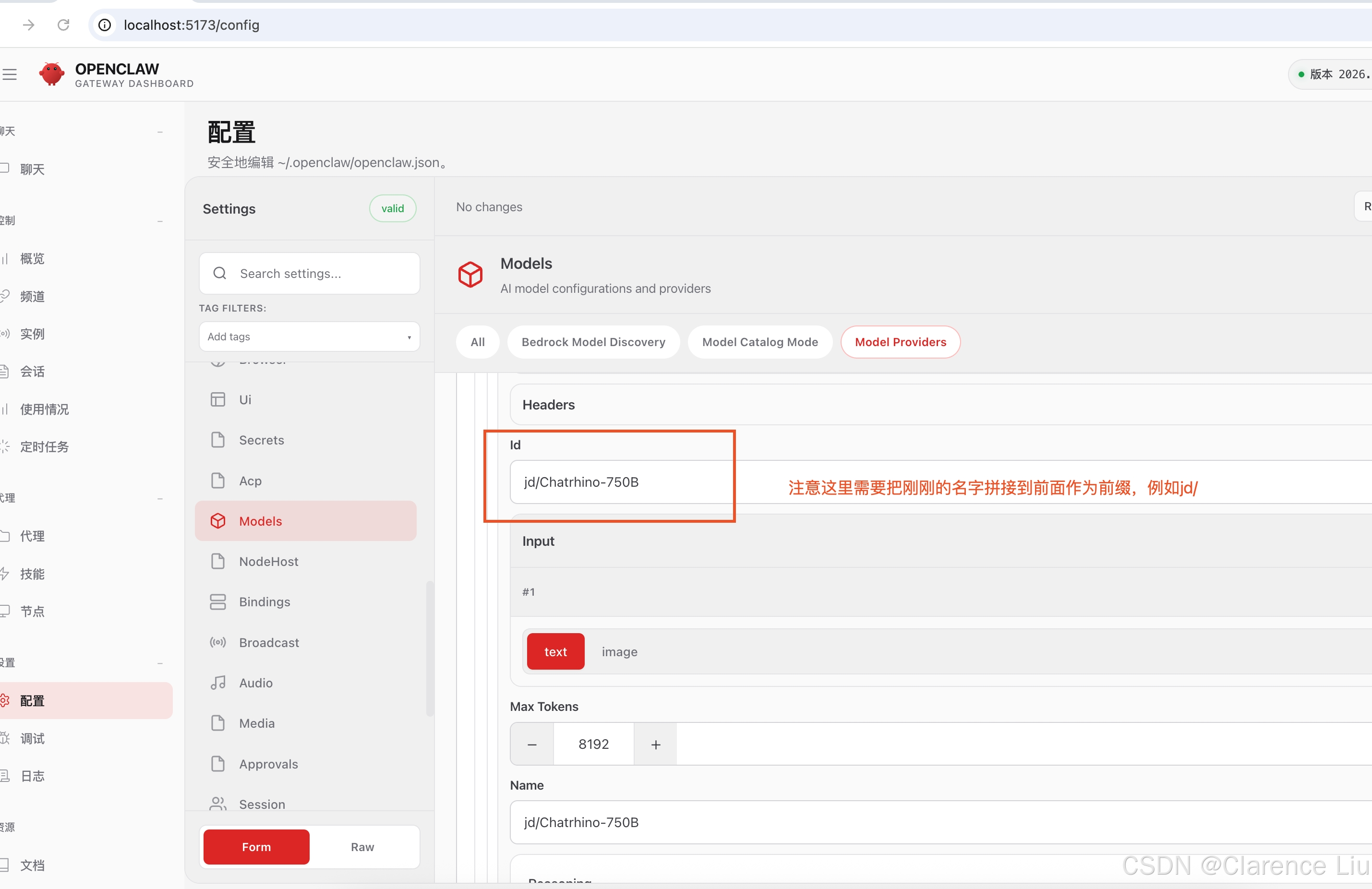
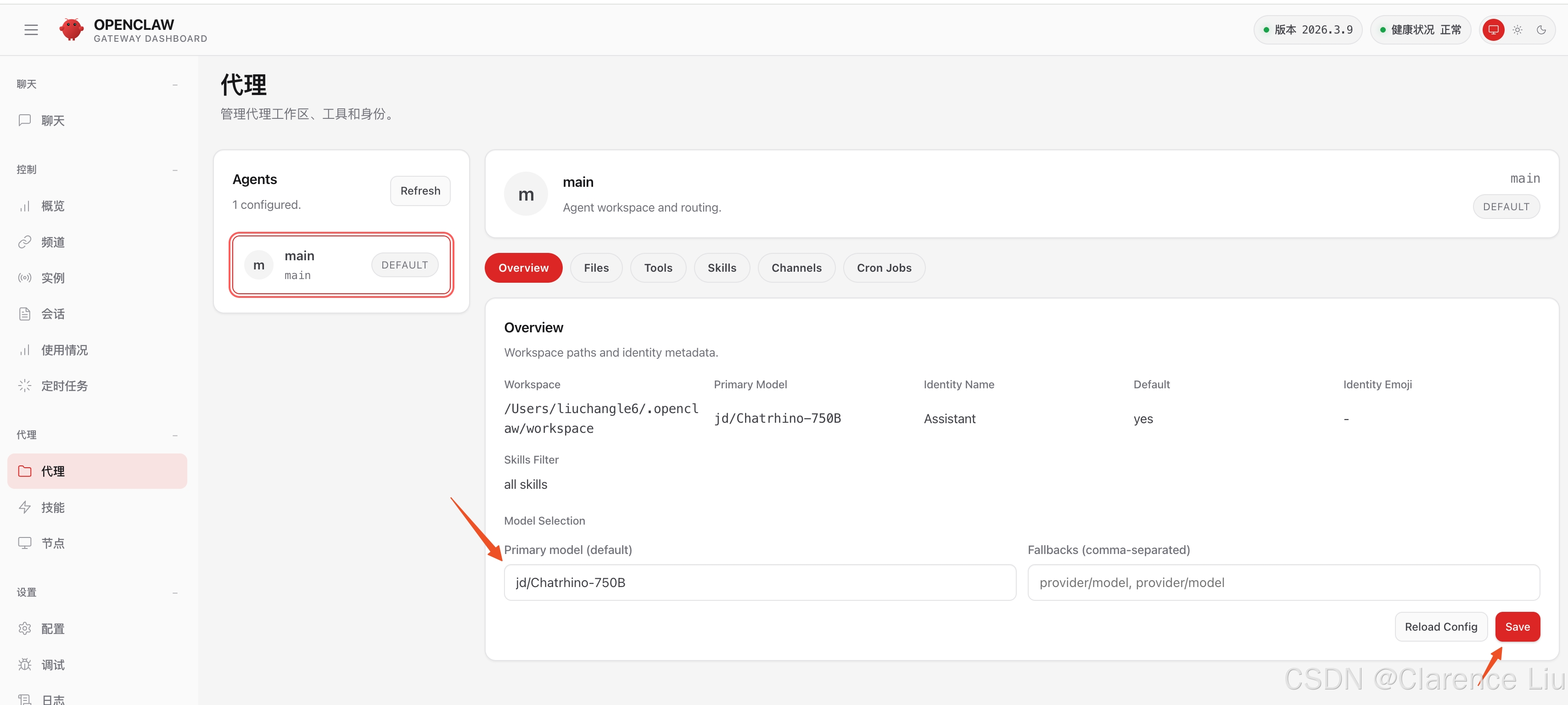
- 修改完之后,如果想设置默认的模型,要改下下面这段
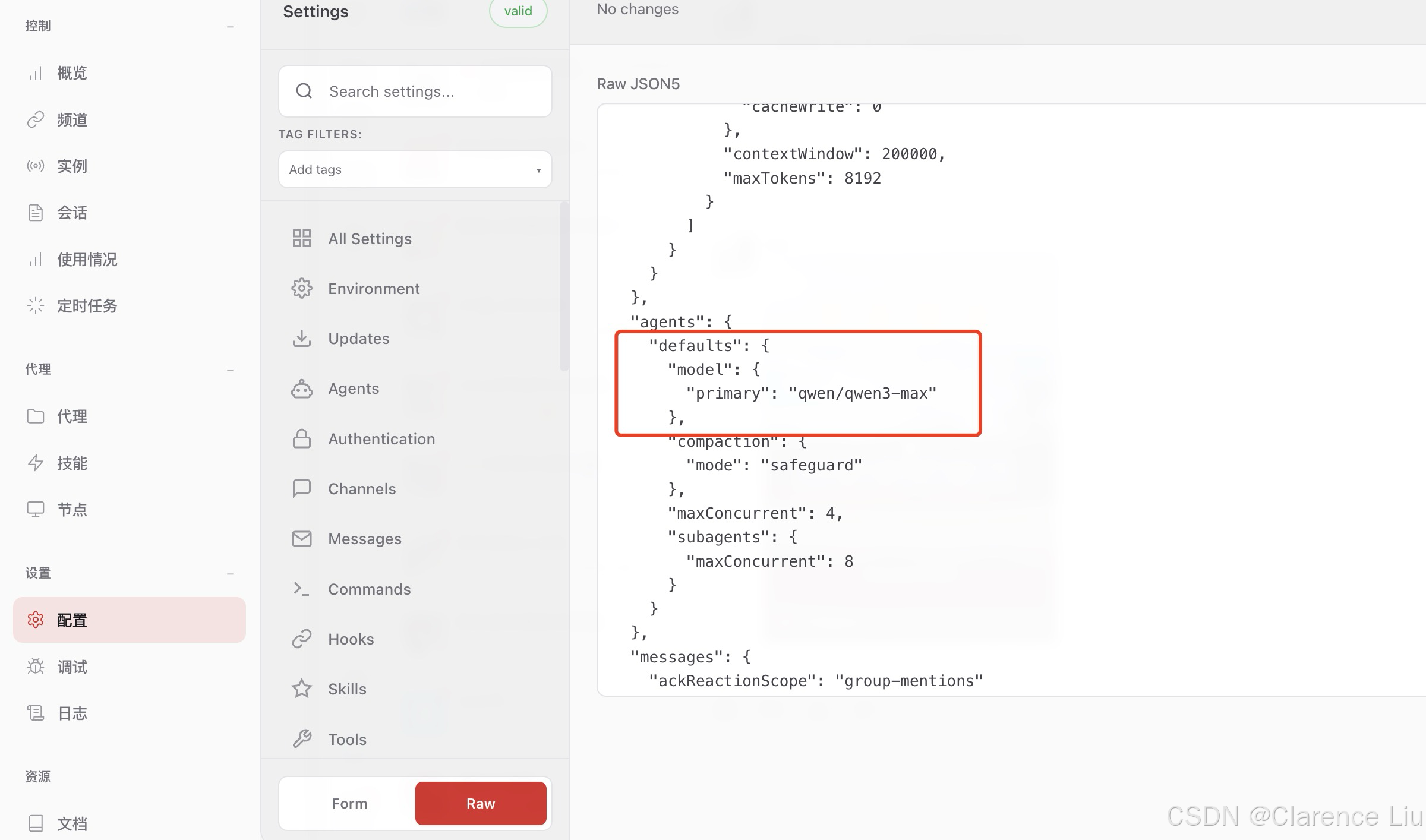
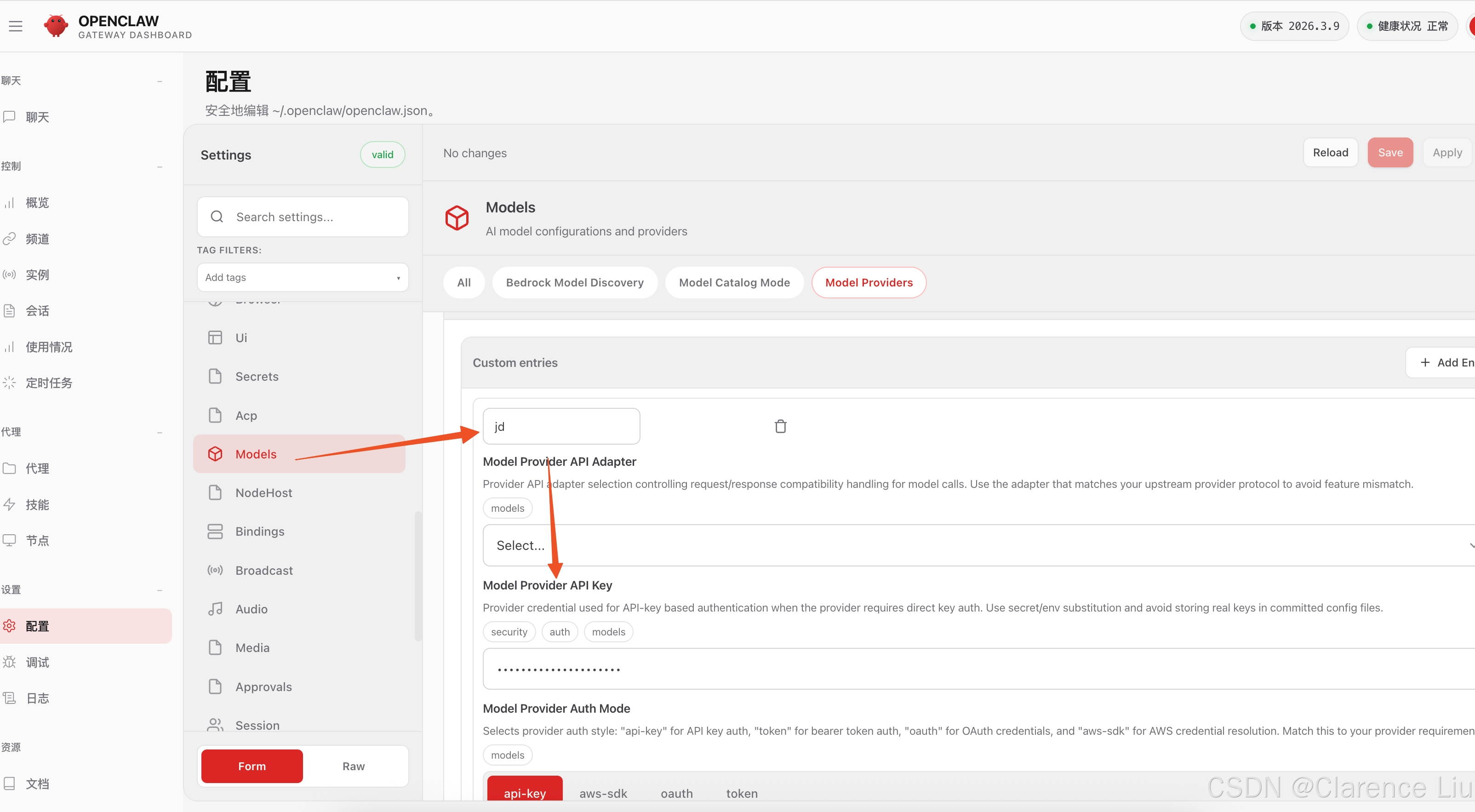
模型配置的例子
- 举一个模型配置的例子
第3步:配置通信软件
- 接下来会让你选择和AI交互的通信软件,下表详细汇总了各类通信软件的特点和收费标准
| Telegram(BotAPI) | 云同步、超大群组/频道、机器人生态、端到端加密(秘密聊天)、多平台 | 个人版永久免费;企业/高级API按需付费 |
| WhatsApp(QRlink) | 全球覆盖、默认端到端加密、手机号登录、轻量易用 | 个人版免费;WhatsAppBusiness免费,企业API/高级功能收费 |
| Discord(BotAPI) | 游戏/社区向、语音频道、服务器架构、机器人、低延迟 | 基础功能免费;Nitro订阅($9.99/月起)解锁高清、更大文件、自定义等 |
| IRC(Server+Nick) | 纯文本、去中心化、轻量、多服务器、历史悠久、高度可定制 | 完全免费(自建/公共服务器均免费) |
| Google Chat(ChatAPI) | 集成GoogleWorkspace、线程式聊天、文件协作、企业级安全 | 个人版免费;企业版随Workspace订阅($6/用户/月起) |
| Slack(Socket Mode) | 企业协作、频道化、集成生态、搜索、通知管理 | 免费版(限1万条消息);付费版$7.25–$15/用户/月 |
| Signal(signal-cli) | 极致隐私、开源、端到端加密、无广告、最小数据收集 | 100%免费,无内购,依赖捐赠 |
| iMessage(imsg) | 苹果生态内、端到端加密、蓝色气泡、Animoji、跨设备同步 | 免费(仅苹果设备间,走数据/Wi-Fi) |
| Feishu/Lark(飞书) | 一站式办公、即时沟通+文档+会议+OKR、开放平台、全球化 | 基础版免费;商业/企业版按人数订阅 |
| Nostr(NIP-04DMs) | 抗审查、无服务器、密钥登录、跨中继、开源、隐私优先 | 完全免费 |
| Microsoft Teams(Bot Framework) | 集成Office365、会议+聊天+协作、企业级安全、大规模部署 | 基础版免费;企业版随Microsoft365订阅 |
| Mattermost(plugin) | 开源、自托管、企业协作、私有部署、高度可定制 | 社区版免费开源;企业版订阅($10+/用户/月) |
| Nextcloud Talk(self-hosted) | 开源、自托管、集成Nextcloud云盘、端到端加密、私有部署 | 免费开源(自托管无费用;企业支持收费) |
| Matrix(plugin) | 去中心化、开放协议、端到端加密、跨服务器互通、可桥接 | 免费(协议开源;托管服务/企业版收费) |
| BlueBubbles(macOS app) | 非官方iMessage安卓客户端、依赖macOS服务器、功能接近原生 | 基础免费;高级功能订阅($2–$5/月) |
| LINE(Messaging API) | 日本/东南亚主流、表情包、LINEPay、官方账号、社交生态 | 基础免费;贴纸/表情付费;企业API/营销功能收费 |
| Zalo(Bot API) | 越南国民应用、本地支付、社交、小程序、企业服务 | 个人版免费;企业API/高级功能收费 |
| Zalo(Personal Account) | 越南本土、手机号登录、日常聊天、语音/视频、本地生态 | 完全免费(个人使用) |
| Tlon(Urbit) | 去中心化网络、主权身份、自建服务器、极简、隐私优先 | 客户端免费;Urbit行星/星号(身份)需一次性购买($100+) |
- 国内现在原生支持的只有飞书,我们来选择飞书
◇ Select channel (QuickStart)
│ Feishu/Lark (飞书)
- 可以按照提示来添加appId和appSecret。也可以使用下面命令修改
openclaw config set channels.feishu.appId "your_appId"
openclaw config set channels.feishu.appSecret "your_appSecret"
openclaw config set channels.feishu.enabled true
# 推荐使用长连接模式 (websocket)
openclaw config set channels.feishu.connectionMode websocket
- 使用openclaw gateway restart重启gateway
3.3 UI
- 安装之后,可以打开下面的页面
http://127.0.0.1:18789/config 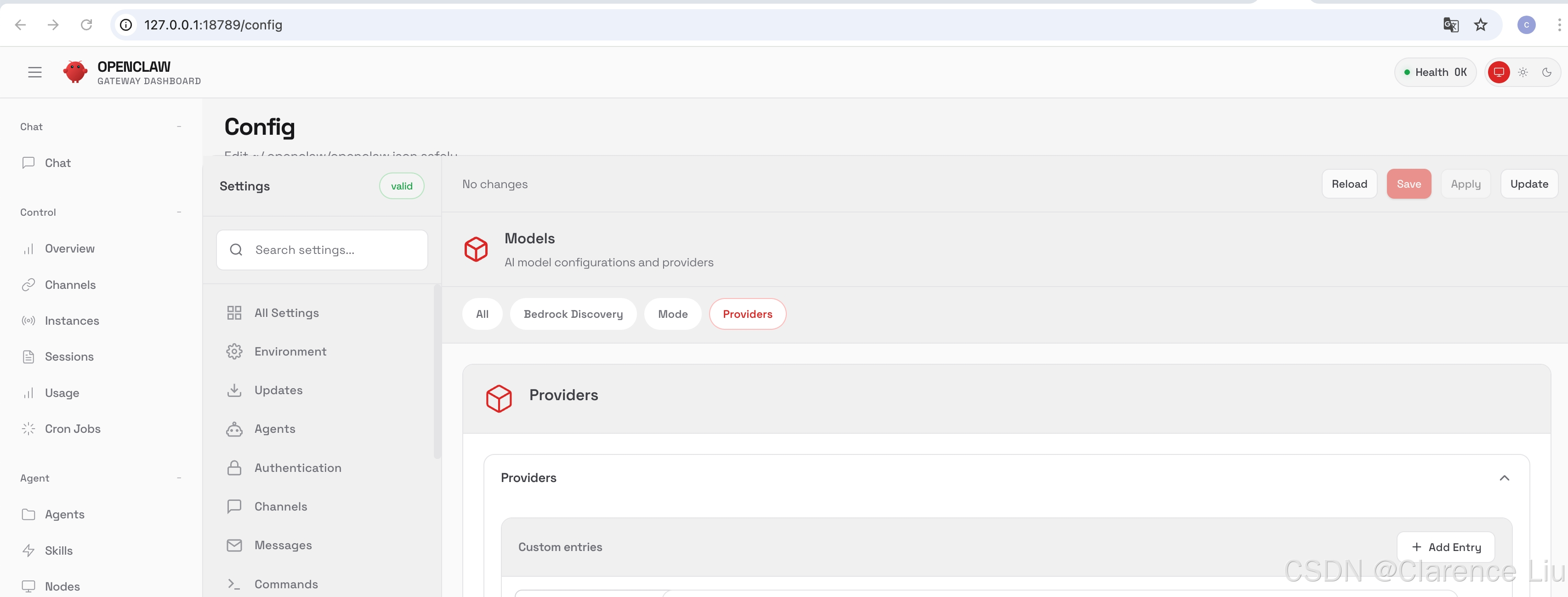 可以在下面Config里面修改配置信息,例如更换模型等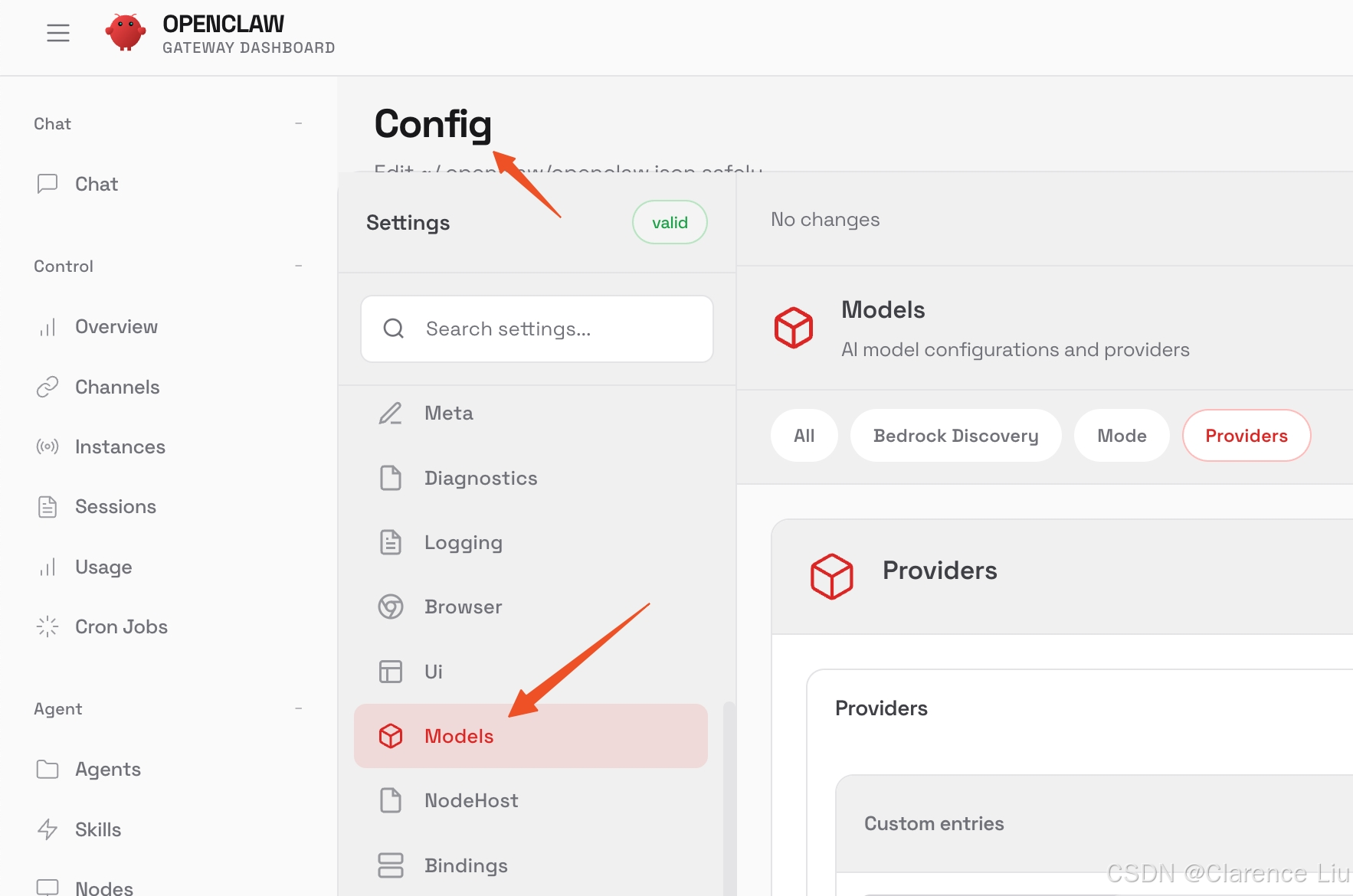
4. 简单使用
- 你可以和它进行对话,它会进行任务拆解和处理
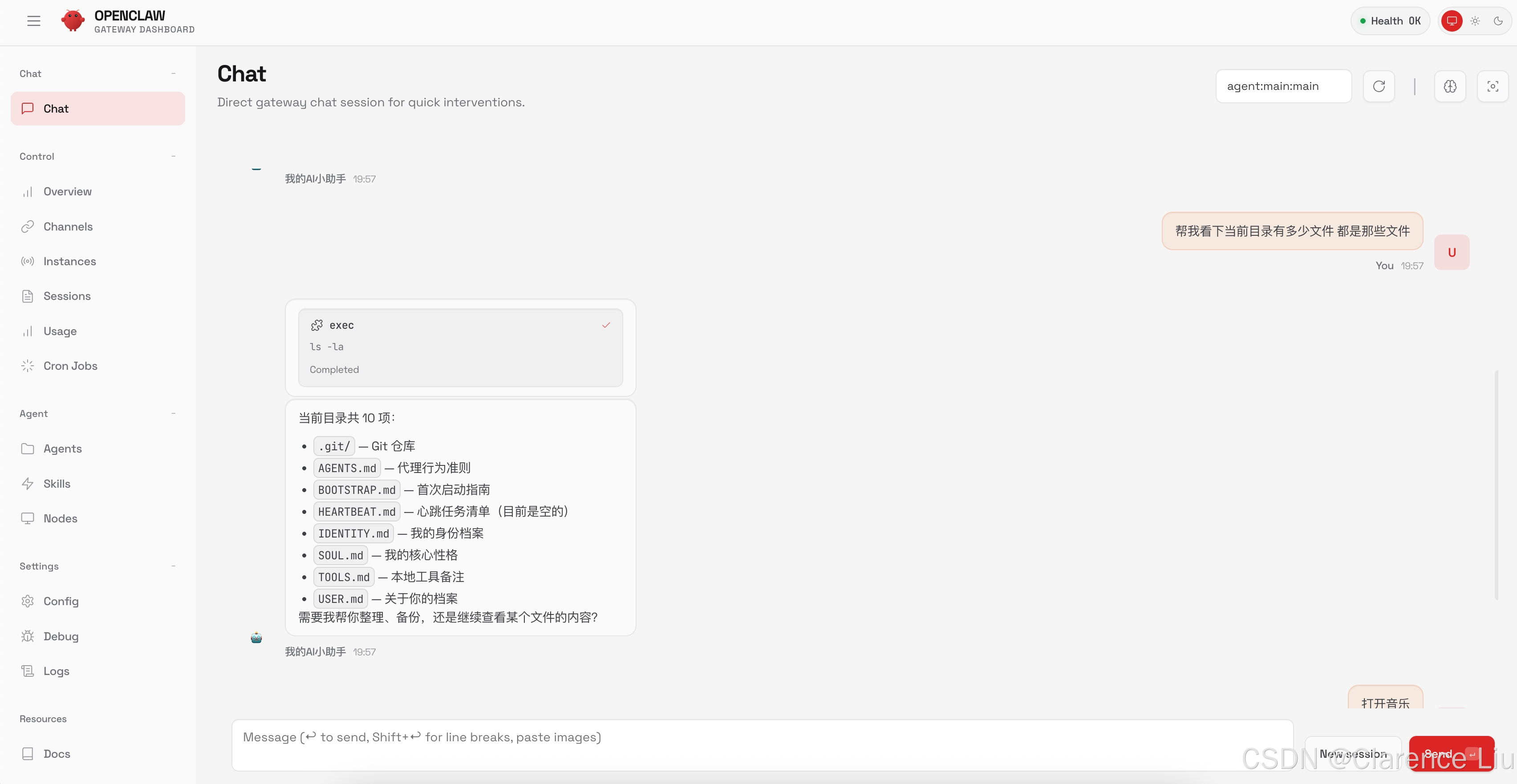
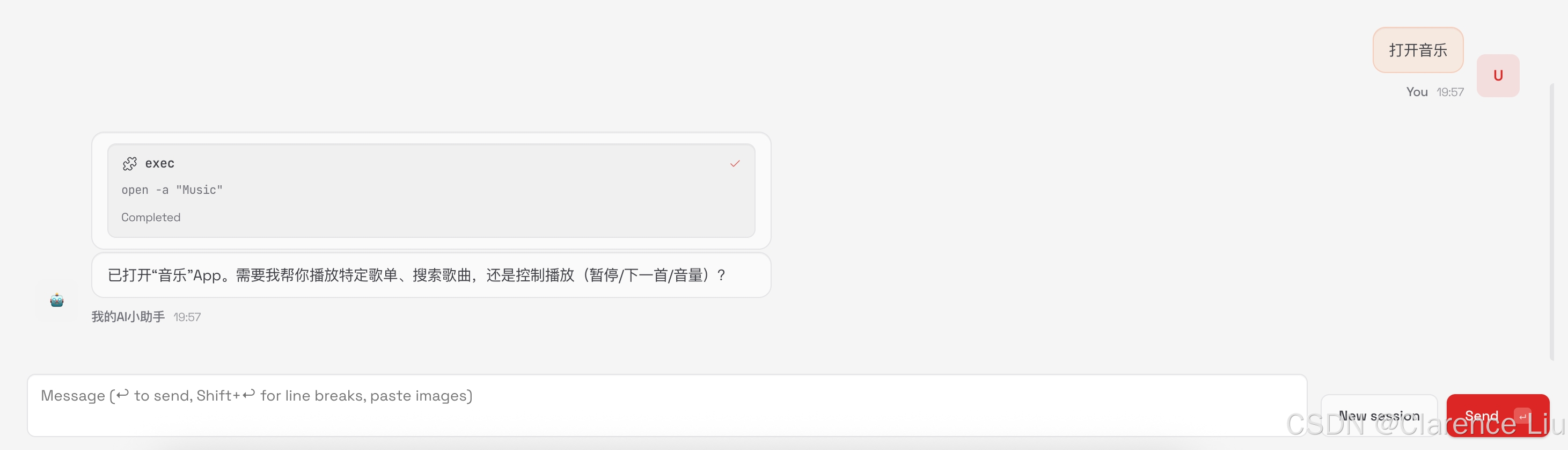 OpenClaw 填补了“云端大模型”与“本地操作系统”之间的鸿沟。它不仅仅是一个聊天机器人,更是一个拥有“手脚”的数字管家。
- 适合人群:极客、开发者、需要自动化处理繁琐事务的效率达人。
- 未来展望:随着本地模型能力的提升,OpenClaw 这类 Agent 将变得越来越智能,甚至完全替代繁琐的 GUI 操作。
如果你想体验拥有一个真实的“贾维斯(Jarvis)”,OpenClaw 绝对值得一试!
备注
项目官网:https://clawd-bot.com
中文教程
问题1 : read failed: Error: EACCES: permission denied open ‘/Users/xxx/.openclaw/openclaw.json’
- 修改文件权限使其归当前用户所有
sudo chown $(id -u) /Users/liuchangle6/.openclaw/openclaw.json