最新VSCode安装+配置+使用保姆级教程
- VScode是什么
- 一、 VSCode 下载
-
- 1.1 下载vscode安装包
- 1.2 详细图文安装步骤
- 二、VSCode 验证是否安装成功
- 三、VSCode 汉化(中文界面)
- 四、 高频快捷键
- 五、Windows 常见问题解决
VScode是什么
Visual Studio Code(简称 VSCode)作为微软推出的免费开源编辑器,凭借轻量高效、跨平台兼容、插件生态丰富等优势,已成为全球开发者的首选工具。附带官方安装包安全获取方式,零基础也能快速搭建高效开发环境。
一、 VSCode 下载
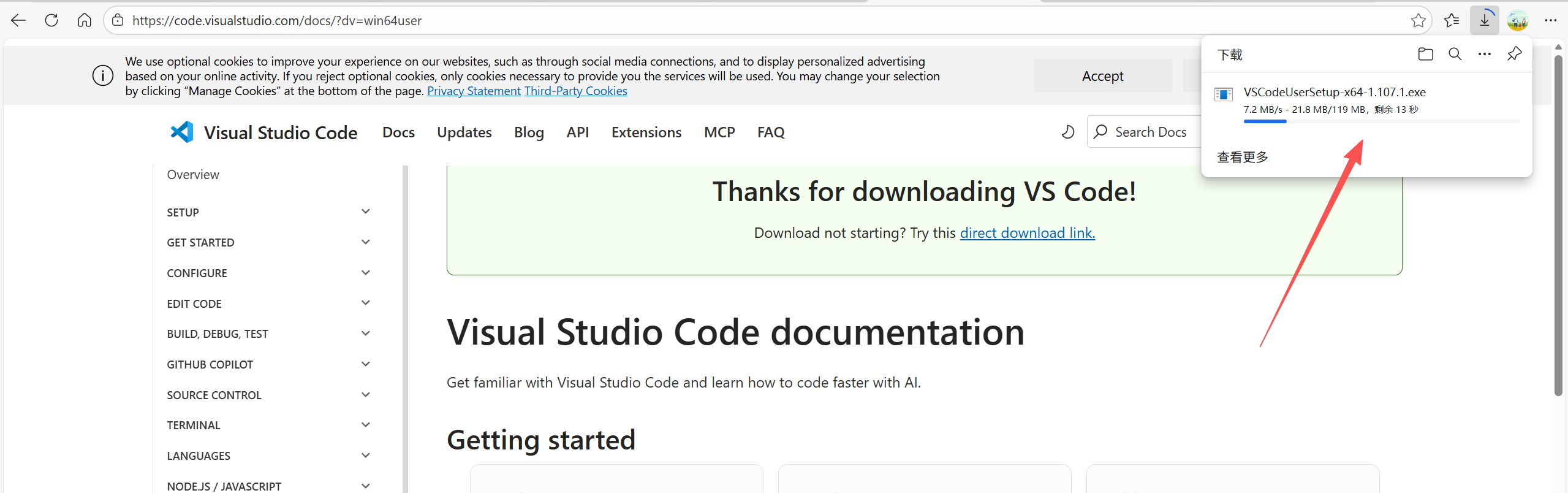
1.1 下载vscode安装包
VsCode官方安装包:https://yun.139.com/shareweb/#/w/i/2tyahqFmQgJhf :提取码:2boe
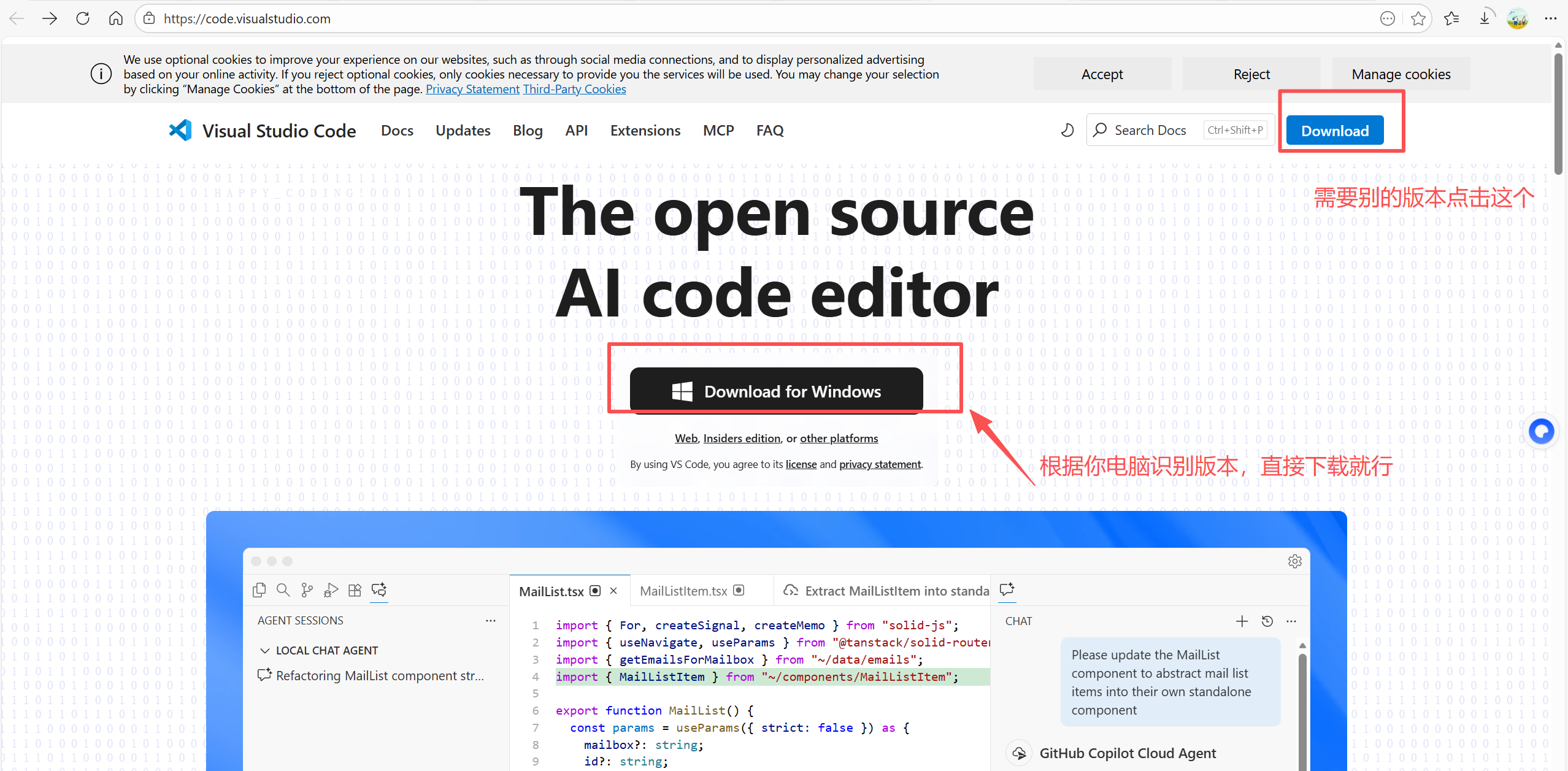
1.2 详细图文安装步骤
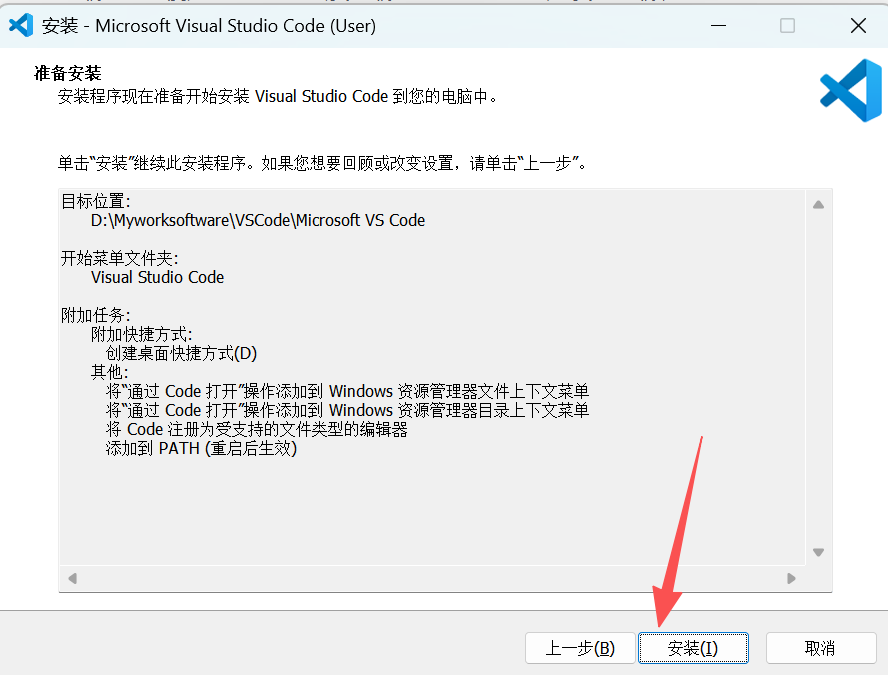
(1)双击下载的VSCodeUserSetup-x64-xxx.exe,勾选「我接受协议」,点击「下一步」。 
(2)选择安装路径(默认C:\\Users\\用户名\\AppData\\Local\\Programs\\Microsoft VS Code,修改为自定义路径) 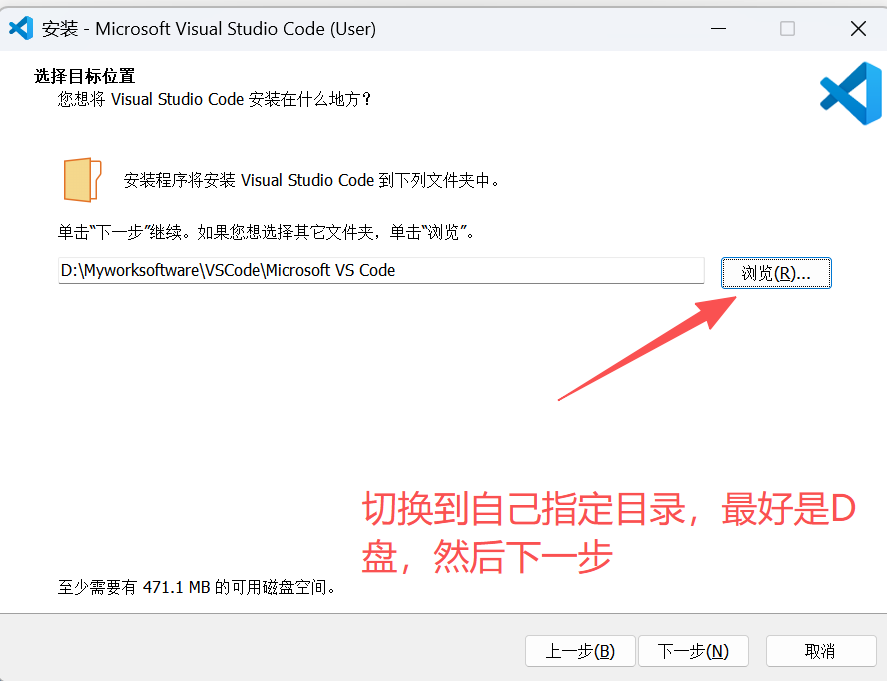
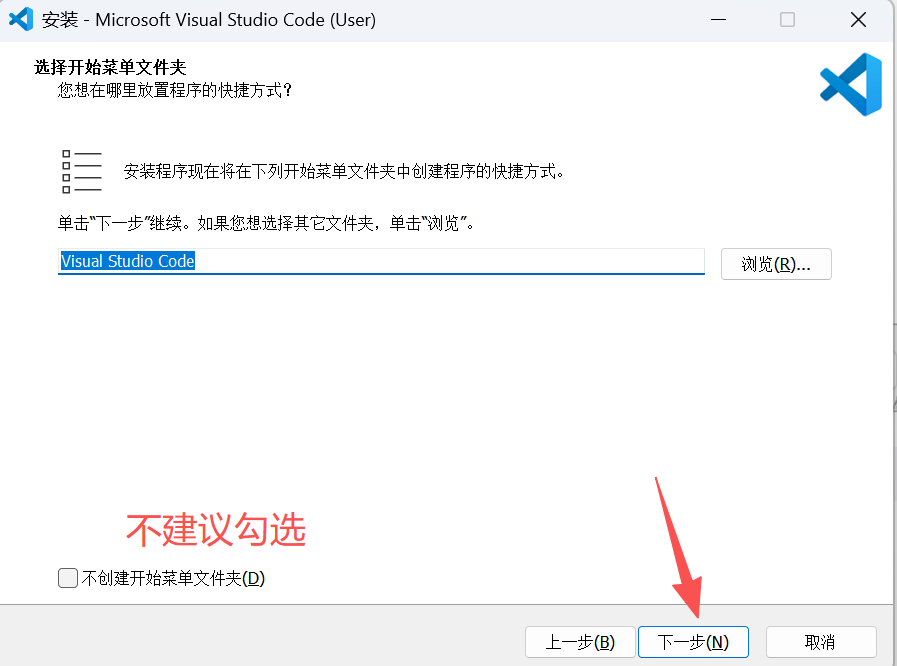
(3)必选安装选项(影响使用效率)
☑️ 创建桌面快捷方式(必勾,快速启动)
☑️ 将 “通过 Code 打开” 操作添加到 Windows 资源管理器文件上下文菜单:勾选(右键单个文件时,可直接用 VSCode 打开)
☑️ 将 “通过 Code 打开” 操作添加到 Windows 资源管理器目录上下文菜单:勾选(右键文件夹时,可直接用 VSCode 打开整个项目)
☑️将 Code 注册为受支持的文件类型的编辑器:保留(双击代码文件时,默认用 VSCode 打开)
☑️ 添加到 PATH (重启后生效):(终端中可直接用code命令操作 VSCode,不勾选自己要配置环境变量)

二、VSCode 验证是否安装成功
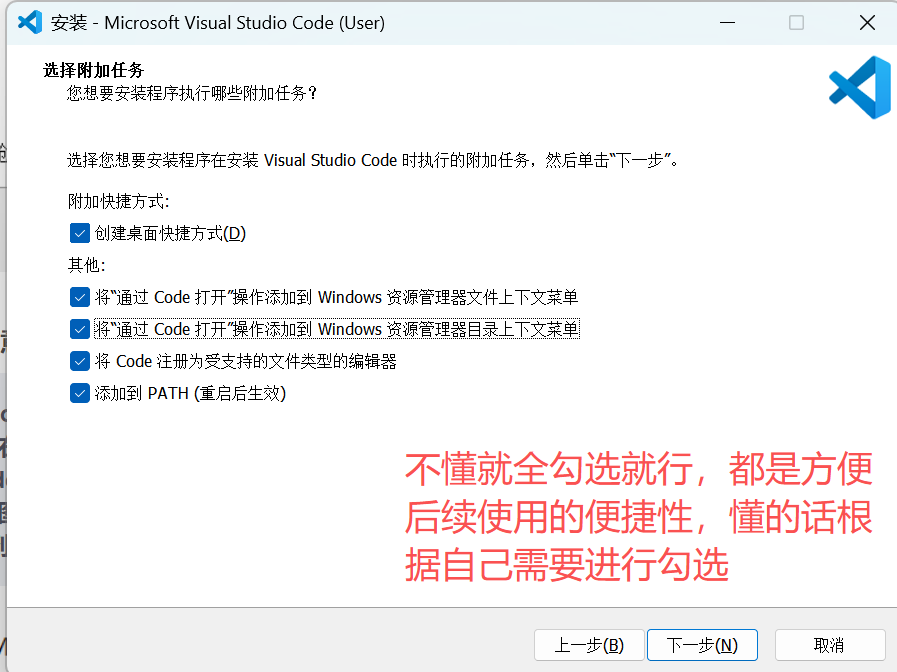
你输入的code -v,这是查询 VS Code(Visual Studio Code) 版本的命令; 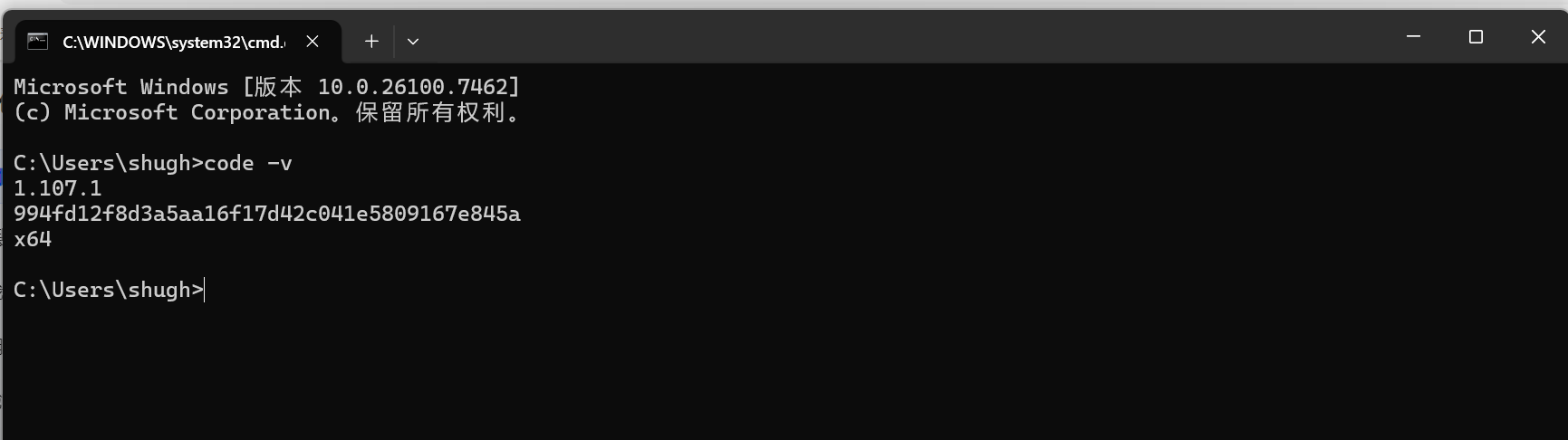
结果里的1.107.1是 VS Code 的版本号,
994fd12f8d3a5aa16f17d42c041e5809167e845a是该版本的唯一标识(哈希值),
x64表示你安装的是 64 位的 VS Code。
三、VSCode 汉化(中文界面)
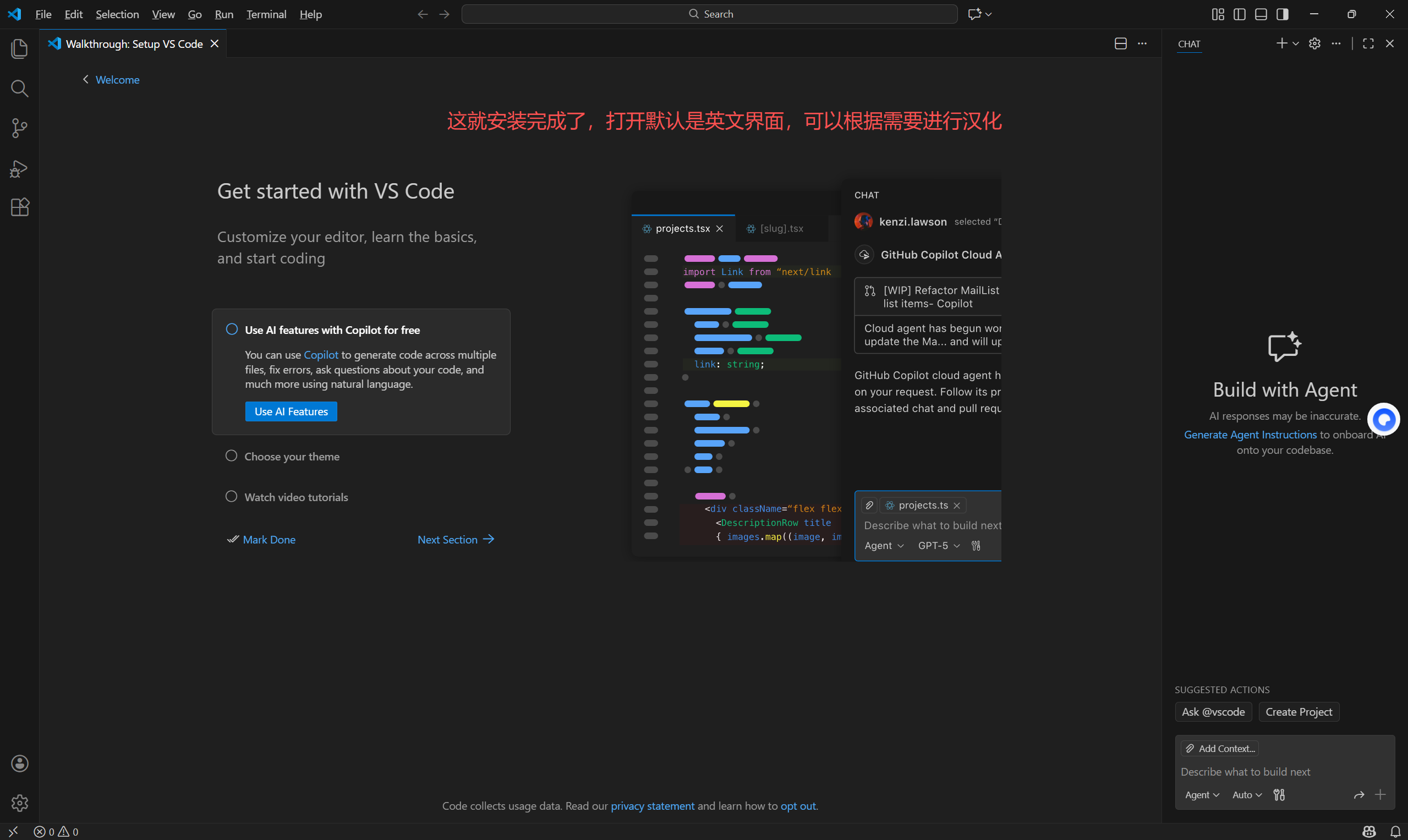
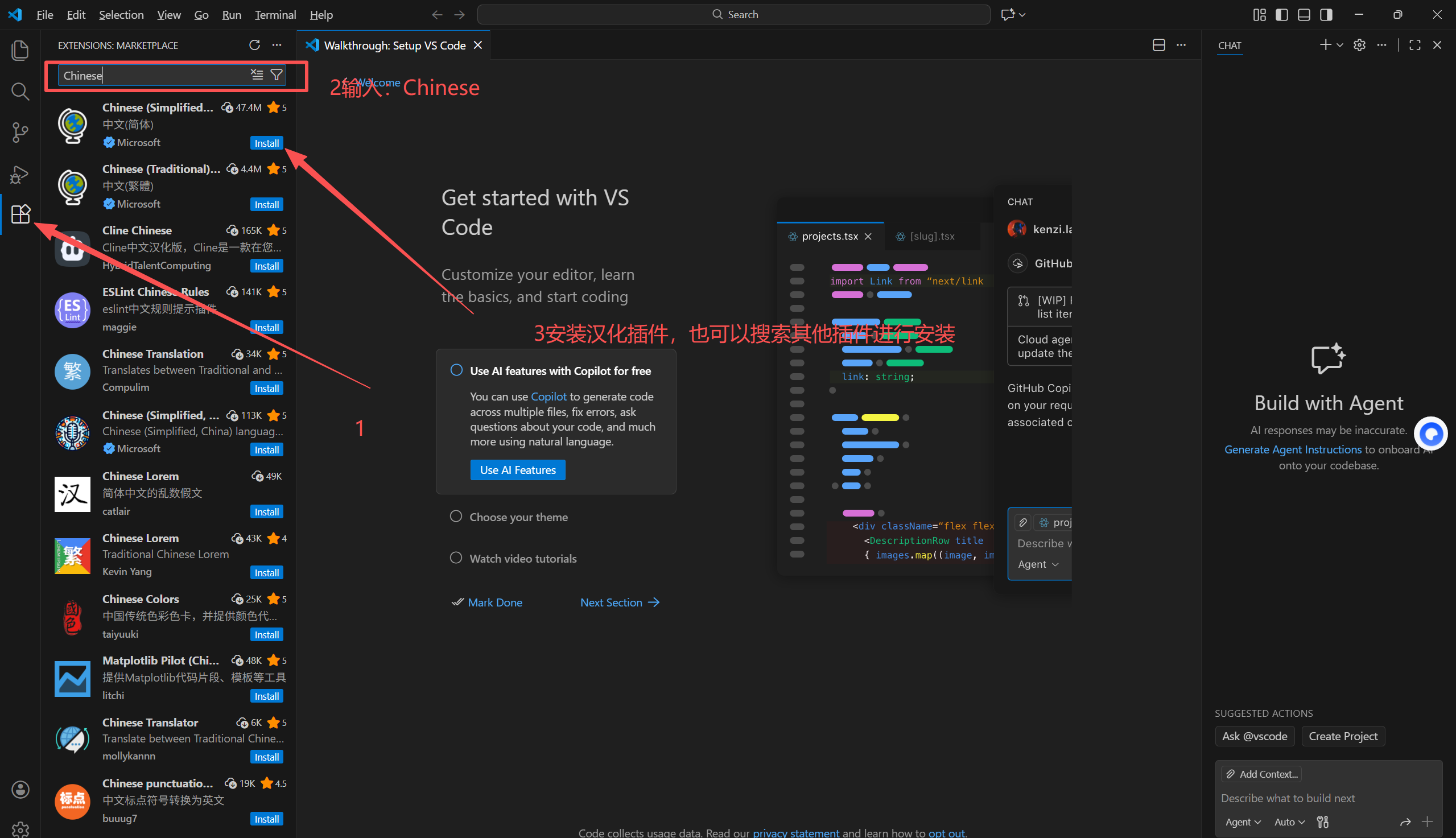
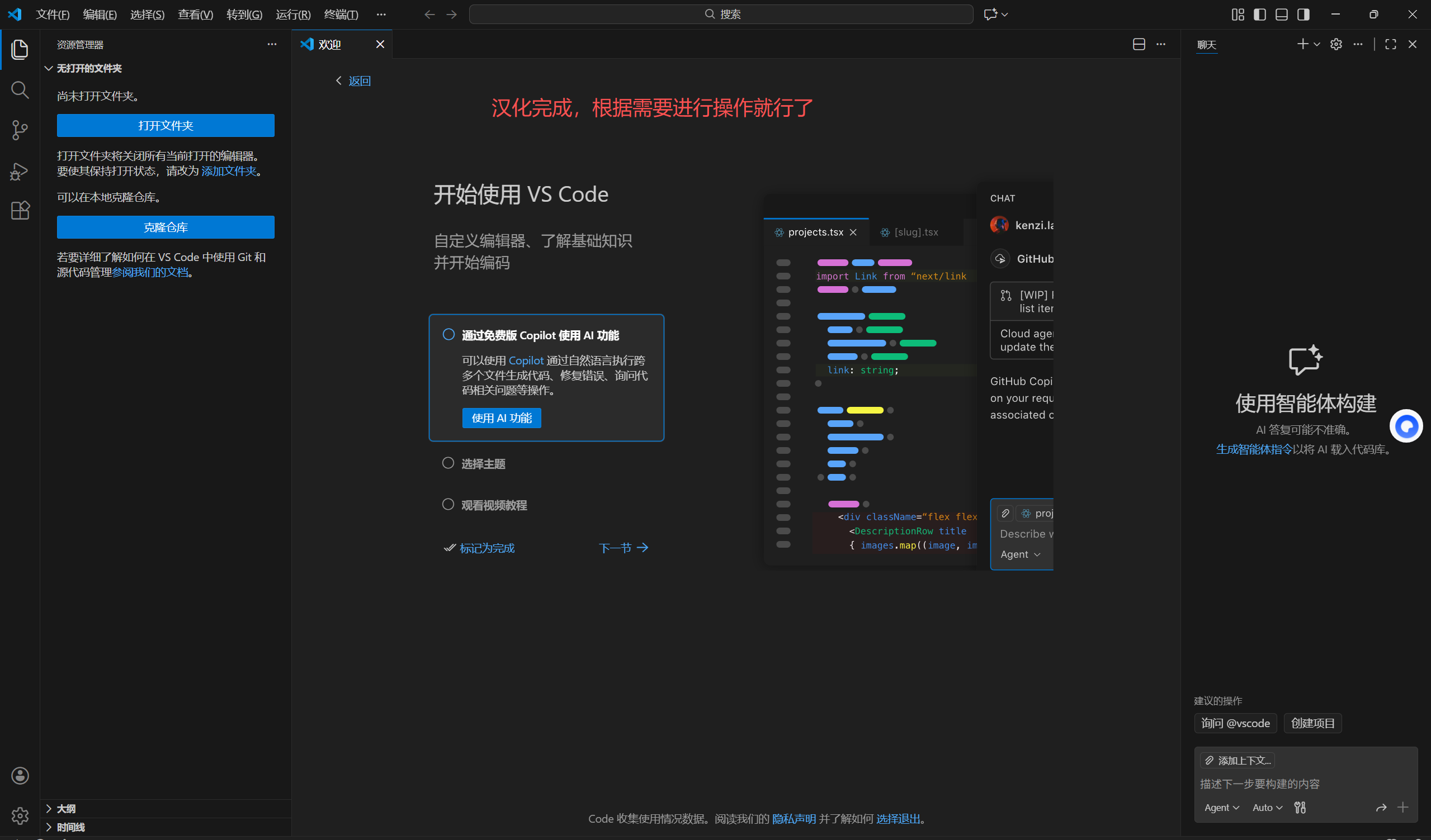
首次启动为英文界面,搜索「Chinese (Simplified)」安装语言包,重启 VSCode 自动生效

四、 高频快捷键
| 命令面板 | Ctrl+Shift+P | 所有操作的入口,替代菜单点击 |
| 新建 PowerShell 终端 | Ctrl+` | 快速打开项目终端,执行命令 |
| 查找文件 | Ctrl+P | 输入文件名,秒级定位文件 |
| 全局搜索 | Ctrl+Shift+F | 跨文件搜索关键词,支持正则 |
| 格式化代码 | Shift+Alt+F | 一键整理代码格式,配合 Prettier 使用 |
| 多行编辑 | Alt + 鼠标左键点击 | 同时编辑多行相同内容,效率翻倍 |
| 打开当前文件夹 | 在终端输入code . | 快速用 VSCode 打开当前目录 |
五、Windows 常见问题解决
1:终端输入code无反应
核心原因:未添加到系统 PATH 环境变量
解决方法:
右键「此电脑」→「属性→高级系统设置→环境变量」
在「用户变量」中找到 PATH,点击「编辑→新建」
添加 VSCode 安装路径到PATH
重启终端,输入code -v验证是否生效
2:右键菜单 “通过 Code 打开” 卡顿
原因:右键菜单加载项过多
解决方法:
按Win+R输入regedit,导航至HKEY_CLASSES_ROOT\\Directory\\Background\\shellex\\ContextMenuHandlers
删除除「New」和「WorkFolders」外的所有项(备份后操作)
重启资源管理器,右键菜单恢复流畅
3:插件安装后不生效
排查流程:
「扩展」面板搜索插件,确保未被禁用(禁用会显示 “已禁用” 标签)
检查插件是否支持当前 VSCode 版本(查看插件详情页的 “支持版本”)
重启 VSCode(部分插件需重启加载)
若仍无效,删除%USERPROFILE%\\.vscode\\extensions下对应插件文件夹,重新安装
4:如何彻底卸载 VSCode
常规卸载:「控制面板→程序和功能→卸载 Visual Studio Code」
删除残留配置(关键步骤):
* 配置文件:`%APPDATA%\\Code`
* 插件文件夹:`%USERPROFILE%\\.vscode`
* 右键菜单注册表:删除`HKEY_CLASSES_ROOT\\*\\shell\\VSCode`和`HKEY_CLASSES_ROOT\\Directory\\shell\\VSCode`
看完如果对你有帮助,麻烦点赞支持!你的支持是我创作的动力!!!