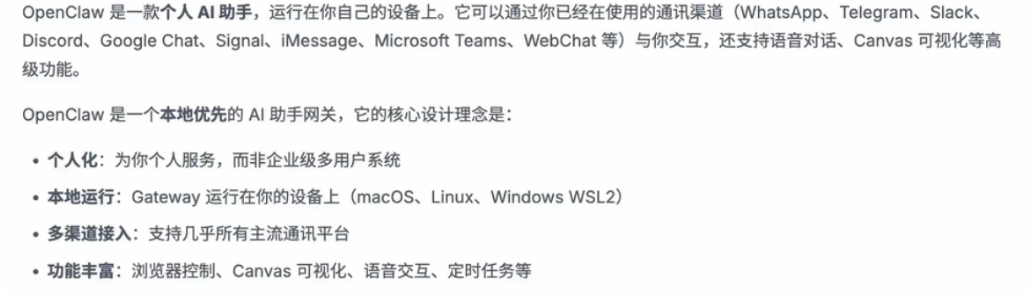
1、什么是openclaw
2、安装指南
根据您提供的图片描述,已提取全部文字内容如下:
系统要求
-
Node.js ≥22 (必须,升级请看下文)
-
操作系统:macOS、Linux、Windows (WSL2)
-
包管理器:npm、pnpm 或 bun
快速安装(推荐)
macOS / Linux
curl -fsSL https://openclaw.ai/install.sh | bash
Windows (PowerShell)
iwr -useb https://openclaw.ai/install.ps1 | iex
npm 安装/推荐
# 使用 npm
npm install -g openclaw@latest
# 或使用 pnpm
pnpm add -g openclaw@latest
建议:
打开idea/qoder这种编译器,因为这样出错了不用来回切换,,终端采用管理员运行
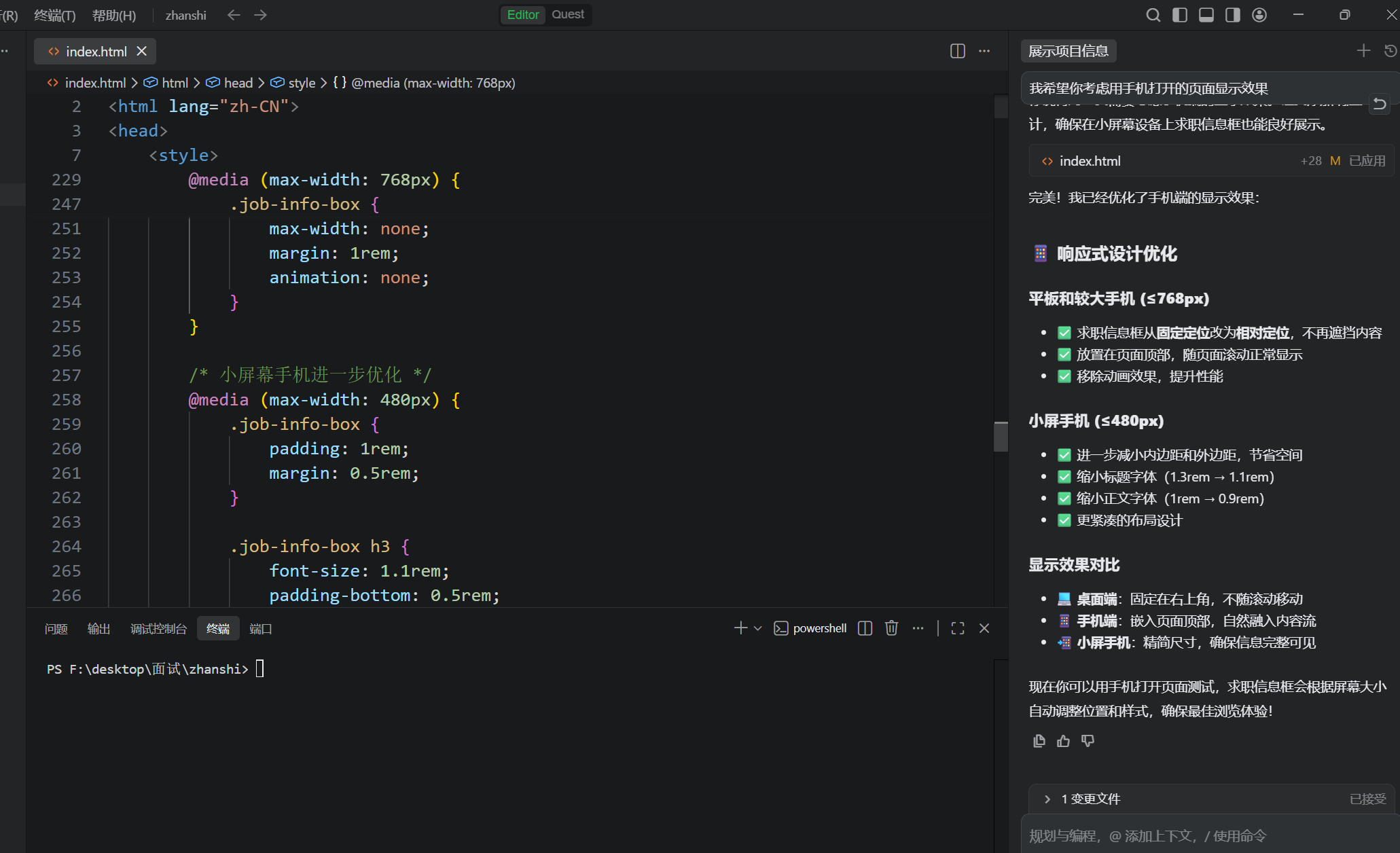
1.1、安装
npm install -g openclaw@latest

需要修改 PowerShell 的执行策略。设置一个较宽松但仍然安全的策略。
Set-ExecutionPolicy -ExecutionPolicy RemoteSigned -Scope CurrentUser
完成安装

openclaw onboard –install-daemon
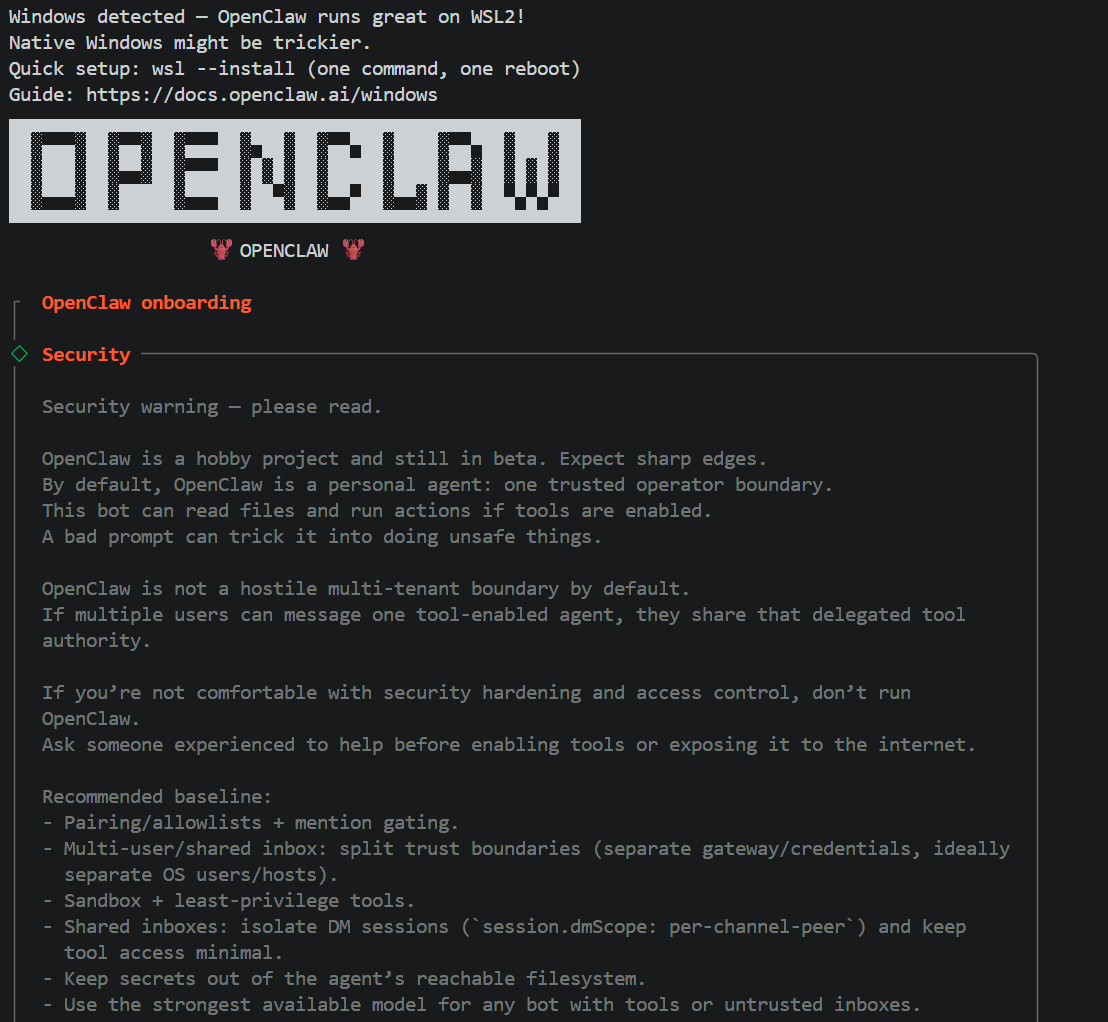
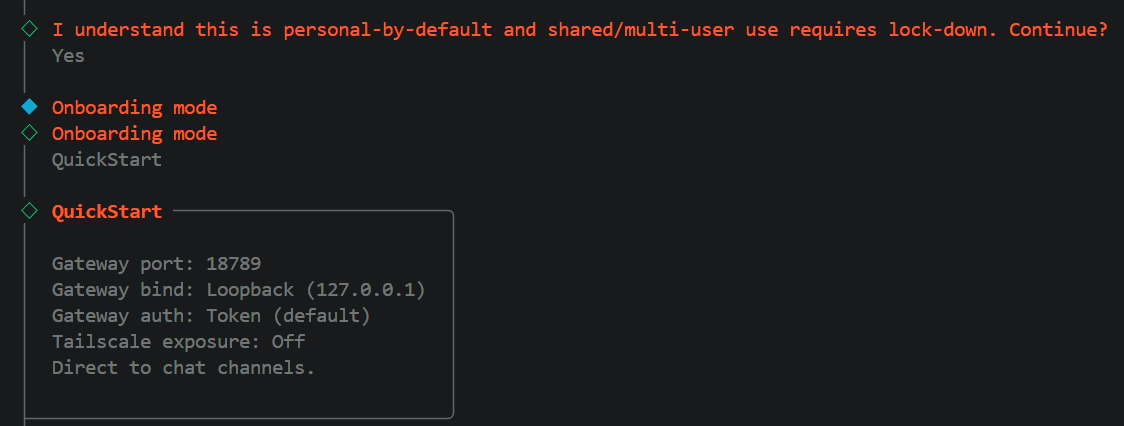
yes和quickstart
模型选择推荐kimi2.5,便宜。。但是要花钱,我选择qwen 当然有本地模型也可以,这里不做介绍(ollama是阉割版的模型)
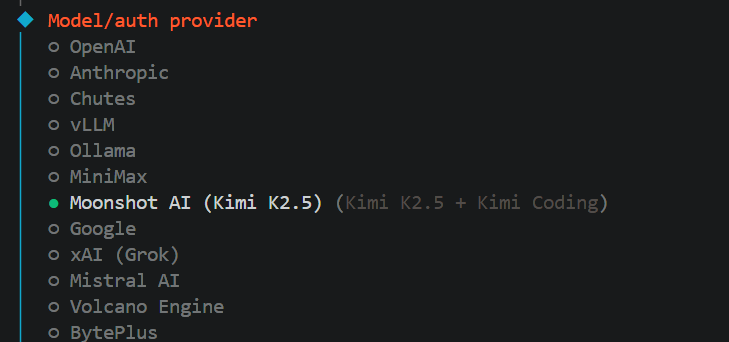
选择中国账户授权 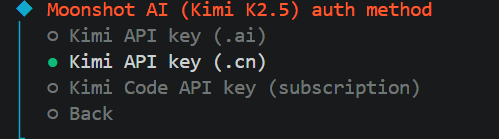
授权后选择,默认模型
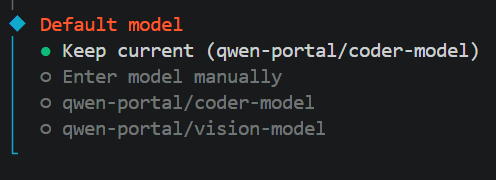
选择聊天软件/飞书 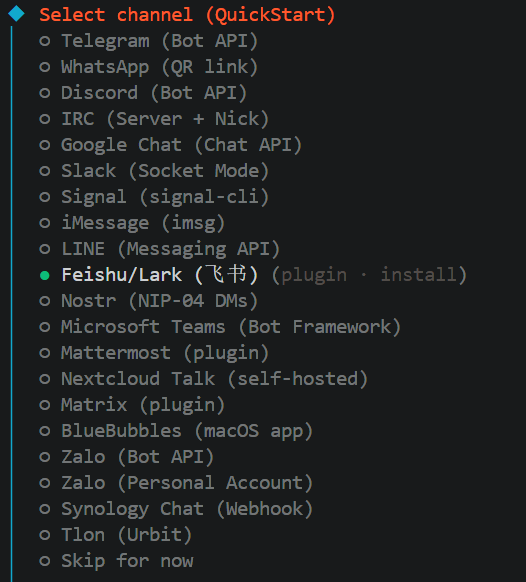
安装,插件 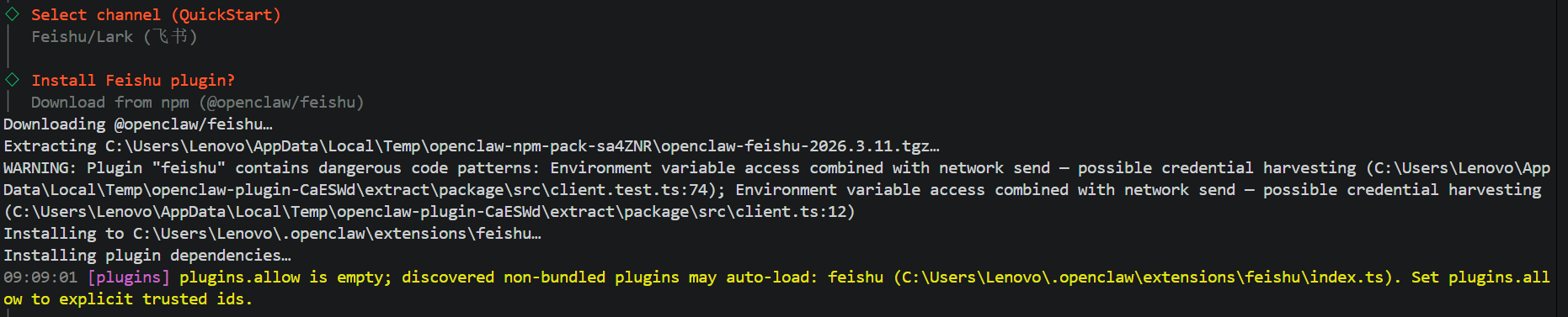
选择对应,,这里的ID是要去飞书创建机器人,之后获得的,详情请看飞书指南 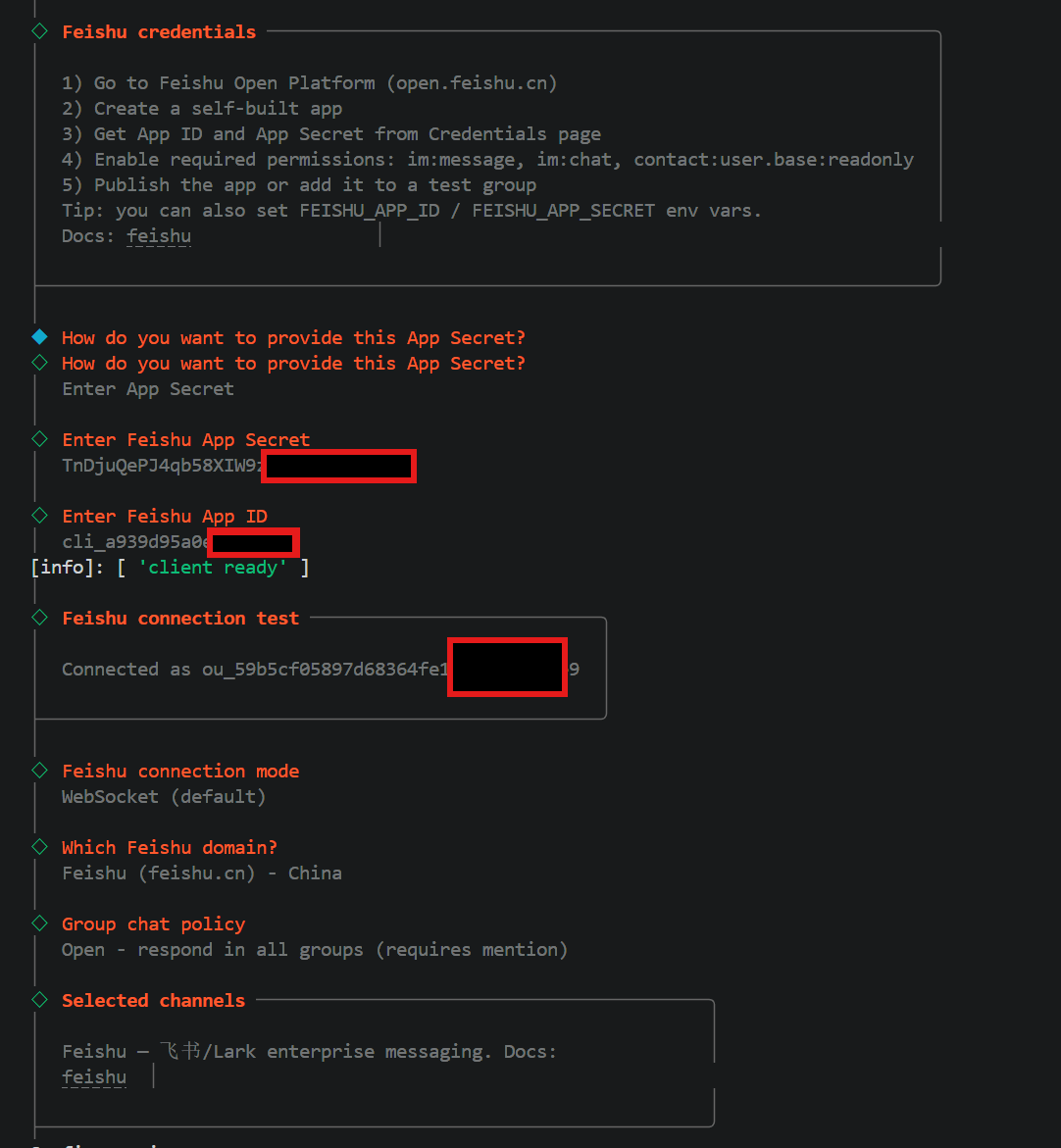
跳过,插件配置,后面可以配置 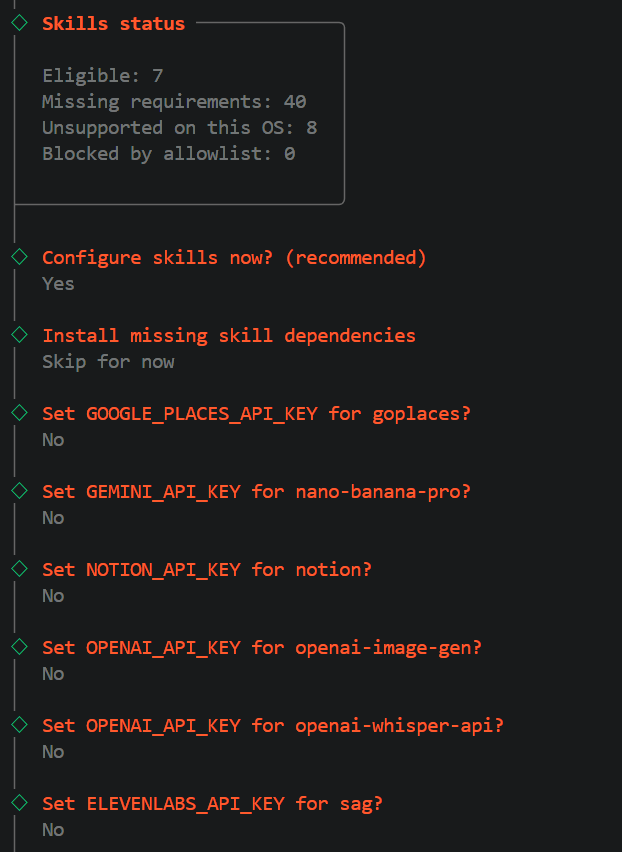
也选择跳过,
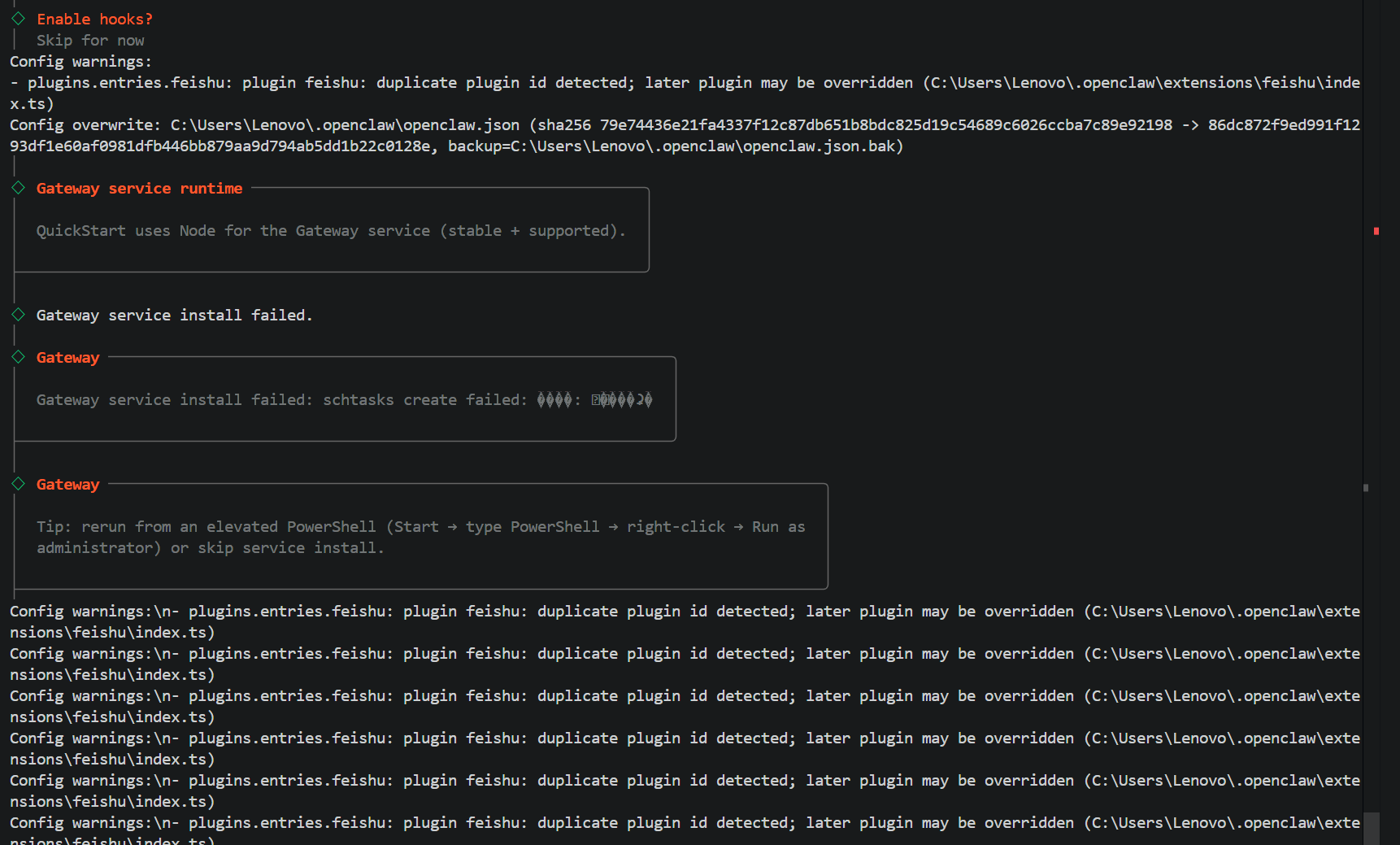
然后它会自己安装网关
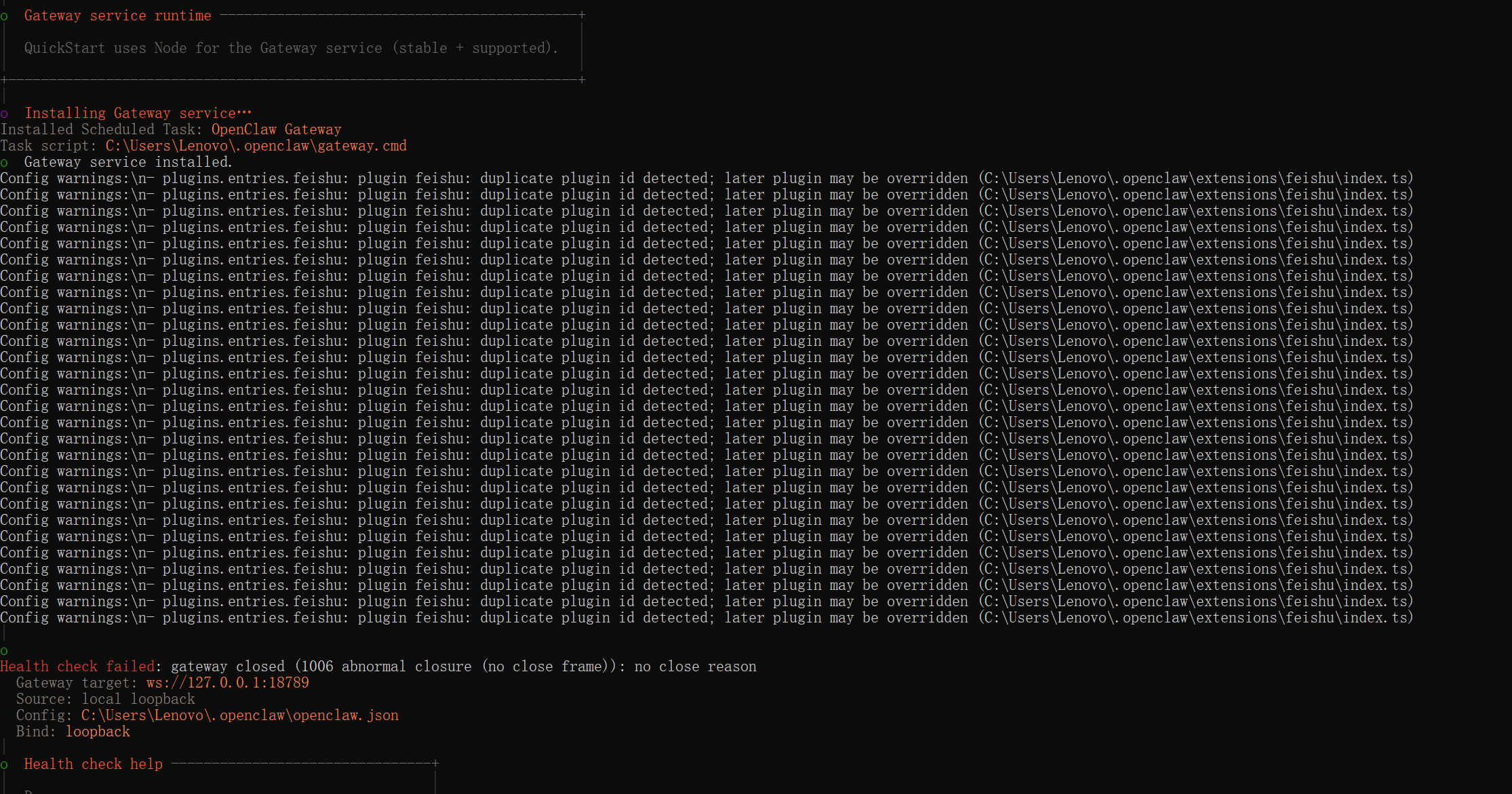
自己运行网关 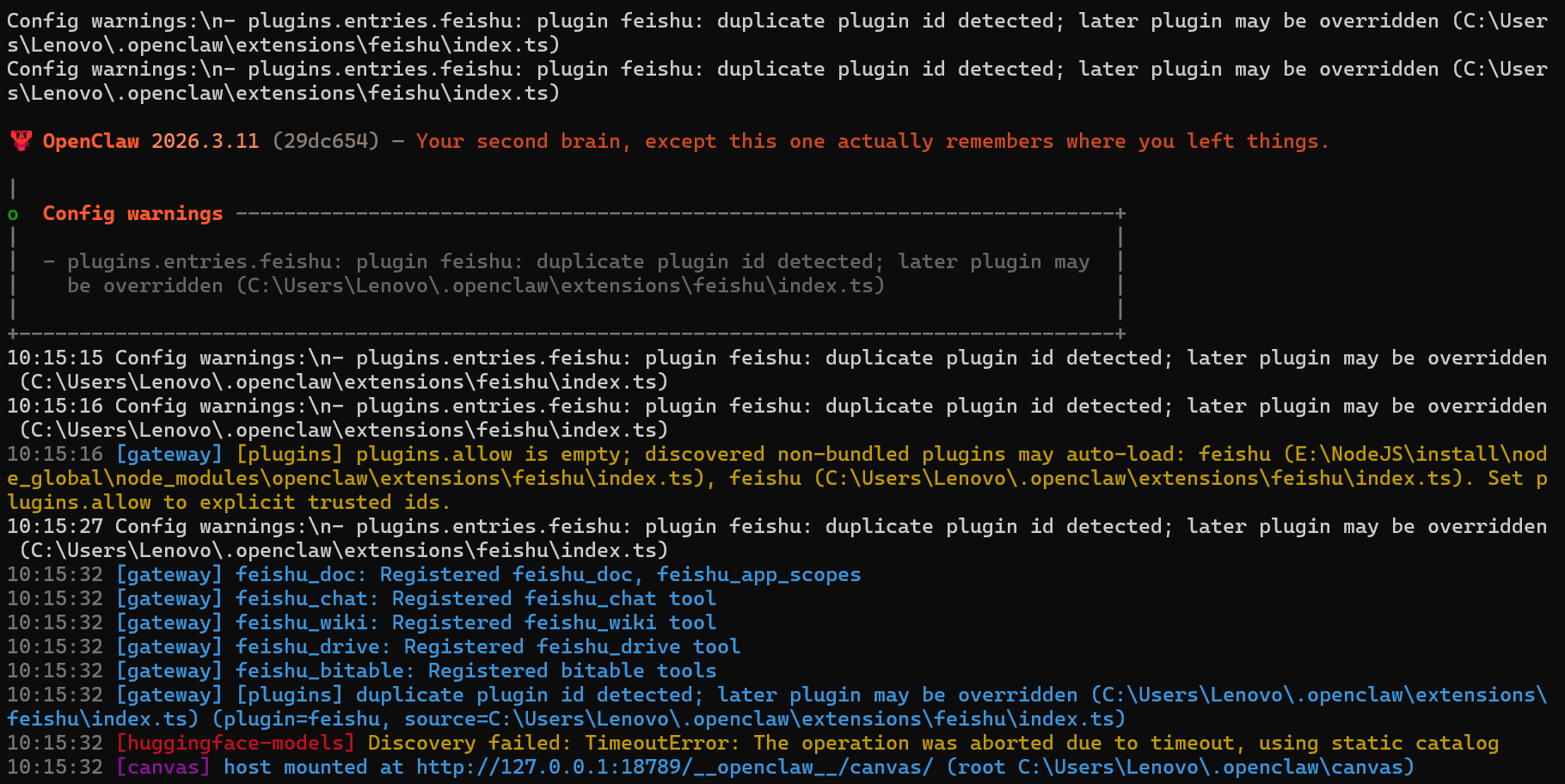
打开网址,web界面
http://127.0.0.1:18789/
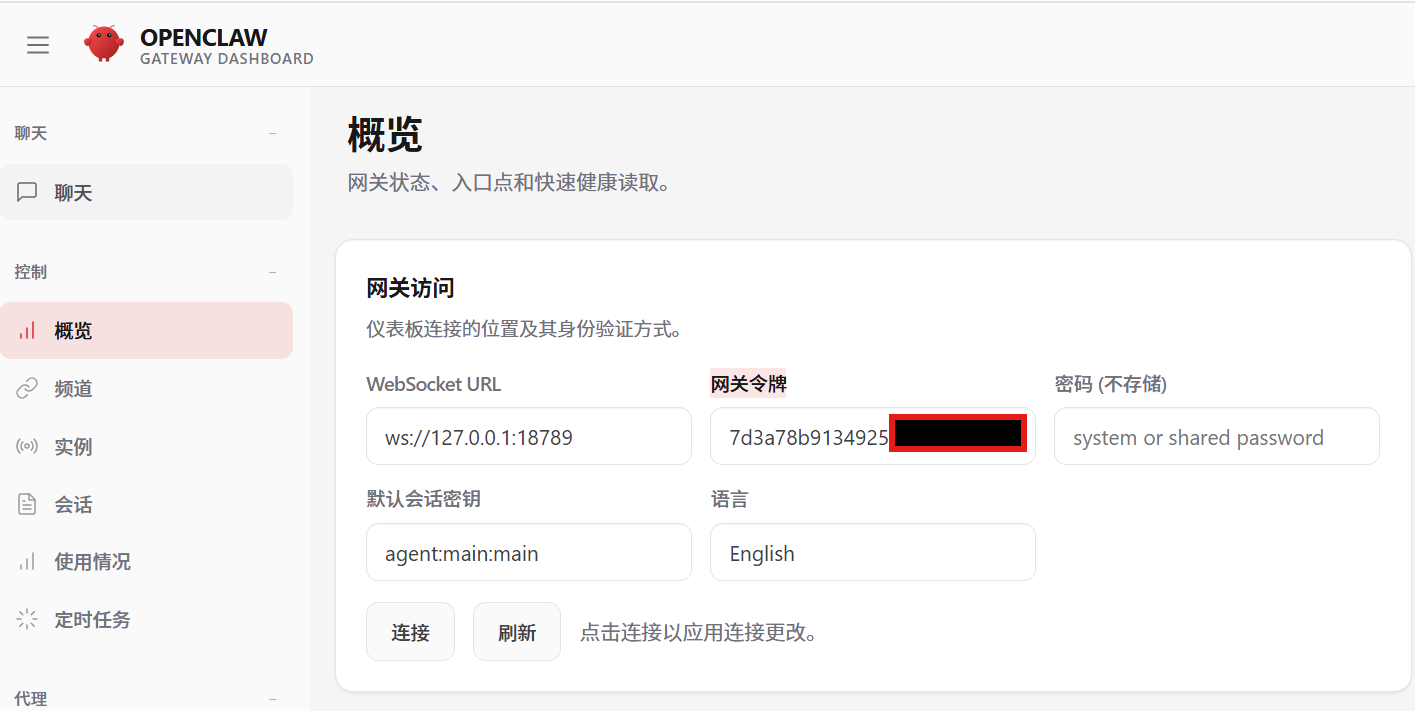
配置网关令牌
第一步:获取您的网关令牌
您需要从仪表盘的网址中复制令牌,就是#token=后面的那串长字符。
找到您之前安装成功时日志里给出的链接,格式如下:
http://127.0.0.1:18789/#token=7d3a78想学习25a20b0248cce596b6e13f8
复制 #token=后面的全部字符(上面这串就是例子,请务必使用您自己日志里的真实令牌)
第一步:复制给OpenClaw
配置飞书插件
在终端执行
npx -y @larksuite/openclaw-lark-tools install
安装过程中将会自动禁用其他飞书插件,无需额外处理,权限不够记得加sudo
设置飞书的流式输出,可选
openclaw config set channels.feishu.streaming true
打开大龙虾的服务
终端执行
openclaw gateway
1.2、完成安装
到这里,已经完成安装了可以正常聊天了, 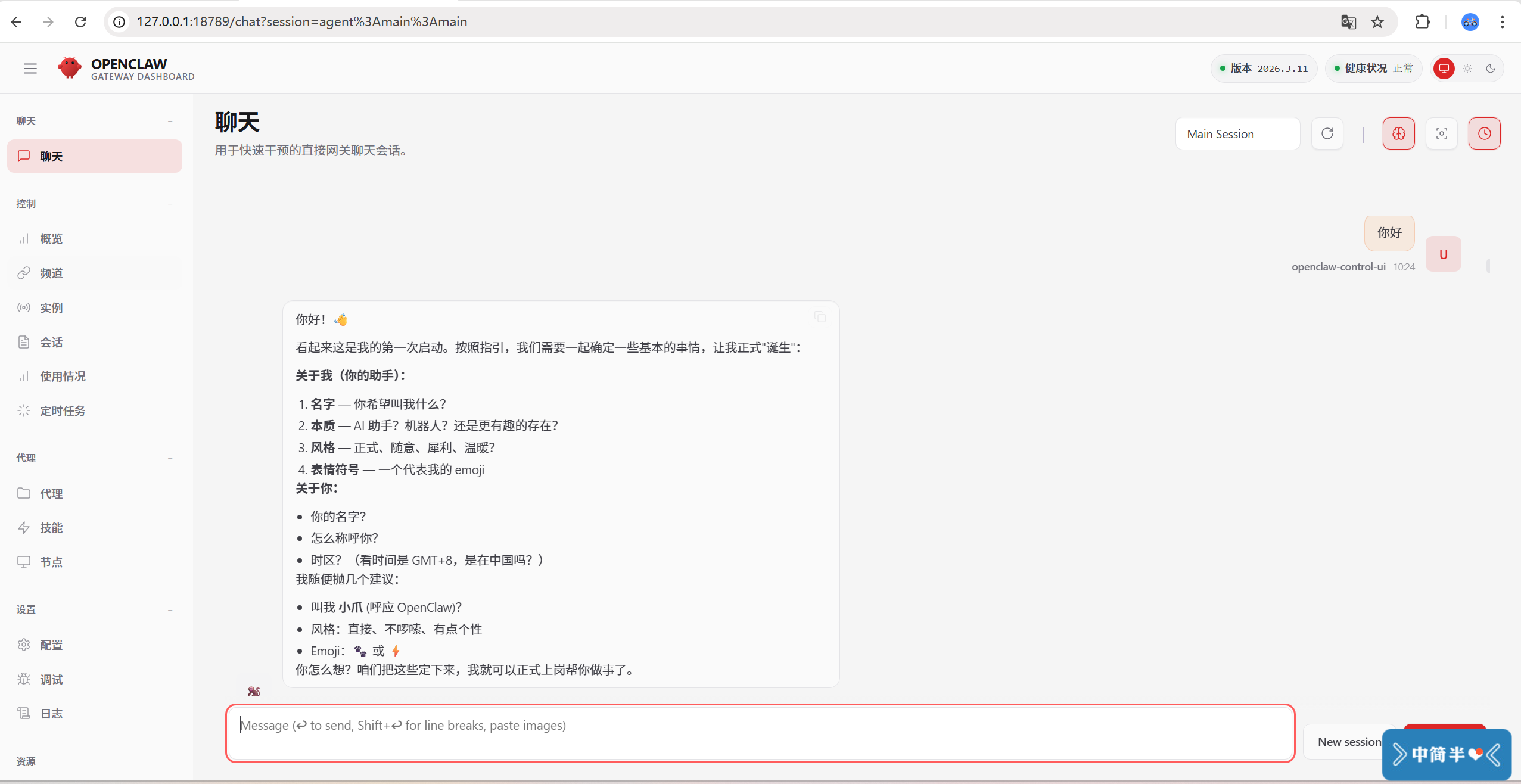
📋 飞书详细步骤指南
按照以下步骤,你可以成功获取飞书应用的 App ID 和 App Secret,这是将飞书与 OpenClaw 或其他工具集成所必需的凭证。
1️⃣ 访问飞书开放平台
-
打开浏览器,访问 open.feishu.cn。
-
如果你还没有飞书账号,请先注册并登录。建议使用企业邮箱或公司飞书账号登录(个人账号也可,但部分权限可能受限)。
2️⃣ 创建“企业自建应用”
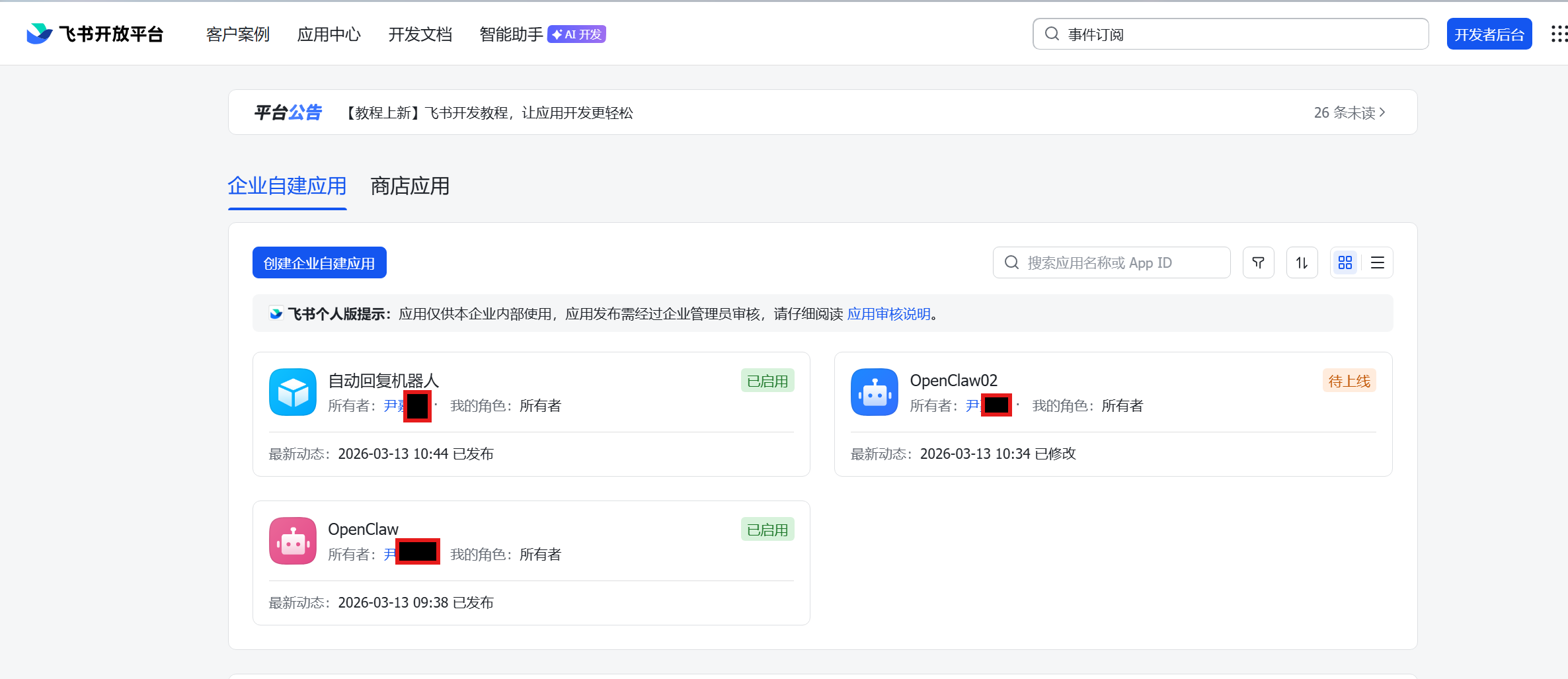
-
登录后,在页面右上角点击「创建应用」或「开发者后台」进入应用管理页面。
-
选择「企业自建应用」(通常是最常用的类型,适用于内部集成)。
-
在左侧菜单栏中,找到 「应用功能」 → 「机器人」。
-
点击右侧的「启用」按钮。
-
填写机器人的基本信息(名称、描述、头像等),这些可以自定义,完成后点击「保存」。
-
填写应用名称(例如“OpenClaw助手”)、描述,并上传一个应用图标(可选)。
-
点击「创建」,应用即创建成功。
3️⃣ 获取 App ID 和 App Secret

-
创建完成后,会自动进入应用的「凭证与基础信息」页面。
-
在这里你可以看到两个重要字段:
-
App ID:应用的唯一标识,一般以 cli_ 开头。
-
App Secret:应用的密钥,需要点击「显示」或「重置」才能查看。请务必妥善保存,不要泄露。
-
-
将这两个值复制下来,稍后配置时会用到。
4️⃣ 开启所需权限
-
在左侧菜单中找到「权限管理」或「安全设置」,进入权限配置页面。
-
点击「批量导入」
- {
"scopes": {
"tenant": [
"base:app:copy",
"base:app:create",
"base:app:read",
"base:app:update",
"base:collaborator:create",
"base:collaborator:delete",
"base:collaborator:read",
"base:dashboard:copy",
"base:dashboard:read",
"base:field:create",
"base:field:delete",
"base:field:read",
"base:field:update",
"base:form:read",
"base:form:update",
"base:record:create",
"base:record:delete",
"base:record:read",
"base:record:retrieve",
"base:record:update",
"base:role:create",
"base:role:delete",
"base:role:read",
"base:role:update",
"base:table:create",
"base:table:delete",
"base:table:read",
"base:table:update",
"base:view:read",
"base:view:write_only",
"bitable:app",
"bitable:app:readonly",
"board:whiteboard:node:create",
"board:whiteboard:node:delete",
"board:whiteboard:node:read",
"board:whiteboard:node:update",
"contact:contact.base:readonly",
"contact:user.base:readonly",
"contact:user.employee_id:readonly",
"contact:user.employee_number:read",
"contact:user.id:readonly",
"docs:doc",
"docs:doc:readonly",
"docs:document.comment:create",
"docs:document.comment:read",
"docs:document.comment:update",
"docs:document.comment:write_only",
"docs:document.content:read",
"docs:document.media:download",
"docs:document.media:upload",
"docs:document.subscription",
"docs:document.subscription:read",
"docs:document:copy",
"docs:document:export",
"docs:document:import",
"docs:event.document_deleted:read",
"docs:event.document_edited:read",
"docs:event.document_opened:read",
"docs:event:subscribe",
"docs:permission.member",
"docs:permission.member:auth",
"docs:permission.member:create",
"docs:permission.member:delete",
"docs:permission.member:readonly",
"docs:permission.member:retrieve",
"docs:permission.member:transfer",
"docs:permission.member:update",
"docs:permission.setting",
"docs:permission.setting:read",
"docs:permission.setting:readonly",
"docs:permission.setting:write_only",
"docx:document",
"docx:document.block:convert",
"docx:document:create",
"docx:document:readonly",
"drive:drive",
"drive:drive.metadata:readonly",
"drive:drive.search:readonly",
"drive:drive:readonly",
"drive:drive:version",
"drive:drive:version:readonly",
"drive:export:readonly",
"drive:file",
"drive:file.like:readonly",
"drive:file.meta.sec_label.read_only",
"drive:file:download",
"drive:file:readonly",
"drive:file:upload",
"drive:file:view_record:readonly",
"event:ip_list",
"im:app_feed_card:write",
"im:biz_entity_tag_relation:read",
"im:biz_entity_tag_relation:write",
"im:chat",
"im:chat.access_event.bot_p2p_chat:read",
"im:chat.announcement:read",
"im:chat.announcement:write_only",
"im:chat.chat_pins:read",
"im:chat.chat_pins:write_only",
"im:chat.collab_plugins:read",
"im:chat.collab_plugins:write_only",
"im:chat.managers:write_only",
"im:chat.members:bot_access",
"im:chat.members:read",
"im:chat.members:write_only",
"im:chat.menu_tree:read",
"im:chat.menu_tree:write_only",
"im:chat.moderation:read",
"im:chat.tabs:read",
"im:chat.tabs:write_only",
"im:chat.top_notice:write_only",
"im:chat.widgets:read",
"im:chat.widgets:write_only",
"im:chat:create",
"im:chat:delete",
"im:chat:moderation:write_only",
"im:chat:operate_as_owner",
"im:chat:read",
"im:chat:readonly",
"im:chat:update",
"im:datasync.feed_card.time_sensitive:write",
"im:message",
"im:message.group_at_msg:readonly",
"im:message.group_msg",
"im:message.p2p_msg:readonly",
"im:message.pins:read",
"im:message.pins:write_only",
"im:message.reactions:read",
"im:message.reactions:write_only",
"im:message.urgent",
"im:message.urgent.status:write",
"im:message.urgent:phone",
"im:message.urgent:sms",
"im:message:readonly",
"im:message:recall",
"im:message:send_as_bot",
"im:message:send_multi_depts",
"im:message:send_multi_users",
"im:message:send_sys_msg",
"im:message:update",
"im:resource",
"im:tag:read",
"im:tag:write",
"im:url_preview.update",
"im:user_agent:read",
"sheets:spreadsheet",
"sheets:spreadsheet.meta:read",
"sheets:spreadsheet.meta:write_only",
"sheets:spreadsheet:create",
"sheets:spreadsheet:read",
"sheets:spreadsheet:readonly",
"sheets:spreadsheet:write_only",
"space:document.event:read",
"space:document:delete",
"space:document:move",
"space:document:retrieve",
"space:document:shortcut",
"space:folder:create",
"wiki:member:create",
"wiki:member:retrieve",
"wiki:member:update",
"wiki:node:copy",
"wiki:node:create",
"wiki:node:move",
"wiki:node:read",
"wiki:node:retrieve",
"wiki:node:update",
"wiki:setting:read",
"wiki:setting:write_only",
"wiki:space:read",
"wiki:space:retrieve",
"wiki:space:write_only",
"wiki:wiki",
"wiki:wiki:readonly"
]
}
}
5️⃣ 发布应用
-
飞书应用在正式使用前需要“发布”。
-
发布到正式环境:点击左侧「版本管理与发布」,创建一个新版本,填写版本号、更新说明等,然后提交审核。如果你的应用仅限公司内部使用,且你是管理员,可能无需审核直接发布。
-
升级node
**Windows**
1. **下载安装 nvm-windows** 访问 [nvm-windows 的 GitHub 发布页](https://github.com/coreybutler/nvm-windows/releases),下载最新版本的 `nvm-setup.exe`,然后双击安装(按提示下一步即可)。
2. **安装完成后,打开命令提示符 (cmd) 或 PowerShell** 输入以下命令验证安装是否成功: ``` nvm version ```
3. **安装 Node.js 22** 在 cmd 或 PowerShell 中运行: ``` nvm install 22 ``` 安装完成后,使用该版本: ``` nvm use 22 ```
4. **验证版本** ``` node -v ``` 如果显示 `v22.x.x`,就升级成功了。

3、侧边栏介绍
查看回话和实例 
查看链接的聊天工具 
哪个客户端连接了 
哪些窗口在对话 
4、核心功能

用ide打开

 01-记忆文件
这里存放否都是一些记忆文件, 

02-内置工具
包括,搜索等 

03-skills
设置 
下载
方式一自带的tools

方式二去官网的插件市场
https://clawhub.ai/

这个我没成功
clawhub install "插件名称"
 方式三去github
https://github.com/vercel-labs
选择后 
然后去一步步安装就好