前言:随着 Notion 与 AI 的深度整合,Notion 已成为个人知识管理的优选平台。本文详细介绍如何将印象笔记(Evernote)的内容完整迁移到 Notion 中。
📋 目录
准备工作
所需工具下载
| evernote-backup | 导出印象笔记为 ENEX 格式 | GitHub Releases |
| enex2notion | 将 ENEX 文件导入 Notion | GitHub Releases |
系统要求
- 操作系统:Windows 10/11
- 网络环境:需要稳定的网络连接(访问印象笔记和 Notion 服务)
- 代理工具:VPN 代理(可选,根据网络环境决定)
步骤一:导出印象笔记数据
1.1 下载并配置 evernote-backup
1.2 初始化数据库并登录
打开命令提示符(CMD),进入工作目录:
cd E:\\soft\\evernote
执行初始化命令(印象笔记国内版):
evernote-backup.exe init-db –backend china
注意:如果是国际版 Evernote,去掉 –backend china 参数。
执行后会自动打开浏览器,完成印象笔记账号的 OAuth 授权登录。
然后sync数据
evernote-backup.exe sync
1.3 导出数据为 ENEX 格式
创建输出目录并执行导出:
mkdir output_dir
evernote-backup.exe export output_dir
可选参数:
# 导出为单独笔记(每个笔记一个 ENEX 文件)
evernote-backup.exe export output_dir
导出完成后,output_dir 目录下会生成多个 .enex 文件,按笔记本分类:
output_dir/
├── 001-写作.enex
├── 002-AI-Education.enex
├── 100-输出/
│ ├── 003-2019-Output.enex
│ └── 003-2020-Output.enex
└── …
1.4 刷新认证(如需要)
如果 OAuth token 过期,执行:
evernote-backup.exe reauth
步骤二:获取 Notion Token
2.1 打开 Notion 网页版
2.2 打开浏览器开发者工具
| Chrome/Edge | F12 或 Ctrl + Shift + I |
| Firefox | F12 或 Ctrl + Shift + I |
| Safari | Command + Option + I |
2.3 定位并复制 token_v2
提示:建议将 token 保存到文本文件中,方便后续使用。
步骤三:导入到 Notion
3.1 下载 enex2notion
3.2 配置代理(如需要)
如果你的网络环境需要代理访问 Notion,需要设置环境变量:
在批处理脚本中设置:
set HTTPS_PROXY=http://127.0.0.1:端口号
set HTTP_PROXY=http://127.0.0.1:端口号
示例:如果你的代理端口是 7890
set HTTPS_PROXY=http://127.0.0.1:7890
set HTTP_PROXY=http://127.0.0.1:7890
3.3 单文件导入测试
先测试导入一个小文件:
enex2notion.exe –mode PAGE –root-page "Evernote Import 1" –token "你的token" ".\\output_dir\\001-写作.enex"
参数说明:
| –mode PAGE | 导入模式为页面模式 |
| –root-page | 指定根页面名称(必须唯一,不能重复) |
| –token | Notion 认证 token |
| 文件路径 | ENEX 文件的完整路径 |
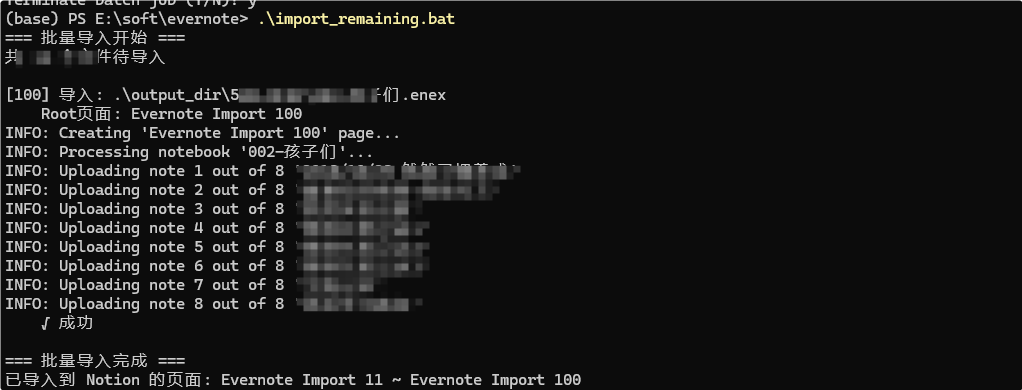
3.4 查看导入结果
步骤四:批量导入脚本
4.1 创建批处理脚本
由于 enex2notion 限制每次导入需要使用新的 root 页面名,我们可以创建一个批处理脚本自动处理。
创建 import_batch.bat:
@echo off
setlocal enabledelayedexpansion
chcp 65001 >nul
REM 自动导入剩余的Evernote笔记到Notion
REM 每个文件使用新的root页面名
REM ========== 配置区域 ==========
REM 代理设置(如不需要代理,请注释掉这两行)
set HTTPS_PROXY=http://127.0.0.1:7890
set HTTP_PROXY=http://127.0.0.1:7890
REM Notion Token(请替换为你自己的token)
set TOKEN=v03%%3A你的完整token值
REM 起始root页面编号(根据已导入数量调整)
set PAGE_NUM=1
REM ========== 配置结束 ==========
echo === 批量导入开始 ===
echo.
REM ========== 导入文件列表 ==========
REM 请根据你的实际文件列表修改下面的命令
REM 语法:call :ImportFile "文件路径"
call :ImportFile ".\\output_dir\\001-写作.enex"
call :ImportFile ".\\output_dir\\002-AI-Education.enex"
call :ImportFile ".\\output_dir\\500.enex"
REM ========== 文件列表结束 ==========
set /a LAST_PAGE=!PAGE_NUM! – 1
echo === 批量导入完成 ===
echo 已导入到 Notion 的页面: Evernote Import 1 ~ Evernote Import !LAST_PAGE!
pause
goto :eof
:ImportFile
set FILE=%~1
if exist "%FILE%" (
set ROOT_PAGE=Evernote Import !PAGE_NUM!
set DONE_FILE=.\\done_!PAGE_NUM!.txt
echo [!PAGE_NUM!] 导入: %FILE%
echo Root页面: !ROOT_PAGE!
.\\enex2notion.exe –mode PAGE –root-page "!ROOT_PAGE!" –done-file "!DONE_FILE!" –skip-failed –token "%TOKEN%" "%FILE%"
if errorlevel 1 (
echo X 失败(已跳过)
) else (
echo √ 成功
)
echo.
set /a PAGE_NUM=!PAGE_NUM!+1
) else (
echo 文件不存在: %FILE%
)
goto :eof
4.2 脚本使用说明
4.3 关键参数说明
| –done-file | 记录已导入笔记的文件,支持断点续传 |
| –skip-failed | 跳过失败的笔记,继续导入后续内容 |
问题 1:认证失败
错误信息:ERROR: Invalid token provided!
解决方法:
问题 2:网络连接失败
错误信息:连接超时或无法访问 Notion
解决方法:
问题 3:Root 页面冲突
错误信息:页面已存在
解决方法:
问题 4:导入中断
解决方法:
问题 5:中文内容乱码
解决方法:
📊 导入后的整理建议
🔗 参考资料
- evernote-backup GitHub
- enex2notion GitHub
- Notion 官方文档
⚠️ 注意事项
作者注:本文基于实际迁移经验整理,如遇问题欢迎在评论区交流讨论。