我们是由枫哥组建的IT技术团队,成立于2017年,致力于帮助IT从业者提供实力,成功入职理想企业,我们提供一对一学习辅导,由知名大厂导师指导,分享Java技术、参与项目实战等服务,并为学员定制职业规划,全面提升竞争力,过去8年,我们已成功帮助数千名求职者拿到满意的Offer:qiuzhiwang.vip。
前言
OpenClaw 是一款终端式 AI 助手,支持多模型适配、多渠道接入,既可本地部署,也支持云端一键安装。
本文聚焦“本地部署 + 飞书机器人接入”全流程,适配 macOS / Linux / Windows。
- 官网:https://openclaw.ai/
- GitHub:https://github.com/openclaw/(以官方仓库为准)
- 部署方式:
- 本地部署(本文核心)
- 云端一键安装(阿里云 / 火山引擎 / MiniMax 等)
- Docker 镜像安装(需自行准备镜像环境)
一、准备工作:安装基础环境
OpenClaw 运行依赖 Node.js 24+ 和 Git。
npm 已包含在 Node.js 安装包中,无需单独安装。
注意:Windows 建议全程使用“管理员身份”运行 PowerShell。
1)安装 Node.js
方式 A:官方下载(新手推荐)
- 地址:https://nodejs.org/
- 选择 LTS v24+ 稳定版本
-
安装时勾选 Add to PATH
方式 B:包管理器安装(开发者推荐)
# macOS: 先安装 Homebrew(如未安装)
/bin/bash -c "$(curl -fsSL https://raw.githubusercontent.com/Homebrew/install/HEAD/install.sh)"
# 安装 Node.js
brew install node
# 强制重建软链接(部分环境需要)
brew link node –overwrite –force
# 配置 npm 国内镜像(可选,用于加速下载)
npm config set registry https://registry.npmmirror.com/
2)安装 Git
方式 A:官方下载
- 地址:https://git-scm.com/
- Windows 选择 64 位版本
- 安装时勾选 Add Git to PATH
方式 B:包管理器安装
# macOS
brew install git
# Debian / Ubuntu
sudo apt install -y git
# CentOS / RHEL
sudo dnf install -y git
3)安装完成后验证(必做)
# 验证 Node.js
node -v
# 验证 npm
npm -v
# 验证 Git
git –version
可选:配置 Git 全局身份,避免后续提交报错。
# 设置全局用户名
git config –global user.name "你的用户名"
# 设置全局邮箱
git config –global user.email "你的邮箱"
二、OpenClaw 安装步骤
1)macOS / Linux
# 官方安装脚本
curl -fsSL https://openclaw.ai/install.sh | bash
# 全局安装 openclaw 命令
npm i -g openclaw
2)Windows(管理员 PowerShell)
# 执行官方 PowerShell 安装脚本
iwr -useb https://openclaw.ai/install.ps1 | iex
说明:若 macOS/Linux 出现权限问题,可在命令前增加 sudo。
三、安装后交互式配置(核心)
安装完成后会进入交互式配置流程。
建议先按“最小可用”原则完成初始化,后续再在 Web UI 或终端细化配置。
建议按以下顺序确认:
四、飞书机器人接入(实操)
以下步骤与飞书开发者后台对应,你可以配合截图逐步说明。
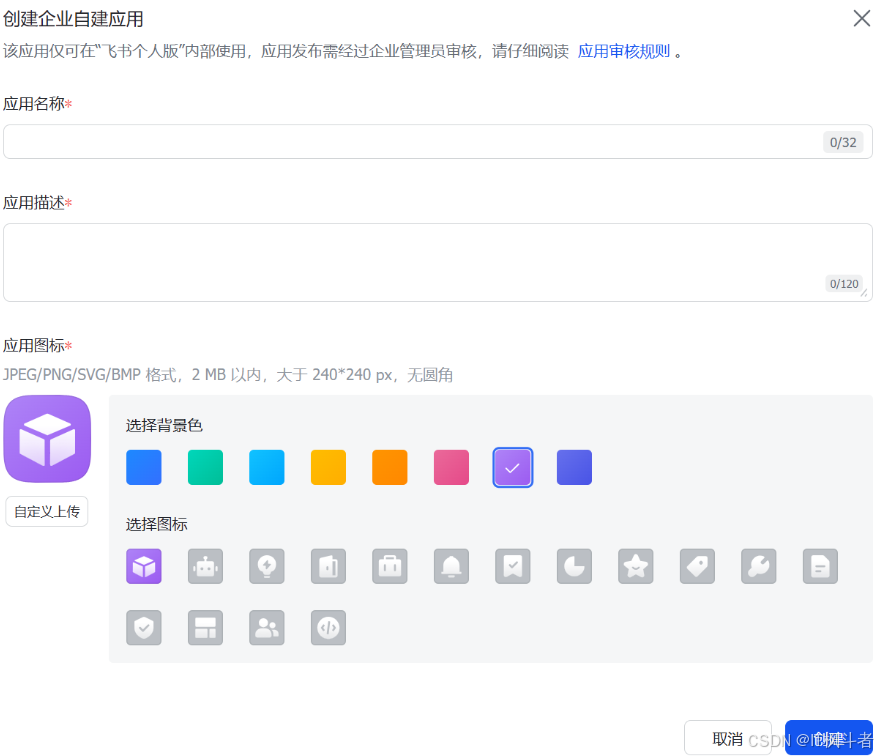
步骤 1:创建企业自建应用
在飞书开放平台创建“企业自建应用”,填写:
- 应用名称
- 应用描述
- 应用图标
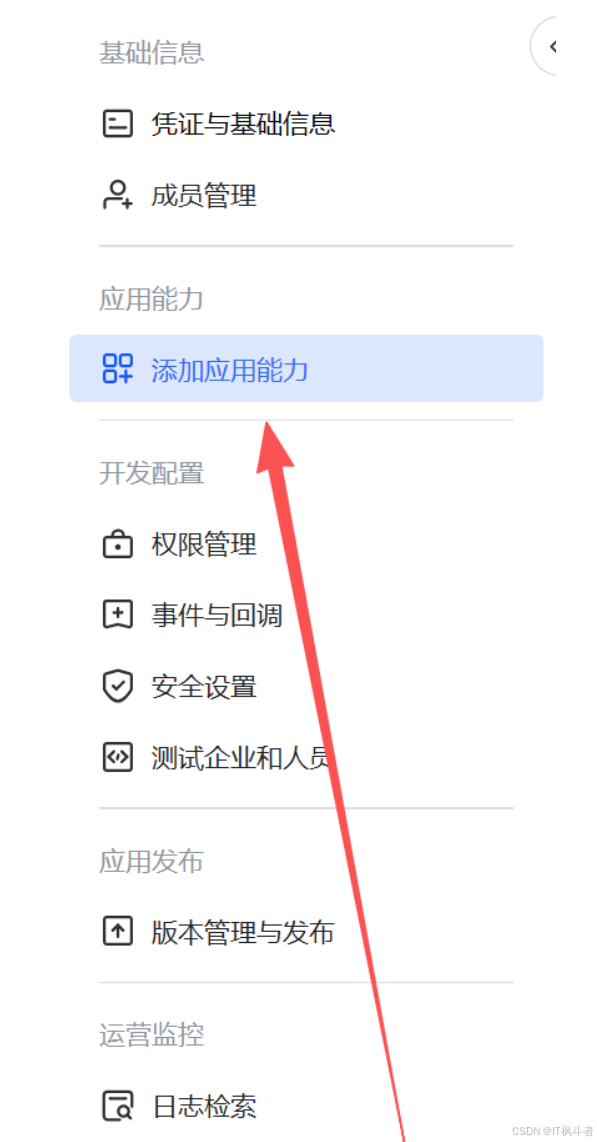
步骤 2:添加应用能力
在应用左侧菜单选择“添加应用能力”,添加“机器人”能力。
步骤 3:获取应用凭证
进入“凭证与基础信息”,记录:
- App ID
- App Secret
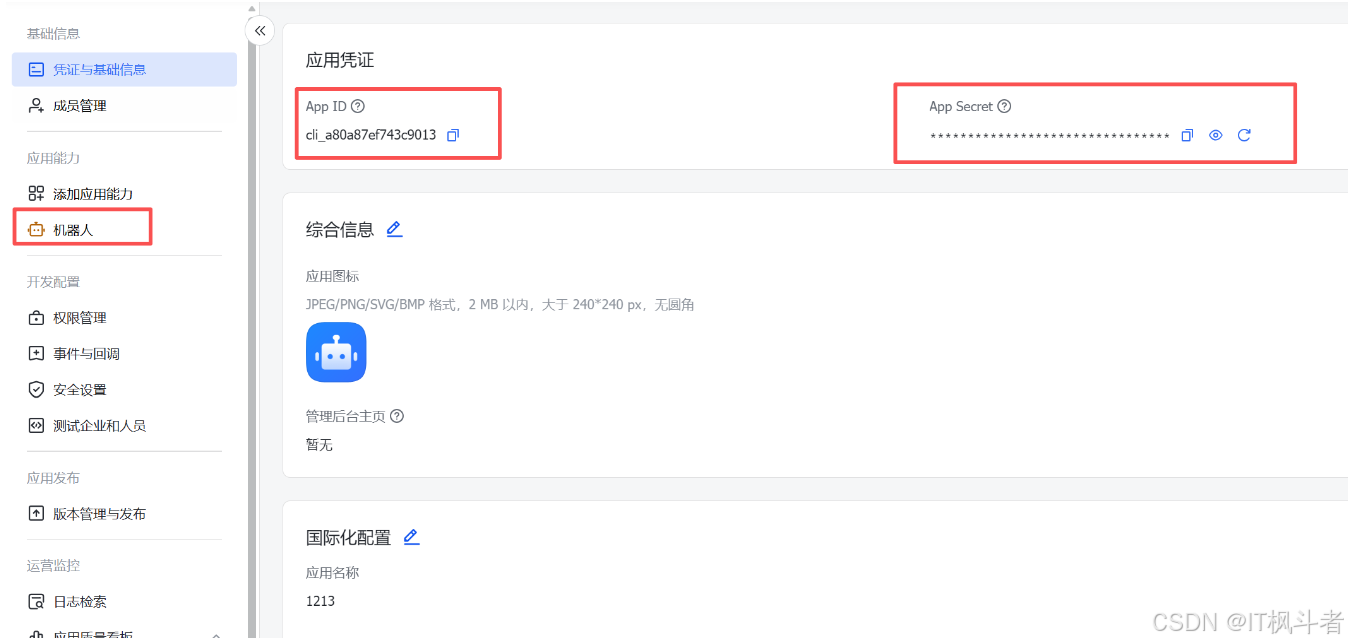
这两个参数用于 OpenClaw 与飞书的鉴权,务必妥善保存。
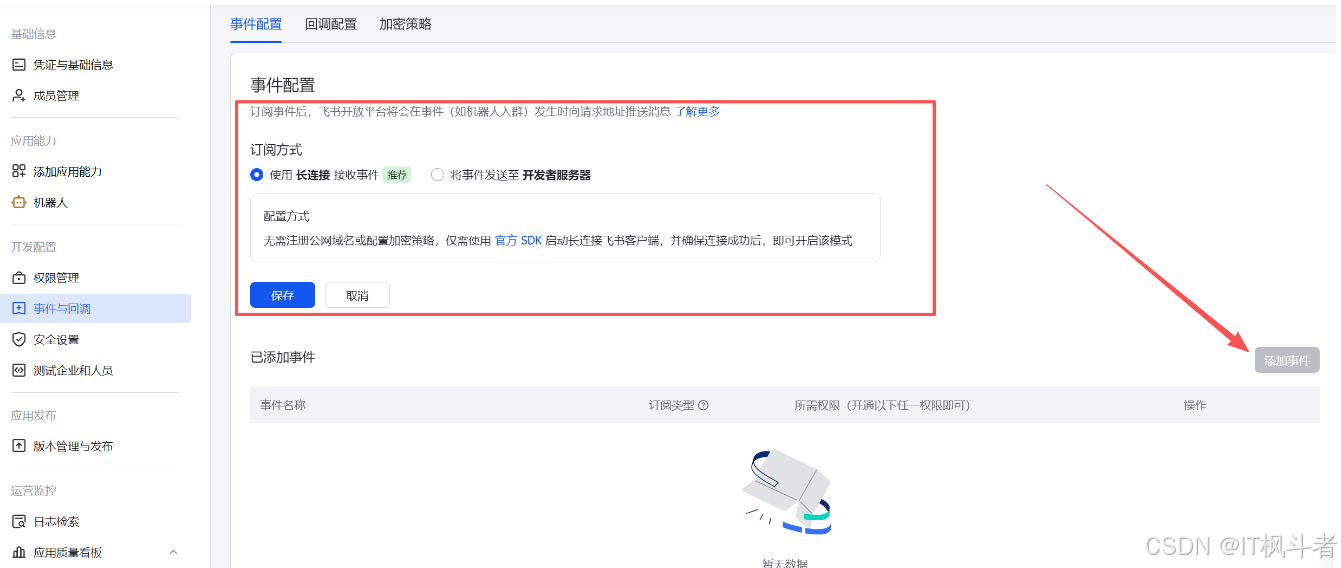
步骤 4:配置事件与回调
进入“事件与回调”页面:
- 选择订阅方式(长连接 / 推送到开发服务器)
- 保存配置
- 按需添加事件
步骤 5:在 OpenClaw 中填写飞书参数
将 App ID 与 App Secret 写入 OpenClaw 配置(建议使用环境变量),然后重启服务。
五、建议的环境变量写法(推荐)
# 飞书应用 ID(来自飞书开放平台)
export FEISHU_APP_ID="cli_xxxxxxxxxxxxx"
# 飞书应用 Secret(来自飞书开放平台)
export FEISHU_APP_SECRET="xxxxxxxxxxxxxxxx"
# OpenClaw 监听端口(按需调整)
export OPENCLAW_PORT="3000"
Windows PowerShell 可使用:
# 设置当前会话环境变量
$env:FEISHU_APP_ID="cli_xxxxxxxxxxxxx"
$env:FEISHU_APP_SECRET="xxxxxxxxxxxxxxxx"
$env:OPENCLAW_PORT="3000"
六、联调与验证
建议按以下链路验证:
七、常见问题与排查(快速版)
1)机器人无回复
- 检查机器人是否已加入目标群聊
- 检查事件订阅是否保存成功
- 检查应用可见范围与发布状态
2)鉴权失败
- 核对 App ID / App Secret 是否有误
- 排查是否存在前后空格或旧密钥未更新
3)回调失败
- 推送模式下需保证回调地址公网可达
- 检查端口、防火墙、网关和证书配置
八、问题排查与卸载
这部分覆盖最常见的安装、运行、飞书接入问题,以及本地卸载回滚方法。
8.1 常见问题排查
1)命令找不到:openclaw: command not found
可能原因:
- 全局安装失败
- npm 全局路径未加入 PATH
排查步骤:
# 检查是否全局安装成功
npm list -g –depth=0 | grep openclaw
# 查看 npm 全局安装目录
npm root -g
npm config get prefix
若未安装成功,重新安装:
npm i -g openclaw
2)Node 版本过低或不兼容
OpenClaw 依赖 Node.js 24+。先确认版本:
node -v
如果版本过低,升级 Node.js 后重试安装。
3)安装时报权限错误(EACCES)
常见于 macOS/Linux 全局安装。可使用以下两种方式:
# 方式 A:临时提升权限
sudo npm i -g openclaw
# 方式 B:调整 npm 全局目录到用户目录(更推荐)
mkdir -p ~/.npm-global
npm config set prefix ~/.npm-global
echo 'export PATH=~/.npm-global/bin:$PATH' >> ~/.bashrc
source ~/.bashrc
npm i -g openclaw
若使用 zsh,请把 .bashrc 改为 .zshrc。
4)飞书机器人收不到消息
优先检查:
- 应用是否已添加“机器人”能力
- 机器人是否已拉入群聊
- 事件与回调配置是否保存
- 订阅事件是否已添加
- 应用是否发布到可用范围
5)飞书鉴权失败(401 / 无权限)
常见原因:
- App ID、App Secret 填写错误
- 使用了旧密钥(重置后未同步)
- 环境变量存在空格或引号问题
建议重新复制后再写入环境变量并重启服务。
6)端口被占用,服务启动失败
检查端口占用并更换端口:
# macOS / Linux:查看 3000 端口占用
lsof -i :3000
# Windows PowerShell:查看 3000 端口占用
netstat -ano | findstr 3000
修改端口后重启服务。
7)代理或网络导致依赖下载失败
可先切换 npm 镜像:
npm config set registry https://registry.npmmirror.com/
安装完成后如需恢复官方源:
npm config set registry https://registry.npmjs.org/
8.2 运行日志与诊断建议
建议保留三类日志:
排查优先级建议:
8.3 卸载 OpenClaw(按系统)
1)通用卸载(npm 全局安装)
# 卸载全局 openclaw
npm uninstall -g openclaw
校验是否卸载成功:
openclaw –version
# 如果提示 command not found,说明卸载完成
2)清理 npm 缓存(可选)
npm cache verify
# 如需强制清理:
npm cache clean –force
3)清理本地配置与数据(可选,谨慎)
# 以下为示例路径,请按你的实际安装目录调整
rm -rf ~/.openclaw
rm -rf ~/.config/openclaw
Windows PowerShell 示例:
# 按实际目录删除
Remove-Item -Recurse -Force "$env:USERPROFILE\\.openclaw"
Remove-Item -Recurse -Force "$env:USERPROFILE\\.config\\openclaw"
注意:删除配置目录会清空本地配置与缓存,请先备份密钥和自定义配置。
8.4 飞书侧回滚(可选)
若你暂时不再使用飞书接入,可在飞书开放平台执行:
- 移除机器人能力(或停用应用)
- 删除事件订阅
- 重置 App Secret(防止旧配置继续生效)
8.5 一键“最小回滚”建议
如果只想恢复到“干净可重装”状态,建议执行:
结语
到这里,你已经完成了:
- OpenClaw 本地环境搭建
- OpenClaw 安装与初始化
- 飞书机器人能力开通
- 事件订阅与联调验证
- 常见问题排查与卸载回滚
⭐️推荐:
- IT枫斗者介绍
- Java 面试 & 后端通用面试八股文
- Java后端企业级实战面试
- Java后端校招算法学习