你是否经常忘记重要的会议、任务或纪念日?现在有了 OpenClaw,你只需要在聊天软件中发送一句话,就能轻松设置待办事项提醒。无论是飞书、企业微信还是 QQ,都能随时随地使用,让你的时间管理变得更简单!本文将教你如何通过日常聊天的方式,使用 OpenClaw 实现各种待办事项提醒功能,无需复杂的设置,普通用户也能轻松上手。
开始使用
添加 OpenClaw 机器人
首先,你需要在常用的聊天软件中添加 OpenClaw 机器人:
- 飞书
在工作台中搜索你的openclaw机器人名字并添加
- 企业微信
在应用市场搜索你的openclaw机器人名字并添加
- QQ
搜索你的openclaw机器人名字并添加好友
添加完成后,你就可以像和朋友聊天一样,用自然语言设置待办事项提醒了。
基础提醒设置
一次性提醒
这是最常用的提醒方式,适合临时的任务或事件。
示例指令:
明天下午3点提醒我参加产品发布会

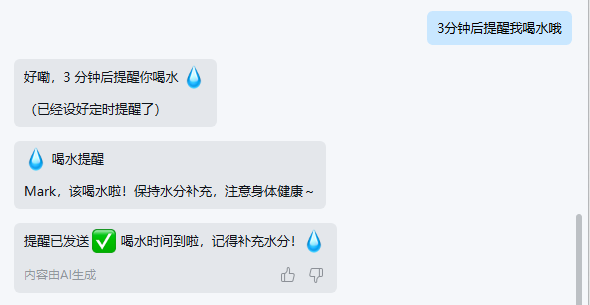
更多示例:
-
“后天早上 9 点提醒我提交项目报告”
-
“10 分钟后提醒我喝水”
-
“今天晚上 6 点提醒我去健身房”
-
“下周三下午 2 点提醒我参加客户会议”
重复提醒
对于需要定期重复的任务,可以设置重复提醒。
示例指令:
每周一早上9点提醒我提交周报
更多示例:
-
“每天早上 8 点提醒我查看邮件”
-
“每周二、四下午 4 点提醒我参加团队例会”
-
“每月最后一天提醒我整理月度总结”
-
“工作日早上 7 点提醒我起床”
提前提醒
你可以设置提前多长时间提醒,确保有足够的准备时间。
示例指令:
明天下午2点的会议,提前15分钟提醒我
更多示例:
-
“下周一上午 10 点的面试,提前 30 分钟提醒我”
-
“明天晚上的火车,提前 1 小时提醒我出发”
-
“每周五下午 5 点的周报截止,提前 2 小时提醒我”
高级提醒功能
待办事项列表
你可以创建待办事项列表,随时查看和管理。
查看待办事项:
查看我今天的待办事项
添加待办事项:
添加待办事项:明天上午10点与客户沟通项目需求
标记完成:
完成第1项待办事项
或
标记"与客户沟通项目需求"为已完成
智能提醒
OpenClaw 可以根据你的习惯智能提醒。
示例指令:
我习惯每天下午3点喝下午茶,提醒我
更多示例:
-
“我每天需要运动 30 分钟,提醒我”
-
“提醒我每工作 1 小时休息 10 分钟”
-
“提醒我每周给父母打电话”
多渠道提醒
你可以设置通过多个渠道提醒你,确保不会错过重要事项。
示例指令:
明天下午的会议,同时通过飞书和短信提醒我
实用场景示例
工作场景
会议提醒:
明天下午2点到4点有项目评审会议,在第三会议室,提前10分钟提醒我
任务提醒:
下周五下午5点前完成项目方案,提前2天提醒我
邮件提醒:
每天早上9点提醒我查看未读邮件
生活场景
健康提醒:
每天早上7点提醒我吃早餐,晚上10点提醒我睡觉
纪念日提醒:
下个月15日是女朋友生日,提前一周提醒我准备礼物
购物提醒:
提醒我明天去超市买牛奶和面包
学习场景
学习提醒:
每天晚上8点到10点是我的学习时间,提醒我
考试提醒:
下周六上午9点有计算机考试,提前3天提醒我复习
手机端提醒效果
当提醒时间到达时,OpenClaw 会自动发送消息提醒你,包含详细的时间和事项内容。

使用技巧和最佳实践
指令技巧
具体时间表达:
-
使用 “明天下午 3 点” 而不是 “明天下午”
-
使用 “每周一早上 9 点” 而不是 “每周一”
-
使用 “30 分钟后” 而不是 “一会儿”
详细描述:
-
包含具体的地点、参与人员、事项内容
-
说明需要准备的材料或物品
-
注明重要程度
管理技巧
定期清理:
-
定期查看待办事项列表,删除已完成的事项
-
取消不再需要的提醒
-
更新已变更的事项
分类管理:
-
使用标签区分不同类型的事项
-
按优先级排序待办事项
-
为重要事项设置多次提醒
常见问题解决
收不到提醒:
-
检查网络连接是否正常
-
确认机器人是否在线
-
检查提醒时间设置是否正确
重复提醒:
-
检查是否设置了多个相同的提醒
-
确认重复规则是否正确
-
联系管理员检查设置
通过本文的介绍,知道如何通过聊天对话的方式使用 OpenClaw 实现待办事项提醒功能。只需要简单的自然语言指令,就能轻松管理你的时间和任务。