Win11右键菜单一键改回Win10经典样式(超简单教程)

📦 Win11/Win10右键菜单一键切换工具压缩包 下载领取方式:【因为平台不让放链接】
完整复制关键词 “伏脂亻仡镎铼箔洞座” , 到手机 「·夸·克·A·P·P 或者 夸·克·A·P·P」 系统会自动弹出 “立即查看”,点击 保存 即可领取 Win10 / Win11 右键菜单一键切换工具压缩包。
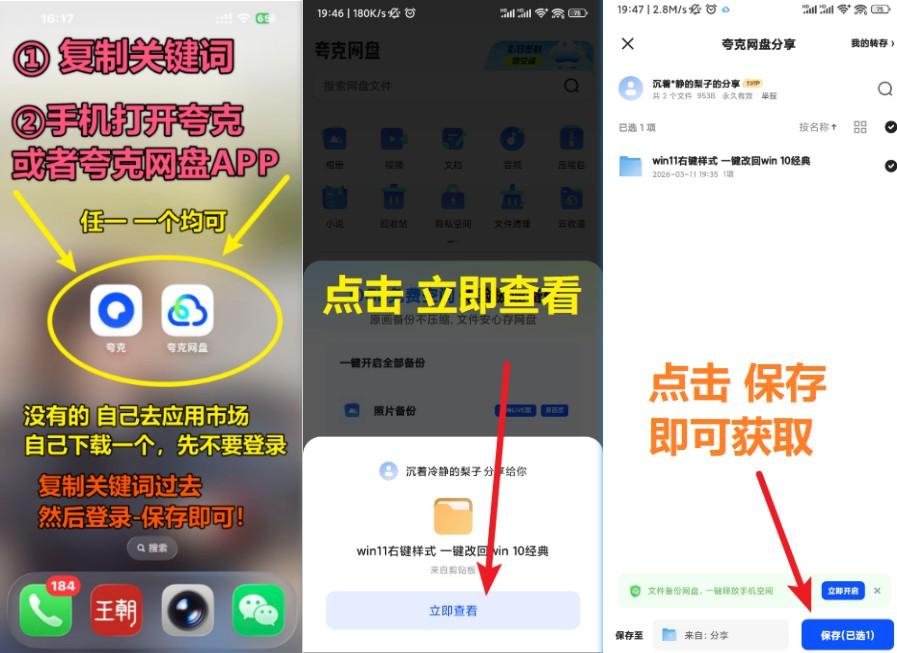
备注: 如果没有弹出来,请关闭夸克软件后台 → 重新复制关键词 → 再打开 夸克APP或夸克网盘 即可。 可以多尝试几次,一般 一次就能成功领取。
很多用户升级到 Windows 11 后,都会遇到一个非常不习惯的问题 —— 右键菜单变成了新的折叠样式。
例如:
- 复制
- 粘贴
- 重命名
- 压缩软件菜单
- 各种软件扩展菜单 都被隐藏在 “显示更多选项” 里面,每次操作都要 多点一步。
其实微软只是把 Win10经典菜单隐藏了,并没有删除。 通过一个小工具,就可以 一键切换回来。
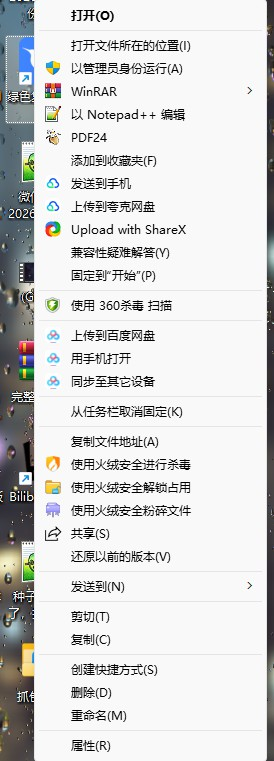
整个过程 只需要10秒,非常简单。
一键改回 Win10 右键菜单教程
第一步:下载并解压工具
按照文章开头或者文末的方法获取 压缩包工具。
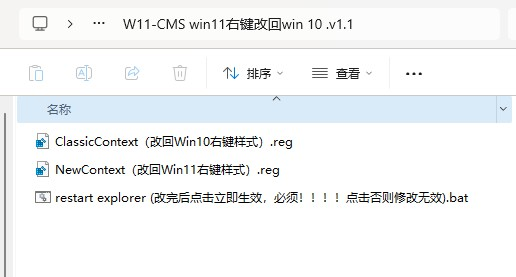
下载完成后:
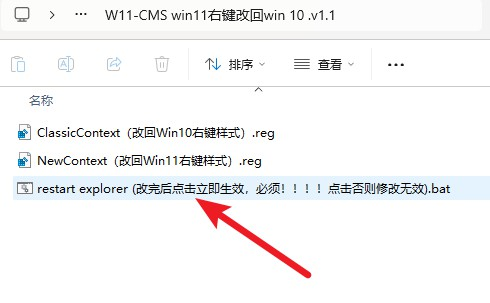
解压完成后,你会看到下面几个文件:
ClassicContext(改回Win10右键样式).reg NewContext(改回Win11右键样式).reg restart explorer (改完后点击立即生效,必须).bat
第二步:改回 Win10 经典右键菜单
在解压后的文件夹中:
双击运行:
ClassicContext(改回Win10右键样式).reg
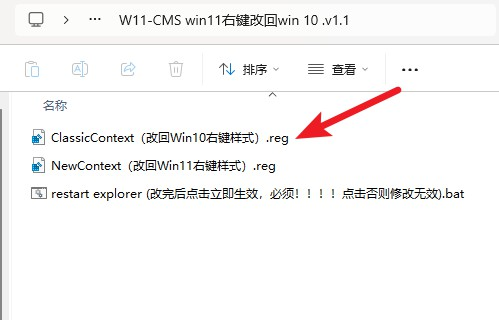
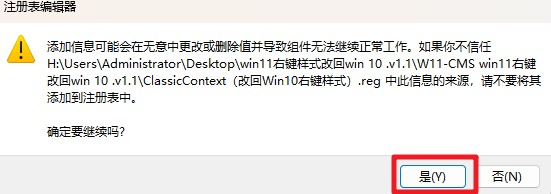
系统会弹出提示: 点击 是
再点击 确定
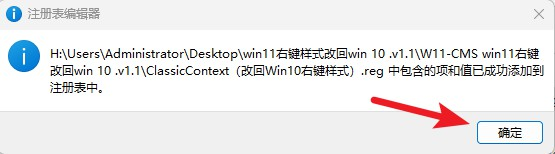
这样就已经完成了 系统注册表修改。
第三步:立即生效(非常关键)
修改注册表 Q之后,必须 重启资源管理器 才能生效。
返回刚刚的文件夹,双击运行:
restart explorer (改完后点击立即生效,必须).bat
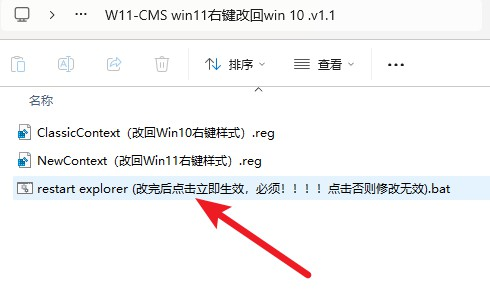
运行之后会出现以下情况:
- 桌面会 闪一下
- 任务栏会 短暂消失
- 桌面重新加载
这是 Windows资源管理器重启 的正常现象。
等待几秒钟即可。
完成效果
当你再次 右键点击桌面或文件 时,就会发现:
✔ 右键菜单已经 恢复Win10经典样式 ✔ 所有功能 直接显示 ✔ 不需要再点击 显示更多选项
整体使用体验会 顺手很多。
如何切换回 Win11 新版右键菜单
如果你想恢复 Win11 默认右键菜单,操作也非常简单。
只需要:
双击运行:
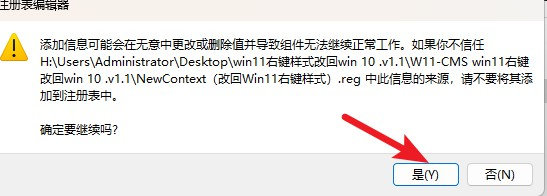
NewContext(改回Win11右键样式).reg
然后:
点击 是
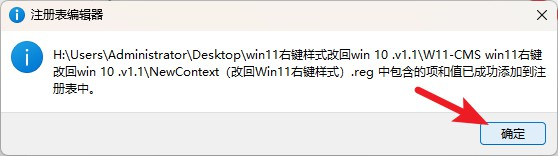
点击 确定
接着再次运行:
restart explorer (改完后点击立即生效,必须).bat
等待桌面刷新后,系统就会恢复为 Win11原版右键菜单。
总结
这个工具的核心功能其实就是:
- 一键 切换 Win10 经典右键菜单
- 一键 恢复 Win11 默认右键菜单
优点:
✔ 操作简单 ✔ 不需要命令行 ✔ 不需要安装软件 ✔ 一键切换 ✔ 10秒完成
对于习惯 Win10操作方式 的用户来说,非常实用。
一键切换工具压缩包领取方式
完整复制关键词: 伏脂亻仡镎铼箔洞座
然后打开手机 「·夸·克·A·P·P 或者 夸·克·A·P·P」
系统会自动弹出 “立即查看” 点击 保存 即可领取 Win10 / Win11 右键菜单一键切换工具压缩包。
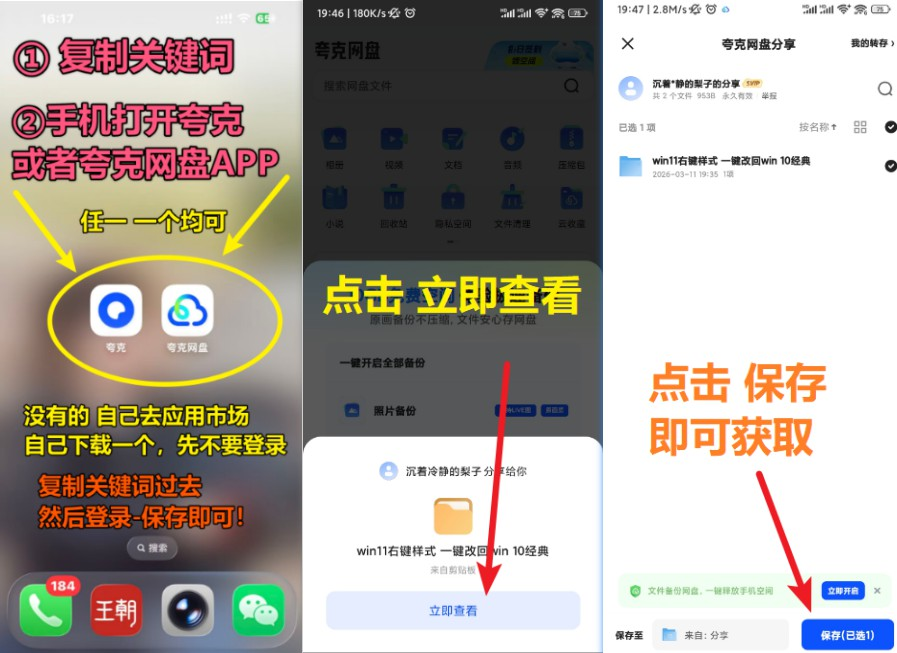
如果没有弹出:
一般 一次即可成功领取。
写在最后
如果这篇教程 帮你成功改回 Win10 经典右键菜单,
欢迎 点赞 + 收藏 + 转发 👍
你的支持,就是我持续分享 实用电脑技巧与效率工具 的最大动力!