摘要: 你是否曾因AI服务繁忙、网络延迟或数据隐私问题而感到困扰?本文将手把手教你如何利用 OpenClaw 和 Ollama 这两款强大工具,在自己的电脑上搭建一个完全私有、随时可用的AI助手。我们将逐步完成环境准备、软件安装、模型部署和系统集成,最终让你体验到流畅、安全的本地化AI服务。
关键词: OpenClaw, Ollama, 本地AI, 大语言模型, AI助手, 本地部署
引言:为什么要搭建本地AI?
随着人工智能技术的普及,我们越来越依赖AI助手来回答问题、编写代码、撰写文档等。然而,这些便利的背后常常伴随着一些痛点:
为了解决这些问题,“本地AI”应运而生。顾名思义,就是将AI模型直接运行在你的个人电脑或服务器上。这样做有诸多好处:
- 断网可用:无需互联网连接,随时随地享受AI服务。
- 极致隐私:所有数据处理都在本地完成,确保信息安全。
- 成本低廉:除了硬件投入,没有额外的订阅或调用费用。
- 响应迅速:避免了网络传输延迟,交互体验更加流畅。
今天,我们将使用 Ollama 来管理并运行本地模型,并使用 OpenClaw 将其打造成一个功能丰富的AI助手。
第一步:准备工作——软硬件要求
在开始之前,请确保你的电脑满足以下基本要求:
- 操作系统:Windows 10/11 (64位), macOS, 或 Linux。
- 处理器 (CPU):现代多核处理器。
- 内存 (RAM):至少 16GB,对于运行更大模型(如7B以上)建议 32GB 或更高。
- 显卡 (GPU) (非必需,但强烈推荐):如果你有一块NVIDIA显卡,性能将得到巨大提升。Ollama会自动利用GPU加速。集成显卡也可以运行,但速度会慢很多。
- 存储空间:至少预留 10GB 以上的可用空间用于下载和存放模型文件。
第二步:安装核心工具——Ollama
Ollama是一个极其易用的工具,它简化了在本地运行大型语言模型的过程。你可以把它想象成一个模型的“应用商店”和“运行器”。
下载 Ollama:
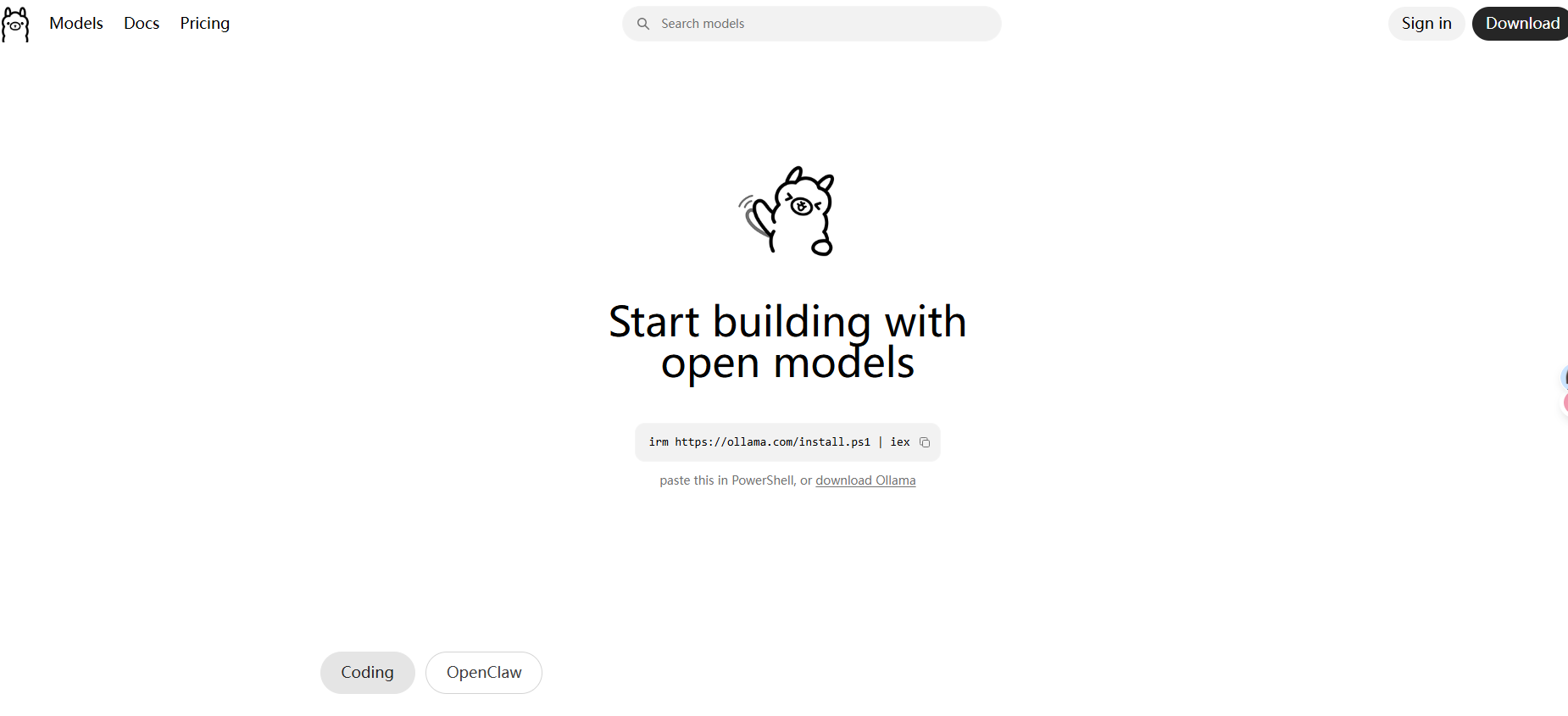
- 打开你的网页浏览器,访问 Ollama 的官方网站:https://ollama.com/
- 点击页面上的 “Download” 按钮,根据你的操作系统(Windows, macOS, Linux)下载对应的安装包。
安装 Ollama:
- Windows/macOS: 下载完成后,双击 .exe 或 .pkg 文件,按照安装向导的提示完成安装。
- Linux: 通常会提供一条命令行指令,复制并粘贴到终端执行即可。
启动 Ollama:
- 安装完成后,启动 ollama。在 Windows 上,你可能会看到一个后台进程图标出现在系统托盘。在 macOS/Linux 终端,你可能需要保持一个终端窗口打开,或者将其作为后台服务启动。
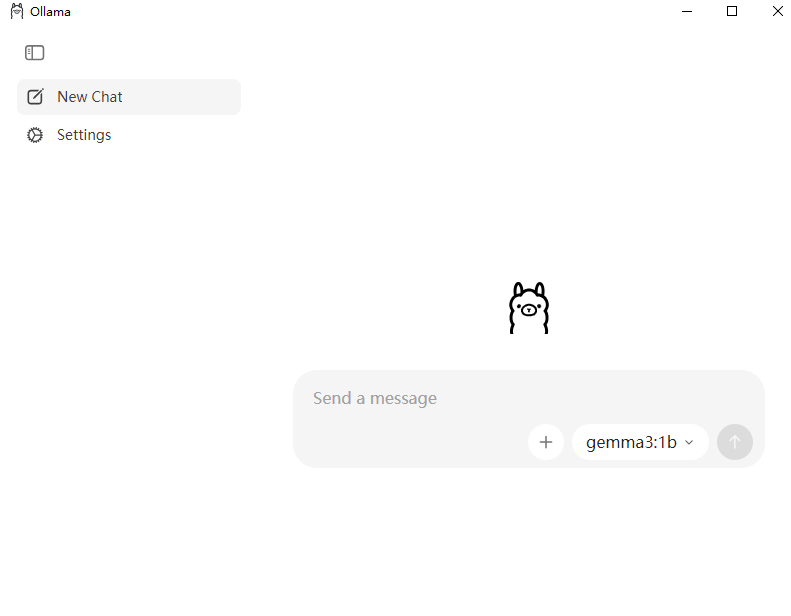
恭喜! 至此,Ollama 已经在你的电脑上准备就绪,等待加载模型。
第三步:选择并下载你的AI模型
Ollama 支持众多流行的大语言模型。对于本地部署,我们需要在模型性能和硬件资源之间找到平衡。一个广受欢迎且性能不错的中文模型是 Qwen3(通义千问)系列。
打开命令行工具:
- Windows: 按 Win + R,输入 cmd,然后按回车,打开“命令提示符”。或者搜索并打开“PowerShell”。
- macOS/Linux: 打开“终端”应用程序。
下载模型: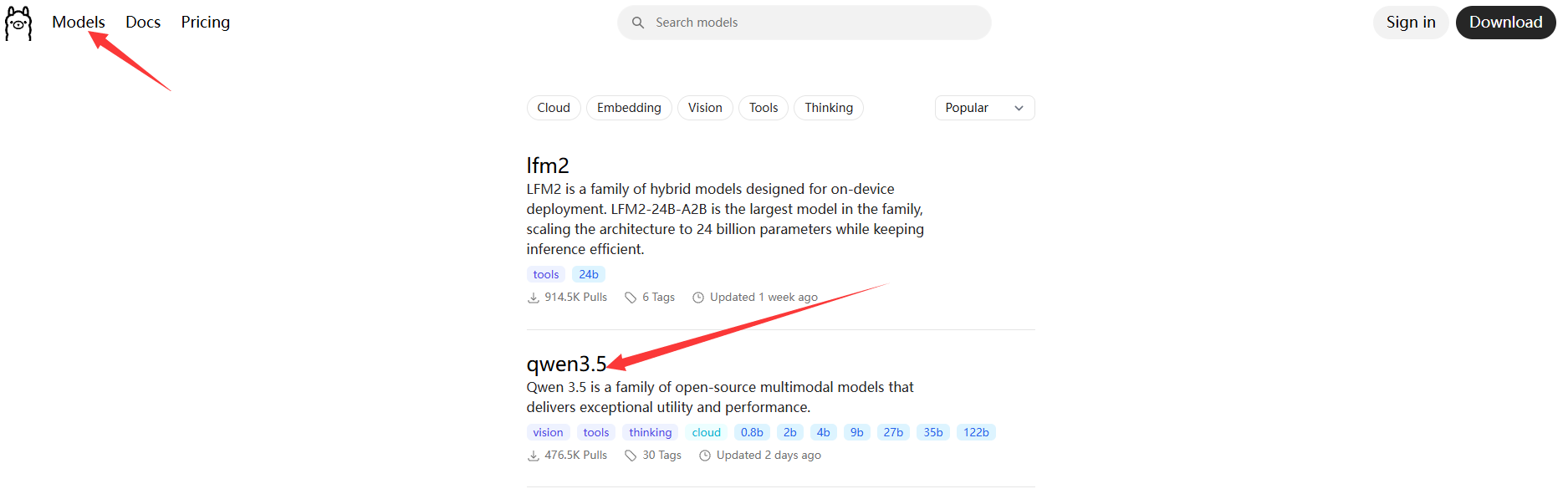
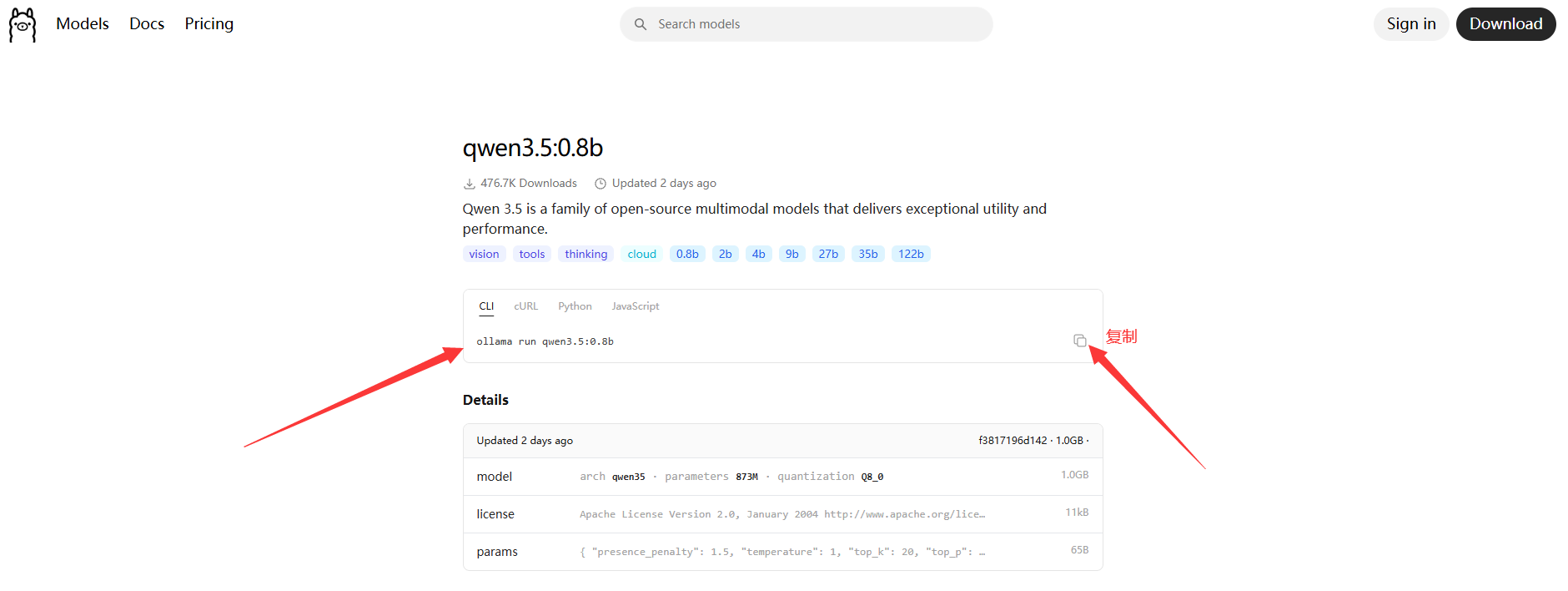
在打开的命令行窗口中,输入以下命令并按回车
注意:模型文件通常很大(几个GB到几十个GB),下载过程可能需要较长时间,具体取决于你的网络带宽和硬盘读写速度。请耐心等待,直到命令行显示下载完成。
验证模型:
ollama list

第四步:安装与配置 OpenClaw
OpenClaw 是一个强大的AI代理框架,它可以将你的本地模型变成一个智能助手,并提供多种交互方式(如聊天机器人、自动化任务等)。
安装 OpenClaw:
【OpenClaw与Molili】保姆级教程:教你在windows上安装OpenClaw与Molili-CSDN博客
定位配置文件:
- OpenClaw 的核心配置通常在一个名为 openclaw.json 的文件中。它的默认位置一般在用户目录下的隐藏文件夹中,例如:
- Windows: C:\\Users\\[你的用户名]\\.openclaw\\openclaw.json
- macOS: ~/.openclaw/openclaw.json
- 重要:请确保你能够找到并编辑这个文件。你可能需要在文件管理器中启用“显示隐藏文件”的选项才能看到 .openclaw 文件夹。
编辑配置文件,接入 Ollama:
- 用一个文本编辑器(如记事本、VS Code、Sublime Text等)打开 openclaw.json 文件。
- 我们需要修改这个文件,告诉 OpenClaw 去连接并使用刚才通过 Ollama 加载的本地 qwen3 模型。在配置文件中,找到 models.providers 这个部分。你需要添加一个名为 ollama 的提供者配置。
原始配置文件(可能类似于此,但缺少 ollama 提供者):
{
"models": {
"providers": {
// 可能有其他提供者配置,如 openai, azure 等
}
},
"agents": {
"defaults": {
"model": {
"primary": "…" // 这里指定了主模型
}
}
}
}
修改后的配置文件(添加 ollama 提供者并设为主模型):
{
"meta": {
"lastTouchedVersion": "2026.3.2",
"lastTouchedAt": "2026-03-05T01:50:42.331Z"
},
"wizard": {
"lastRunAt": "2026-03-04T10:05:45.591Z",
"lastRunVersion": "2026.3.2",
"lastRunCommand": "onboard",
"lastRunMode": "local"
},
"models": {
"providers": {
"ollama": {
"baseUrl": "http://127.0.0.1:11434/v1",
"apiKey": "sk-La1F6uiHWTR6S5FNxNUEwdeWJINw4Y4M",# 随意填写,毕竟本地化
"auth": "api-key",
"api": "openai-completions",
"authHeader": true,
"models": [
{
"id": "qwen3.5:0.8b",
"name": "qwen3.5:0.8b",
"api": "openai-completions",
"reasoning": false,
"input": [
"text"
],
"cost": {
"input": 0,
"output": 0,
"cacheRead": 0,
"cacheWrite": 0
},
"contextWindow": 60000,
"maxTokens": 60000
}
]
}
},
"bedrockDiscovery": {
"defaultContextWindow": 1
}
},
"agents": {
"defaults": {
"model": {
"primary": "ollama/qwen3.5:0.8b"
},
"models": {
"qwen-portal/coder-model": {
"alias": "qwen"
},
"ollama/qwen3.5:0.8b": {
"alias": "qwen3.5:0.8b"
},
"qwen-portal/vision-model": {}
},
"workspace": "C:\\\\Users\\\\Administrator\\\\.openclaw\\\\workspace"
}
},
"tools": {
"profile": "messaging"
},
"commands": {
"native": "auto",
"nativeSkills": "auto",
"restart": true,
"ownerDisplay": "raw"
},
"session": {
"dmScope": "per-channel-peer"
},
"hooks": {
"internal": {
"enabled": true,
"entries": {
"session-memory": {
"enabled": true
}
}
}
},
"gateway": {
"port": 18789,
"mode": "local",
"bind": "loopback",
"auth": {
"mode": "token",
"token": "76c38470534edf3c625d4aa0bfdb02730c491a90f16c7053"
},
"tailscale": {
"mode": "off",
"resetOnExit": false
},
"nodes": {
"denyCommands": [
"camera.snap",
"camera.clip",
"screen.record",
"contacts.add",
"calendar.add",
"reminders.add",
"sms.send"
]
}
},
"plugins": {
"entries": {
"qwen-portal-auth": {
"enabled": true
}
}
}
}
- 关键点解释:
- "baseUrl": "http://127.0.0.1:11434/v1":127.0.0.1 代表本机,11434 是 Ollama 默认监听的端口。OpenClaw 会通过这个地址与 Ollama 通信。
- "id": "qwen3.5:0.8b":这个ID必须和你通过 ollama pull 命令拉取的模型名称一模一样。
- "primary": "ollama/qwen3.5:0.8b":这个路径告诉 OpenClaw,当需要AI服务时,优先使用 ollama 提供者下的qwen3.5:0.8b 模型。
保存配置文件:完成编辑后,保存 openclaw.json 文件。
第五步:启动你的本地AI助手
一切准备就绪,现在是见证奇迹的时刻!
确保 Ollama 正在运行:检查你的系统托盘或后台进程,确保 ollama服务处于活动状态。
启动 OpenClaw Gateway:
- 再次打开命令行工具(如 cmd 或 PowerShell)。
- 输入以下命令并按回车:
openclaw gateway
- 你会看到 OpenClaw 启动的日志信息。如果配置正确,它会成功连接到 Ollama,并加载你指定的 qwen3.5:0.8b 模型。
开始使用:
- OpenClaw 启动后,通常会提供一个本地网页地址(如 http://127.0.0.1:18789/)。
- 打开你的浏览器,访问这个地址。你将看到一个聊天界面,现在你就可以开始与你本地的 Qwen3 模型进行对话了。所有计算都在你的电脑上完成,没有网络延迟,也没有数据隐私之忧。