ArcGIS设置可见比例范围主要用于在地图缩放时,图层仅在指定的比例范围内显示。今天分享一下ArcGIS设置可见比例范围的具体操作步骤及注意事项,希望对大家有所帮助。
1、软件版本及操作系统
软件版本:ArcGIS 10.8.2
操作系统:Windows 11系统
2、操作步骤
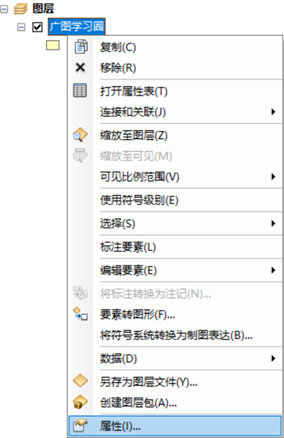
(1)在内容列表中右键点击图层文件,在下拉图层中找到并点击“属性”,或双击图层文件。
(2)打开“图层属性”对话框,可在“常规”选项卡上找到“比例范围”选项,设置图层的可见比例范围。
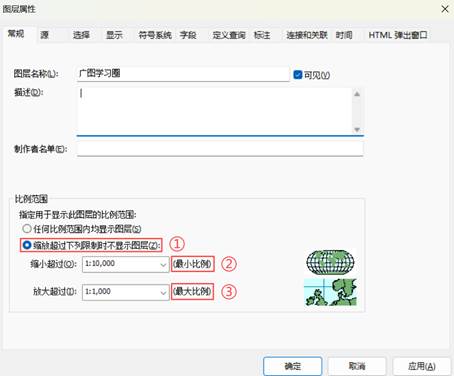
①勾选“缩放超过下列限制时不显示图层”选项。
②设置最小比例:如设置最小比例尺1:10000。
③设置最大比例:如设置最大比例尺1:1000。
(3)点击“确定”,可见比例范围设置完成。
3、注意事项
(1)根据制图需要合理选择设置可见比例范围的大小。
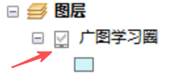
(2)可见地图比例范围设置好后,只要数据框的比例在图层的可见比例范围之外,都不会绘制图层,内容列表中的图层文件将显示灰色复选框。
(3)保存地图文档(.mxd)工程时,设置的可见比例范围将一并保存,方便下次继续使用。
写在后面
Hi!同行们,制作不易,为了能持续给大家带来更优质的内容与服务,真心希望大家多多支持。如果感觉文章对您有所帮助,欢迎大家多多转发,多多交流,谢谢!如有问题,请加微信联系我们(微信号:2210976900),大家共同交流,共同进步。