OpenClaw保姆级教程:打造你的24小时AI全能助理
最近AI圈被一个叫OpenClaw的工具刷爆了,圈内人都喊它**“小龙虾”**。
有人靠它卧床14天搭建8个AI智能体替自己办公,除夕夜自动给611人发个性化拜年文案,还产出6篇公众号内容、做了播放量30万+的短视频;有人用它处理工作邮件,每天直接省出25分钟,效率翻了20倍。
这哪里是简单的AI工具——分明是能24小时替你干活、越用越懂你的全能个人助理!
关键是它开源免费,最低7.9元就能起步体验。不管你是职场打工人想提升效率,还是创业者想打造“一人公司”,甚至是纯新手不懂技术,看完这篇保姆级教程,都能轻松拿捏“养龙虾”的秘诀,让AI成为你的生产力杠杆!
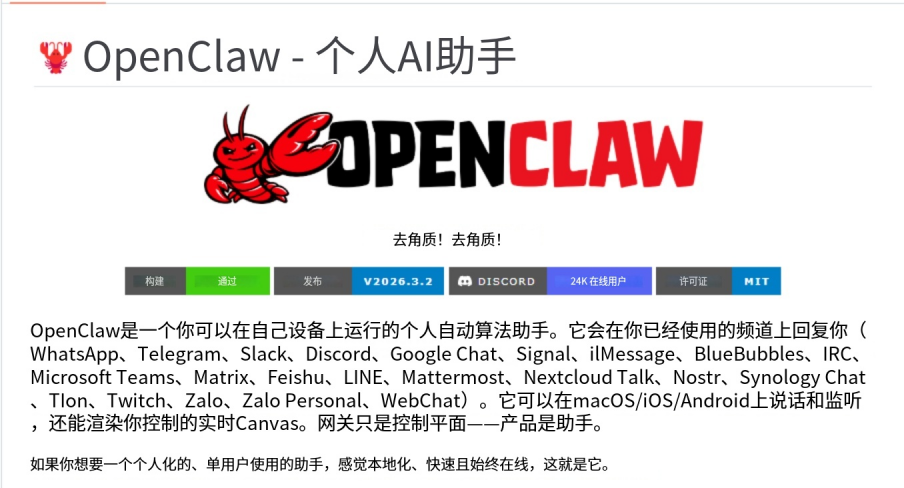
官网地址:https://github.com/openclaw/openclaw 官网文档:https://docs.openclaw.ai/zh-CN/gateway
一、先搞懂:OpenClaw到底牛在哪?为什么全网都在养“龙虾”?
提起AI个人助理,很多人都踩过坑——看似功能多,实际笨手笨脚,连简单的网页操作都做不好。
但OpenClaw能火遍全球,核心是它真正让AI从“只会聊天”变成“能实际干活”。这4个核心能力,直接刷新对AI的认知:
🔹 网页全自动化 自动打开浏览器,查资料、爬数据、监控价格、管理邮箱,所有网页相关任务一键搞定,想象空间拉满
🔹 电脑全能操控 帮你安装软件、编写程序、监控后台任务,甚至整理本地文件,把你从机械操作中彻底解放
🔹 7×24小时不间断工作 你睡前丢给它一个任务,第二天醒来它已经干完等你审核,主打一个极致省心
🔹 向量记忆越用越懂你 自带记忆模块,会记录你的使用习惯、任务偏好,时间越久,越贴合你的需求,堪比专属私人助理
更重要的是,它能部署在Windows、Mac、Linux任意电脑上,消耗的是自己电脑的资源,永久免费使用。
现在不管是技术圈、职场人还是小微创业者,都在靠它放大个人能力。有人甚至用它实现了“自动化办公+规模化内容生产”,真正把“一人公司”变成现实!
OpenClaw 是什么? OpenClaw(原名 Clawdbot,后更名为 Moltbot,现正式命名为 OpenClaw)是一个运行在你本地环境的高权限 AI 智能体。它的核心特性包括: 本地部署:运行在你的服务器或电脑上,数据完全自主可控**
多平台支持:支持飞书、WhatsApp、Telegram、Discord、Slack 等主流聊天工具 浏览器控制:可以浏览网页、填写表单、提取数据 系统访问:读写文件、执行 Shell 命令、运行脚本 持久化记忆:记住你的偏好和上下文,成为真正属于你的 AI 插件扩展:支持社区技能插件,甚至可以自己编写插件 无论是邮件管理、日程安排、数据查询还是代码编写,OpenClaw 都能成为你的得力助手。
二、部署前必看:两个核心概念,避开90%的新手坑
很多人刚接触OpenClaw会被“部署、API”这些词劝退,其实搞懂这两个点,瞬间豁然开朗:
1. OpenClaw本身 = 免费的“全能工作台”
它是一套开源软件,就像你家里装修好的厨房——橱柜、灶台、厨具一应俱全。只要安装好,就能永久免费使用,所有操作都在自己的电脑上,数据安全有保障。
2. 对接模型API = 请“厨师”,低成本可选
空有厨房做不出菜。OpenClaw需要对接大模型的API才能运转,模型就是给你**“做菜的厨师”**,这是唯一需要少量付费的环节。
但成本极低——国内主流厂商都有包月套餐,首月最低只要7.9元,完全不用有压力。
国内靠谱模型厂商推荐
| 智谱GLM5.0 | 49元 | 专业复杂任务首选,适合编程、数据分析、复杂办公 | 点击购买 | 查看文档 |
| 阿里通义 | 首月7.9元 | 轻量体验性价比之王(记得关闭自动续费) | 点击购买 | 查看文档 |
| 字节豆包 | 9.9元 | 兼顾性价比+飞书联动,办公党狂喜 | 点击购买 | 查看文档 |
| Kimi | 首月49元 | 理解能力强,适合日常办公、内容创作 | 点击购买 | 查看文档 |
三、保姆级安装:非研发人员也能一键搞定
不管你是懂点技术的玩家,还是纯电脑小白,都能按下面的步骤安装。全程复制粘贴就行,不用自己瞎琢磨!
第一步:选模型买套餐(见上方表格)
购买后直接看官方部署文档,厂商比你更想让你学会,文档写得超详细,手把手教你把OpenClaw和模型对接。
第二步:一键安装OpenClaw
不用下载安装包,不用配置复杂环境。打开电脑的终端/命令提示符,直接复制对应系统的命令,回车执行:
🖥️ Mac/Linux用户
curl -fsSL https://clawd.org.cn/install.sh | bash -s — –registry https://registry.npmmirror.com
如果手动安装 第一步安装 Git
安装 Git
sudo yum update
sudo yum install git -y
第二步安装 Node.js
安装 NVM
国内使用 gitee 的镜像源
curl -o- https://gitee.com/RubyMetric/nvm-cn/raw/main/install.sh | bash
# 如果卡住了
# 先清理
rm -rf /root/.nvm
# 使用国内镜像安装nvm
export NVM_NODEJS_ORG_MIRROR=https://npmmirror.com/mirrors/node
curl -o- https://gitee.com/mirrors/nvm/raw/master/install.sh | bash
国外使用
curl -o- https://raw.githubusercontent.com/nvm-sh/nvm/v0.39.1/install.sh | bash
重新加载环境变量
source ~/.bashrc
安装 Node.js 22
nvm install 22
查看 nodejs 版本
node -v # 输出 v22 即可,版本只要 22 就行 安装 Openclaw
使用官方脚本安装
curl -fsSL https://openclaw.bot/install.sh | bash
🖥️ Windows用户
iwr –useb https://clawd.org.cn/install.ps1 –OutFile install.ps1; ./install.ps1 –Registry https://registry.npmmirror.com
一键安装Nodejs、NVM、OpenClaw,全程自动完成,小白也能秒会!
第三步:一键安装失败?手动安装攻略兜底
如果因为电脑环境缺少依赖,一键脚本执行失败,别慌!按下面的链接手动安装,每一步都有详细教程:
- 安装Node.js:https://www.runoob.com/nodejs/nodejs-install-setup.html
- 安装NVM:https://www.runoob.com/nodejs/nodejs-nvm.html
- 安装OpenClaw(Mac/Linux):https://www.cnblogs.com/catchadmin/p/19556552
- 安装OpenClaw(Windows):https://cloud.tencent.com/developer/article/2626160
💡 小技巧:如果遇到网络问题,配置国内镜像源就能解决;实在不会操作,直接把问题丢给豆包、DeepSeek等AI助手,它们会手把手教你!
看到这个界面,说明你已经成功了一大半!这是OpenClaw安装过程中最关键的一步——安全确认。用方向键选择"Yes"然后回车就行 。
🎯 具体操作(1秒搞定)
# 界面显示如下:
安全警告 – 请阅读。
OpenClaw 是一个业余项目,仍处于测试阶段...
我理解这很强大且本质上存在风险。继续吗?
○ Yes / ● No
操作步骤:
📋 接下来会发生的步骤(让你心里有数)
确认安全警告后,安装程序会继续引导你完成配置 :
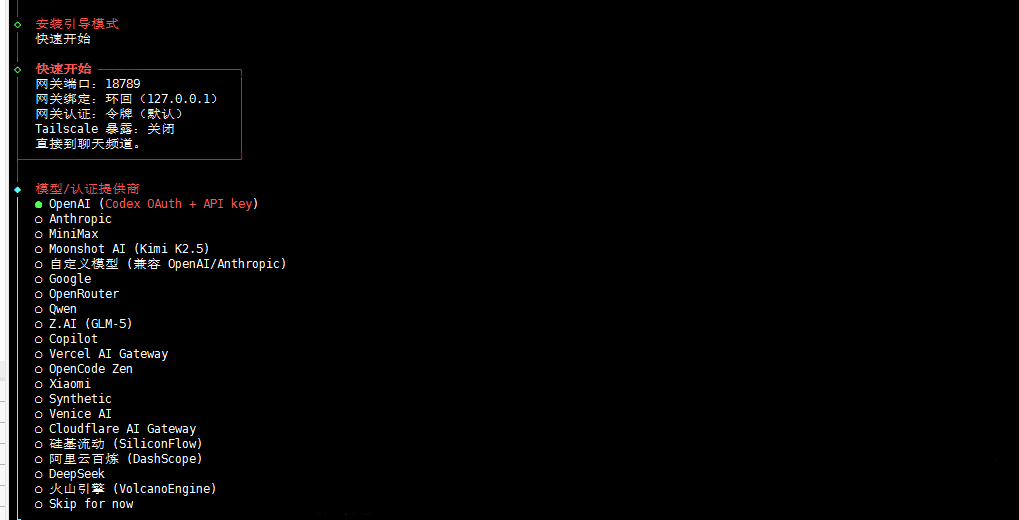
| 1. 配置模式 | 选择 QuickStart 还是 Manual | 选 QuickStart(快速启动,默认配置) |
| 2. 模型选择 | 选择AI模型提供商 | 选 Skip for now(稍后再配,先装起来) |
| 3. 聊天渠道 | 配置Telegram/飞书等 | 选 Skip for now(先用Web界面,后面再加) |
| 4. 技能配置 | 安装基础功能包 | 选 Yes(安装基本技能) |
| 5. 包管理器 | 选择npm/pnpm | 选 npm(通用性最好) |
| 6. 记忆功能 | 安装Hooks | 按空格选中 session-memory 和 boot-md |
| 7. 启动方式 | 如何启动助手 | 选 Do this later(稍后手动启动) |
🚀 选完"Yes"后,如果出现以下情况:
情况1:界面卡住不动了
# 按 Ctrl+C 中断,然后手动启动配置向导
openclaw onboard
情况2:直接进入了命令行
# 查看安装状态
openclaw –version
openclaw doctor
情况3:想重新配置
# 重新运行配置向导
openclaw onboard
💡 小提醒
这个安全警告是OpenClaw故意设计的 :
- 因为它确实能操控你的电脑(读文件、执行命令)
- 需要你明确知道自己在做什么
- 选"Yes"就是告诉它:“我懂风险,继续吧”
✅ 直接选【Skip for now】(跳过)
看到这个长长的模型列表不要慌——选最后一个:Skip for now!
为什么跳过? 因为:
🎯 怎么操作
# 界面显示:
模型/认证提供商
● OpenAI (Codex 0Auth + API key)
...
○ Skip for now
操作步骤:
📝 装完后再配阿里通义(DashScope)
等OpenClaw安装完成后,执行这条命令配置:
# 设置提供商(可能是直接设置 provider,而不是 model.provider)
openclaw-cn config set provider dashscope
# 设置API密钥
openclaw-cn config set apiKey sk-你的API密钥
# 设置模型名称
openclaw-cn config set model qwen-max
阿里通义(DashScope)API密钥获取方式:
💡 其他情况怎么选
如果你不是用阿里通义,而是之前选的其他厂商:
| 阿里通义(7.9元) | 阿里云百炼 (DashScope) | 建议跳过,装完再配 |
| 智谱GLM5.0 (49元) | Z.AI (GLM-5) | 可以直接选 ✅ |
| Kimi (49元) | Moonshot AI (Kimi K2.5) | 可以直接选 ✅ |
| 字节豆包 (9.9元) | 火山引擎 (VolcanoEngine) | 建议跳过,装完再配 |
但是—— 为了安装过程最简单,统一建议都选 Skip for now!装完再配模型更清爽。
✅ 确认下一步
选了Skip for now后,回车,接下来会问:
- 安装基础技能 → 选 Yes
- 包管理器 → 选 npm
- Hooks → 空格选中 session-memory
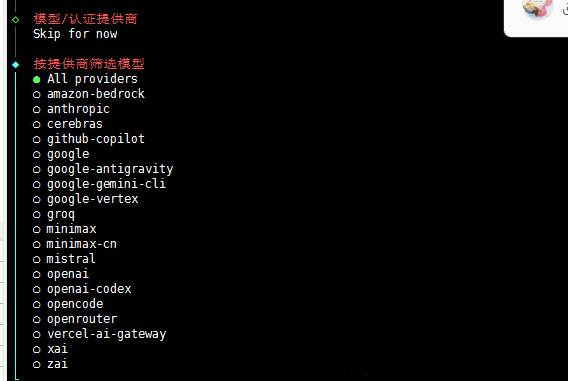
✅ 直接选【All providers】(所有提供商)
操作:直接按回车(默认就是All providers)!
🎯 为什么选这个
这个界面是在问:“你想看哪个提供商的模型列表?”
- All providers = 显示所有可用的模型(推荐!)
- 其他选项 = 只显示特定厂商的模型(比如只看OpenAI、只看Google)
选All providers最方便,因为:
📋 接下来会发生什么
选完All providers后,会进入模型选择界面,你会看到:
可用模型(按空格选中,回车确认):
○ qwen-max
○ qwen-plus
○ qwen-turbo
○ gpt-4
○ gpt-3.5-turbo
○ claude-3-opus
…
到时候直接选:
- 阿里通义用户:空格选中 qwen-max 或 qwen-plus
- 不确定的话:随便选一个,反正装完还能改
✅ 现在怎么做
# 当前界面:
● All providers ← 光标在这里
○ amazon-bedrock
○ anthropic
...
一步操作:直接按 回车
然后继续往下走,下一个问题应该是"默认模型"的选择,到时候截图给我,我告诉你选哪个!
💡 小提示
安装过程中如果遇到不确定的选项,记住这个原则:
- 有"Skip"就选Skip
- 有"All"就选All
- 有"QuickStart"就选QuickStart
这样保证安装过程最顺畅! 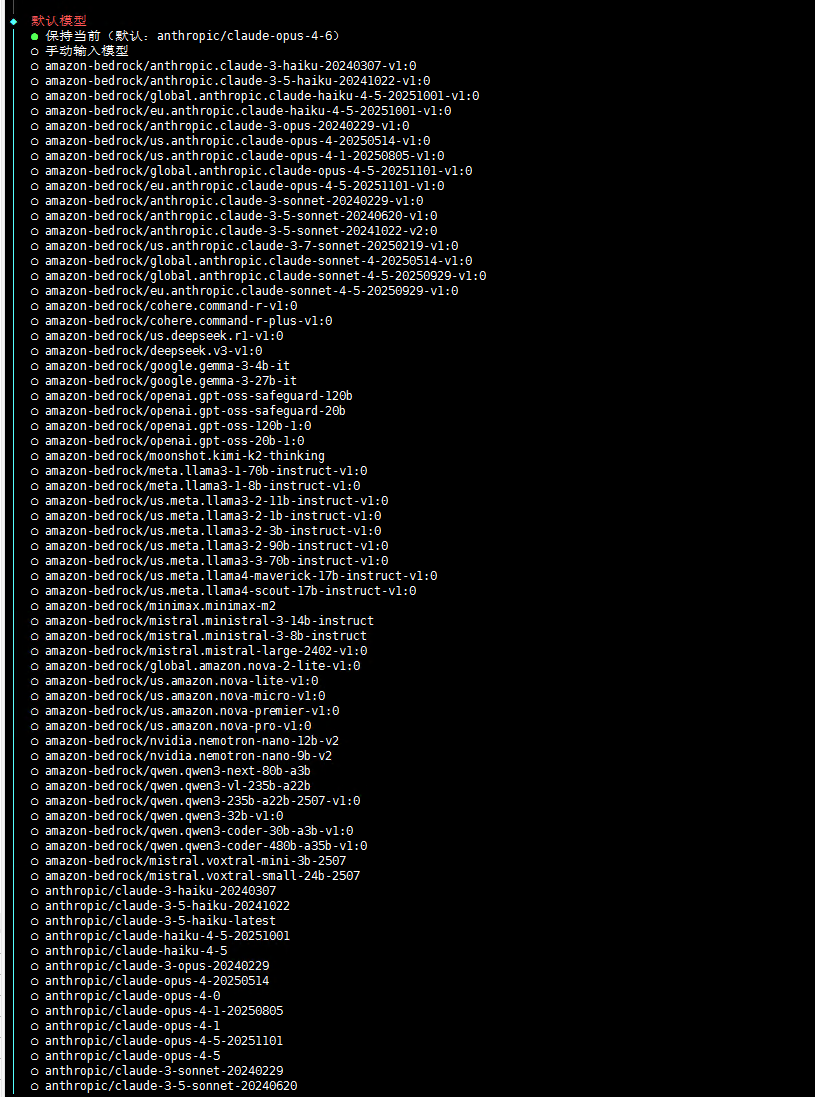 ✅ 选【保持当前(默认:anthropic/claude-opus-4-6)】 直接按回车(保持默认)!
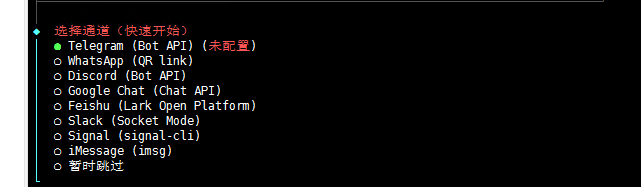 ✅ 选【保持当前(默认:暂时跳过)】 直接按回车(保持默认)!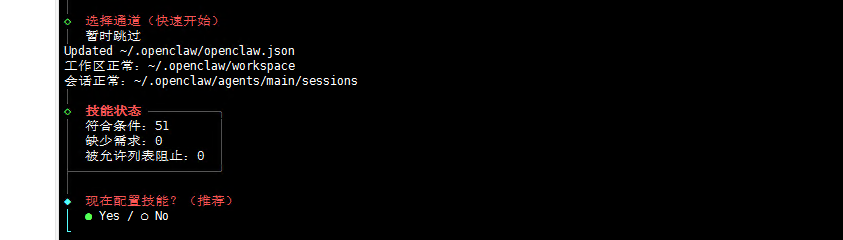
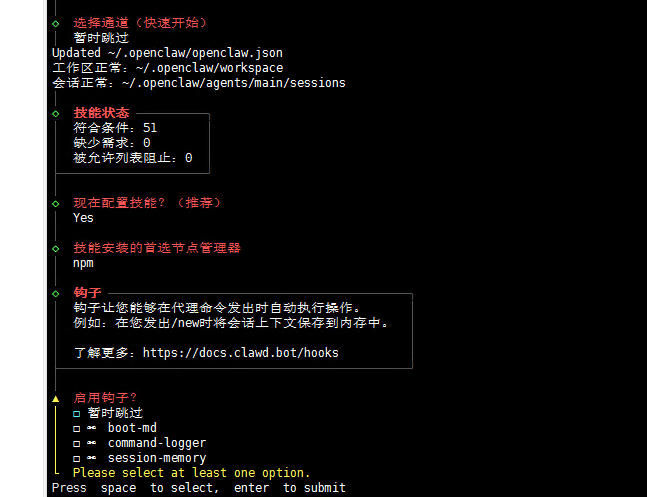
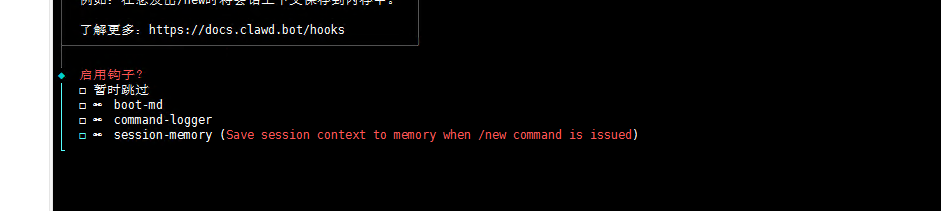 # 按空格选中session-memory后: 启用钩子? ☐ 暂时跳过 ☐ * boot-md ☐ * command-logger ☒ * session-memory ← 变成选中状态 (记住按空格确认选中)
然后直接回车提交
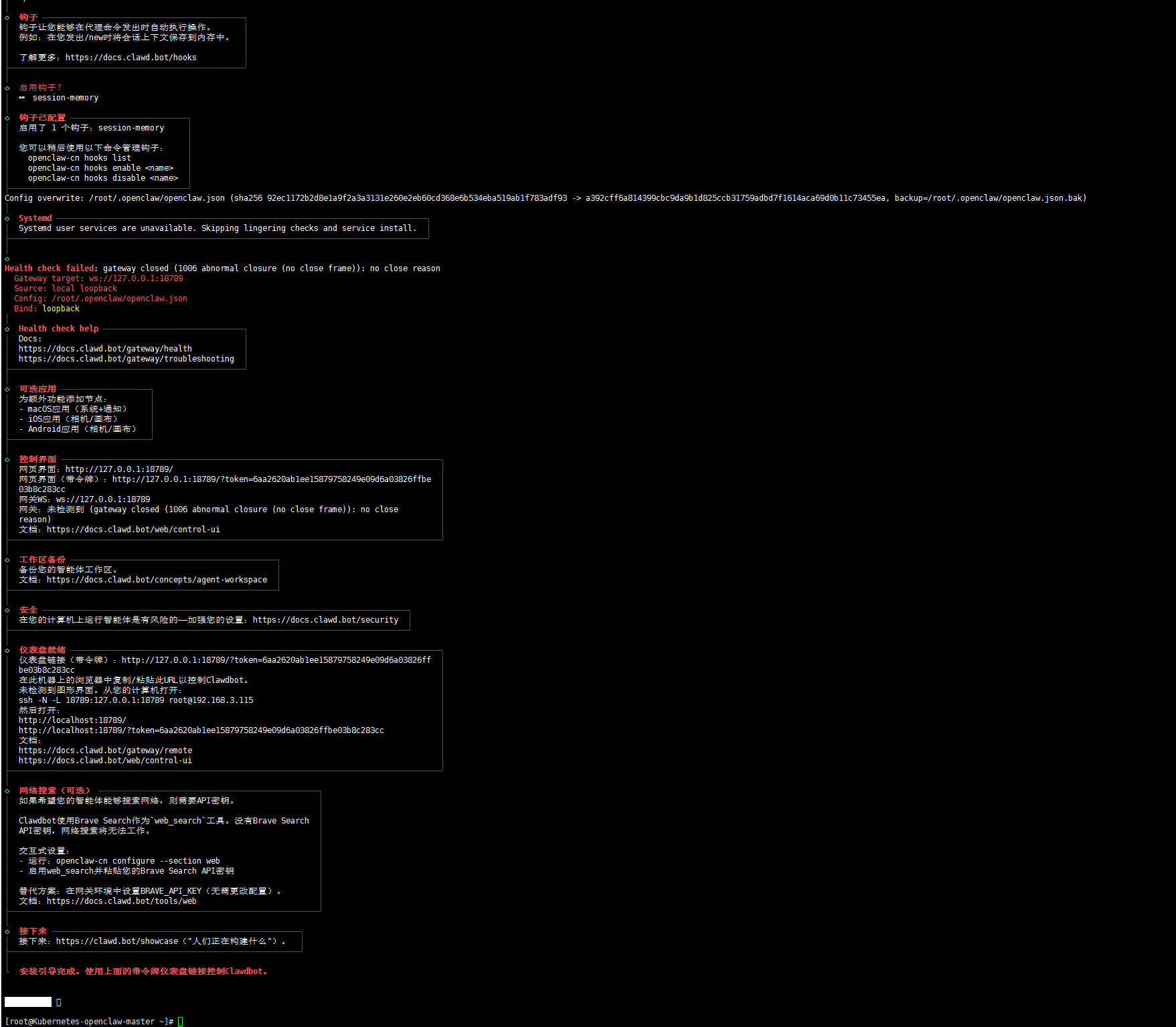
🎉 恭喜!OpenClaw 已经成功安装完成!
看到这个界面说明安装成功了!虽然有个健康检查警告,但不用担心,这是正常的。
📋 安装结果解读
✅ 成功的部分:
| 钩子配置 | ✅ 成功 | 启用了1个钩子(session-memory) |
| 配置文件 | ✅ 生成 | /root/.openclaw/openclaw.json |
| Web界面 | ✅ 就绪 | 生成了访问令牌 |
| 仪表盘 | ✅ 可用 | 可以通过浏览器访问 |
⚠️ 警告部分(不用慌):
Health check failed: gateway closed (1006 abnormal closure)
- 这是正常现象,因为网关还没启动
- 就像安装了微信但还没登录,健康检查当然会失败
🚀 现在就可以启动使用了!
方法一:直接启动网关(推荐)
# 启动OpenClaw网关
openclaw-cn gateway
# 或者后台运行
nohup openclaw-cn gateway > openclaw.log 2>&1 &
方法二:查看生成的访问链接
从你的安装日志中,我看到了令牌:
http://127.0.0.1:18789/?token=6aa2620ab1ee15879758249e09d6a03826ffbe03b8c283cc
🌐 从你的电脑访问(关键!)
因为你是在**服务器(192.168.3.115)**上安装的,需要用SSH端口转发:
在你的本地电脑(Windows/Mac)上执行:
# Mac/Linux终端
ssh -N -L 18790:127.0.0.1:18789 root@192.168.3.115
# Windows (PowerShell 或 CMD)
ssh -N -L 18790:127.0.0.1:18789 root@192.168.3.115
输入服务器密码后,保持这个窗口开着。
然后打开浏览器访问:
http://192.168.3.115:18790/?token=6aa2620ab1ee15879758249e09d6a03826ffbe03b8c283cc
或者
vi ~/.openclaw/openclaw.json
看到你发的配置文件了,里面已经有了网关配置。之前端口被占用的问题,我给你几个不同的解决方案,你可以根据自己的情况选一个。
🔄 当前配置分析
你的 ~/.openclaw/openclaw.json 中网关部分是这样的:
"gateway": {
"port": 18789,
"mode": "local",
"bind": "loopback", // loopback表示只监听127.0.0.1
"auth": {
"mode": "token",
"token": "6aa2620ab1ee15879758249e09d6a03826ffbe03b8c283cc"
}
}
因为 bind: "loopback",OpenClaw只监听在127.0.0.1,所以必须用SSH隧道才能从外部访问。
🚀 方案一:换个本地端口(最简单)
既然你之前遇到"Address already in use",说明你本地电脑的18789端口被占用了。换个端口就行:
# 在你的电脑上执行(不是服务器)
ssh -N -L 18790:127.0.0.1:18789 root@192.168.3.115
然后浏览器访问:
http://192.168.3.115:18790/?token=6aa2620ab1ee15879758249e09d6a03826ffbe03b8c283cc
优点:最快,不用改任何配置 缺点:每次都要手动敲命令
🔧 方案二:配置SSH别名(懒人专用)
在你的电脑上编辑 ~/.ssh/config 文件(如果没有就新建):
Host openclaw-tunnel
HostName 192.168.3.115
User root
LocalForward 18790 127.0.0.1:18789
ServerAliveInterval 60
然后连接只需要:
ssh -N openclaw-tunnel
优点:命令短,参数自动带 优点:ServerAliveInterval 60 每60秒发心跳包,防止连接断开
🖥️ 方案三:Windows一键脚本
在桌面新建 openclaw-tunnel.bat,内容如下:
@echo off
echo 正在建立OpenClaw隧道…
ssh -N -L 18790:127.0.0.1:18789 root@192.168.3.115
pause
以后双击这个文件就行。
然后就可以直接访问:
http://192.168.3.115:18790/?token=你的token
⚠️ 重要提醒:这种方式会把OpenClaw暴露在局域网内,任何人都可能访问。只在安全的内部网络使用,且必须确保token是强密码。
✅ 推荐做法
新手推荐方案一:
ssh -N -L 18790:127.0.0.1:18789 root@192.168.3.115
简单、安全,不会改乱配置。
如果你要长期使用,可以按方案二配个SSH别名,以后就 ssh -N openclaw-tunnel 搞定。
配置好隧道后,记得测试一下:
选哪个方案?我帮你继续!
🎯 下一步:配置阿里通义模型
现在OpenClaw已经装好,该配置模型了:
# 1. 配置提供商为阿里云百炼
openclaw-cn config set model.provider dashscope
# 2. 设置API密钥(从阿里云控制台获取)
openclaw-cn config set model.apiKey sk-你的API密钥
# 3. 设置模型(推荐通义千问Max)
openclaw-cn config set model.name qwen-max
# 4. 验证配置
openclaw-cn config list
阿里云API密钥获取:
✅ 验证是否成功
# 查看OpenClaw状态
openclaw-cn doctor
# 查看已安装技能
openclaw-cn skill list
# 测试对话(需要先启动gateway)
openclaw-cn chat "你好,我是谁?"
📝 总结
| 安装OpenClaw | ✅ 完成 | – |
| 启动网关 | ⏳ 待做 | openclaw-cn gateway |
| 端口转发 | ⏳ 待做 | ssh -L 18789:localhost:18789… |
| 配置模型 | ⏳ 待做 | 设置阿里云API密钥 |
| 开始使用 | 🎉 马上 | 访问Web界面 |
现在先启动网关,然后用浏览器访问试试!遇到问题随时截图问我。
四、必装8大核心Skill:让你的“小龙虾”战力拉满
安装完成只是开始。给OpenClaw装上这8个核心技能(Skill),它才能从“基础助理”升级为“全能战神”:
| self-improvement | 自我改进神器 | 自动记录错误、总结经验,越用越聪明 |
| browser | 浏览器自动化核心 | 网页交互、截图、数据爬取全靠它 |
| desktop-control | 桌面操控大师 | 鼠标、键盘、软件操作全自动化 |
| auto-updater | 自动更新 | 实时同步Clawdbot和技能,不用手动维护 |
| skill-vetter | 安全防护盾 | 扫描安装的技能是否有风险,避免本地文件泄露 |
| subagent-driven-development | 智能管理者 | 把复杂任务委派给其他AI,还能审核结果 |
| vector-memory | 记忆优化器 | 解决任务上下文杂乱导致的记忆不准问题 |
| clawhub | 技能应用市场 | 需要什么功能,让小龙虾自己检索安装 |
其他编程、文案、自动化流程类技能,大家可以根据自己的需求自行探索,玩转个性化!
五、宝藏学习资源:从新手到“龙虾主人”
想把OpenClaw的能力发挥到极致,这些学习资源一定要收好:
| OpenClaw官网文档 | https://docs.openclaw.ai/zh-CN | 看不懂直接丢给小龙虾,让它自己解读 |
| Awesome-openclaw-skills | https://github.com/VoltAgent/awesome-openclaw-skills | 精选5000+优质技能,分类清晰 |
| 学习资源聚合网站 | https://openclaw101.dev/zh | 一站式获取所有学习资料 |
| 中文社区 | https://clawd.org.cn/ | 和全网“养龙虾”的大佬交流 |
| 中文教程 | https://awesome.tryopenclaw.asia/ | 纯中文讲解,新手友好 |
| 新手到中级完整教程 | https://x.com/stark_nico99/status/2026235176150581282?s=46 | 系统化提升操作能力 |
六、重要提醒:玩转OpenClaw,安全第一!
OpenClaw能力超强,但也因为能操控你的电脑,一定要做好安全防护:
⚠️ 关闭默认无密码端口 很多用户暴露18789默认端口,容易被黑客入侵挖矿、发起攻击,一定要设置密码
⚠️ 谨慎授予高权限 不要让它随意操作系统文件夹、重要工作文件,避免因模型理解偏差误删文件、崩溃系统
⚠️ 只装正规技能 通过clawhub或官方渠道安装技能,避免安装恶意技能泄露本地数据
⚠️ 把它当“实习生” 它执行力强但“阅历浅”,复杂重要的任务,一定要自己审核结果,不要完全依赖
写在最后:AI时代,会“养龙虾”的人,已经赢在了起跑线
现在的OpenClaw,早已不是简单的AI工具,而是普通人能低成本掌握的生产力杠杆。
7.9元起步,就能拥有24小时不休息的全能助理,把自己从机械、重复的工作中解放出来,专注于更有价值的思考和决策。
有人靠它实现了办公自动化,每天多赚2小时;有人靠它打造了“一人公司”,用AI完成团队的工作;有人靠它提升技能,在AI时代站稳脚跟。
这不是遥不可及的技术,而是触手可及的机会。不管你是职场人、创业者还是学生,都能靠它放大自己的能力。
别再把时间浪费在无意义的重复劳动上,也别再羡慕别人的高效生活——现在跟着教程行动起来,打造属于自己的AI全能助理,让OpenClaw替你干活,你只管向前走!
为啥非得是 “bind”: “loopback”, 才能启动呢 问得好!这不是OpenClaw设计得"刁难"你,而是安全第一的设计原则。
🎯 根本原因:安全设计使然
OpenClaw默认配置"bind": "loopback"才能启动,是因为:
1️⃣ 默认配置是安全的(127.0.0.1)
"bind": "loopback" // 等价于 127.0.0.1,只监听本地
这是OpenClaw团队故意的设计:
- ✅ 安全:只有本机可以访问
- ✅ 隔离:防止被外部网络扫描和攻击
- ✅ 默认:开箱即用,无需额外防火墙配置
2️⃣ 安全警告不是开玩笑
搜索结果中有个真实案例:某用户的Anthropic API密钥被盗,一夜之间消耗了1.8亿tokens,损失数千美元。调查发现,根源就是用户把网关绑定到了0.0.0.0且没加认证。
3️⃣ 为什么不能随便用"0.0.0.0"?
| "loopback" | 127.0.0.1 | 🔒 安全 | 本机使用 |
| "0.0.0.0" | 所有网卡 | ⚠️ 危险 | 必须配合防火墙/认证 |
| "lan" | 局域网 | 🛡️ 中等 | 内部网络使用 |
4️⃣ 最近的漏洞进一步证实了这一点
2026年2月17日披露的安全漏洞(GHSA-qw99-grcx-4pvm):
- 问题:Chrome扩展中,通配符0.0.0.0被错误地当作127.0.0.1处理
- 后果:服务意外暴露到公网
- 教训:绑定地址的选择直接影响安全边界
另一个高危漏洞(CVE-2026-25593)也明确指出:
“Never expose the Gateway WebSocket API to a public interface. Localhost enforces the assumption that only local processes can reach the mutation endpoints.”
🔧 正确做法(你现在的处境)
你的需求:Docker需要访问
你已经明白了为什么要从loopback改成0.0.0.0,但OpenClaw报错是因为字段值必须是允许的那几个:
OpenClaw 0.1.7允许的绑定值:
- ✅ "loopback" – 本地回环(127.0.0.1)
- ✅ "lan" – 局域网(0.0.0.0的安全版本)
- ✅ "tailnet" – Tailscale网络
- ✅ "auto" – 自动选择
- ✅ "custom" – 自定义
注意:直接写"0.0.0.0"可能不被识别,要用"lan"!
正确修改方法:
"gateway": {
"port": 18789,
"mode": "local",
"bind": "lan", // 改为 lan,不是 0.0.0.0
"auth": {
"mode": "token",
"token": "你的token"
}
}
📝 为什么现在要强制这些值?
从2026年1-2月的多次安全更新来看:
OpenClaw团队通过枚举允许的值,防止用户不小心把服务暴露到公网。
🎯 结论
| 为啥非得是"loopback"? | 因为这是安全的默认值,防止新手直接暴露服务 |
| 为啥不能写"0.0.0.0"? | 语法上不允许,要用"lan"代替 |
| 为啥现在这么严格? | 因为最近发现了多个因绑定地址错误导致的安全漏洞 |
所以你现在要做的就是:
# 把 bind 改成 "lan"
sed -i 's/"bind": "loopback"/"bind": "lan"/' ~/.openclaw/openclaw.json
# 重启
pkill -f openclaw
openclaw-cn gateway &
手动配置key命令
openclaw-cn onboard
这样既能被Docker访问,又符合OpenClaw的安全规范!
如果在“养龙虾”的过程中遇到任何问题,欢迎在评论区交流!后续还会分享更多OpenClaw高阶玩法、实用场景技巧,关注我,带你玩转AI,解锁高效生活新方式!