这是一篇专为纯新手打造的本地大模型部署教程。不用写代码、不用懂复杂配置、不用买服务器,只要你有一台普通电脑,跟着步骤走,30分钟内就能让强大的AI模型在你电脑上跑起来!
📋 目录
一、为什么需要本地部署大模型?
在 AI 越来越普及的今天,ChatGPT、Claude 等云端 AI 工具虽然好用,但总面临以下问题:
| 🔒 数据隐私 | 公司代码、文档不敢随便传到云上,怕有泄露风险 |
| 🌐 网络依赖 | 每次调用都要走网络,请求慢、还容易超时 |
| 💰 使用成本 | API调用费用高,频繁使用成本惊人 |
| 🔑 管理复杂 | API Key管理麻烦,团队协作容易乱 |
本地大模型(Local LLM)刚好解决这些问题:
- ✅ 数据不出本机:代码、日志、业务文档都在本机里跑,隐私安全
- ✅ 速度稳定:只要电脑性能够,不用担心网络波动
- ✅ 成本清晰:除了机器本身,没有额外调用费用
- ✅ 离线可用:断网也能正常使用
二、什么是 Ollama?
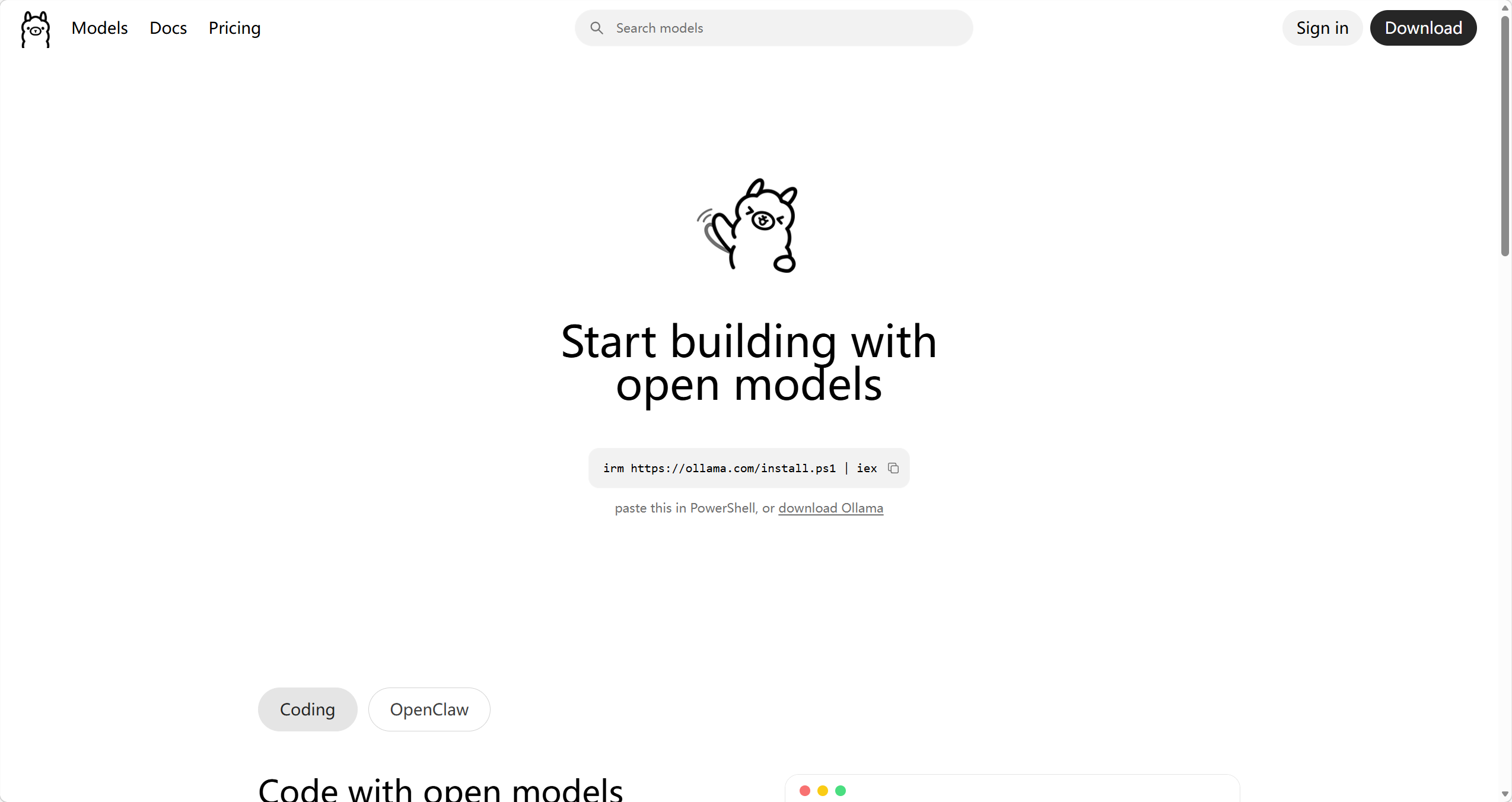
Ollama是一个开源、免费的本地化大型语言模型管理工具,让普通用户也能在个人电脑上轻松运行先进的 AI 模型。
🎯 核心特点
┌─────────────────────────────────────────────────────────┐
│ Ollama 核心优势 │
├─────────────────────────────────────────────────────────┤
│ 📦 一键部署 无需配置 Python 环境、CUDA、依赖库 │
│ 🔄 自动量化 自动下载 GGUF 4-bit 量化模型,节省显存 │
│ 💻 跨平台 Windows/macOS/Linux 全支持 │
│ 🚀 简单易用 一行命令即可运行大模型 │
│ 🔌 API支持 提供标准 REST API,方便集成开发 │
│ 📚 模型丰富 支持 480+ 开源模型 │
└─────────────────────────────────────────────────────────┘
🤔 工作原理(简单理解)
就像用 Docker 管理容器化应用一样,Ollama 把 AI 模型的权重、配置和运行环境打包成了"一站式解决方案"。你不需要写一行 Python 代码,只需要一行命令就能在本地跑起大模型。
传统部署方式 Ollama 部署方式
┌──────────────┐ ┌──────────────┐
│ 安装 Python │ │ 下载安装包 │
│ 配置 CUDA │ ❌复杂 │ 双击安装 │ ✅简单
│ 下载权重文件 │ │ 一行命令 │
│ 编写运行代码 │ │ 开始使用 │
└──────────────┘ └──────────────┘
三、系统要求与前置准备
在开始前,花10秒检查你的设备是否满足最低要求,避免白忙活:
🖥️ 硬件要求
| CPU | 4核及以上 | 8核及以上 | 现在的电脑基本都满足 |
| 内存 | 8GB | 16GB+ | 内存越大,能跑的模型越大 |
| 硬盘 | 10GB空闲 | 50GB+ | 模型文件需要占用空间 |
| GPU | 非必需 | NVIDIA显卡 | 有GPU推理速度更快 |
📊 模型大小与硬件对应关系
模型参数量 内存需求 适合场景
─────────────────────────────────────
1B – 3B 2-4GB 简单对话、低配电脑
7B – 8B 6-8GB 日常使用、主流选择
14B – 32B 12-24GB 专业任务、高性能电脑
70B+ 48GB+ 企业级、多卡服务器
🔧 系统版本要求
- Windows:Windows 10 或更高版本(推荐 Windows 11)
- macOS:macOS 12 (Monterey) 或更高版本
- Linux:Ubuntu 20.04+、Debian 11+、CentOS 7+
四、Ollama 安装教程(Windows/Mac/Linux)
🪟 Windows 安装步骤
方法一:官网下载安装(推荐)
步骤 1:下载安装包
访问 Ollama 官网下载页面:https://ollama.com/download
或者直接下载 Windows 安装包:OllamaSetup.exe
💡 国内用户提示:如果官网下载速度慢,可以使用镜像源或加速链接
步骤 2:运行安装程序
步骤 3:验证安装
打开命令提示符(CMD)或 PowerShell,输入:
ollama –version
如果显示版本号,说明安装成功!
方法二:命令行安装
以管理员身份打开 PowerShell,执行:
iwr -useb https://ollama.com/install.ps1 | iex
🍎 macOS 安装步骤
方法一:DMG 安装包安装
步骤 1:下载安装包
访问官网下载 macOS 版本:Ollama.dmg(适配 macOS 14 Sonoma 及更高版本)
步骤 2:安装
步骤 3:验证安装
打开终端(Terminal),输入:
ollama –version
方法二:命令行安装
打开终端,执行:
curl -fsSL https://ollama.com/install.sh | sh
🐧 Linux 安装步骤
Ubuntu/Debian 系统
步骤 1:执行安装命令
curl -fsSL https://ollama.com/install.sh | sh
步骤 2:验证安装
ollama –version
步骤 3:检查服务状态
systemctl status ollama
其他 Linux 发行版
也可以使用 Docker 方式安装:
docker run -d -v ollama:/root/.ollama -p 11434:11434 –name ollama ollama/ollama
✅ 安装成功验证
安装完成后,执行以下命令验证:
# 1. 检查版本号
ollama –version
# 2. 检查服务是否运行
curl http://localhost:11434
# 出现 "Ollama is running" 说明安装成功!
五、常用命令详解
Ollama 的命令非常简单,掌握以下几个核心命令就能轻松使用:
📥 模型管理命令
# 下载并运行模型(最常用!)
ollama run <模型名>
# 示例:运行 Llama 3 模型
ollama run llama3
# 仅下载模型但不运行
ollama pull <模型名>
# 示例:下载 Qwen 模型
ollama pull qwen2.5
# 查看本地已安装的模型列表
ollama list
# 删除本地模型(释放空间)
ollama rm <模型名>
# 示例:删除 llama3 模型
ollama rm llama3
🔧 模型运行命令
# 运行模型并进入交互对话
ollama run <模型名>
# 运行模型并传入单条消息
ollama run <模型名> "你好,请介绍一下你自己"
# 运行模型并指定参数
ollama run <模型名> –num_ctx 4096 –temperature 0.7
# 后台运行模型服务
ollama serve
📊 系统信息命令
# 查看 Ollama 版本
ollama –version
# 查看正在运行的模型
ollama ps
# 查看模型详细信息
ollama show <模型名>
# 复制模型(创建副本)
ollama cp <源模型> <目标模型>
🎯 常用参数说明
| –num_ctx | 上下文长度(token数) | 2048 |
| –temperature | 生成温度(越高越随机) | 0.8 |
| –num_predict | 最大生成token数 | 128 |
| –top_k | 采样时考虑的候选词数量 | 40 |
| –top_p | 核采样概率阈值 | 0.9 |
六、2026年热门模型推荐
Ollama 支持 480+ 开源模型,以下是 2026 年最值得推荐的模型:
🏆 综合推荐榜
| Llama 3.3 | 70B | 通用推理、英文任务 | 48GB+ | ⭐⭐⭐⭐⭐ |
| Qwen3.5 | 32B | 中文场景、复杂推理 | 24GB | ⭐⭐⭐⭐⭐ |
| DeepSeek-R1 | 32B | 强推理、代码生成 | 24GB | ⭐⭐⭐⭐⭐ |
| Qwen2.5-Coder | 32B | 代码专用 | 24GB | ⭐⭐⭐⭐ |
| Llama 3.1 | 8B | 日常使用、低配电脑 | 6GB | ⭐⭐⭐⭐ |
📋 按场景选择模型
🔹 通用对话/日常使用
# 轻量级(低配电脑)
ollama run llama3.1:8b
# 平衡型(主流配置)
ollama run llama3.3:70b
# 中文优化
ollama run qwen3.5:32b
🔹 代码编程
# 代码专用模型
ollama run qwen2.5-coder:32b
# 通用代码能力
ollama run deepseek-coder:6.7b
🔹 复杂推理
# 强推理模型
ollama run deepseek-r1:32b
# 思考链模式
ollama run qwen3-max-thinking
🔹 多语言支持
# 多语言模型
ollama run gemma3:7b
# 中文优化
ollama run qwen2.5:14b
🎯 新手推荐入门模型
对于第一次使用 Ollama 的用户,推荐从以下模型开始:
# 入门首选:轻量、快速、效果好
ollama run llama3.2:3b
# 中文用户推荐
ollama run qwen2.5:7b
# 平衡性能和资源
ollama run mistral:7b
七、实战案例:打造你的私人AI助手
案例一:本地编程助手
场景:作为开发者,想要一个能理解项目代码、帮助写代码的AI助手,但担心代码泄露。
步骤 1:下载代码专用模型
ollama pull qwen2.5-coder:32b
步骤 2:创建对话
ollama run qwen2.5-coder:32b
步骤 3:开始使用
>>> 请帮我写一个 Python 函数,用于计算斐波那契数列
def fibonacci(n):
if n <= 0:
return []
elif n == 1:
return [0]
fib_list = [0, 1]
for i in range(2, n):
fib_list.append(fib_list[i-1] + fib_list[i-2])
return fib_list
# 使用示例
print(fibonacci(10)) # 输出:[0, 1, 1, 2, 3, 5, 8, 13, 21, 34]
优势:代码完全在本地处理,不用担心泄露到云端!
案例二:文档分析助手
场景:需要分析大量本地文档,但不想上传到云端。
步骤 1:下载适合长文本的模型
ollama pull qwen3.5:32b
步骤 2:使用 Ollama API 读取文件
创建一个 Python 脚本 doc_analyzer.py:
import requests
def analyze_document(file_path, prompt):
# 读取文件内容
with open(file_path, 'r', encoding='utf-8') as f:
content = f.read()
# 调用 Ollama API
response = requests.post(
'http://localhost:11434/api/generate',
json={
'model': 'qwen3.5:32b',
'prompt': f'{prompt}\\n\\n文档内容:\\n{content}',
'stream': False
}
)
return response.json()['response']
# 使用示例
result = analyze_document('report.txt', '请总结这份文档的主要内容')
print(result)
步骤 3:运行脚本
python doc_analyzer.py
案例三:离线翻译工具
场景:需要翻译敏感文档,不能联网。
# 下载多语言模型
ollama run gemma3:7b "请将以下内容翻译成英文:你好,今天天气很好"
八、进阶配置:可视化界面与API调用
🎨 安装可视化界面(Open WebUI)
Ollama 默认是命令行界面,如果想要类似 ChatGPT 的网页界面,可以安装 Open WebUI:
步骤 1:使用 Docker 安装
docker run -d -p 3000:8080 \\
–add-host=host.docker.internal:host-gateway \\
-v open-webui:/app/backend/data \\
–name open-webui \\
–restart always \\
ghcr.io/open-webui/open-webui:main
步骤 2:访问界面
浏览器打开:http://localhost:3000
步骤 3:配置 Ollama 连接
在设置中添加 Ollama 服务地址:http://host.docker.internal:11434
🔌 API 调用示例
Ollama 提供标准的 REST API,方便集成到其他应用:
Python 调用示例
import requests
# 简单对话
response = requests.post(
'http://localhost:11434/api/generate',
json={
'model': 'llama3',
'prompt': '你好,请介绍一下你自己',
'stream': False
}
)
print(response.json()['response'])
流式响应示例
import requests
response = requests.post(
'http://localhost:11434/api/generate',
json={
'model': 'llama3',
'prompt': '写一首关于春天的诗',
'stream': True
},
stream=True
)
for line in response.iter_lines():
if line:
print(line.decode('utf-8'), end='')
📁 自定义模型配置(Modelfile)
可以创建自定义的 Modelfile 来配置模型行为:
步骤 1:创建 Modelfile
FROM llama3
# 设置系统提示
SYSTEM """
你是一个专业的编程助手,擅长 Python、JavaScript 等编程语言。
请用简洁、清晰的代码回答问题。
"""
# 设置参数
PARAMETER temperature 0.7
PARAMETER num_ctx 4096
步骤 2:创建自定义模型
ollama create my-coder -f Modelfile
步骤 3:运行自定义模型
ollama run my-coder
九、常见问题与解决方案
❓ 问题 1:下载模型速度慢
解决方案:
# 方法 1:使用国内镜像源
export OLLAMA_HOST=https://ollama.ainews.cn
# 方法 2:配置代理
export HTTP_PROXY=http://proxy.example.com:8080
export HTTPS_PROXY=http://proxy.example.com:8080
# 方法 3:手动下载 GGUF 模型后导入
# 从魔搭社区下载 GGUF 格式模型
# 然后使用 ollama import 命令导入
❓ 问题 2:内存不足,模型无法运行
解决方案:
# 方法 1:选择更小的模型
ollama run llama3.2:3b # 代替 llama3:70b
# 方法 2:减少上下文长度
ollama run llama3 –num_ctx 2048
# 方法 3:配置模型存储路径到更大磁盘
# Windows
setx OLLAMA_MODELS "D:\\ollama\\models"
# macOS/Linux
echo 'export OLLAMA_MODELS=/data/ollama/models' >> ~/.bashrc
source ~/.bashrc
❓ 问题 3:GPU 加速不生效
解决方案:
# 1. 检查 NVIDIA 驱动
nvidia-smi
# 2. 确保安装 CUDA 工具包
# 3. 重启 Ollama 服务
ollama serve
# 4. 查看 GPU 使用情况
ollama ps
❓ 问题 4:中文输出乱码
解决方案:
# 方法 1:使用中文优化模型
ollama run qwen3.5
# 方法 2:设置正确的编码
# 在终端中设置 UTF-8 编码
export LANG=zh_CN.UTF-8
# 方法 3:在系统提示中指定语言
ollama run llama3 "请用中文回答所有问题"
❓ 问题 5:Ollama 服务无法启动
解决方案:
# 1. 检查端口是否被占用
netstat -ano | findstr 11434 # Windows
lsof -i :11434 # Mac/Linux
# 2. 重启服务
ollama serve
# 3. 检查日志
# Windows: 事件查看器
# Mac/Linux: journalctl -u ollama
十、总结与资源
📝 快速回顾
| 1️⃣ 安装 | 官网下载安装包或使用命令行安装 |
| 2️⃣ 验证 | ollama –version |
| 3️⃣ 下载模型 | ollama pull <模型名> |
| 4️⃣ 运行模型 | ollama run <模型名> |
| 5️⃣ 查看列表 | ollama list |
🔗 推荐资源
| Ollama 官网 | https://ollama.com |
| 模型库 | https://ollama.com/library |
| Open WebUI | https://github.com/open-webui/open-webui |
| 阿里魔搭社区 | https://modelscope.cn |
| Hugging Face | https://huggingface.co |
💡 最佳实践建议
🎉 结语
恭喜你完成了 Ollama 本地大模型部署的学习!现在你已经拥有了一个完全本地化、隐私安全、免费使用的 AI 助手。
本地 AI 的优势总结:
┌────────────────────────────────────────────────────┐
│ 🏠 数据不出本机 隐私 0 风险 │
│ 💰 完全免费 无 API 调用费用 │
│ 🌐 离线可用 断网也能工作 │
│ ⚡ 响应快速 无网络延迟 │
│ 🔧 高度可定制 按需配置模型参数 │
└────────────────────────────────────────────────────┘
下一步建议:
- 尝试不同的模型,找到最适合你的
- 探索 Open WebUI 等可视化工具
- 学习 API 集成,将 AI 能力融入你的工作流
- 关注 Ollama 社区,获取最新模型和功能
AI 的未来,掌握在你手中! 🚀
作者备注:本文基于 2026 年 3 月的最新信息编写。Ollama 和相关模型更新迅速,如有变化请以官方文档为准。欢迎在评论区分享你的使用体验和问题!
如果觉得这篇文章有帮助,欢迎点赞、收藏、转发,让更多的小伙伴受益于本地 AI 的力量! 💪