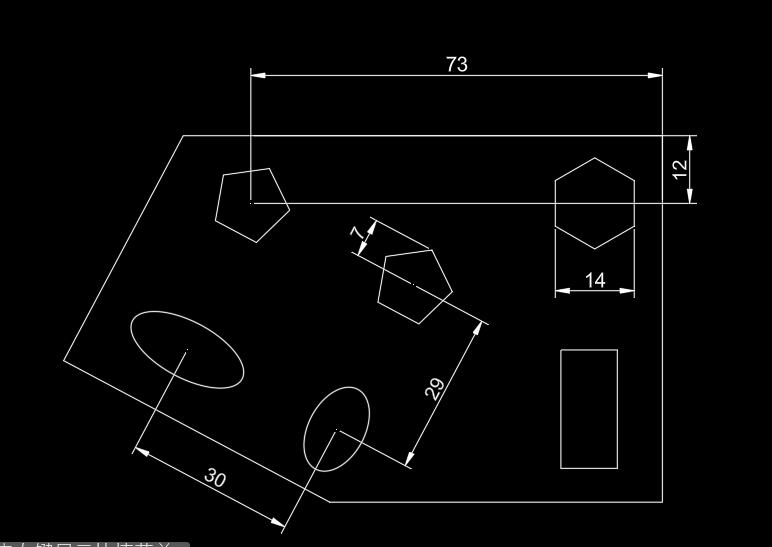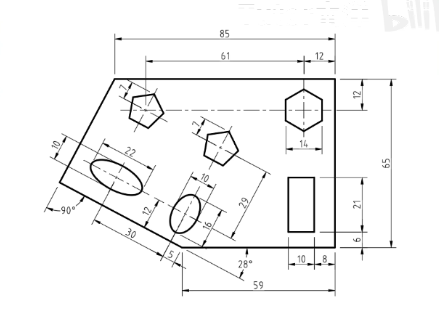
UCS用户坐标:使用UCS将坐标改为与斜边同向
用法:UCS–空格–先指定原点,再指定x轴y轴方向;Z轴方向由右手方向确定
恢复默认–UCS–空格–空格
输入PLAN–空格–空格–可以正视当前坐标
🌸效果如示例一【UCS用户坐标】–如何在自定义坐标系里画椭圆及遇到的问题
🌸效果如示例二【PLAN正视当前坐标】
🌸效果如示例三【EL–TK遇到的问题】–画另一个椭圆时候方向不对
🌸效果如示例四【Z轴方向由右手方向确定】–右手笛卡尔坐标系
AL对齐指令
🌸效果如示例五【AL对齐指令】两个椭圆的另一种画法
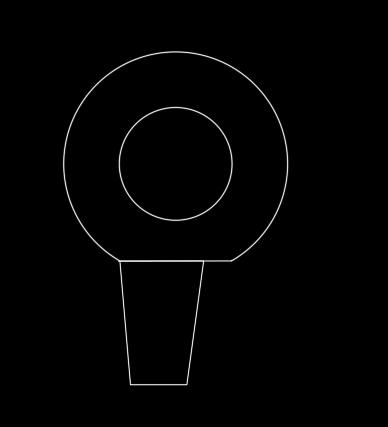
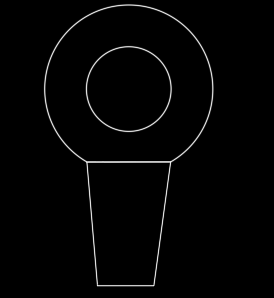
🌸效果如示例六【AL对齐之是否缩放】–将一个圆是否缩放到一个四边形上
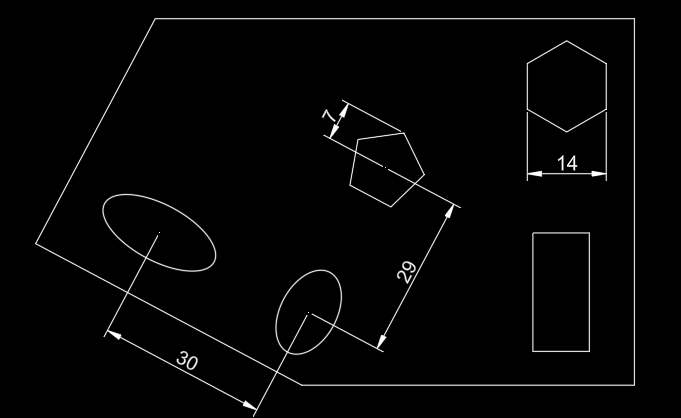
🌸效果如示例七【AL+POL+EL指令】–画斜面的椭圆和多边形,无需UCS+PLAN版
如果是三维模型,带有空间角度偏移,则对齐三次–选择不共线的三个点
🌸效果如示例八【一定要看清图纸,每个图形是怎么画的】
示例一:【UCS用户坐标】–如何在自定义坐标系里画椭圆及遇到的TK追踪不和坐标轴平行问题
命令行输入:
UCS(用户坐标)–空格–选择斜边为x轴,y轴
EL–空格–C–空格–TK–空格–选择第一个追踪点–往上拉,距离为y轴12,x轴5–空格结束–输入椭圆短轴5,长轴8–完成
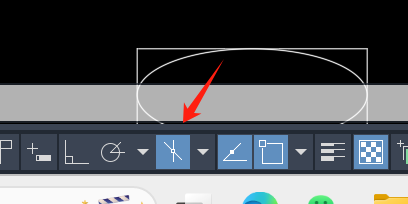
⚠️:当时画 的时候忘记把等轴测草图关了,导致TK追踪的时候,一直不能和自定义坐标对齐!
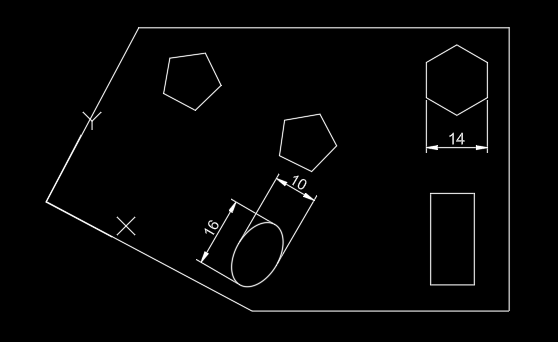
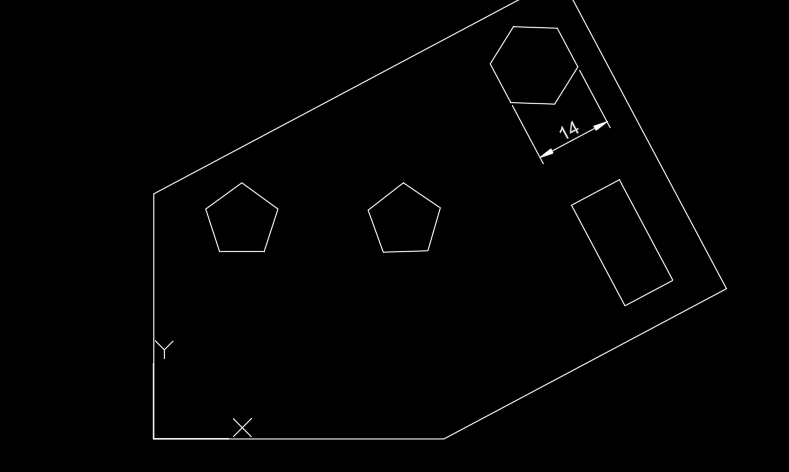
示例二:【PLAN正视当前坐标】
写下来,主要是怕我自己忘记!
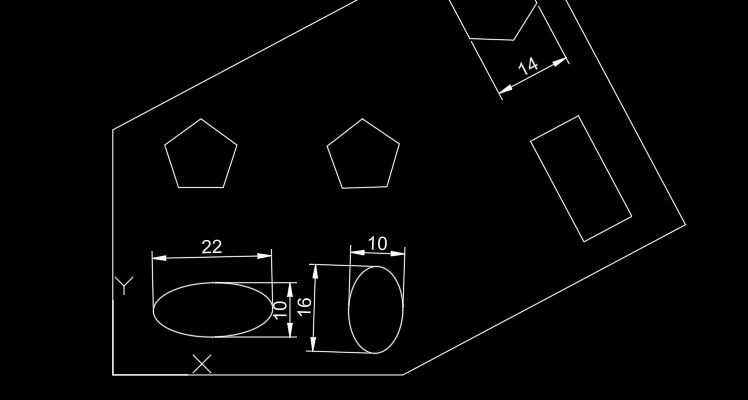
示例三:【EL–TK遇到的问题】–画另一个椭圆时候方向不对
在画另外一个椭圆时候,应该是EL–选择C中心点–用TK追踪一下–然后再确定轴长
但在画椭圆时候,总是画不好,我以为是我开了F5视角问题,然后我就换各种视角,但都与图纸不一样,后来才发现,知道中心点画圆时候,需要往左拉一下,才知道画的是什么样的椭圆。CAD学习六没学习透啊!!
给一个传送门,方便回去看看:
2023.3.13+14 CAD学习六–【第二张图】椭圆EL、等轴测圆EL-i、多边形POL-CSDN博客
示例四:恢复坐标UCS–空格–空格,恢复视角PLAN–空格
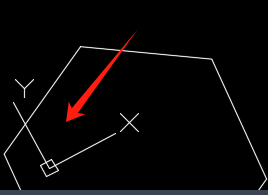
示例四:【Z轴方向由右手方向确定】–右手笛卡尔坐标系
或者直接看原up主的视频第5分钟左右,有讲解,传送门
2-2:AL对齐指令、对齐缩放、UCS用户坐标、PLAN重置视图_哔哩哔哩_bilibili
说的有点抽象了,我来展开说说
摊开你的右手,四根并拢的手指代表x,y轴,四根手指弯曲的方向就代表:由x轴弯到y轴,而大拇指呢,就代表z轴方向
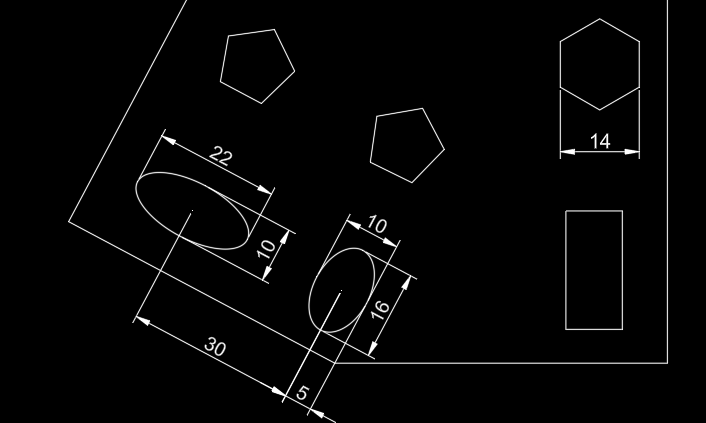
示例五:【AL对齐指令】两个椭圆的另一种画法
命令行输入:
(在空白区域)L–空格–画一条水平的线–
【画右侧的椭圆】
EL-空格–C–空格–TK–空格选择直线的右端点为第一个追踪点–往上拉,y轴是12,x轴是5–空格–确定椭圆中心点后,往左拉输入半轴5–空格–半轴8–空格
【画左侧的椭圆】
EL–空格–C–空格–TK–空格,选择右侧椭圆中心点为第一个追踪点–往左拉输入30–空格结束追踪–确定中心,往左拉输入半轴11–空格–半轴5–空格
【AL对齐】
AL–空格–选择两个椭圆为对象,不要选下面的线–空格–指定线段右侧端点为第一个源点,放到斜边右侧端点位置–指定线段左侧端点为第二个源点,放到斜边左侧随便什么位置–空格–是否缩放?不管他,空格跳过–就好啦
【标注】
这个标注,我是用DIM–智能标注标的嘿嘿嘿
示例六:【AL对齐之是否缩放】–将一个圆是否缩放到一个四边形上
左图是并没有缩放–原来多大就多大,右图是进行了缩放,就自适应和上边边长一样了
示例七:【AL+POL+EL指令】–画斜面的椭圆和多边形,无需UCS+PLAN版
我大概说一下,就是前面步骤的整合,就不仔细说啦
L画一条直线–输入EL画椭圆,通过C中心点–TK追踪中心点位置–画出椭圆
两个椭圆都这样画
输入POL–画一个五边形,用TK追踪,确定中心点位置–就好啦
示例八:一定要看清图纸,每个图形是怎么画的
左上角的五边形是有个中心点定位的,不是根据斜边上来的