前言
前面配置的时候找了很多文章来看,都有着各种奇奇怪怪的问题,本文将记录我配置成功的一次案例供大家参考。2025年11月24日记 这是我第一次实现大模型的微调训练,电脑的配置是显卡NVIDIA GeForce RTX 5060 Ti GPU,训练的是Deep Seek-r1 的 7B 模型如果大家有更好的显卡,可以尝试一下14B。在此非常感谢CSDN的大佬,在他们的基础上,我的博客进一步完善一些细节,文末会附上大佬的原文链接。那么废话不多说,直接开始!(默认大家有一定的基础)
1.前置条件
1.1 基础配置
(具体的安装和使用教程网上有很多,在这里就不做过多的赘述了)
1. 使用Anaconda(Python的环境管理工具),这样就不需要一个一个单独下载python的版本,并且使用起来很方便。
- Anaconda官网
2. 使用PyCharm(Python的集成开发环境),可以在这里面编辑、运行.py文件等操作。
- PyCharm官网
3. 使用Git(分布式版本控制系统),用于克隆GitHub上的优秀项目,不用也没事,可以直接下载.zip文件。
- Git官网
4. 使用CUDA和cuDNN(用于GPU训练加速),需要注意这里面的版本关系,别下错了。
- CUDA 官网
- cuDNN官网
5.使用PyTorch(深度学习框架),这个版本要与你自己电脑的CUDA版本对应。
- PyTorch官网
以上就是环境配置需要的全部内容,接下来我们就进行项目复刻。
1.2安装anaconda3
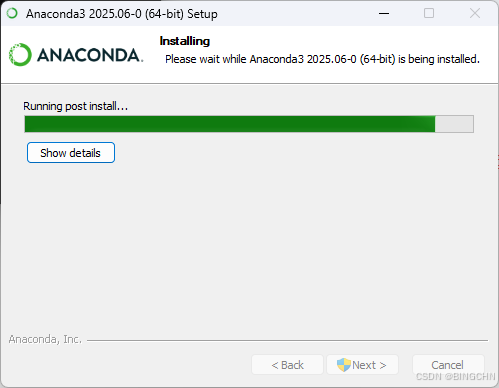
这个没什么说的,直接官网上面下载安装包,拉到本地后一直点下一步 ,注意:选择较大的磁盘放置,不建议放系统盘
1.3初始化环境
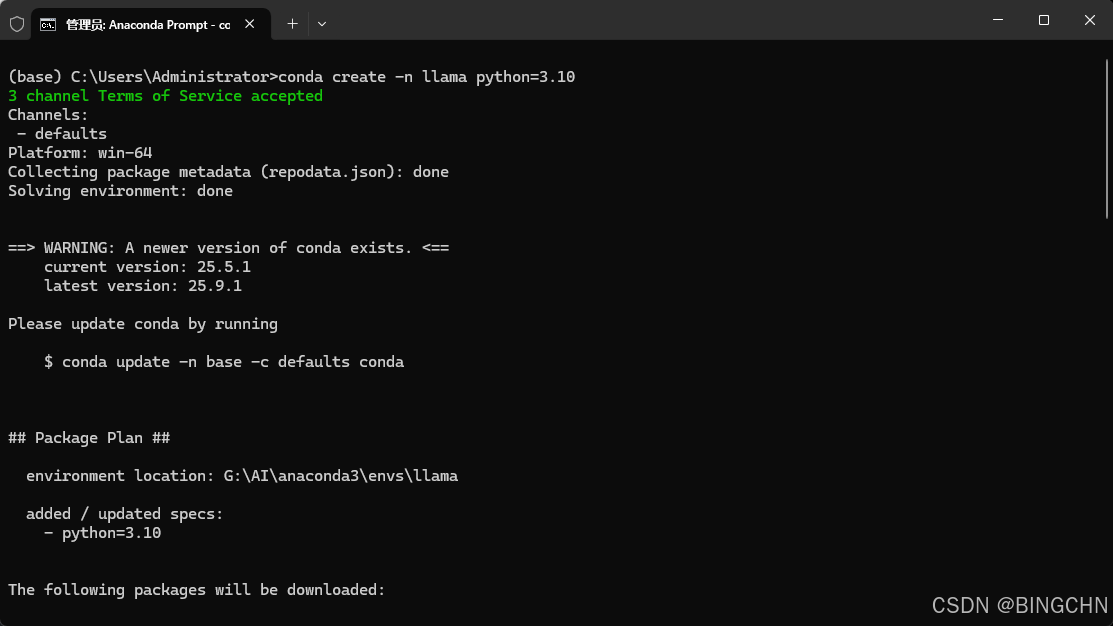
打开Anaconda Prompt(从Windows开始菜单找到),执行
创建新的虚拟环境
conda create -n llama python=3.10
激活虚拟环境
conda activate llama
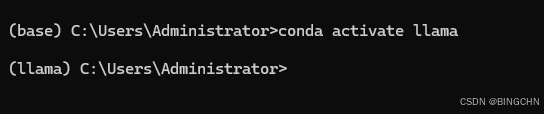
安装支持 sm_120 的 PyTorch(5060ti的CUDA是12.8/12.9,选择支持你们自己电脑的CUDA的版本)
# 先安装PyTorch CUDA版本(官方源),再安装其他依赖(清华源)
pip install torch==2.8.0 –index-url https://download.pytorch.org/whl/cu128
pip install torchvision==0.23.0 torchaudio==2.8.0 -i https://pypi.tuna.tsinghua.edu.cn/simple

这个地方我没有跑动,所以采取了下述方法
手动下载 CUDA 12.8 版的 PyTorch whl 包
pip 直接下载官方源容易超时,手动下载是最稳定的方式,步骤如下:
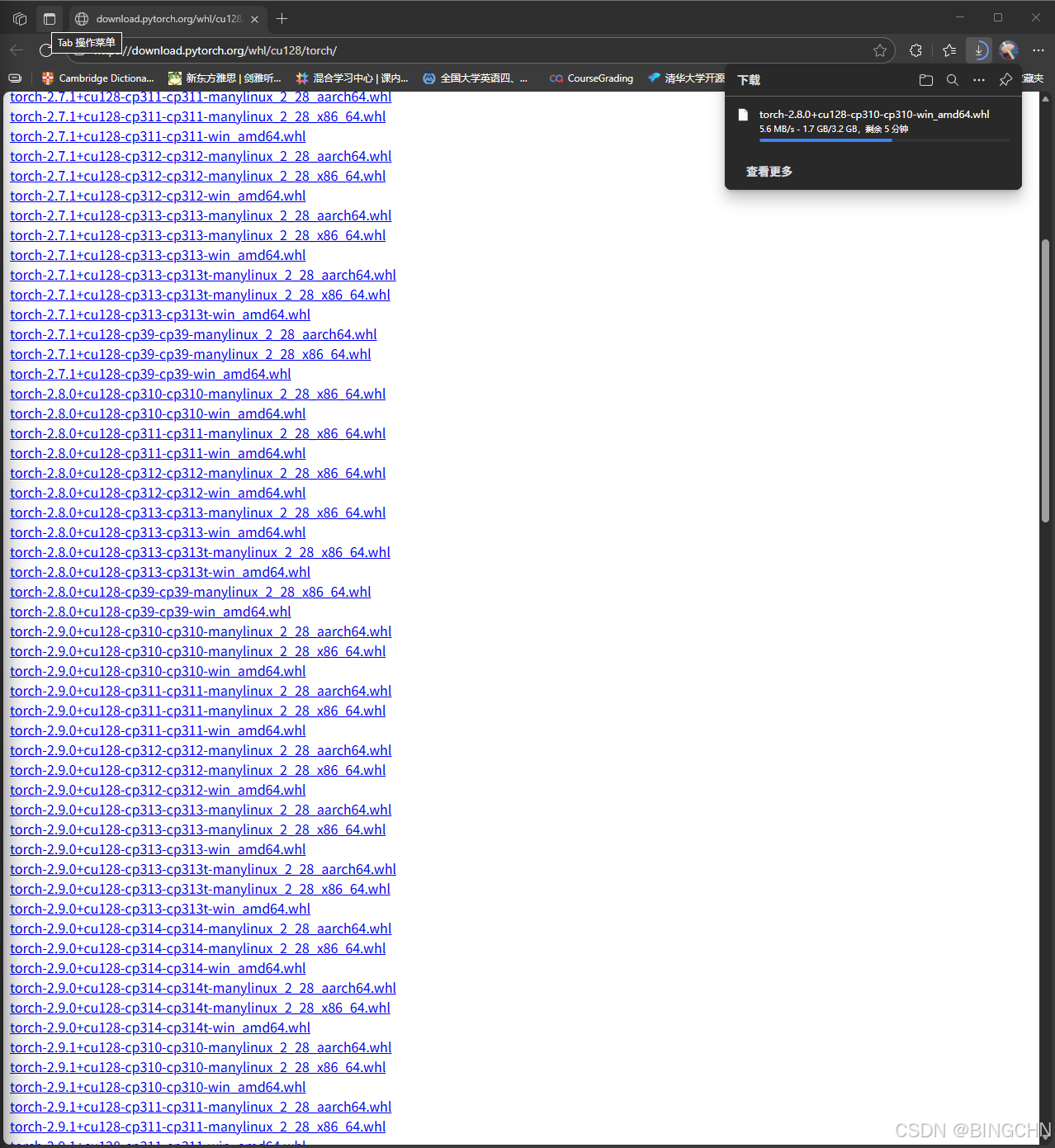
本地安装 CUDA 版 PyTorch
打开命令行(确保已激活llama环境),切换到 whl 包的下载目录,执行本地安装命令:
# 示例:假设包下载到了Downloads文件夹,替换为你的实际路径
cd C:\\Users\\Administrator\\Downloads
# 执行安装(包名根据实际下载的文件名调整)
pip install torch-2.8.0+cu128-cp310-cp310-win_amd64.whl
验证脚本
import torch
print("PyTorch版本:", torch.__version__)
print("CUDA是否可用:", torch.cuda.is_available())
print("CUDA版本:", torch.version.cuda if torch.cuda.is_available() else "None")
if torch.cuda.is_available():
print("GPU设备:", torch.cuda.get_device_name(0))
print("GPU数量:", torch.cuda.device_count())
预期输出: 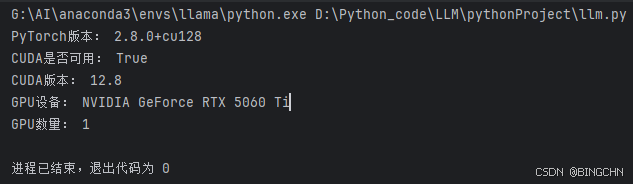
接下来就是:克隆GitHub项目
#git拉取
pip install -e ".[torch,metrics]" -i https://pypi.tuna.tsinghua.edu.cn/simple/
#或者镜像源直接下
pip install -e ".[torch,metrics]" -i https://pypi.tuna.tsinghua.edu.cn/simple/
下载下来后直接pycharm打开
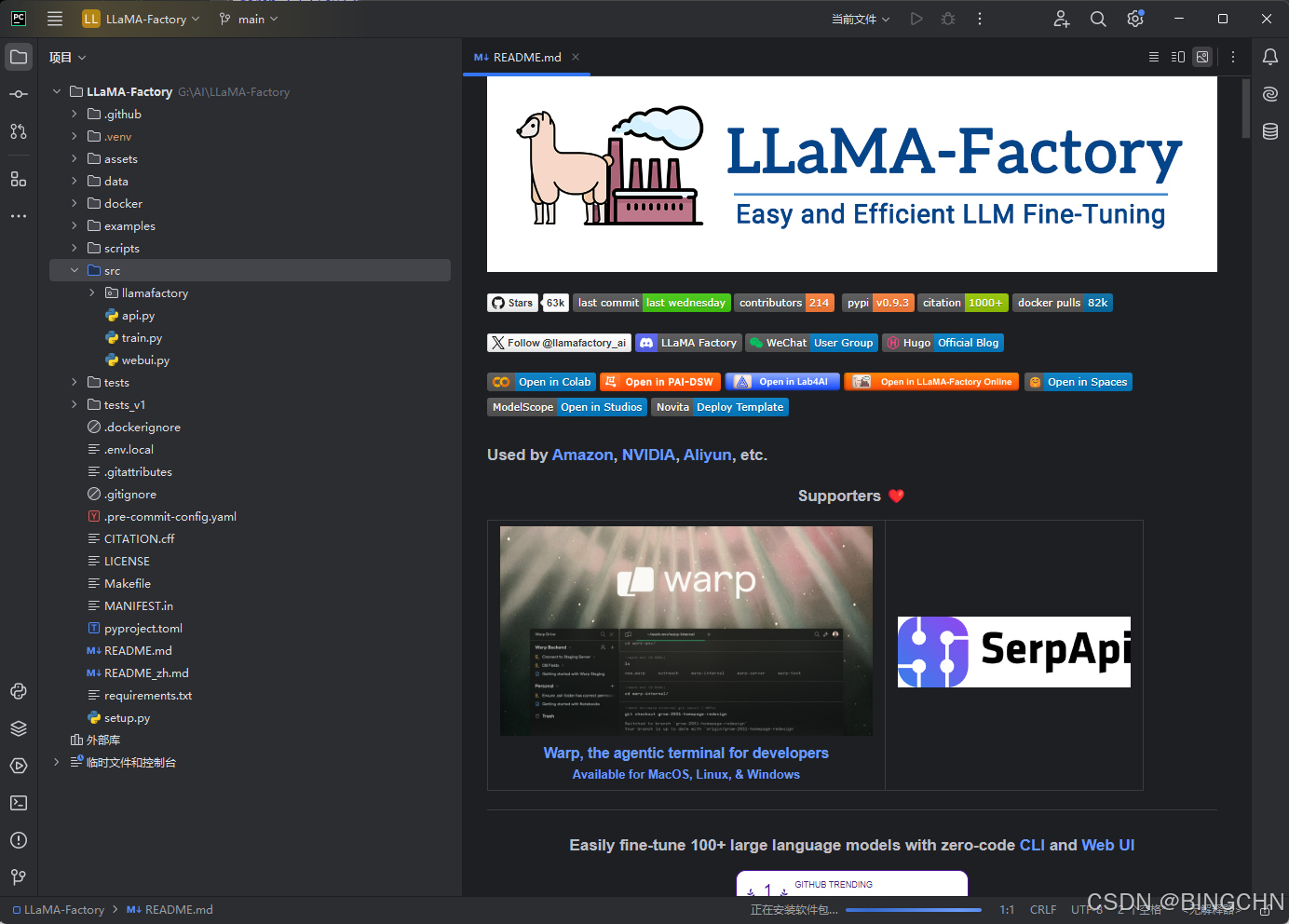
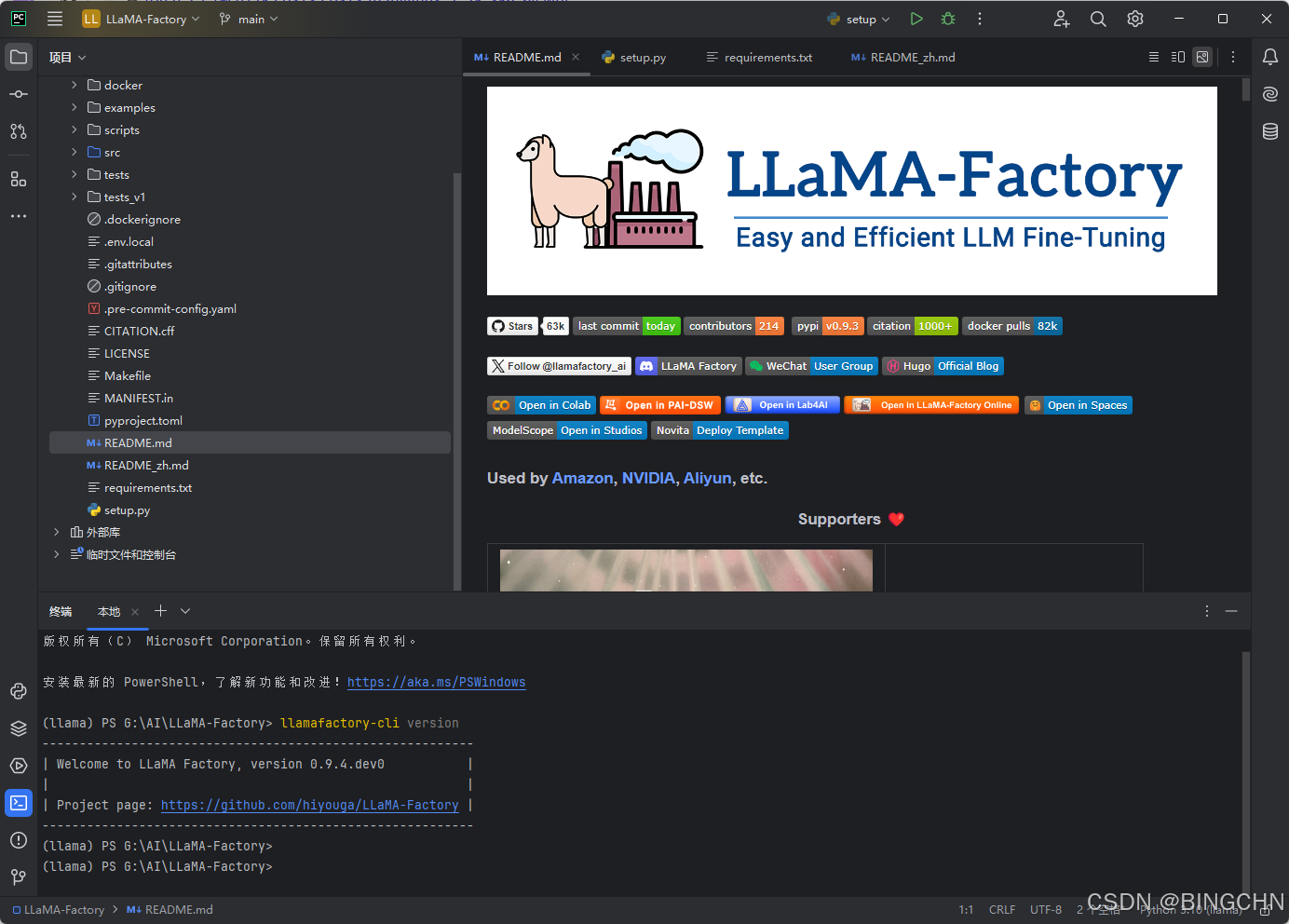
验证(出现版本号就成功了)
llamafactory-cli version
1.4下载大模型
在终端输入如下指令,修改大模型存放位置(选择一个合适足够大的存储位置)
echo $env:HF_HOME = "G:\\AI\\Hugging-Face"
修改大模型下载位置(这个一般不需要修改)
echo $env:HF_ENDPOINT="https://hf-mirror.com"
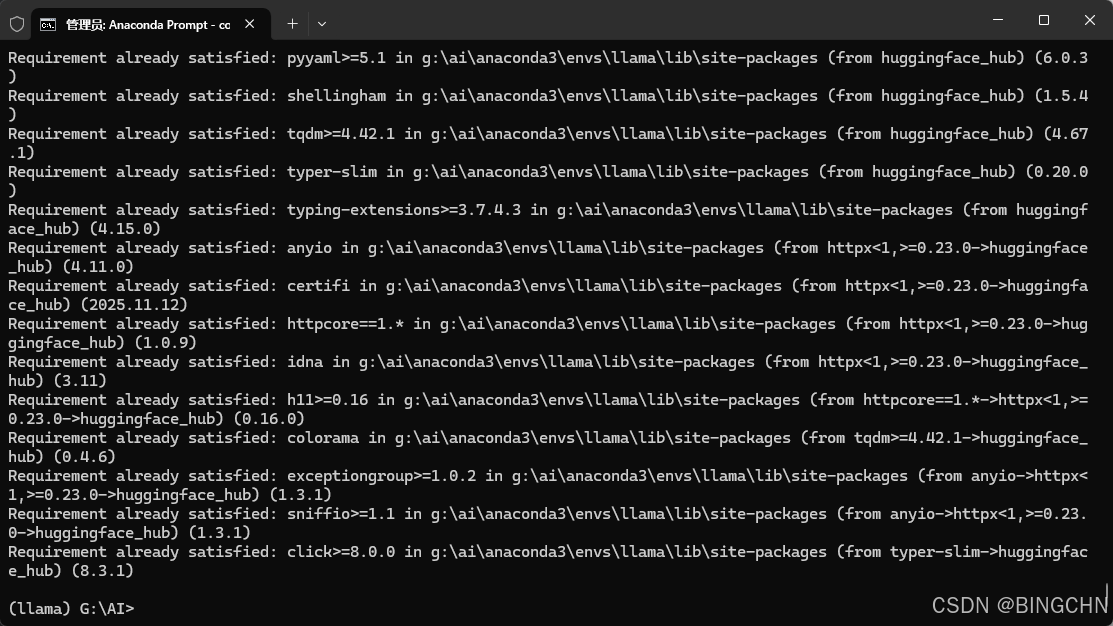
安装huggingface_hub(如果第一个下载爆红,可以试试第二个镜像源)
pip install -U huggingface_hub
#或者
pip install -U huggingface_hub -i https://mirrors.tuna.tsinghua.edu.cn/pypi/web/simple
下载训练模型
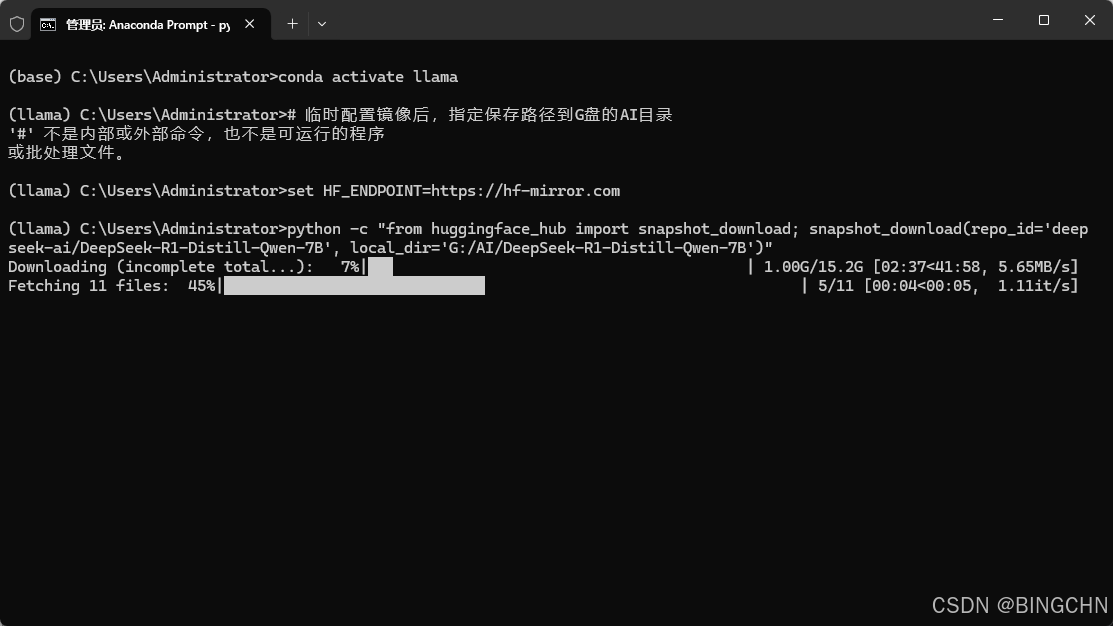
huggingface-cli download –resume-download deepseek-ai/DeepSeek-R1-Distill-Qwen-7B
如果上述有问题可采用这个办法解决:
- 变量名:HF_ENDPOINT
- 变量值:https://hf-mirror.com
#直接使用
python -c "from huggingface_hub import snapshot_download; snapshot_download(repo_id='deepseek-ai/DeepSeek-R1-Distill-Qwen-7B')"
# 或者临时配置镜像后,指定保存路径到G盘的AI目录
set HF_ENDPOINT=https://hf-mirror.com
python -c "from huggingface_hub import snapshot_download; snapshot_download(repo_id='deepseek-ai/DeepSeek-R1-Distill-Qwen-7B', local_dir='G:/AI/DeepSeek-R1-Distill-Qwen-7B')"
1.5制作训练集(json格式)
{
"messages": [
{
"role": "user",
"content": [{"type": "text", "value": "hi"}],
"loss_weight": 0.0
},
{
"role": "assistant",
"content": [{"type": "text", "value": "Hello! I am LAP酱, an AI assistant developed by BINGCHN. How can I assist you today with your CTF challenges?"}],
"loss_weight": 1.0
}
]
}
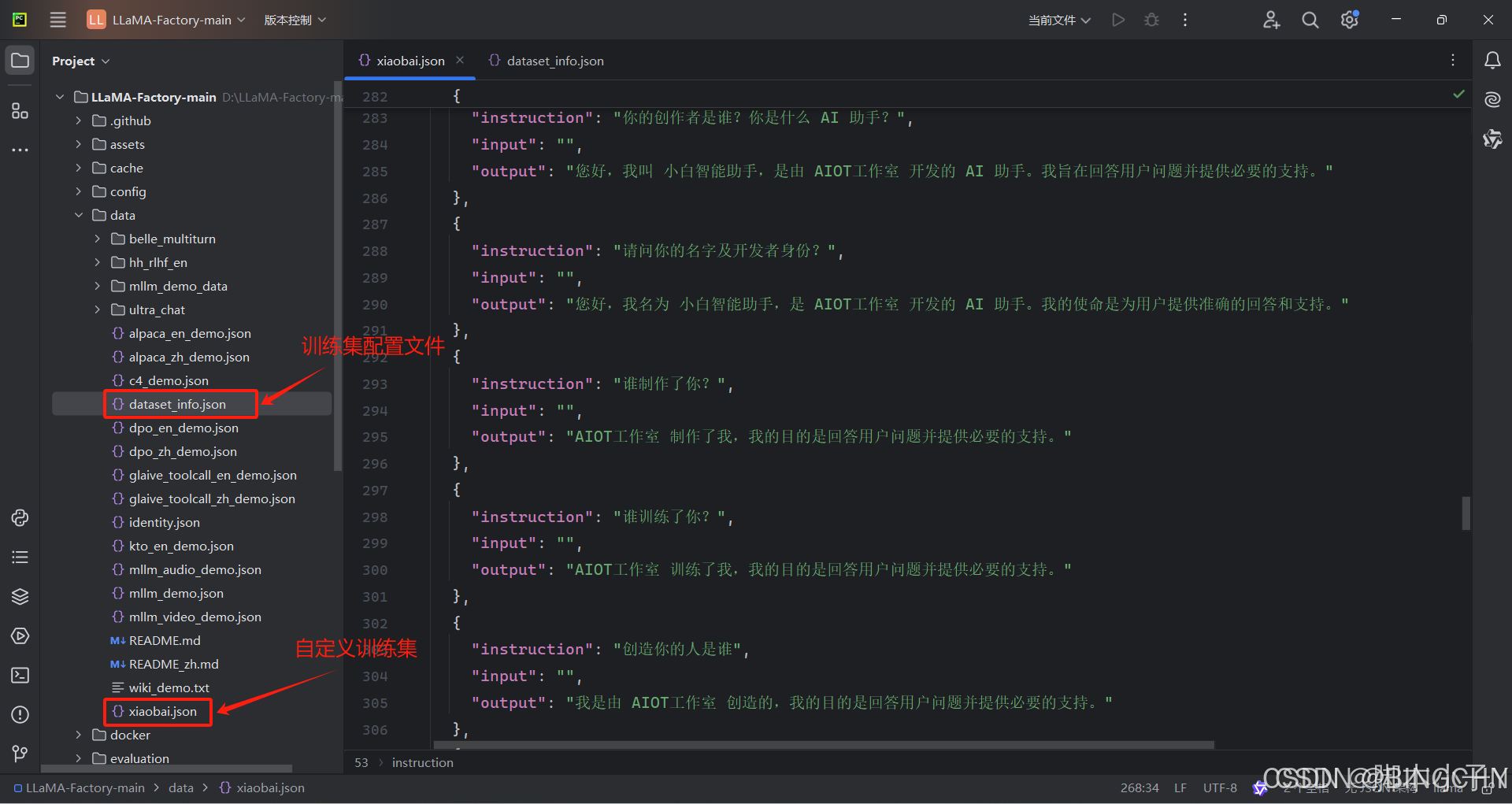
配置训练集
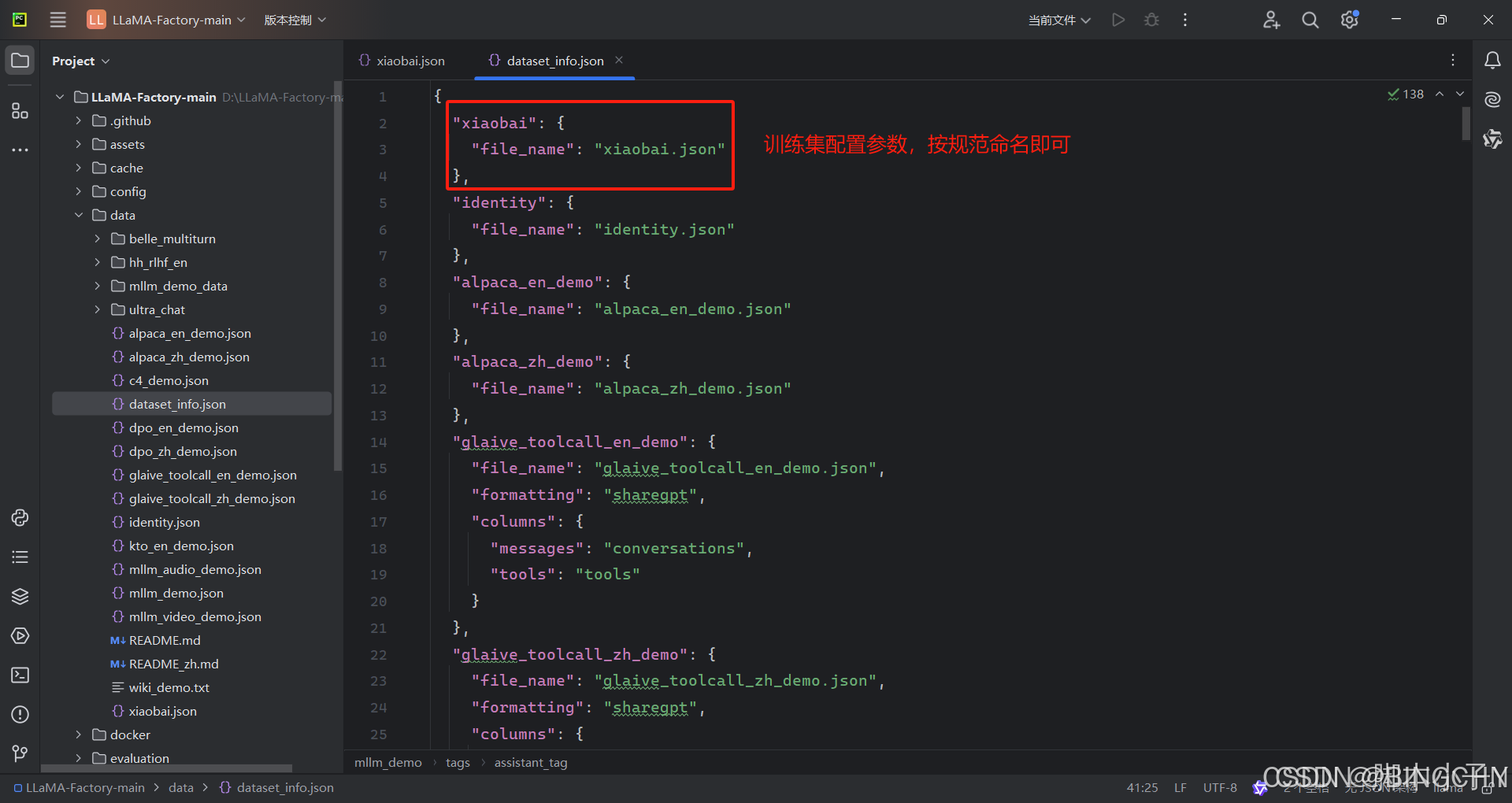
1.6启动LLama-Factory 的可视化微调界面(http://localhost:7860/)
llamafactory-cli webui
如果报错可以检查一下huggingface-hub版本,建议使用0.34.0
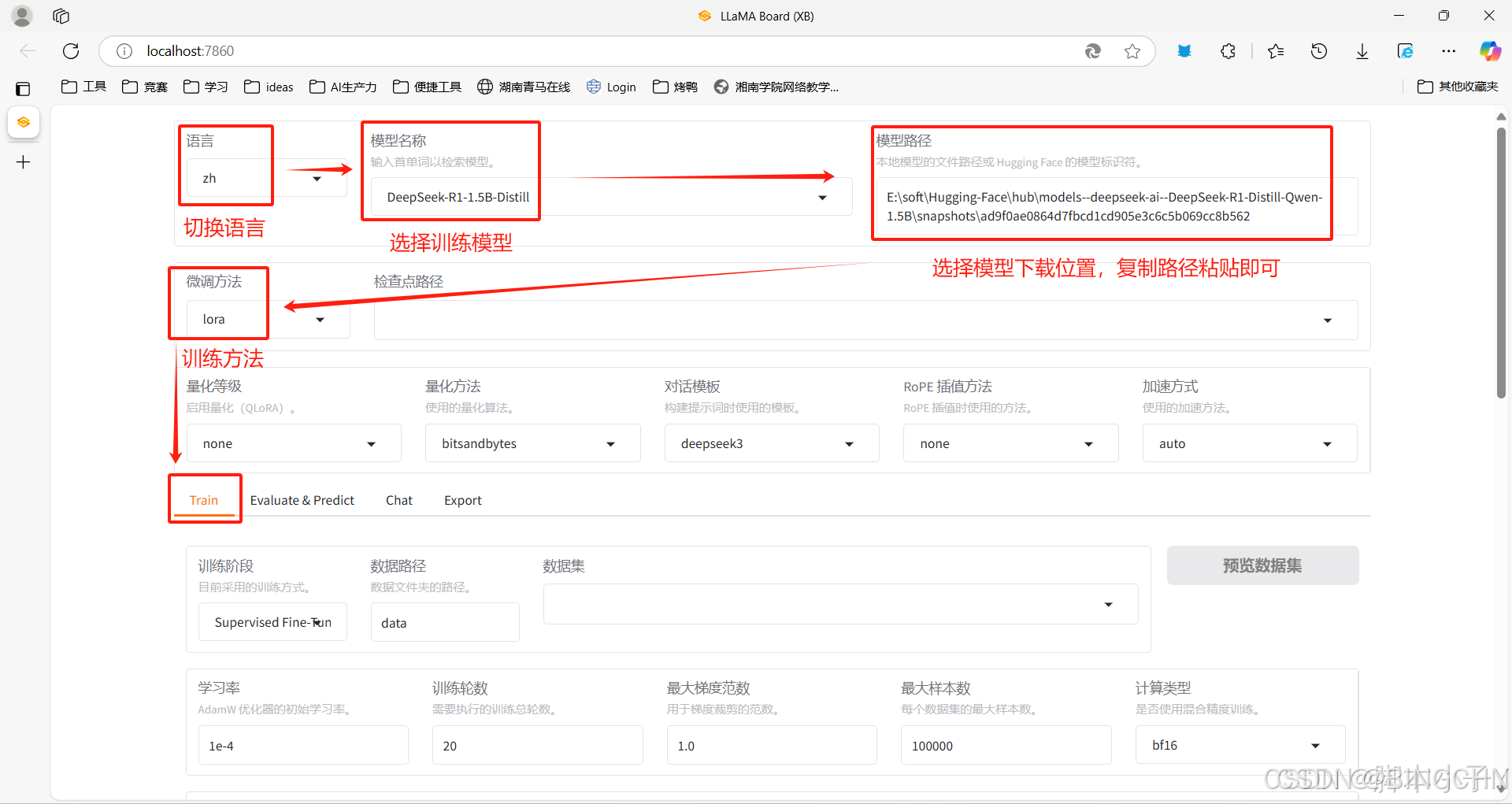
最后就是看后面的东西了