企业微信接入OpenClaw机器人详细指南
前提条件
OpenClaw部署完成
- 已完成通过云应用安装部署OpenClaw
- 详细部署教程参考:通过云应用快速部署OpenClaw
企业微信账号准备
- 已注册企业微信账号
- 具备企业管理员权限
- 如尚未注册,请前往企业微信官网注册
操作流程详解
第一步:登录企业微信管理后台
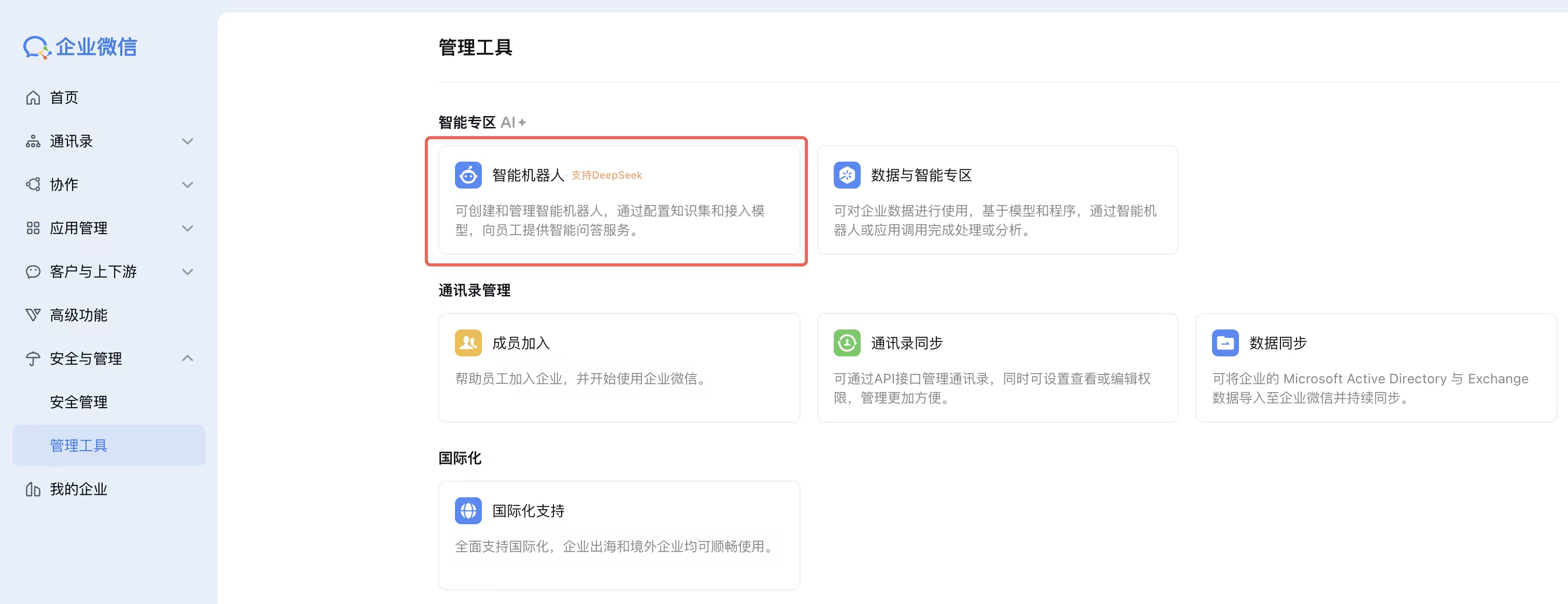
第二步:创建智能机器人
- "安全与管理" > "管理工具" > "智能机器人"
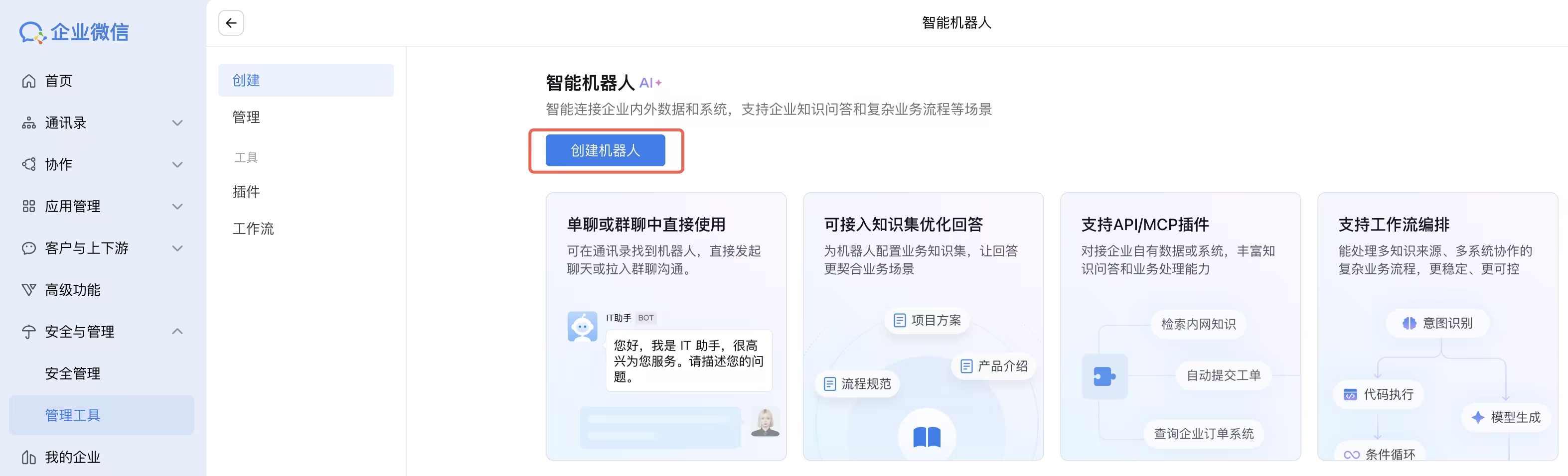
第三步:选择创建方式
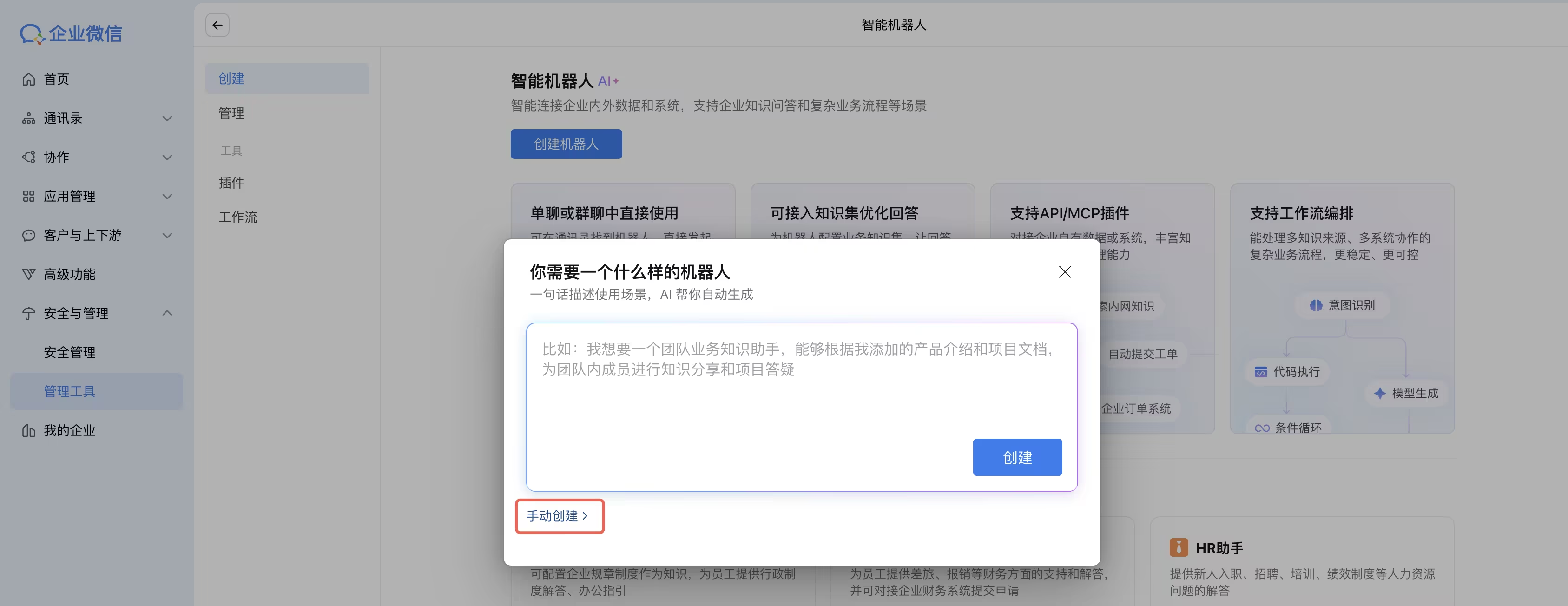
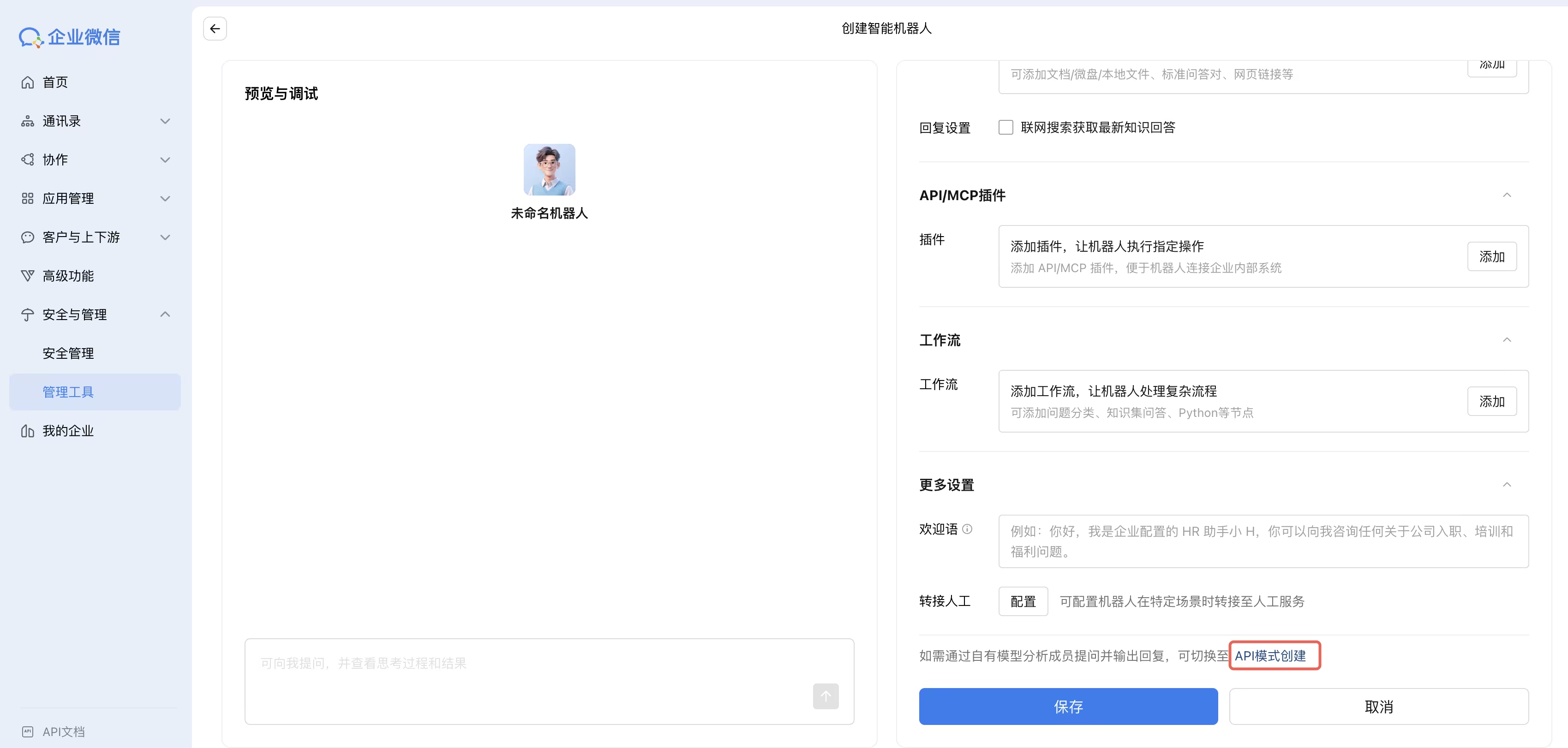
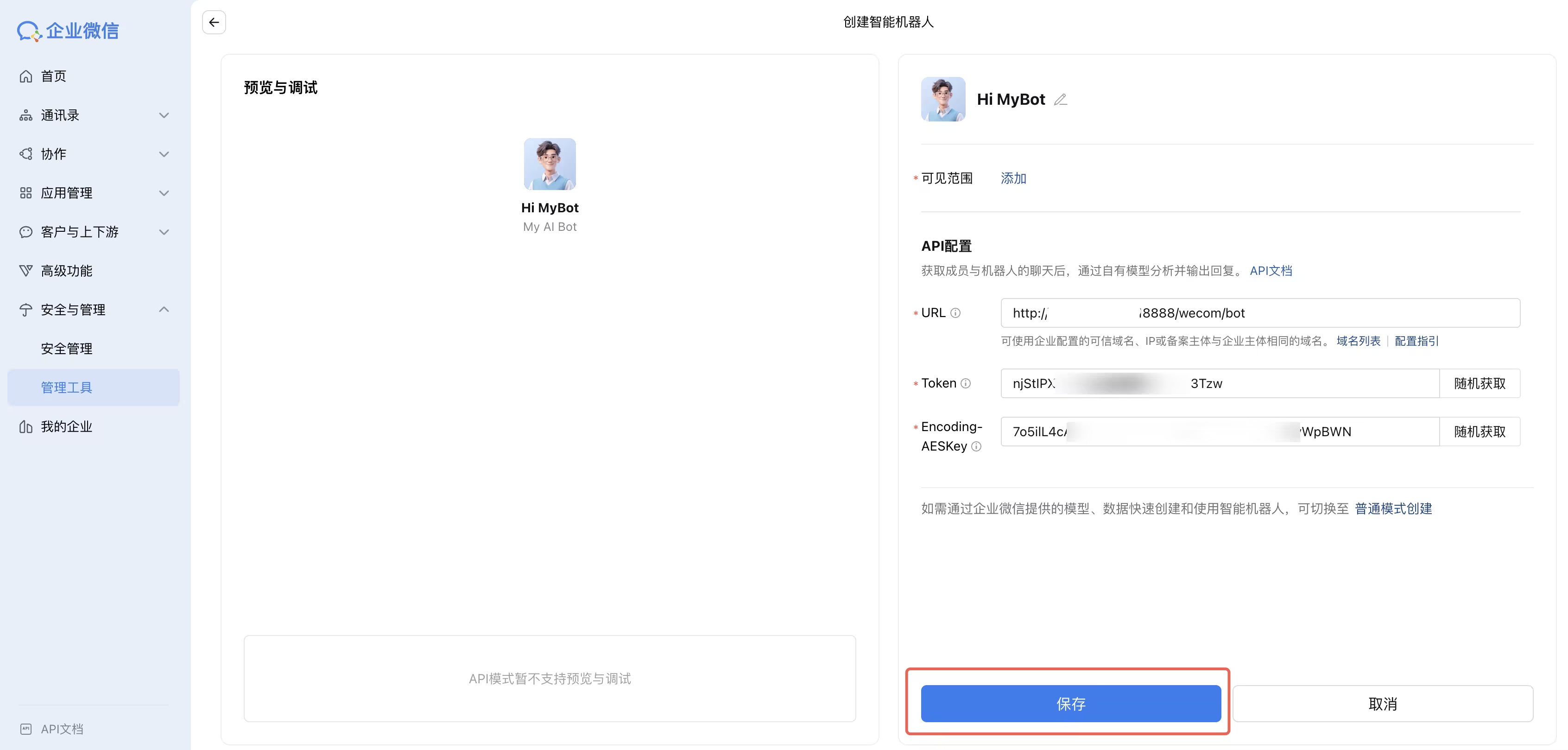
第四步:配置机器人信息
基本信息配置
- 机器人头像:支持上传自定义图片(建议尺寸200×200像素)
- 机器人名称:建议使用易识别的名称,如"客服助手"
- 描述:简要说明机器人功能,如"智能客服机器人"
可见范围设置
- 选择机器人可见的部门或成员
- 可设置为全公司可见或特定部门可见
URL配置
- 已认证企业:
- 必须使用已完成备案且备案主体与认证企业一致的域名
- 示例:http://abc123.com:18888/wecom/bot
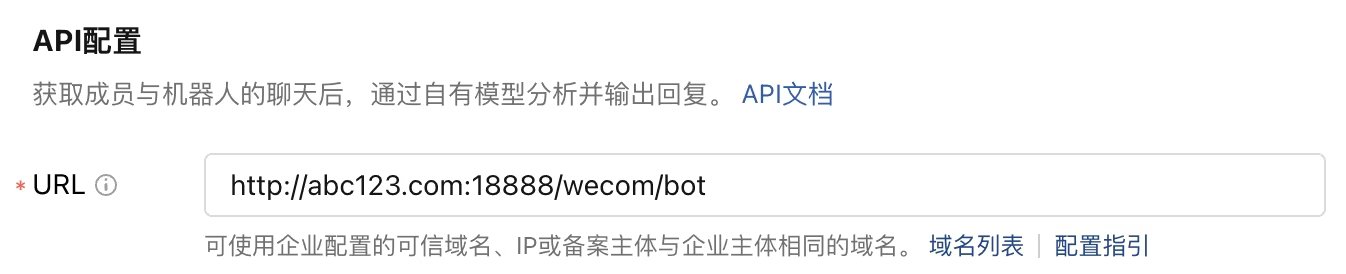
- 端口18888为OpenClaw默认监听端口
- 未认证企业:
- 可使用云应用部署的OpenClaw实例公网IP
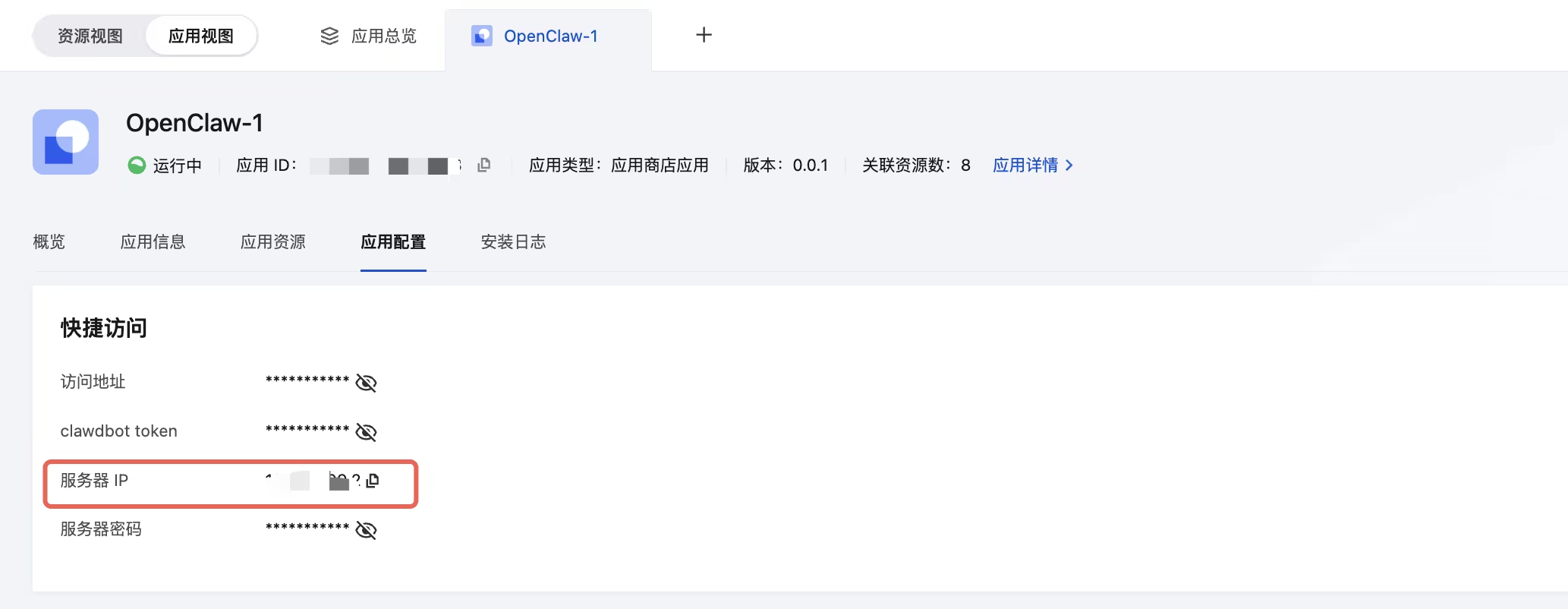
- 获取IP方法:
- 登录云应用控制台
- 进入"应用总览"页面
- 找到已部署的OpenClaw应用
- 复制服务器公网IP地址
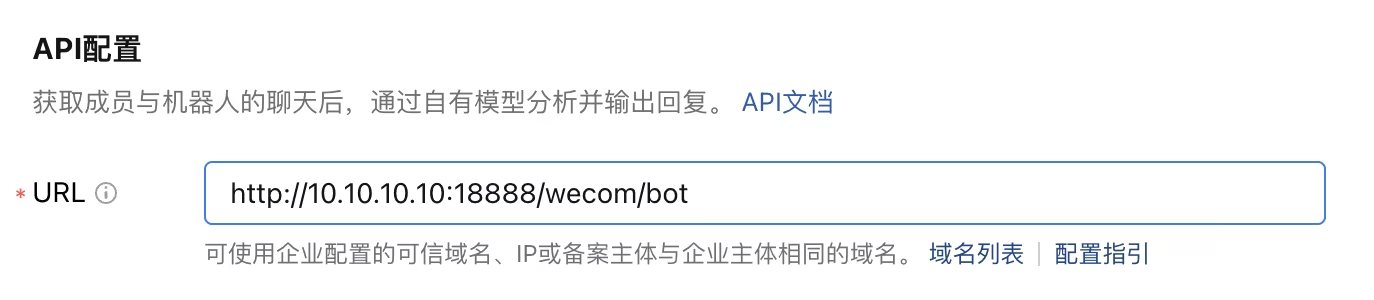
- 可使用云应用部署的OpenClaw实例公网IP
- 格式:http://[IP地址]:18888/wecom/bot
- 示例:http://10.10.10.10:18888/wecom/bot
安全配置
- Token:点击"随机获取"按钮生成(建议长度10-32字符)
- Encoding-AESKey:点击"随机获取"按钮生成(固定43字符长度)
- 注意:先不要点击保存按钮
第五步:配置OpenClaw企业微信通道
通过配置文件修改
使用vim编辑器打开配置文件:
vim ~/.openclaw/openclaw.json
添加或修改以下配置项
{
"channels": [
{
"type": "wecom",
"corp_id": "你的CorpID",
"agent_id": "你的AgentID",
"secret": "你的Secret",
"token": "回调Token",
"encoding_aes_key": "回调EncodingAESKey",
"callback_path": "/wecom/callback"
}
]
}
第六步:完成机器人创建
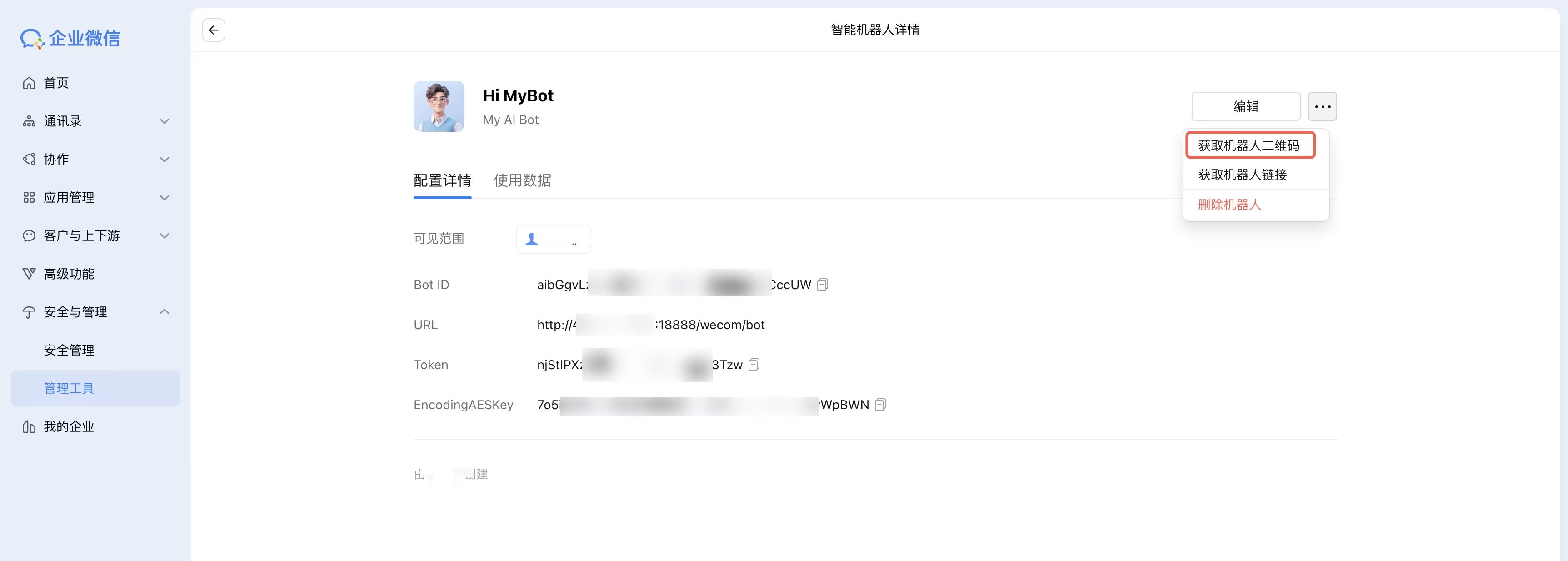
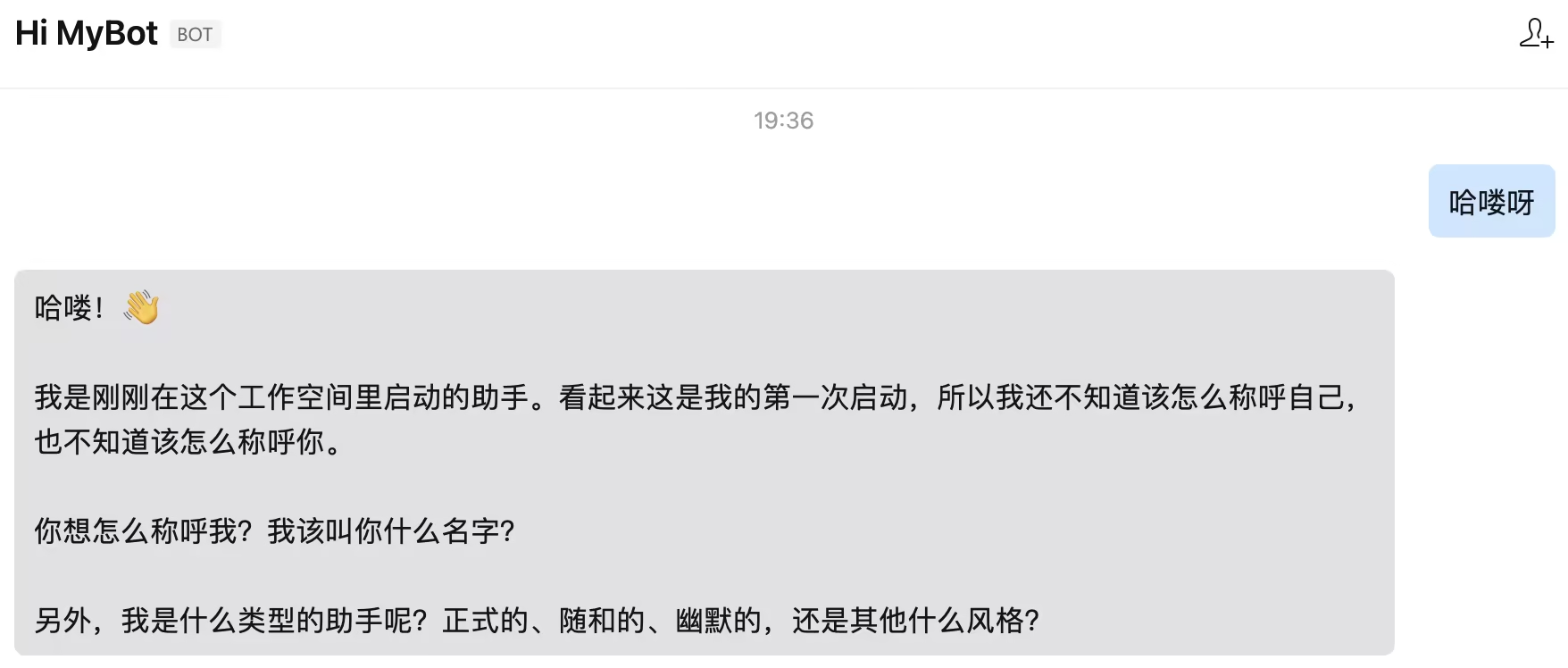
第七步:使用机器人
注意事项
- 防火墙是否开放18888端口
- 网络连通性
- 配置信息是否准确