好的!使用 MinGW 编译 C++ 程序的标准流程如下(注意:您提到的 "Trae" 可能是指命令行工具或集成开发环境,这里按照最常见的命令行编译方式解释):
步骤 1:安装 MinGW
- mingw32-gcc-g++(C++ 编译器)
- mingw32-gcc(C 编译器)
- mingw32-make(构建工具)
步骤 2:配置环境变量
- 右键“此电脑” → 属性 → 高级系统设置 → 环境变量
- 在 Path 变量中添加 MinGW 的 bin 目录路径
步骤 3:验证安装
打开命令行(CMD 或 PowerShell),输入:
g++ –version
若显示类似以下信息,则安装成功:
g++.exe (x86_64-win32-seh-rev0, Built by MinGW-W64 project) 8.1.0
步骤 4:编译 C++ 程序
#include <iostream>
int main() {
std::cout << "Hello, MinGW!" << std::endl;
return 0;
}
g++ hello.cpp -o hello.exe
- -o hello.exe:指定输出文件名
hello.exe
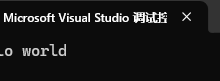
输出结果:
Hello, MinGW!
常见问题解决
-
错误提示 g++: command not found 检查环境变量 PATH 是否包含 MinGW 的 bin 目录。
-
链接错误 确保代码中引用的库已正确安装(如使用数学库需添加 -lm 参数)。
-
调试信息 添加 -g 参数生成调试符号:
g++ -g hello.cpp -o hello.exe
高级用法
-
多文件编译 同时编译多个源文件:
g++ file1.cpp file2.cpp -o program.exe
https://weibo.com/tv/show/1034:5276906342252571 https://weibo.com/tv/show/1034:5276906312892430 https://weibo.com/tv/show/1034:5276906283532302 https://weibo.com/tv/show/1034:5276906250240012 https://weibo.com/tv/show/1034:5276906216685579
-
优化级别 使用 -O2 进行优化:
g++ -O2 hello.cpp -o hello_opt.exe
-
查看编译过程 添加 -v 参数显示详细编译步骤:
g++ -v hello.cpp -o hello.exe
https://weibo.com/tv/show/1034:5276906342252571 https://weibo.com/tv/show/1034:5276906312892430 https://weibo.com/tv/show/1034:5276906283532302 https://weibo.com/tv/show/1034:5276906250240012 https://weibo.com/tv/show/1034:5276906216685579
如果您使用的是特定 IDE(如 Code::Blocks 或 CLion),它们通常内置 MinGW 支持,只需在设置中指定 MinGW 路径即可自动调用编译命令。