前言
Sealos 是一个以 Kubernetes 为内核的云操作系统 。它的目标很明确,就是让使用云基础设施变得像使用个人电脑一样简单,同时把底层复杂的技术细节隐藏起来
1:2台机子 ( 一台master 192.168.5.30 一台 work node 192.168.5.31) 安装
ubuntu22.0.4 TLS ubuntu 123
使用干净的环境,不要额外安装docker,初始密码保持一样,主机名不能重复不要带下划线,可以使用下面命令修改主机名
主机: hostnamectl set-hostname master-node
work机: hostnamectl set-hostname worker-node-01
官方文档 https://sealos.run/docs/k8s/quick-start/install-cli
更新
sudo apt update && sudo apt upgrade -y
安装 sudo apt install -y curl wget git (没有就安装,有就不用了)
查看whereis curl whereis wget whereis git
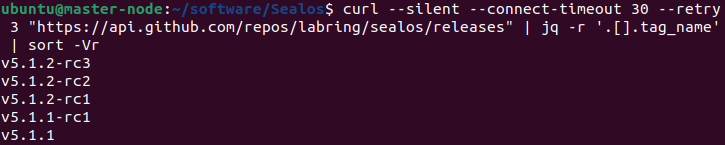
查看版本
curl –silent –connect-timeout 30 –retry 3 “https://api.github.com/repos/labring/sealos/releases” | jq -r ‘.[].tag_name’ | sort -Vr
安装sh脚本
#!/bin/bash
set –e # 遇到错误立即退出
# 1. 定义代理前缀
export PROXY_PREFIX="https://ghfast.top"
# 2. 获取最新版本号(过滤出正式版,优先选择不带rc的版本)
echo "正在获取sealos最新版本号…"
VERSION=$(curl —silent —connect-timeout 30 —retry 3 "https://api.github.com/repos/labring/sealos/releases" | \\
jq –r '.[].tag_name' | \\
sort –Vr | \\
grep –v "rc" | # 过滤掉预发布版本(rc版本),如果需要rc版本可删除这行
head –n 1)
# 检查版本是否获取成功
if [ –z "$VERSION" ]; then
echo "错误:未能获取到sealos版本号"
exit 1
fi
echo "获取到最新版本:$VERSION"
# 3. 拼接下载链接并下载安装包
# 去除版本号前缀的v(例如v5.1.1转为5.1.1)
VERSION_WITHOUT_V=${VERSION#v}
DOWNLOAD_URL="${PROXY_PREFIX}/https://github.com/labring/sealos/releases/download/${VERSION}/sealos_${VERSION_WITHOUT_V}_linux_amd64.tar.gz"
echo "开始下载安装包:$DOWNLOAD_URL"
wget —timeout=60 —tries=3 "$DOWNLOAD_URL" –O "sealos_${VERSION_WITHOUT_V}_linux_amd64.tar.gz"
# 4. 解压并安装sealos
echo "解压并安装sealos…"
tar zxvf "sealos_${VERSION_WITHOUT_V}_linux_amd64.tar.gz" sealos
chmod +x sealos
sudo mv sealos /usr/bin/
# 5. 验证安装
if command –v sealos &>/dev/null; then
echo "sealos安装成功!当前版本:"
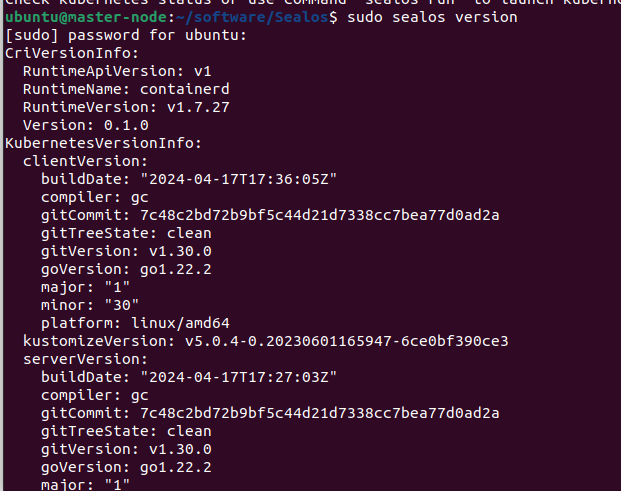
sealos version
else
echo "错误:sealos安装失败"
exit 1
fi
# 清理临时文件
#rm -f "sealos_${VERSION_WITHOUT_V}_linux_amd64.tar.gz"
echo "安装完成,临时文件已清理"
2:部署k8s
用sealos先拉取三个镜像分别是kubernetes、helm和cilium。
这里加了sudo 了
sudo sealos pull registry.cn-shanghai.aliyuncs.com/labring/kubernetes:v1.30.0
sudo sealos pull registry.cn-shanghai.aliyuncs.com/labring/helm:v3.9.4
sudo sealos pull registry.cn-shanghai.aliyuncs.com/labring/cilium:v1.13.4
sudo sealos images ##检查镜像
安装
sealos run registry.cn-shanghai.aliyuncs.com/labring/kubernetes:v1.30.0 registry.cn-shanghai.aliyuncs.com/labring/helm:v3.9.4 registry.cn-shanghai.aliyuncs.com/labring/cilium:v1.13.4
–masters 192.168.5.30
–nodes 192.168.5.31 –user ubuntu –passwd 123
查看node 情况 节点是否都属于Ready状态
kubectl get nodes

增加标签
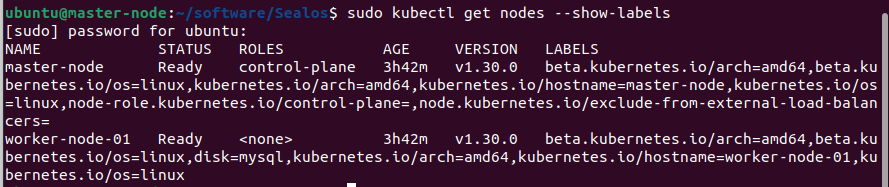
给 worker-node-01 添加一个标签 disk=mysql(表示该节点有 SSD 磁盘,适合数据库):
kubectl label nodes worker-node-01 disk=mysql
验证标签是否添加成功:
kubectl get nodes –show-labels
3:部署 MySQL 并指定节点
mysql.yaml
apiVersion: apps/v1
kind: Deployment
metadata:
name: mysql
namespace: default
spec:
replicas: 1
selector:
matchLabels:
app: mysql
template:
metadata:
labels:
app: mysql
spec:
# 节点选择器:指定调度到含有 disk=ssd 标签的节点
nodeSelector:
disk: ssd
containers:
– name: mysql
image: mysql:8.0.31
env:
– name: MYSQL_ROOT_PASSWORD
value: "yourpassword" # 请修改为您自己的密码
ports:
– containerPort: 3306
volumeMounts:
– name: mysql–data
mountPath: /var/lib/mysql
volumes:
– name: mysql–data
emptyDir: {} # 临时存储,Pod删除后数据丢失。如需持久化请改用 PersistentVolumeClaim
—
apiVersion: v1
kind: Service
metadata:
name: mysql
spec:
ports:
– port: 3306
targetPort: 3306
selector:
app: mysql
然后应用该文件:
kubectl apply -f mysql.yaml
验证 MySQL 是否运行在指定节点
kubectl get pods -o wide | grep mysql
3:错误修正
如果因为网络访问不了导致失败,可以参考如下修正或采用其他方式
所以work node 失败了
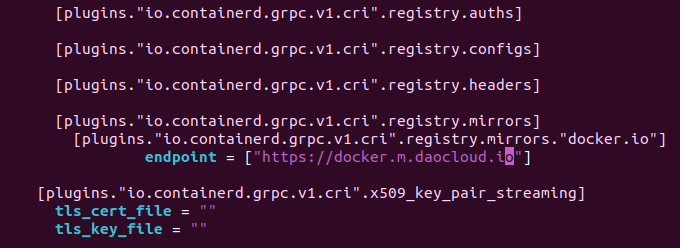
修改ubuntu@worker-node-01:~$ sudo vim /etc/containerd/config.toml
找到 [plugins.“io.containerd.grpc.v1.cri”.registry.mirrors] 部分
修改 endpoint 列表或替换为 DaoCloud 地址
endpoint = [“https://docker.m.daocloud.io”]
重启 containerd 使配置生效 sudo systemctl restart containerd
拉官方MySQL sudo crictl pull mysql:8.0.31 成功

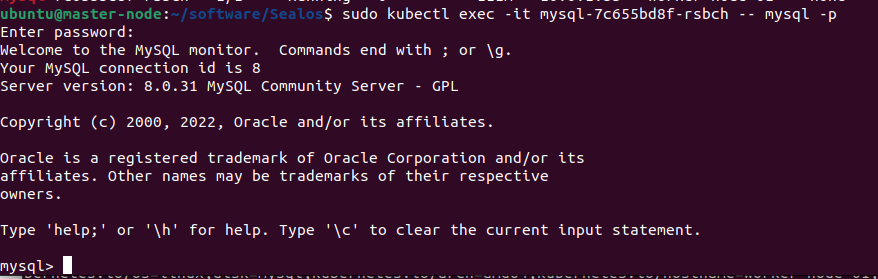
验证 MySQL 是否正常运行
执行 sudo kubectl exec -it – mysql -p
密码为 自行修改

4:部署dashboard
1>sudo vim /tmp/dashboard.yaml 内容如下
apiVersion: v1
kind: Namespace
metadata:
name: kubernetes–dashboard
—
apiVersion: v1
kind: ServiceAccount
metadata:
labels:
k8s-app: kubernetes–dashboard
name: kubernetes–dashboard
namespace: kubernetes–dashboard
—
kind: Service
apiVersion: v1
metadata:
labels:
k8s-app: kubernetes–dashboard
name: kubernetes–dashboard
namespace: kubernetes–dashboard
spec:
ports:
– port: 443
targetPort: 8443
selector:
k8s-app: kubernetes–dashboard
—
apiVersion: v1
kind: Secret
metadata:
labels:
k8s-app: kubernetes–dashboard
name: kubernetes–dashboard–certs
namespace: kubernetes–dashboard
type: Opaque
—
apiVersion: v1
kind: Secret
metadata:
labels:
k8s-app: kubernetes–dashboard
name: kubernetes–dashboard–csrf
namespace: kubernetes–dashboard
type: Opaque
data:
csrf: ""
—
apiVersion: v1
kind: Secret
metadata:
labels:
k8s-app: kubernetes–dashboard
name: kubernetes–dashboard–key–holder
namespace: kubernetes–dashboard
type: Opaque
—
kind: ConfigMap
apiVersion: v1
metadata:
labels:
k8s-app: kubernetes–dashboard
name: kubernetes–dashboard–settings
namespace: kubernetes–dashboard
—
kind: Role
apiVersion: rbac.authorization.k8s.io/v1
metadata:
labels:
k8s-app: kubernetes–dashboard
name: kubernetes–dashboard
namespace: kubernetes–dashboard
rules:
– apiGroups: [""]
resources: ["secrets"]
resourceNames: ["kubernetes-dashboard-key-holder", "kubernetes-dashboard-certs", "kubernetes-dashboard-csrf"]
verbs: ["get", "update", "delete"]
– apiGroups: [""]
resources: ["configmaps"]
resourceNames: ["kubernetes-dashboard-settings"]
verbs: ["get", "update"]
– apiGroups: [""]
resources: ["services"]
resourceNames: ["heapster", "dashboard-metrics-scraper"]
verbs: ["proxy"]
– apiGroups: [""]
resources: ["services/proxy"]
resourceNames: ["heapster", "http:heapster:", "https:heapster:", "dashboard-metrics-scraper", "http:dashboard-metrics-scraper"]
verbs: ["get"]
—
kind: ClusterRole
apiVersion: rbac.authorization.k8s.io/v1
metadata:
labels:
k8s-app: kubernetes–dashboard
name: kubernetes–dashboard
rules:
– apiGroups: ["metrics.k8s.io"]
resources: ["pods", "nodes"]
verbs: ["get", "list", "watch"]
—
apiVersion: rbac.authorization.k8s.io/v1
kind: RoleBinding
metadata:
labels:
k8s-app: kubernetes–dashboard
name: kubernetes–dashboard
namespace: kubernetes–dashboard
roleRef:
apiGroup: rbac.authorization.k8s.io
kind: Role
name: kubernetes–dashboard
subjects:
– kind: ServiceAccount
name: kubernetes–dashboard
namespace: kubernetes–dashboard
—
apiVersion: rbac.authorization.k8s.io/v1
kind: ClusterRoleBinding
metadata:
labels:
k8s-app: kubernetes–dashboard
name: kubernetes–dashboard
roleRef:
apiGroup: rbac.authorization.k8s.io
kind: ClusterRole
name: kubernetes–dashboard
subjects:
– kind: ServiceAccount
name: kubernetes–dashboard
namespace: kubernetes–dashboard
—
kind: Deployment
apiVersion: apps/v1
metadata:
labels:
k8s-app: kubernetes–dashboard
name: kubernetes–dashboard
namespace: kubernetes–dashboard
spec:
replicas: 1
revisionHistoryLimit: 10
selector:
matchLabels:
k8s-app: kubernetes–dashboard
template:
metadata:
labels:
k8s-app: kubernetes–dashboard
spec:
containers:
– name: kubernetes–dashboard
image: registry.cn–hangzhou.aliyuncs.com/google_containers/dashboard:v2.7.0
imagePullPolicy: Always
ports:
– containerPort: 8443
protocol: TCP
args:
– ––auto–generate–certificates
– ––namespace=kubernetes–dashboard
volumeMounts:
– name: kubernetes–dashboard–certs
mountPath: /certs
– mountPath: /tmp
name: tmp–volume
livenessProbe:
httpGet:
scheme: HTTPS
path: /
port: 8443
initialDelaySeconds: 30
timeoutSeconds: 30
securityContext:
allowPrivilegeEscalation: false
readOnlyRootFilesystem: true
runAsUser: 1001
runAsGroup: 2001
volumes:
– name: kubernetes–dashboard–certs
secret:
secretName: kubernetes–dashboard–certs
– name: tmp–volume
emptyDir: {}
serviceAccountName: kubernetes–dashboard
nodeSelector:
"kubernetes.io/os": linux
tolerations:
– key: node–role.kubernetes.io/master
effect: NoSchedule
—
kind: Service
apiVersion: v1
metadata:
labels:
k8s-app: dashboard–metrics–scraper
name: dashboard–metrics–scraper
namespace: kubernetes–dashboard
spec:
ports:
– port: 8000
targetPort: 8000
selector:
k8s-app: dashboard–metrics–scraper
—
kind: Deployment
apiVersion: apps/v1
metadata:
labels:
k8s-app: dashboard–metrics–scraper
name: dashboard–metrics–scraper
namespace: kubernetes–dashboard
spec:
replicas: 1
revisionHistoryLimit: 10
selector:
matchLabels:
k8s-app: dashboard–metrics–scraper
template:
metadata:
labels:
k8s-app: dashboard–metrics–scraper
spec:
containers:
– name: dashboard–metrics–scraper
image: registry.cn–hangzhou.aliyuncs.com/google_containers/metrics–scraper:v1.0.8
ports:
– containerPort: 8000
protocol: TCP
livenessProbe:
httpGet:
scheme: HTTP
path: /
port: 8000
initialDelaySeconds: 30
timeoutSeconds: 30
volumeMounts:
– mountPath: /tmp
name: tmp–volume
securityContext:
allowPrivilegeEscalation: false
readOnlyRootFilesystem: true
runAsUser: 1001
runAsGroup: 2001
serviceAccountName: kubernetes–dashboard
nodeSelector:
"kubernetes.io/os": linux
tolerations:
– key: node–role.kubernetes.io/master
effect: NoSchedule
volumes:
– name: tmp–volume
emptyDir: {}
2>sudo bash -c ‘kubectl apply -f /tmp/dashboard.yaml –kubeconfig=/etc/kubernetes/admin.conf’
3>验证 Dashboard 部署状态
sudo bash -c ‘kubectl get pods -n kubernetes-dashboard –kubeconfig=/etc/kubernetes/admin.conf’
4>创建管理员账户
sudo bash -c 'cat <<EOF | kubectl apply -f – –validate=false –kubeconfig=/etc/kubernetes/admin.conf
apiVersion: v1
kind: ServiceAccount
metadata:
name: admin-user
namespace: kubernetes-dashboard
—
apiVersion: rbac.authorization.k8s.io/v1
kind: ClusterRoleBinding
metadata:
name: admin-user
roleRef:
apiGroup: rbac.authorization.k8s.io
kind: ClusterRole
name: cluster-admin
subjects:
– kind: ServiceAccount
name: admin-user
namespace: kubernetes-dashboard
EOF'
5>生成登录 Token
复制输出的 Token 字符串(长串字符),保存好。
sudo bash –c 'kubectl -n kubernetes-dashboard create token admin-user –duration=86400s –kubeconfig=/etc/kubernetes/admin.conf'
6>启动 proxy 并访问 Dashboard
启动 proxy(保持终端窗口打开)
sudo bash –c 'kubectl proxy –kubeconfig=/etc/kubernetes/admin.conf'
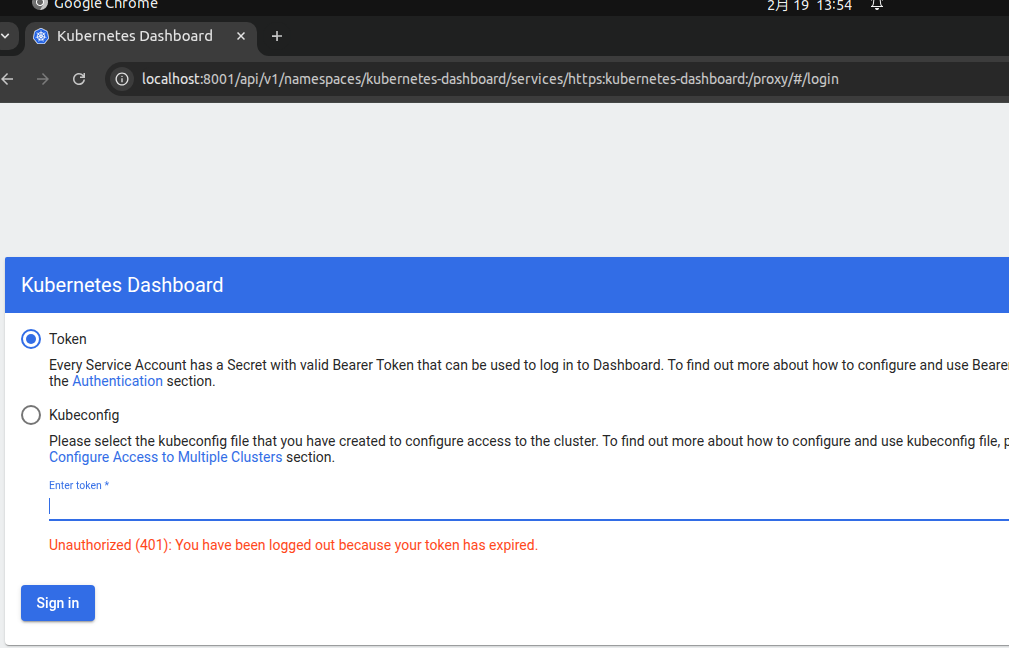
打开浏览器访问:
http://localhost:8001/api/v1/namespaces/kubernetes-dashboard/services/https:kubernetes-dashboard:/proxy/
选择「Token」选项,粘贴步骤 5 复制的 Token,点击「Sign in」即可登录
7>如出现
Dashboard 的两个 Pod 状态都是 Pending(待调度),这说明 Pod 无法被调度到集群节点上,核心原因通常是节点存在污点(Taint) 或资源不足
(1)排查 Pending 原因(精准定位)
# 查看 dashboard-metrics-scraper Pod 的调度失败原因
sudo bash –c 'kubectl describe pod dashboard-metrics-scraper-5f99bcc478-mjdxd -n kubernetes-dashboard –kubeconfig=/etc/kubernetes/admin.conf'
# 查看 kubernetes-dashboard Pod 的调度失败原因
sudo bash –c 'kubectl describe pod kubernetes-dashboard-5998dd5fb6-mjvtz -n kubernetes-dashboard –kubeconfig=/etc/kubernetes/admin.conf'
#如有如下错误 执行 1 2 步骤
Warning FailedScheduling 3m41s (x2 over 8m41s) default-scheduler 0/2 nodes are available: 1 node(s) had untolerated taint {node-role.kubernetes.io/control-plane: }, 1 node(s) had untolerated taint {node.kubernetes.io/unreachable: }. preemption: 0/2 nodes are available: 2 Preemption is not helpful for scheduling.
# 1. 给 dashboard-metrics-scraper 添加 control-plane 污点容忍
sudo bash –c 'kubectl patch deployment dashboard-metrics-scraper -n kubernetes-dashboard –type=json -p '\\''[{"op":"add","path":"/spec/template/spec/tolerations/-","value":{"key":"node-role.kubernetes.io/control-plane","effect":"NoSchedule"}}]'\\'' –kubeconfig=/etc/kubernetes/admin.conf'
# 2. 给 kubernetes-dashboard 添加 control-plane 污点容忍
sudo bash –c 'kubectl patch deployment kubernetes-dashboard -n kubernetes-dashboard –type=json -p '\\''[{"op":"add","path":"/spec/template/spec/tolerations/-","value":{"key":"node-role.kubernetes.io/control-plane","effect":"NoSchedule"}}]'\\'' –kubeconfig=/etc/kubernetes/admin.conf'
检查并修复 unreachable 节点(worker 节点不可达)
sudo bash –c 'kubectl get nodes –kubeconfig=/etc/kubernetes/admin.conf'
如果输出中有节点状态为 NotReady/Unknown(对应 unreachable),执行以下命令恢复:
# 1. 查看节点详细状态(替换 <node-name> 为不可达节点名称)
sudo bash –c 'kubectl describe node <node-name> –kubeconfig=/etc/kubernetes/admin.conf'
# 2. 重启 Sealos 集群网络(修复节点连通性)
sudo sealos exec –t all — systemctl restart containerd
sudo sealos exec –t all — systemctl restart cilium
# 3. 等待节点恢复(约 1 分钟)
sleep 60
sudo bash –c 'kubectl get nodes –kubeconfig=/etc/kubernetes/admin.conf'
删除旧 Pending Pod,让 Deployment 重建
sudo bash –c 'kubectl delete pods -n kubernetes-dashboard –all –kubeconfig=/etc/kubernetes/admin.conf'
验证 Pod 调度状态
等待 1-2 分钟,执行命令查看 Pod 是否变为 Running:
sudo bash –c 'kubectl get pods -n kubernetes-dashboard –kubeconfig=/etc/kubernetes/admin.conf'
NAME READY STATUS RESTARTS AGE
dashboard-metrics-scraper-5f99bcc478-xxxx 1/1 Running 0 1m
kubernetes-dashboard-5998dd5fb6-xxxx 1/1 Running 0 1m
验证端点并访问 Dashboard
# 1. 检查 Service 端点是否可用
sudo bash –c 'kubectl get endpoints kubernetes-dashboard -n kubernetes-dashboard –kubeconfig=/etc/kubernetes/admin.conf'
# 2. 重启 kubectl proxy(先关闭旧的,按 Ctrl+C)
sudo bash –c 'kubectl proxy –kubeconfig=/etc/kubernetes/admin.conf'
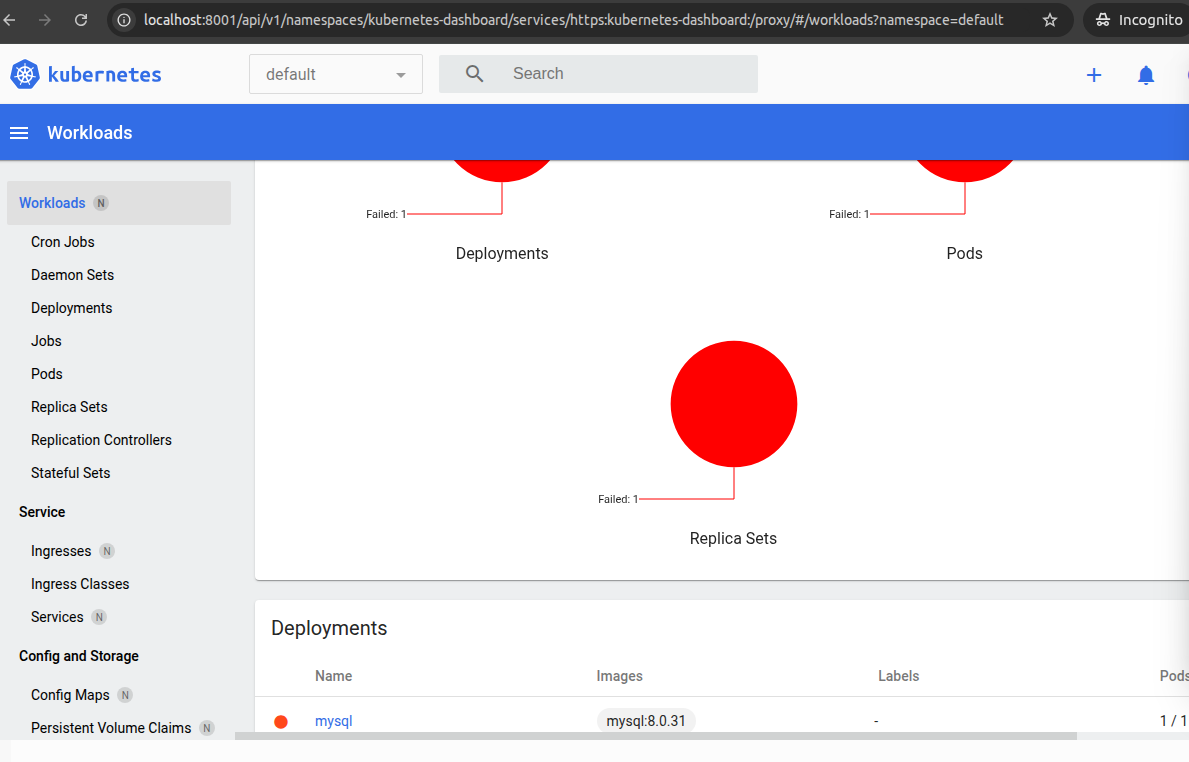
再次访问 http://localhost:8001/api/v1/namespaces/kubernetes-dashboard/services/https:kubernetes-dashboard:/proxy/,即可正常显示登录界面。
选择token ,输入上面的toke
5:如果觉得有用,麻烦点个赞,加个收藏