OpenClaw 版本: 2026.2.1 适用系统: Windows/mac
目录
OpenClaw 简介
安装前准备
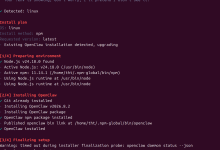
安装 OpenClaw 主程序
初始化配置
验证服务启动状态
配置本地 Ollama 模型(可选)
功能验证测试
常见问题排查
优化建议
进阶配置
接入钉钉与飞书
一、OpenClaw 简介
OpenClaw 是一款开源智能体 AI 助手,打破传统 AI「只对话不行动」的局限:
-
核心能力: 自然语言交互、本地文件操作、代码执行、命令行控制
-
多模型支持: 可对接Qwen、Deepseek、OpenAI 等云端大模型,或本地用 Ollama 运行模型
-
多渠道交互: 支持 Telegram、WhatsApp、钉钉、飞书等
-
本地化运行: 网关与数据在本地,模型可选用云端或本地
二、准备工作
(一)系统要求
-
操作系统: Windows 10 及以上(推荐 Windows 11)/MAC
-
内存: ≥ 4GiB(推荐 8GiB 以上)
-
磁盘: 预留 ≥ 10GiB(存储依赖与运行日志)
-
GPU: 非必需(本地运行大模型需额外配置)
(二)核心依赖检查
1. 检查 Node.js 版本
打开 PowerShell,输入:
node -v
要求: 版本 ≥ v22(推荐最新版)
如果版本过低,需先升级 Node.js:
-
访问 https://nodejs.org/ 下载最新 LTS 版本(建议 v22 或 v24)
-
运行安装程序,保持默认设置即可
-
安装后重启终端验证版本
2. 检查 PowerShell 执行权限
Windows 默认禁止运行脚本,需手动开启:
# 以管理员身份运行 PowerShell
Set-ExecutionPolicy -ExecutionPolicy RemoteSigned -Scope CurrentUser
# 出现提示时输入 Y 并回车
3. 检查 Ollama 安装(如果需要本地部署模型)
Ollama 是本地运行大模型的工具。检查是否已安装:
ollama –version
如果未安装,请访问 https://ollama.com/ 下载并安装。
三、安装 OpenClaw 主程序
方法一:通过 pnpm 安装(官方推荐)
pnpm 是 OpenClaw 官方推荐的包管理器,安装速度更快且更节省磁盘空间。
1. 安装 pnpm
npm install -g pnpm
2. 配置 pnpm 环境
pnpm setup
重要: 执行 pnpm setup 后,必须关闭当前 PowerShell 窗口,打开新的 PowerShell 才能使配置生效。
3. 安装 OpenClaw
在新 PowerShell 窗口中运行:
pnpm add -g openclaw@latest
4. 验证安装
openclaw –version
预期输出:2026.2.1(安装的版本号)
方法二:通过 npm 安装
npm install -g openclaw@latest
注意事项:
-
安装过程可能需要 5-12 分钟,请耐心等待
-
如果遇到网络超时,可多次重试
-
安装完成后重启 PowerShell 终端
-
如果遇到文件被占用错误(EBUSY/ENOTEMPTY),重启电脑后重试
方法三:官方一键安装脚本
iwr -useb https://clawd.bot/install.ps1 | iex
四、安装成功后-初始化配置
安装完成后,需运行初始化向导配置基础参数:
openclaw onboard
操作步骤
| 运行模式(Mode) | QuickStart(快速启动) |
| 模型提供商(Provider) | (智谱 GLM、千问Qwen)等云端模型 |
| 默认模型 | qwen3.5-flash或 zai/glm-4.7-flash |
| 交互渠道(Channels) | Skip for now(暂不配置) |
| 基础技能(Skills) | Yes(启用核心技能) |
| 技能安装工具 | npm |
完成标志: 终端显示 "Gateway service installed"
五、确认服务启动状态
1. 确认网关服务
openclaw gateway status
预期输出:Gateway is running
如果显示 "Gateway is stopped",执行:
openclaw gateway start
2. 访问 Web 管理界面
打开浏览器,访问(默认端口):
http://localhost:18789
首次访问需要令牌:
找到配置文件:C:\\Users\\你的用户名\\.openclaw\\openclaw.json
用记事本打开,搜索 "token"
复制引号内的令牌字符串
在浏览器"未授权"页面粘贴令牌并确认
六、配置本地 Ollama 模型(可选)
说明: 本教程以 GLM(智谱)等云端模型为主。若机器性能一般,不必对本地 Ollama 期望太高,建议直接使用云端模型。
1. Ollama 模型选择指南
| llama3:8b | 8B | ~4.7 GB | ≥8 GB | 通用场景,平衡性能和速度 |
| llama3:8b-q4 | 8B(量化) | ~5 GB | ≥6 GB | 速度优先,适合测试 |
| qwen2.5:7b | 7B | ~4.3 GB | ≥8 GB | 中文优化,适合中文场景 |
| mistral:7b | 7B | ~4.1 GB | ≥8 GB | 开源优秀模型,通用性好 |
2. 下载模型
# 下载 Llama 3 8B(推荐)
ollama pull llama3:8b
# 下载 Qwen 2.5 7B(中文优化)
ollama pull qwen2.5:7b
# 下载 LLaVA 多模态模型(支持图片识别)
ollama pull llava:latest
3. 配置 OpenClaw 连接 Ollama
编辑配置文件 C:\\Users\\你的用户名\\.openclaw\\openclaw.json:
{
"agent": {
"model": "ollama/llama3:8b"
},
"models": {
"providers": {
"ollama": {
"baseUrl": "http://localhost:11434"
}
}
}
}
七、功能验证测试
1. 基础对话
openclaw agent –message "介绍一下你自己"
2. 文件读取
在桌面创建测试文件 test.txt,写入一些内容,然后:
openclaw agent –message "读取 C:\\Users\\你的用户名\\Desktop\\test.txt 文件内容"
3. 命令执行
openclaw agent –message "查看当前磁盘 C 的占用情况"
九、优化建议
安全防护
-
保护令牌:勿分享令牌给他人,定期刷新令牌
-
限制文件权限:在 Config > Permissions 中,仅开放必要文件夹
性能优化
-
关闭不必要的技能
-
定期清理日志:C:\\Users\\你的用户名\\.openclaw\\logs
更新版本
# 使用 pnpm 更新(推荐)
pnpm update -g openclaw
# 使用 npm 更新
npm update -g openclaw
十、进阶配置(可选)
1. 对接云端大模型(GLM 智谱)
访问 https://www.bigmodel.cn/ 注册账号
在控制台创建 API Key
在 OpenClaw Web 界面 Config → Authentication 中配置 API Key
2. 配置 web_search(网页搜索)
在 openclaw.json 中配置:
{
"tools": {
"web": {
"search": {
"provider": "brave",
"apiKey": "你的Brave_Search_API_Key",
"maxResults": 5,
"timeoutSeconds": 30
}
}
}
}
申请 Brave Search API Key:
访问 https://brave.com/search/api/
注册/登录
选择 "Data for Search" 计划(免费档 2000 次/月)
创建应用并获取 API Key
十一、接入钉钉与飞书
钉钉接入(推荐 Stream 模式)
优势: 不需要透传、不需要公网 IP、本地即可使用
1. 安装钉钉插件
# 方法 A:通过远程仓库安装
openclaw plugins install https://github.com/soimy/openclaw-channel-dingtalk.git
# 方法 B:手动安装
git clone https://github.com/soimy/openclaw-channel-dingtalk.git C:\\Users\\你的用户名\\.openclaw\\extensions\\dingtalk
cd C:\\Users\\你的用户名\\.openclaw\\extensions\\dingtalk
npm install
2. 钉钉后台配置
访问 https://open-dev.dingtalk.com/ 创建企业内部应用
添加「机器人」能力
消息接收模式选择 Stream 模式
权限管理:开启 Card.Instance.Write、Card.Streaming.Write
获取凭证:Client ID、Client Secret、Agent ID、Corp ID
3. 配置 openclaw.json
{
"channels": {
"dingtalk": {
"enabled": true,
"clientId": "你的钉钉 AppKey",
"clientSecret": "你的钉钉 AppSecret",
"robotCode": "你的钉钉 RobotCode",
"corpId": "你的企业 CorpId",
"agentId": "你的应用 AgentId",
"dmPolicy": "open",
"groupPolicy": "open",
"messageType": "markdown"
}
}
}
4. 重启网关并测试
openclaw gateway restart
在钉钉中 @ 机器人发送消息测试。
飞书接入
1. 安装飞书插件
# 安装飞书
npm install feishu
# 复制到 OpenClaw 扩展目录
# 将 node_modules\\feishu 复制到 C:\\Users\\你的用户名\\.openclaw\\extensions\\feishu
2. 飞书后台配置
访问 https://open.feishu.cn/ 创建自建应用
获取 App ID、App Secret、Verification Token
配置事件订阅,事件请求地址:http://你的公网地址/feishu/webhook
3. 配置 openclaw.json
{
"channels": {
"feishu": {
"enabled": true,
"webhookUrl": "http://你的公网地址/feishu/webhook",
"appId": "你的飞书 App ID",
"appSecret": "你的飞书 App Secret",
"verificationToken": "你的飞书 Verification Token"
}
}
}
注意: 飞书需要端口转发(公网地址),可使用 ngrok、Tailscale 或 cpolar。
十二、OpenClaw 命令帮助速查
| openclaw –version | 输出版本号 |
| openclaw onboard | 交互式向导配置 |
| openclaw configure | 配置凭证、设备与默认项 |
| openclaw gateway status | 检查网关状态 |
| openclaw gateway start | 启动网关 |
| openclaw gateway restart | 重启网关 |
| openclaw plugins list | 列出已安装插件 |
| openclaw agent –message "你好" | 执行 agent 回合 |
| openclaw logs | 查看网关日志 |
| openclaw –help | 显示完整帮助 |
参考资源
-
OpenClaw 官方文档: https://docs.openclaw.ai
-
智谱 GLM(推荐): https://www.bigmodel.cn/
-
Ollama 官方网站: https://ollama.com/
-
Node.js 官方网站: https://nodejs.org/
-
钉钉开放平台: https://open-dev.dingtalk.com/
-
飞书开放平台: https://open.feishu.cn/
-
Brave Search API: https://brave.com/search/api/