如果你和我一样,想从零开始学习Python机器视觉,第一步肯定是搭建一个顺手的开发环境。网上教程很多,但往往跳过了很多细节,导致新手卡在安装这一步。本文就用最详细的图文步骤,带你安装Anaconda和PyCharm,并把它们关联起来,最后写一个调用电脑摄像头的OpenCV程序验证环境是否成功。
为什么选择 Anaconda + PyCharm?
- Anaconda:Python的“环境大管家”,内置了Python解释器和1500+常用数据科学库(NumPy、Matplotlib等),还能为不同项目创建独立的虚拟环境,避免包冲突。
- PyCharm:专业的Python代码编辑器,代码提示、调试、项目管理功能强大,社区版免费。
- 两者结合:Anaconda负责“后勤”(库和环境),PyCharm负责“前线”(写代码),完美搭档。
第一步:安装Anaconda
1. 下载Anaconda
打开官网:https://www.anaconda.com/download 你会看到两个版本:
- Anaconda Distribution(完整版):包含Python和8000+库,适合初学者。
- Miniconda(精简版):只含Python和包管理器,适合有经验者。 建议初学者选左边的“Anaconda Distribution”,然后点击下面的 “Windows 64位图形安装程序” 下载。

2. 安装Anaconda
双击下载好的 .exe 文件 
 一路点击 Next。直到出现 “Select Installation Type” 界面:
- 选择 “Just Me (recommended)”(仅为当前用户安装,避免权限问题)。

选择安装位置(尽量避免C盘)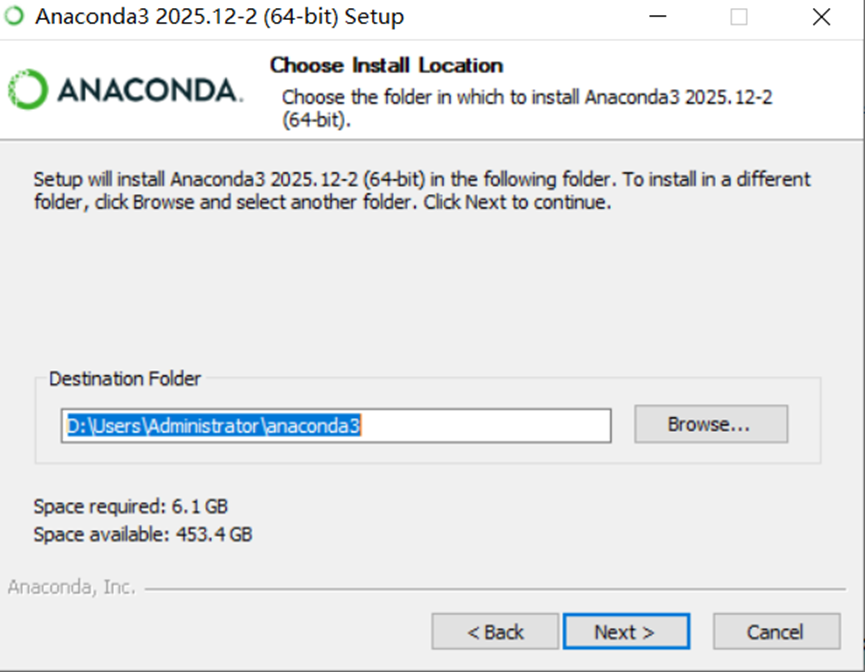
继续 Next,进入 “Advanced Installation Options”(高级安装选项)—— 这一步非常关键! 务必勾选以下两项:
- ✅ Add Anaconda to my PATH environment variable (将Anaconda加入系统环境变量,方便后续在命令行直接使用 conda 和 python 命令)
- ✅ Register Anaconda as my default Python (将Anaconda的Python设为系统默认解释器,避免与其他Python版本冲突)
然后点击 Install,等待安装完成(大约5-10分钟)。 
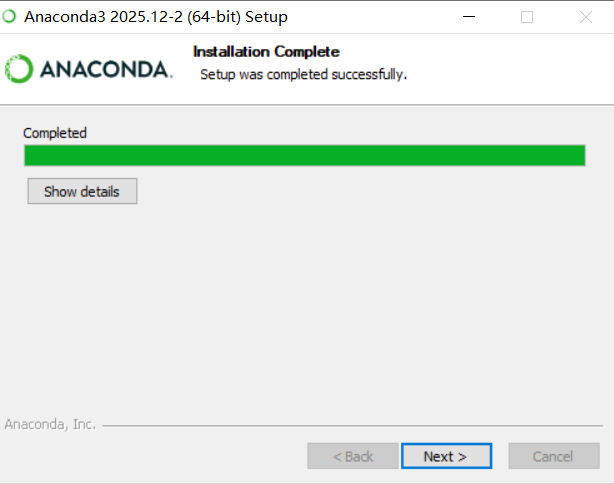
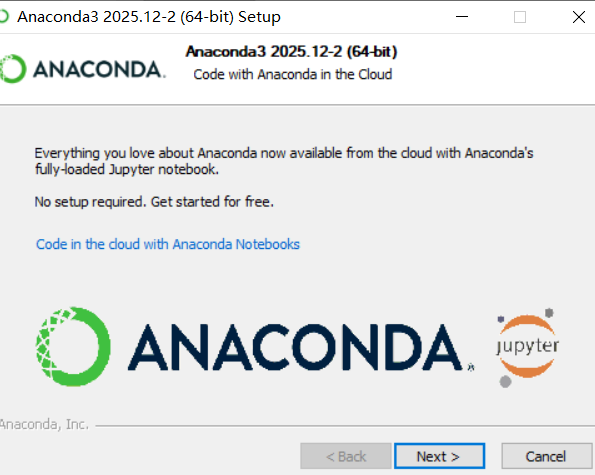
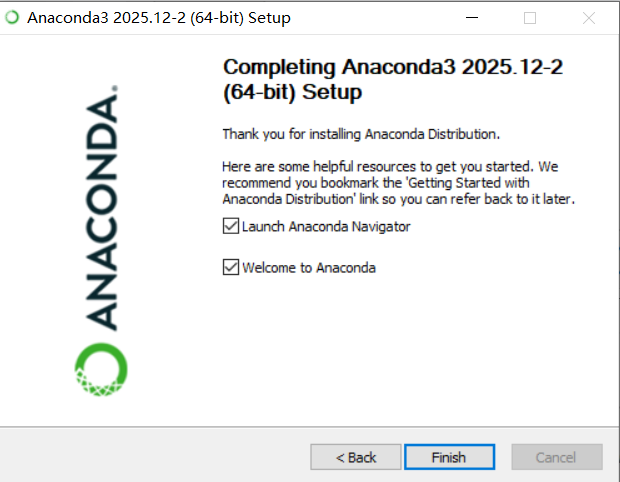
3. 验证Anaconda安装
安装完成后,打开 “开始菜单”,找到并运行 “Anaconda Prompt”(一个命令行窗口)。 输入 conda list 回车,如果能看到一堆包名,说明Anaconda安装成功! 
第二步:安装PyCharm社区版
1. 下载PyCharm
打开官网:https://www.jetbrains.com/pycharm/download/ 选择左侧的 “Community Edition”(社区版,免费),点击 “Download” 下载。
2. 安装PyCharm
双击下载好的安装包,点击 Next。 选择安装路径:可以保持默认,也可以换到D盘(建议非系统盘)。 在 “Installation Options” 界面,建议勾选以下几项:
- ✅ 64-bit launcher(桌面创建快捷方式)
- ✅ Add launchers dir to the PATH(添加到环境变量)
- ✅ .py(关联Python文件)
然后一路 Next 和 Install,等待安装完成。完成后勾选 “Run PyCharm Community Edition”,点击 Finish 启动PyCharm。
3. 首次启动配置
第一次启动PyCharm,会询问是否导入设置,选择 “Do not import settings”。 选择主题(深色Darcula或浅色Light),点击 “Skip Remaining and Set Defaults” 进入欢迎界面。
第三步:将PyCharm与Anaconda关联(黄金搭档)
这一步让PyCharm使用Anaconda里的Python解释器,这样Anaconda预装的所有库(如NumPy)就能在PyCharm里直接用了。
- 左侧选择 “Conda Environment”(没有跳过)
- 右侧选择 “Existing environment”(使用已存在的环境)(没有跳过)
- 在 “Interpreter” 栏,点击文件夹图标,找到你的Anaconda安装路径下的 python.exe (典型路径:C:\\Users\\你的用户名\\anaconda3\\python.exe)
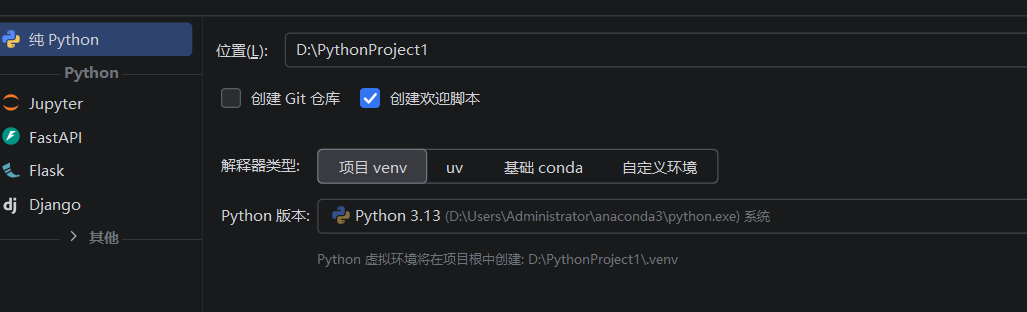
现在,PyCharm右下角应该显示你刚才选择的Python解释器版本,说明关联成功。 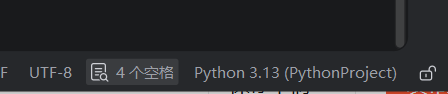
第四步:安装OpenCV并测试摄像头
接下来我们安装机器视觉的核心库——OpenCV,并写一个简单的程序调用电脑摄像头,检验环境是否完美。
1. 安装OpenCV
在PyCharm中,点击底部工具栏的 “Terminal”(终端),输入以下命令:
pip install opencv-python
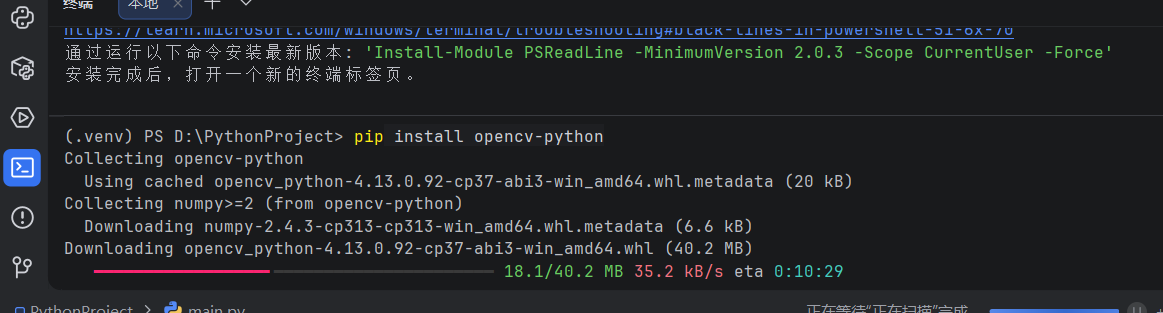

等待安装完成(约50MB)。如果下载慢,可以换国内镜像源:
pip install opencv-python -i https://pypi.tuna.tsinghua.edu.cn/simple
blog.csdnimg.cn/direct/7ad728086e124a4bacf5ad4d550b869d.png)
2. 编写摄像头测试程序
在项目中新建一个Python文件,比如 test_camera.py,输入以下代码:
import cv2
# 尝试打开摄像头(0代表第一个摄像头设备)
cap = cv2.VideoCapture(0)
if not cap.isOpened():
print("无法打开摄像头,请检查权限或设备")
exit()
while True:
ret, frame = cap.read()
if not ret:
break
# 将画面转为灰度图显示
gray = cv2.cvtColor(frame, cv2.COLOR_BGR2GRAY)
cv2.imshow('Camera', gray)
# 按 'q' 键退出
if cv2.waitKey(1) & 0xFF == ord('q'):
break
cap.release()
cv2.destroyAllWindows()
3. 运行程序
右键点击文件名,选择 “Run ‘test_camera’”。如果一切顺利,会弹出一个窗口显示你的摄像头画面(灰度图)。按 q 键退出。 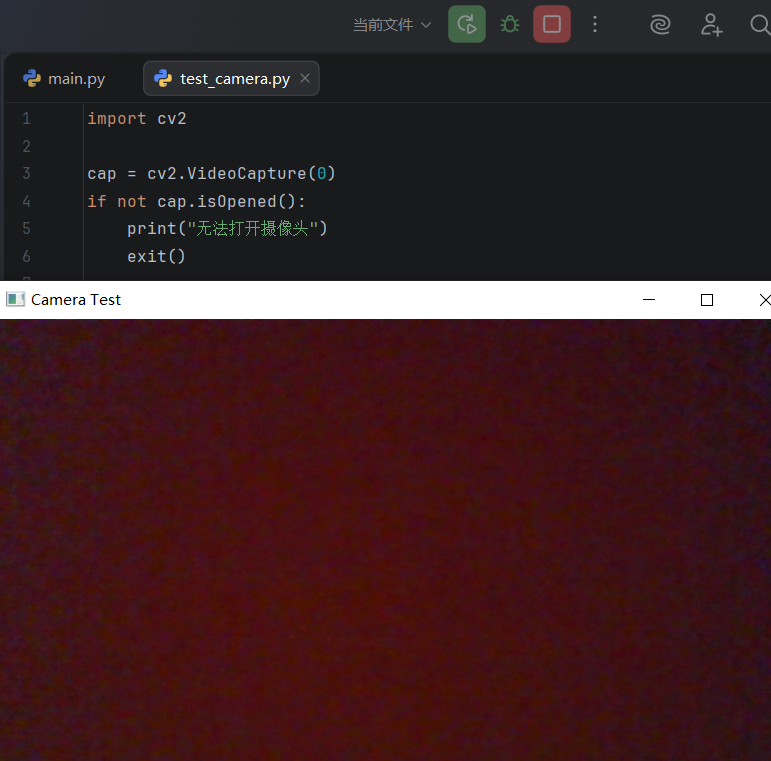
如果报错:
- 检查摄像头是否被其他软件占用(如微信、系统相机)。
- 如果提示 cv2 找不到,说明OpenCV没装成功,重新运行 pip install opencv-python。
- 如果提示找不到解释器,回到第三步检查PyCharm的解释器配置。
常见问题与解决
Q1:安装过程中不小心点了“安装Python 3.14”怎么办?
别担心,那只是PyCharm帮你单独装了一个Python解释器,和Anaconda无关。你可以在PyCharm的 File → Settings → Project: xxx → Python Interpreter 中,把它从项目解释器列表中移除,然后重新添加Anaconda的解释器即可。那个多余的Python也可以卸载,但留着也不影响。
Q2:Anaconda太大了,不想装怎么办?
完全可以。你可以改用 Miniconda(官网有下载),只有80MB,装完后用命令行 pip install opencv-python 安装所需库。或者更直接地,只装Python官网的解释器(约30MB)加 pip install opencv-python。但如果你以后需要很多科学计算库(如Pandas、Matplotlib),Anaconda全家桶会更省心。
Q3:运行摄像头程序时黑屏或报错“无法打开摄像头”
- 检查摄像头硬件是否正常(可以用系统自带的“相机”App测试)。
- 在Windows设置中允许应用访问相机(设置 → 隐私 → 相机 → 允许应用访问相机)。
- 如果是笔记本,可能内置摄像头索引是0,外接USB摄像头可能是1或2,尝试修改 VideoCapture(1)。
Q4:将来我想用C#调用Python代码,怎么做?
记住你的Anaconda Python解释器路径(例如 C:\\Users\\你的用户名\\anaconda3\\python.exe),在Visual Studio中用 Process.Start 执行这个解释器并传入你的Python脚本路径即可。例如:
System.Diagnostics.Process.Start("C:\\\\Users\\\\你的用户名\\\\anaconda3\\\\python.exe", "your_script.py");
总结
恭喜!你已经成功搭建了Python机器视觉的学习环境,并运行了第一个摄像头程序。接下来就可以畅游OpenCV的世界了——人脸检测、颜色追踪、文档扫描……一切皆有可能。
如果安装过程中还有任何疑问,欢迎在评论区留言,我会尽力解答。祝你学习愉快!
**本文转载请注明出处。