在日常办公或文件整理场景中,手动给大量文件添加序号重命名效率极低,使用批量重命名方法可以给全格式文件批量编号,无需编写代码,可视化操作即可快速完成重命名,本文详细讲解具体操作步骤。
方法一:如果你是前端开发人员,我们可以使用JS编码的方式来给文件名编号
在 JavaScript 中实现文件夹文件批量编号,核心是借助 Node.js 的文件系统模块(fs + path)操作本地文件,适合批量整理照片、文档、素材等场景。下面给出完整可运行的代码,步骤清晰,新手也能直接用,还会详细解释关键逻辑。
一、核心思路
二、完整代码(Node.js 环境)
const fs = require('fs').promises; // 异步文件操作(更安全)
const path = require('path');
/**
* 批量给文件夹内文件编号重命名
* @param {string} folderPath – 目标文件夹路径(绝对/相对)
* @param {string} prefix – 编号前缀(默认空)
* @param {number} startNum – 起始编号(默认1)
* @param {boolean} keepOriginalName – 是否保留原文件名(默认true)
*/
async function batchRenameFiles(folderPath, prefix = '', startNum = 1, keepOriginalName = true) {
try {
// 1. 读取文件夹内所有文件/文件夹
const files = await fs.readdir(folderPath);
// 2. 过滤:只保留文件(排除子文件夹)
const fileList = [];
for (const file of files) {
const fullPath = path.join(folderPath, file);
const stats = await fs.stat(fullPath);
if (stats.isFile()) { // 仅处理文件
fileList.push(file);
}
}
// 3. 批量重命名
let currentNum = startNum;
// 计算序号补零的位数(比如100个文件补3位:001-100)
const numLength = fileList.length.toString().length;
for (const oldFileName of fileList) {
// 拆分原文件名和后缀(处理带多个点的文件,如 abc.123.pdf)
const ext = path.extname(oldFileName); // 获取后缀(.pdf/.jpg等)
const baseName = path.basename(oldFileName, ext); // 获取原文件名(不含后缀)
// 生成新编号(补零,如 1→001,10→010)
const serialNum = currentNum.toString().padStart(numLength, '0');
// 拼接新文件名
let newFileName = '';
if (keepOriginalName) {
// 保留原文件名:前缀 + 编号 + _ + 原文件名 + 后缀(如 001_简历.pdf)
newFileName = `${prefix}${serialNum}_${baseName}${ext}`;
} else {
// 不保留原文件名:前缀 + 编号 + 后缀(如 001.pdf)
newFileName = `${prefix}${serialNum}${ext}`;
}
// 拼接新旧文件的完整路径
const oldFullPath = path.join(folderPath, oldFileName);
const newFullPath = path.join(folderPath, newFileName);
// 重命名文件
await fs.rename(oldFullPath, newFullPath);
console.log(`✅ 重命名成功:${oldFileName} → ${newFileName}`);
currentNum++;
}
console.log(`\\n🎉 批量编号完成!共处理 ${fileList.length} 个文件`);
} catch (err) {
console.error('❌ 操作失败:', err.message);
}
}
// ==================== 调用示例 ====================
// 用法1:基础用法(默认前缀、起始编号1、保留原文件名)
// batchRenameFiles('./test-folder');
// 用法2:自定义前缀(如「照片_」)、起始编号10、保留原文件名
batchRenameFiles('./test-folder', '照片_', 10);
// 用法3:不保留原文件名,仅编号(如 001.jpg、002.jpg)
// batchRenameFiles('./test-folder', '', 1, false);
三、使用步骤
1. 环境准备
- 安装 Node.js(官网 https://nodejs.org/,安装后 cmd 输入 node -v 验证);
- 新建一个 rename.js 文件,把上面的代码复制进去。
2. 配置参数
修改代码末尾的调用参数:
- ./test-folder:替换成你的目标文件夹路径(相对路径 / 绝对路径,比如 D:/我的照片);
- 照片_:自定义编号前缀(可留空);
- 10:起始编号(比如从 10 开始编号)。
3. 运行代码
- 打开命令行(cmd / 终端),进入 rename.js 所在文件夹;
- 执行命令:node rename.js;
- 查看终端输出,确认重命名结果。
四、关键细节解释
五、注意事项
方法二:使用“汇帮批量重命名”这个界面话的工具操作重命名编号
具体操作步骤
步骤 1:启动工具并进入文件重命名功能
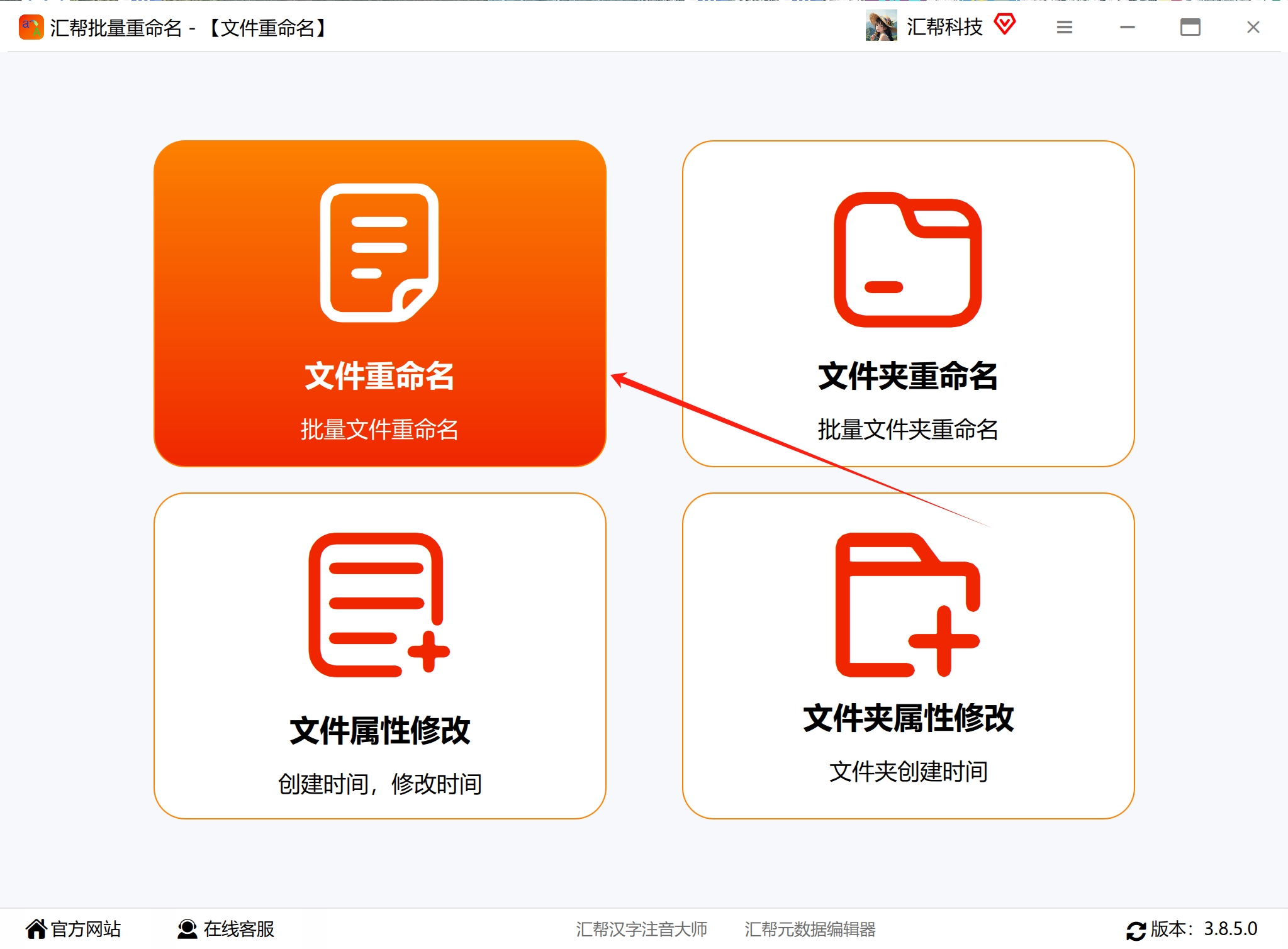
首先在电脑上下载并安装「汇帮批量重命名」应用,安装完成后双击启动程序。进入软件主界面后,找到并点击「文件重命名」核心功能选项,该选项为默认高频功能,位于界面显眼位置,点击后跳转至重命名操作页面。
步骤 2:添加待重命名的文件
在重命名操作页面,可通过两种方式添加文件:
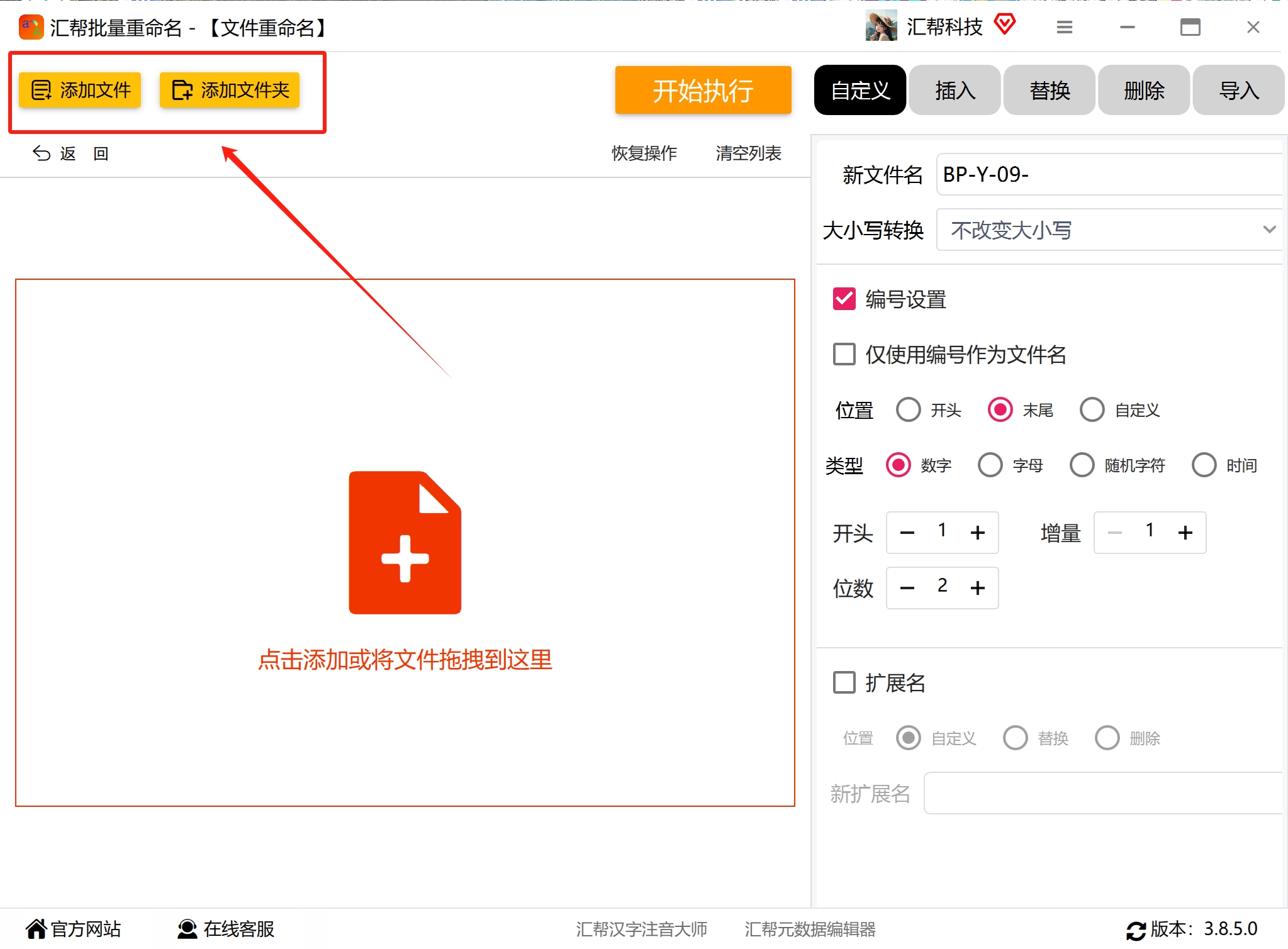
步骤 3:自定义编号规则与新文件名
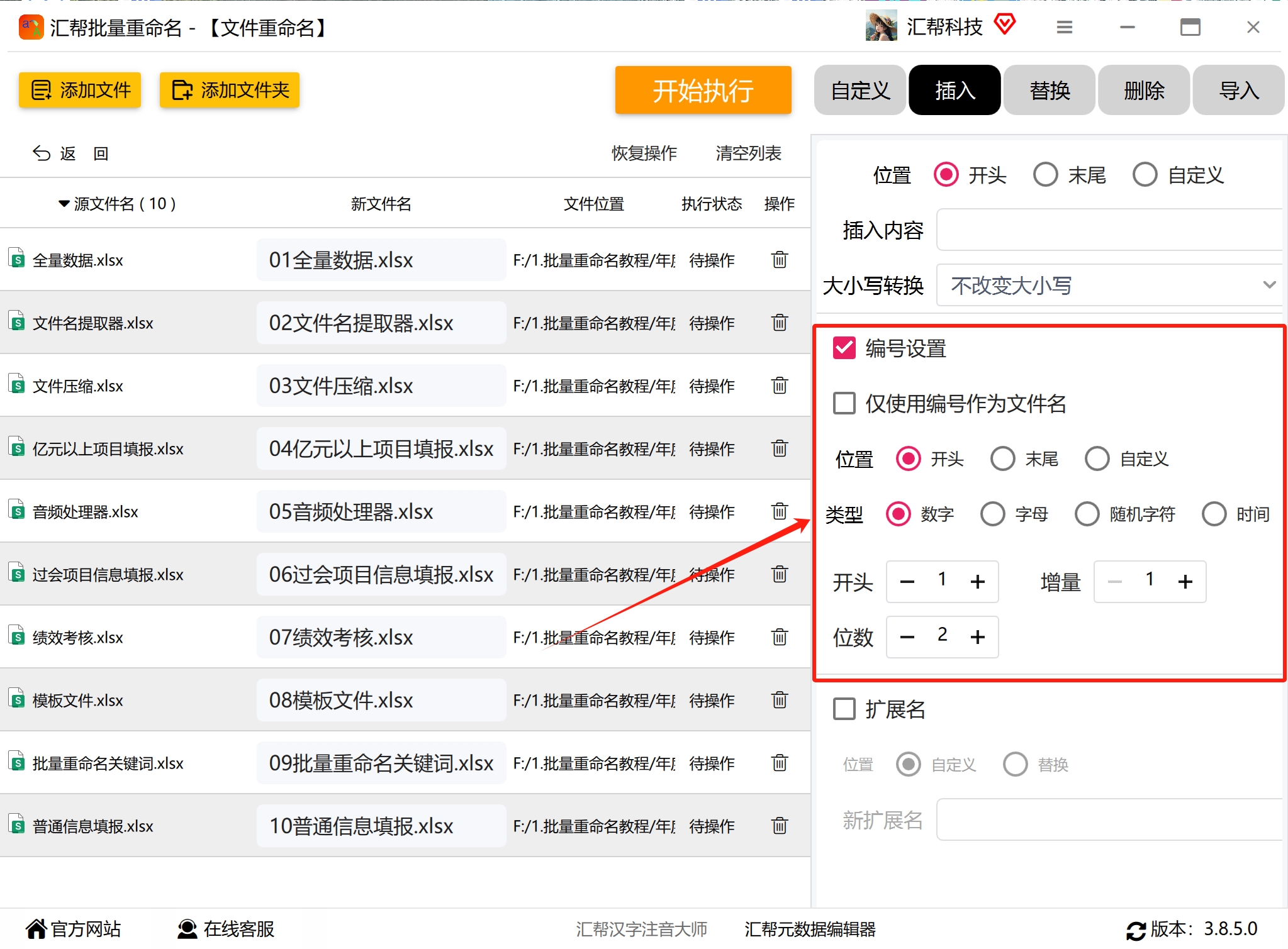
文件添加完成后,在界面右侧配置区找到「插入」选项并选中,进入规则设置界面:
选择插入的位置,这里选择开头

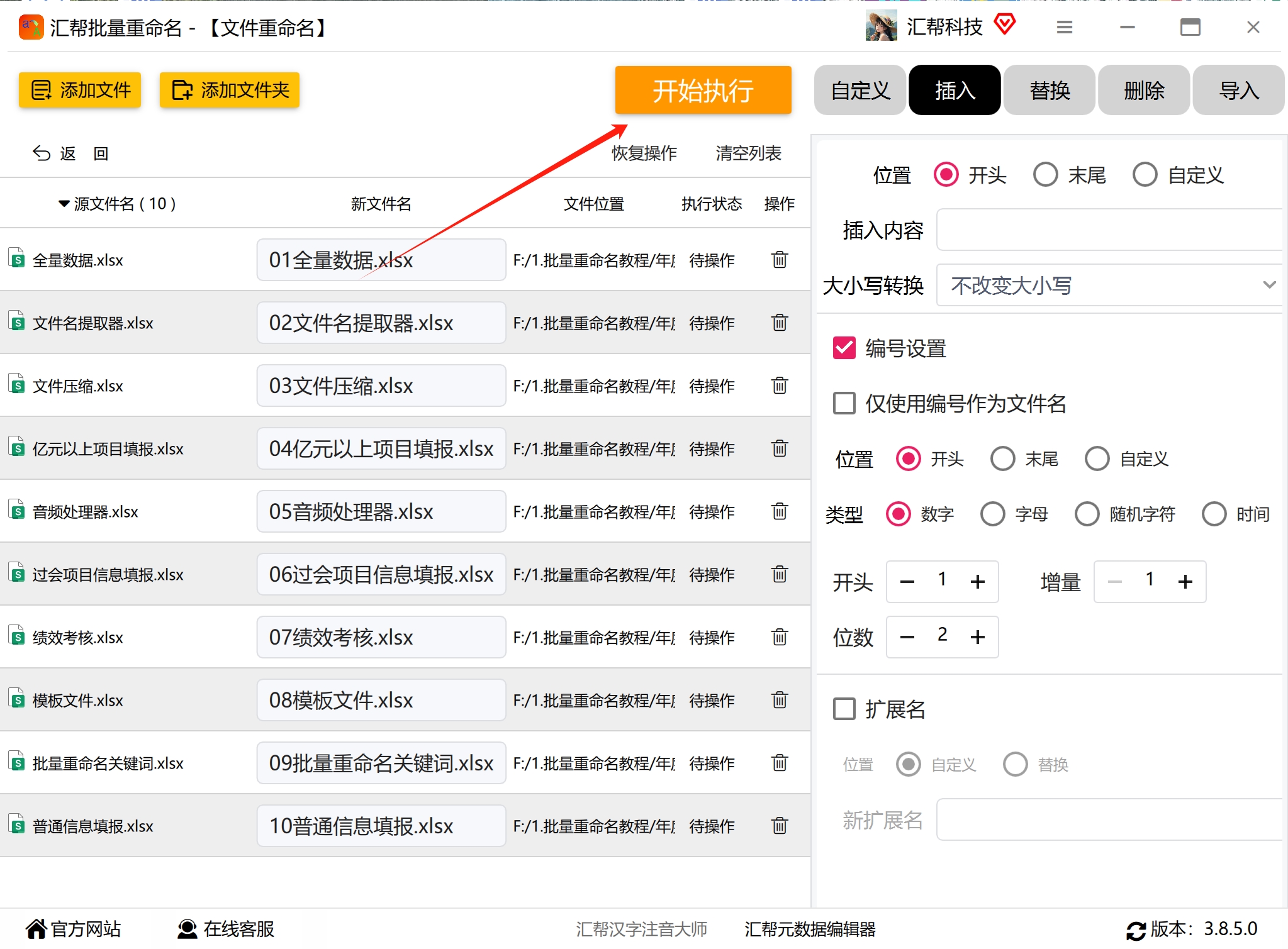
步骤 4:预览效果并执行重命名
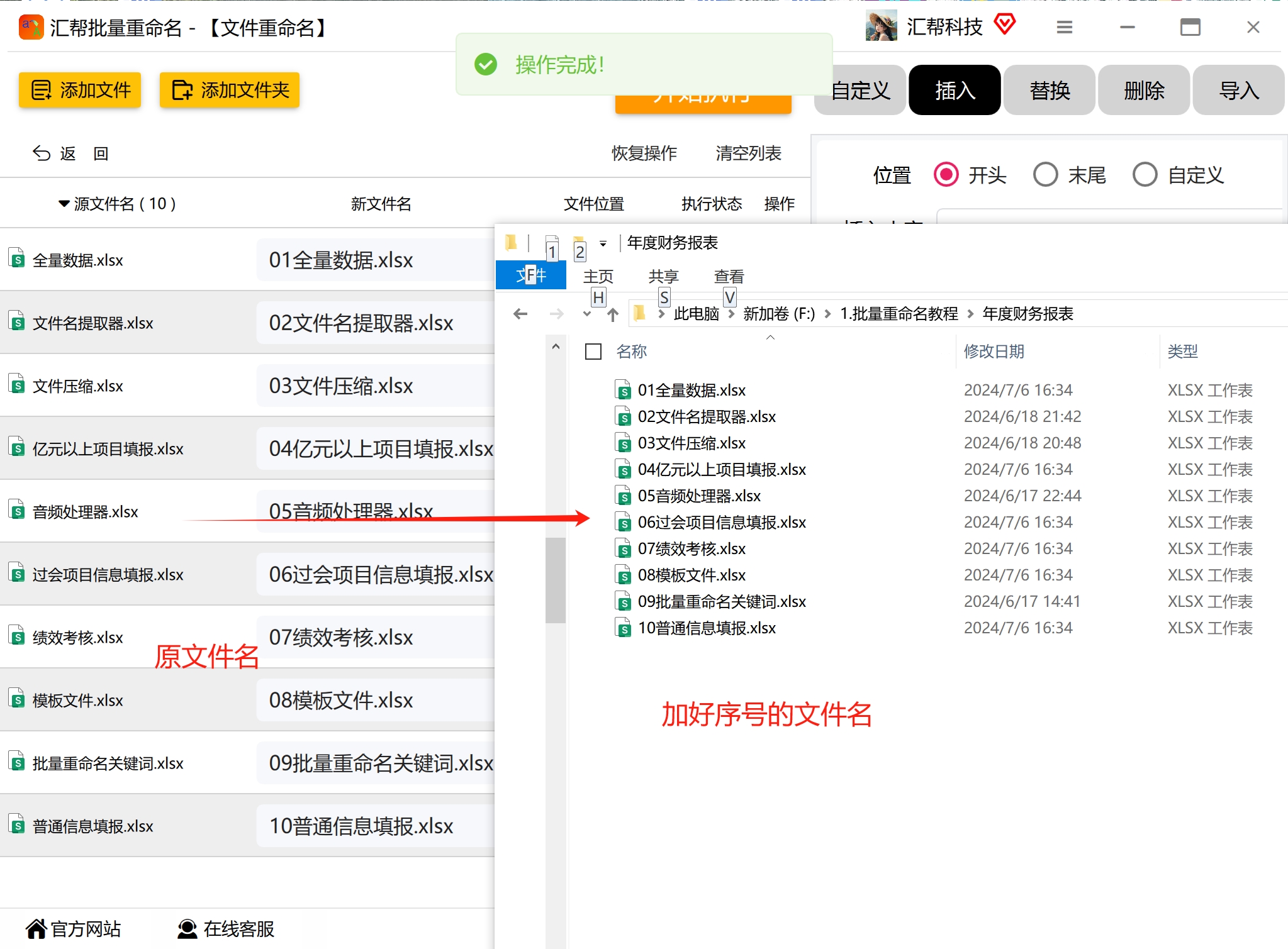
设置编号的样式。确认无误后,点击界面上方的「开始执行」按钮,软件将自动按照配置规则批量修改文件名,过程中会显示进度条,无需人工干预。
步骤 5:验证重命名结果
待软件弹出「操作完成」提示框后,可通过两种方式验证: