总结
在Windows系统上可以用linux的黑窗口来安装linux的依赖和环境,可以理解为2个系统同时用。
WSL 是什么?(Windows Subsystem for Linux 详解)
WSL 全称 Windows Subsystem for Linux(Windows 子系统 Linux),是微软开发的一项核心技术,简单说就是:在 Windows 系统中无需虚拟机,直接运行完整的 Linux 内核和发行版(如 Ubuntu、Debian 等),实现 Windows 与 Linux 环境的无缝集成。
一、核心作用:解决 Windows 与 Linux 的兼容痛点
作为 Java 工程师(尤其是涉及分布式、容器化开发),你可能会遇到这些问题:
- 很多开源项目(如你要运行的 APITable)依赖 Linux 环境的命令行工具(bash、make、gcc)、文件系统或服务(Docker 容器网络优化);
- Windows 的 CMD/PowerShell 与 Linux 的 bash 语法不兼容(如脚本、权限管理、路径格式);
- 传统虚拟机(VMware、VirtualBox)占用资源高、启动慢,且 Windows 与虚拟机文件共享繁琐。
而 WSL 完美解决这些问题:
- 直接在 Windows 中运行 Linux 命令行,无需切换系统或启动虚拟机;
- 与 Windows 共享文件系统(如 WSL 可直接访问 Windows 的 C:\\ 盘,路径为 /mnt/c/);
- 资源占用极低(仅占用必要内存/磁盘),启动秒级完成;
- 支持 Docker 桌面版直接集成(这也是你运行 APITable 时需要 WSL 的核心原因——Docker 容器在 WSL 中运行更稳定、网络性能更好)。
二、WSL 的两个主要版本(WSL 1 vs WSL 2)
目前 WSL 有两个版本,推荐优先使用 WSL 2(你的 APITable 项目依赖 Docker,WSL 2 是必需的):
| 内核 | 模拟 Linux 内核 | 真正的 Linux 内核(微软定制) |
| 性能 | 文件 IO 速度慢 | 接近原生 Linux 性能 |
| 容器支持 | 不支持 Docker 原生运行 | 完美支持 Docker(与 Docker 桌面版深度集成) |
| 系统调用兼容性 | 有限制 | 几乎完全兼容 Linux 系统调用 |
| 适用场景 | 简单命令行工具使用 | 开发环境(Docker、编译、项目运行) |
你之前步骤中执行的 wsl –set-default-version 2,就是将系统默认的 WSL 版本设置为 WSL 2,以满足 Docker 和项目的需求。
三、WSL 对开发者的实际价值(结合你的场景)
四、简单理解:WSL 不是虚拟机,是“系统级兼容层”
很多人会误以为 WSL 是虚拟机,但其实两者本质不同:
- 虚拟机:需要模拟完整的硬件环境,运行独立的操作系统(Windows + Linux 双系统并行),资源占用高;
- WSL 2:通过 Windows 内核的“兼容层”,直接运行 Linux 内核,Linux 进程与 Windows 进程共享系统资源(CPU、内存),无需硬件模拟,因此更轻量、更快。
你可以把 WSL 2 理解为:在 Windows 系统中“嵌入”了一个 Linux 环境,两者可以直接通信(如 Windows 浏览器访问 WSL 中运行的 localhost:3000 服务)、共享文件,却又互不干扰。
安装方法
官网 WSL 安装教程
https://learn.microsoft.com/en-us/windows/wsl/
一、前置准备
1. 启用 WSL 2(Windows 子系统 Linux)
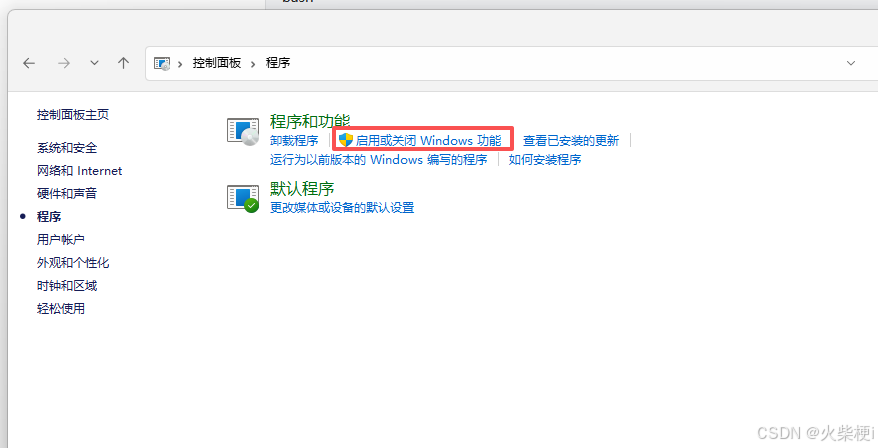
打开「控制面板」→「程序」→「程序和功能」→ 点击左侧「启用或关闭 Windows 功能」。
勾选「适用于 Linux 的 Windows 子系统」「虚拟机平台」,点击「确定」,等待安装完成后重启电脑。
重启后,打开 PowerShell(管理员模式),运行命令设置 WSL 2 为默认版本:
powershell
wsl –set-default-version 2
2. 安装 Ubuntu 发行版(WSL 内)
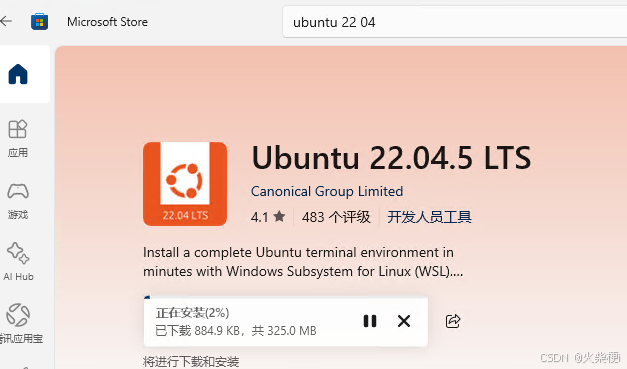
打开 Microsoft Store,搜索「Ubuntu」,选择任意稳定版本(如 Ubuntu 22.04 LTS),点击「获取」安装。
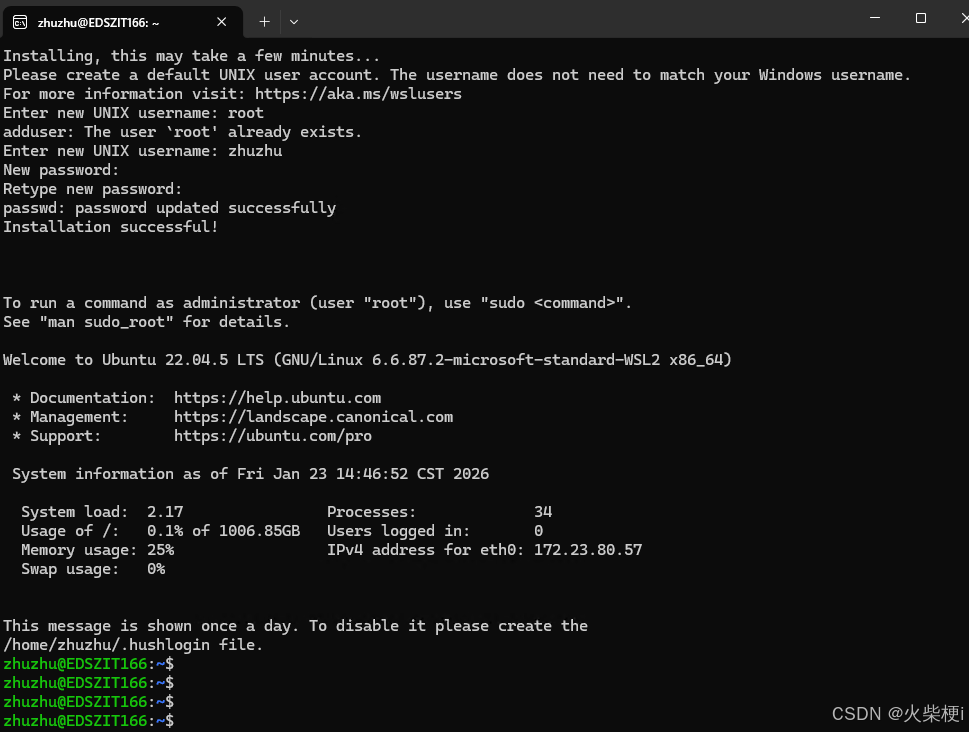
安装完成后,启动 Ubuntu,首次启动会自动初始化(需等待几分钟),设置用户名和密码(后续 WSL 操作需用到)。