⭐️个人主页:秋邱-CSDN博客
📚所属栏目:python

前言:
想学 Python,第一步得先搭好 “编程工具”!就像学画画要先准备画笔和画纸,学 Python 需要两个核心工具:Python(编程 “发动机”,负责执行代码) 和 PyCharm(编程 “工作台”,方便写代码)。这篇是纯新手友好的安装教程,步骤详细到 “点哪个按钮”,全程无专业术语,跟着做就能搞定,再也不用怕 “卡环境” 啦!
一、先搞懂:为什么要装这两个东西?
用生活化的比喻帮你理解:
- Python:相当于 “汽车发动机”,没有它,代码就跑不起来(负责解析和执行你写的 Python 代码);
- PyCharm:相当于 “汽车驾驶舱”,提供了写代码的界面、一键运行、纠错提示等功能,比记事本写代码方便 10 倍,新手必备免费工具。
👉 重点:必须先装 Python,再装 PyCharm(PyCharm 需要 “找到” Python 发动机才能工作)!
二、第一步:安装 Python(Windows 系统)
1. 下载 Python 安装包(官网安全无广告)
- 打开浏览器,访问 Python 官网下载页:https://www.python.org/downloads/windows/
- 往下滑,找到 “Python 3.11.x” 或 “Python 3.12.x” 版本(推荐这两个稳定版,不要选 3.13 以上的测试版);
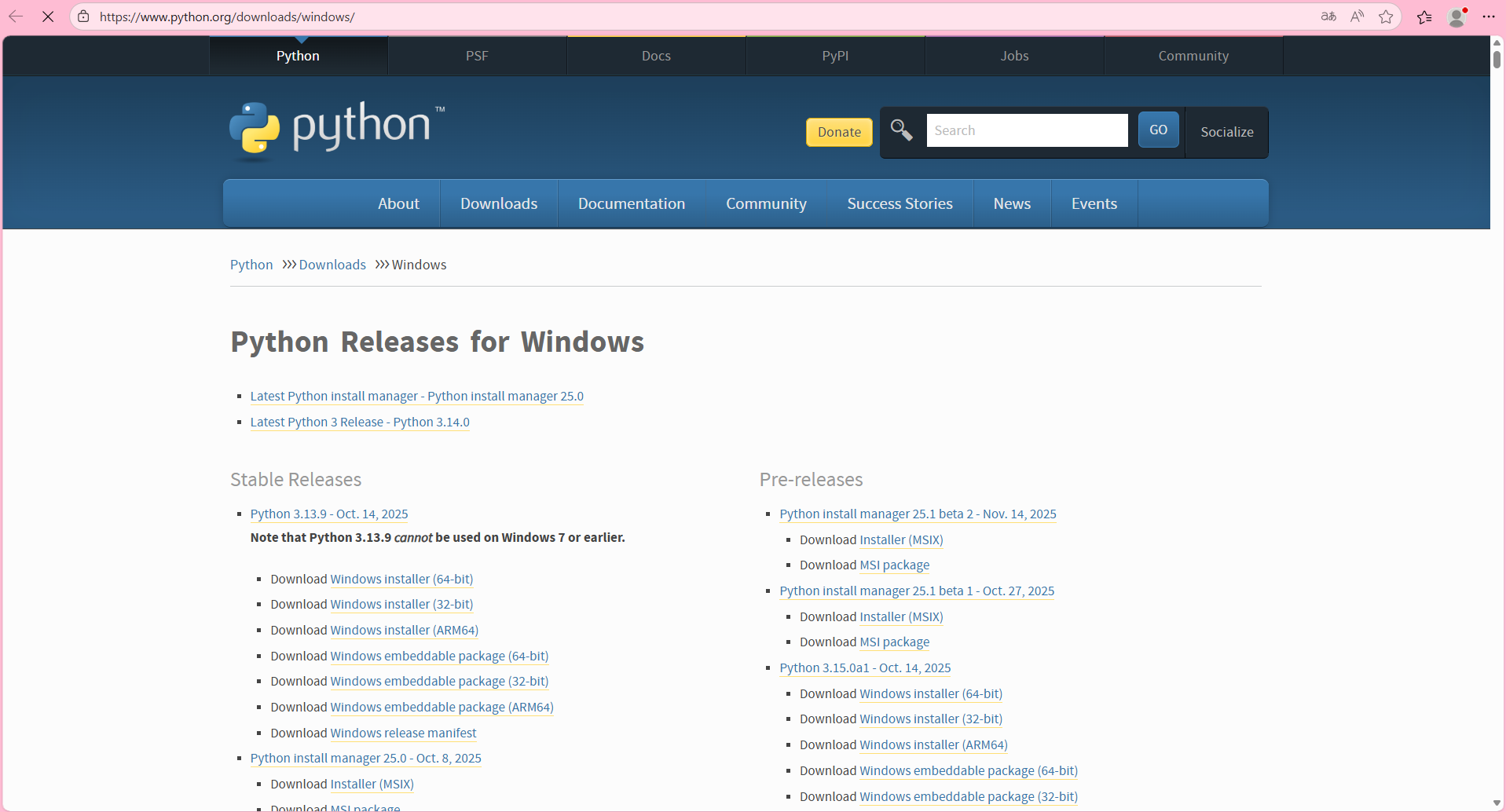
- 根据电脑系统选择:
- 64 位系统(大部分新电脑都是):选 “Windows Installer (64-bit)”;
- 32 位系统(老电脑):选 “Windows Installer (32-bit)”。
👉 小技巧:如果不知道电脑是 32 位还是 64 位,右键 “此电脑”→“属性”,就能看到 “系统类型”。
2. 安装 Python(关键步骤!别漏勾选项)
双击下载好的安装包,跟着以下步骤走:
- 勾选 “Install for all users”(可选,多用户共用);
- 点击 “Browse” 选择安装路径(建议选简单路径,比如 D:\\Python311,别装到有中文或空格的文件夹里);
3. 验证 Python 是否安装成功(必做!)
- 若提示 “不是内部或外部命令”:大概率是没勾 “Add Python.exe to PATH”,重新运行安装包,勾选后修复安装即可。
三、第二步:安装 PyCharm(免费社区版,新手够用)
1. 下载 PyCharm 安装包(官网免费下载)
- 访问 PyCharm 官网:https://www.jetbrains.com/pycharm/download/
- 找到 “Community Edition”(社区版,免费),点击 “Download”(根据系统自动识别,Windows 系统会下载.exe 文件);
- 专业版(Professional)需要付费,新手用社区版完全足够,不用纠结。
2. 安装 PyCharm(步骤简单,默认选项即可)
双击下载好的安装包:
- Create Desktop Shortcut(创建桌面快捷方式);
- Add launchers dir to PATH(添加到环境变量);
- Create Associations(关联.py 文件,双击.py 文件用 PyCharm 打开);
3. PyCharm 首次启动配置(新手默认就行)
四、关键一步:用 PyCharm 写第一个 Python 代码(验证环境)
安装好后,我们来写一句 “Hello World”,确认环境没问题:
1. 新建项目(存放代码的文件夹)
- Location:选择项目保存路径(比如 D:\\Python学习,建议新建一个专门的文件夹);
- Python Interpreter:选择 “Previously configured interpreter”,然后在下拉框里找到你安装的 Python.exe(比如 D:\\Python311\\python.exe);
2. 新建 Python 文件
3. 写代码并运行
print("Hello Python!我终于搭好编程环境啦~")
- 点击代码编辑区右上角的绿色三角形(▶️);
- 右键编辑区,选择 “Run 'hello'”;
- 按下快捷键 “Shift+F10”。
4. 验证结果
如果下方控制台(黑色窗口)出现以下内容,说明环境搭建成功!
Hello Python!我终于搭好编程环境啦~
五、常见问题排查(新手必看,避免踩坑)
PyCharm 找不到 Python 解释器?新建项目时,点击 “Python Interpreter” 右侧的 “…”,手动找到 Python 安装路径下的 “python.exe”(比如 D:\\Python311\\python.exe)。
运行代码提示 “SyntaxError”?大概率是代码写错了(比如引号用了中文、括号不匹配),检查代码和示例一致即可。
安装 Python 或 PyCharm 太慢?官网下载慢可以用国内镜像:Python 镜像(https://mirrors.tuna.tsinghua.edu.cn/python/)、PyCharm 镜像(https://mirrors.tuna.tsinghua.edu.cn/jetbrains/pycharm/)。
总结
今天我们搞定了 Python 和 PyCharm 的安装配置,还成功运行了第一句代码,恭喜你迈出了 Python 学习的第一步!环境搭建是编程的基础,现在你已经有了 “发动机” 和 “工作台”,接下来就可以跟着连载学习语法啦~
如果安装过程中遇到问题,评论区留言你的报错信息,我会帮你排查!下一篇我们正式开启 Python 基础语法连载,从变量、打印这些最基础的内容开始,新手也能轻松跟上~