推荐阅读
技术总监悄悄秀了一把 VS Code 神技,被我狠狠学到了!
VS Code 又发布了一个 Agent 新玩具!
VS Code 1.110 官宣 AI 新特性:AI 直接调试浏览器!
VS Code 2026 效率秘籍:学完无敌!
VS Code 发布 AI新功能:离了大谱!
Jetbrains 联手 VS Code :这个新插件太香了! 日常开发中对比文件内容、查看代码修改记录是高频需求,VS Code自带强大的Diff文件对比工具,无需安装插件,就能实现项目内文件对比和Git版本文件对比,操作简单高效。本文结合实操步骤,手把手教你掌握核心用法,快速上手这个实用工具。
一、资源管理器面板:最快的本地文件对比法
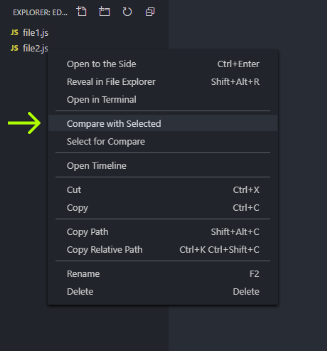
这是对比项目中两个本地文件的最优方式,支持分步选择和批量选择两种操作,新手也能一键上手。
对比面板会以颜色高亮标注差异:新增内容标绿、删除内容标红、修改内容标黄,行号旁的标记能快速定位差异位置,且面板内可直接编辑文件,修改后保存即生效,无需切换窗口。 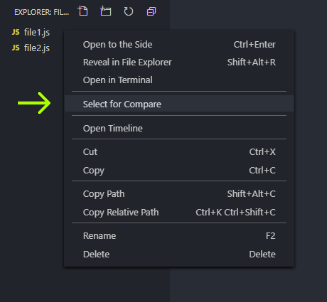
 diff试图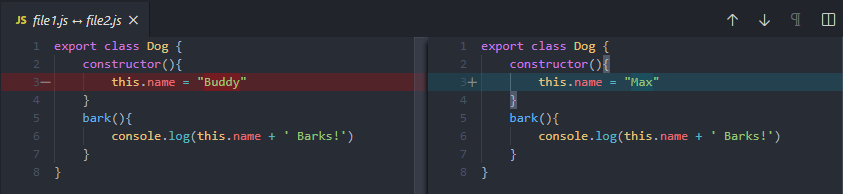
二、命令行:灵活调起Diff工具
习惯终端操作的开发者,可通过VS Code专属命令直接调起Diff工具,无需打开图形界面逐层找文件,适合文件路径较深或集成到脚本的场景。 核心命令非常简洁,在终端中进入文件所在目录,输入以下指令即可:
code –diff 文件名1 文件名2
# 示例:对比file1.js和file2.js
code –diff file1.js file2.js
执行后VS Code会自动启动并打开对比面板,效果与图形界面操作完全一致,能快速培养终端操作的肌肉记忆。
三、活动栏Git:对比本地与仓库文件版本
VS Code深度集成Git功能,无需执行git diff命令,就能直观查看本地修改文件与Git仓库最新版本的差异,是提交代码前的必备操作。
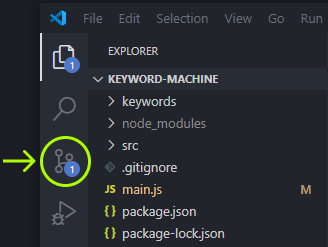
该方法能快速检查代码修改,避免误提交、漏提交,也能快速回顾自己的修改记录,让代码提交更规范。
四、核心实用亮点
VS Code的Diff工具不仅操作简单,还藏着超实用的细节:对比面板支持直接编辑文件,无需切换窗口;Git Diff可快速查看版本差异,适配开发全流程;三种方法覆盖图形界面、终端、Git版本管理所有场景,无插件依赖,开箱即用。
掌握这三种Diff方法,能轻松应对日常文件对比、代码修改检查等需求,大幅提升开发效率。作为VS Code内置的宝藏工具,它无需额外配置,操作直观,是每位开发者都该熟练掌握的基础技能,加入开发工具箱,让文件对比更高效。
(全文约800字)